


【问题解决】IDEA JAVA项目导入不成功(Maven依赖)

这篇博客介绍了如何解决IntelliJ IDEA在导入使用Maven的Java项目时出现的导入失败问题。错误提示为'Unable to import Maven project: See logs for details'。通常这与Maven配置有关。解决方法包括:设置正确的Maven home directory、用户设置文件路径以及本地仓库路径。此外,还分享了如何在IDEA中设置默认的Maven配置,以避免每次导入项目时重复配置。

最近在做课程设计,使用的是IDEA,有时候一个java项目(用Maven下载包的项目)总是导入不成功,并且会报以下错:

Unable to import maven project: See logs for details

由于遇见了好几次,所以就记下来。

这种情况多半是由于Maven配置的问题。

配置Maven:File→Settings→Build,Execution,Deployment→Build Tools→Maven

主要配置三个地方:

Maven home directory:Maven安装路径,到bin的上一层即可。

User settings file:Maven安装位置里的conf文件夹中的settings.xml文件的路径(一般会在里面改一些默认配置,修改细节见settings.xml配置文件)。

Local repository:Maven下载的jar包存放的位置(可以自定义,创建一个文件夹即可),就填你创建的文件夹的路径。

如下:
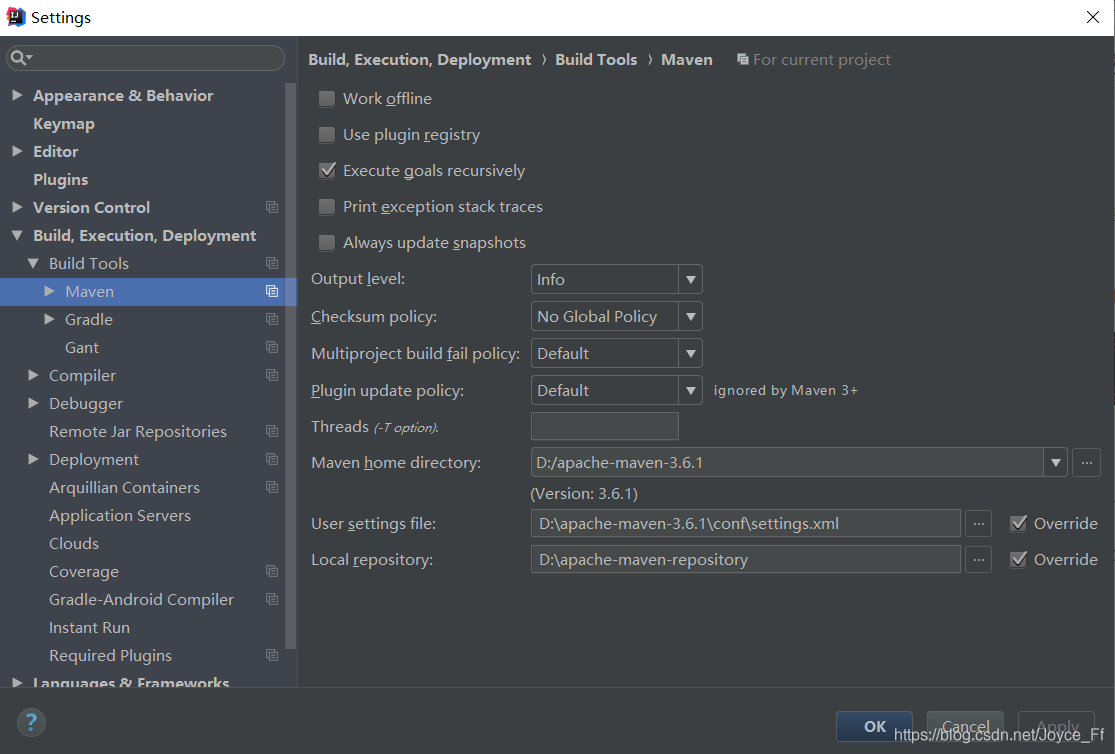
一般来说,每次导入项目,Maven就要重新配置一次,十分麻烦,IDEA可以设置默认Maven配置。

设置默认Maven配置:File→Other Settings→Default Settings...

剩下的就和上面一样了。


<think> 我们正在处理一个关于非Maven项目如何导入Maven依赖问题。 用户要求查找非MavenJava项目导入Maven依赖的方法。 注意:用户特别说明“参考站内引用”仅供参,重点参考上一次的问题和回答。但这里没有提供之前的对话历史(除了系统指令和当前问题),所以我们专注于当前问题。 我们需要提供清晰的方法,帮助用户手动将Maven依赖添加到非MavenJava项目中。 常见方法: 1. 手动下载JAR文件并添加到项目构建路径。 2. 使用构建工具(如Gradle)或IDE的导入功能(如Eclipse或IntelliJ IDEA)将Maven项目转换为可管理的项目结构。 然而,用户明确要求非Maven项目,所以我们推荐转换为Maven项目,而是推荐手动添加依赖。 步骤: 步骤1:在Maven仓库中找到依赖 - 访问Maven中央仓库(https://mvnrepository.com/) - 搜索需要的依赖,选择版本,然后下载JAR文件。 步骤2:将JAR文件添加到项目中 - 在项目中创建目录(例如lib)存放JAR文件。 - 将下载的JAR文件复制到该目录。 步骤3:将JAR文件添加到构建路径 - Eclipse: 右键项目 -> Build Path -> Configure Build Path -> Libraries -> Add JARs(选择项目中的JAR)-> Apply - IntelliJ IDEA: 1. 打开项目结构(File -> Project Structure) 2. 选择Modules,然后选择Dependencies标签 3. 点击`+`号,选择JARs or directories,然后选择项目中的lib目录或者具体的JAR文件 4. 应用更改 步骤4:处理传递依赖 - 注意:手动添加依赖时,需要同时添加所有传递依赖(即该依赖依赖的其他JAR)。在Maven仓库的依赖页面通常会列出所需的传递依赖,需要一并下载并添加。 另外,用户也可以使用Maven依赖插件来下载所有依赖(包括传递依赖)到一个目录,然后一次性添加到项目中。但这需要用户本地安装了Maven。 使用Maven依赖插件下载依赖的方法(可选): 1. 创建一个临时文件夹,在里面创建一个pom.xml文件,只包含需要下载的依赖。 2. 运行命令:`mvn dependency:copy-dependencies -DoutputDirectory=lib` 3. 将lib目录中的所有JAR文件复制到项目的lib目录中,然后按照步骤3添加到构建路径。 注意:这种方法需要用户安装Maven,但项目本身需要转换为Maven项目。 我们也可以提到一些IDE提供的功能,比如在IntelliJ IDEA中,可以通过“Add Framework Support”来添加Maven支持,但这会将项目转换为Maven项目,用户要求的是非Maven项目,所以推荐。 因此,总结两种主要方法: 方法一:手动下载每个依赖(包括传递依赖)并添加。 方法二:使用Maven命令下载所有依赖(包括传递依赖)到一个目录,然后整体添加到项目中。 最后,提醒用户注意版本冲突和依赖管理的问题,因为手动管理依赖可能会带来版本一致的问题。 生成相关问题: 1. 如何解决Maven项目依赖冲突? 2. 如何将非Maven项目转换为Maven项目? 3. 在没有Maven的情况下,如何管理Java项目依赖? 按照要求,回答使用中文,并且注意LaTeX格式的正确使用(虽然当前问题没有数学表达式,但如果有则按照要求)。 </think> 了解您的问题!以下是非 Maven Java 项目手动导入 Maven 依赖的详细方法: ### 📦 手动添加依赖的步骤 1. **查找依赖坐标** 在 [Maven Central](https://search.maven.org/) 搜索目标依赖,复制其 GAV 坐标,例如: ```xml <dependency> <groupId>com.google.guava</groupId> <artifactId>guava</artifactId> <version>32.1.3-jre</version> </dependency> ``` 2. **下载 JAR 文件** 使用以下方式获取 JAR: - 直接下载:访问 [repo.maven.apache.org](https://repo.maven.apache.org/maven2/),按坐标路径查找 JAR(如 `com/google/guava/guava/32.1.3-jre/guava-32.1.3-jre.jar`) - 命令行下载(需安装 curl/wget): ```bash curl -O https://repo.maven.apache.org/maven2/com/google/guava/guava/32.1.3-jre/guava-32.1.3-jre.jar ``` 3. **添加 JAR 到项目** - 在项目中创建 `lib` 目录,放入下载的 JAR - IDE 配置(以 IntelliJ/Eclipse 为例): - **IntelliJ**: `File > Project Structure > Modules > Dependencies > + > JARs or directories` - **Eclipse**: 右键项目 > `Build Path > Configure Build Path > Libraries > Add JARs` 4. **处理传递依赖** 对每个传递依赖重复步骤 1-3(在 Maven Central 的依赖页面可查看所需传递依赖列表)。 ### ⚙️ 进阶方法:使用 Maven 工具(无需转换项目) 1. 创建临时 `pom.xml` 文件: ```xml <project> <modelVersion>4.0.0</modelVersion> <groupId>temp</groupId> <artifactId>deps-downloader</artifactId> <version>1.0</version> <dependencies> <!-- 在此处添加您的依赖 --> </dependencies> </project> ``` 2. 执行命令下载所有 JAR(包括传递依赖): ```bash mvn dependency:copy-dependencies -DoutputDirectory=./lib ``` 此命令会在 `./lib` 生成所有依赖 JAR,复制到项目即可使用[^1]。 ### ⚠️ 注意事项 - 优先选择带 `-sources.jar` 的包以便调试 - 检查 LICENSE 文件确保合规性 - 推荐使用 `lib` 目录统一管理 JAR - 版本冲突时需手动排除兼容 JAR --- ### ❓相关问题 1. 如何管理非 M
评论 1
添加红包

请填写红包祝福语或标题

红包个数最小为10个

红包金额最低5元

当前余额3.43前往充值 >
需支付:10.00
成就一亿技术人!
领取后你会自动成为博主和红包主的粉丝 规则
hope_wisdom
发出的红包
实付
使用余额支付
点击重新获取
扫码支付
钱包余额 0

抵扣说明:

1.余额是钱包充值的虚拟货币,按照1:1的比例进行支付金额的抵扣。
2.余额无法直接购买下载,可以购买VIP、付费专栏及课程。

余额充值


