VMware16安装CentOS7 Linux并安装配置mysql和redis

【VMware】Windows安装MySQL及网络配置---图文并茂详细介绍 【VMware】Windows安装MySQL(5.7&8版本)及网络配置---超详细讲解 感兴趣的小伙伴可以看看 阅读详情

目录

一、安装CentOS7系统下的Linux

1、下载CentOS7镜像

2、创建Linux虚拟机 

3、启动并配置Linux

二、安装docker,mysql,redis

1、使用Xshell连接虚拟机

2、安装docker

3、设置国内镜像仓库

4、安装配置mysql

5、安装配置redis

6、设置容器随docker启动自动运行


一、安装CentOS7系统下的Linux

1、下载CentOS7镜像

下载链接 => 传送门

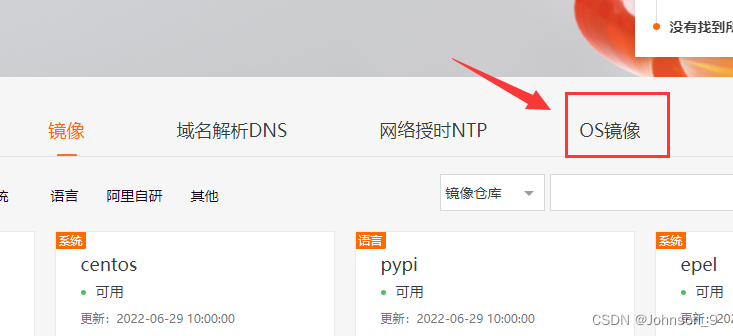
打开链接后点击OS镜像
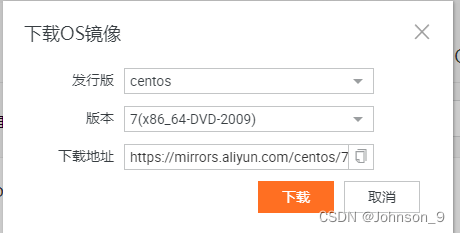
 然后选择以下版本,点击下载(4.4G)
 

2、创建Linux虚拟机 

下载完成后,打开VMware,点击创建新的虚拟机
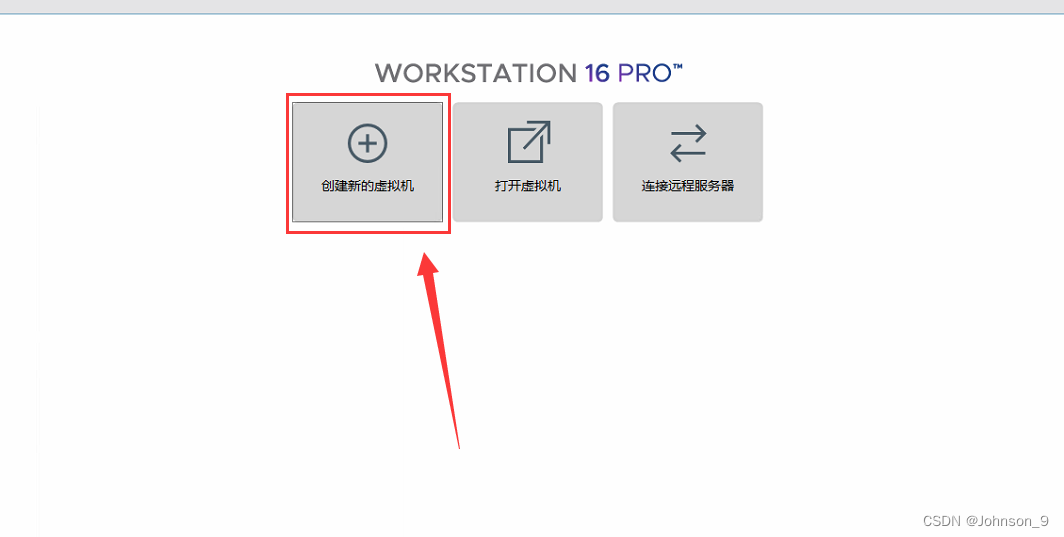
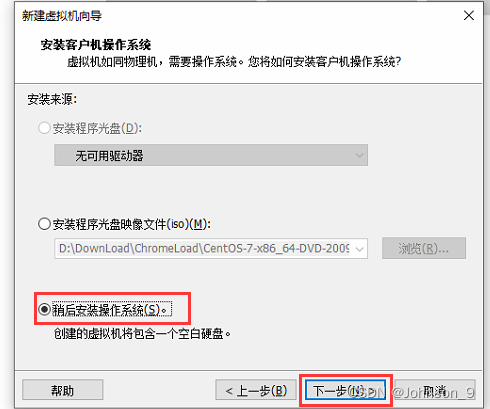
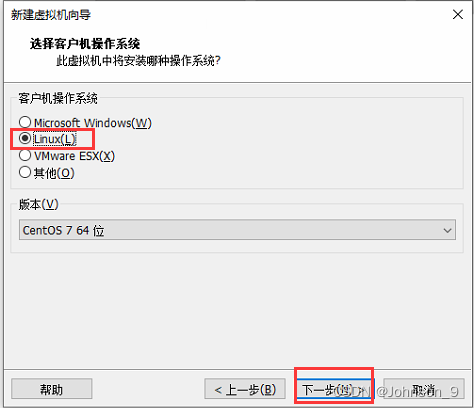
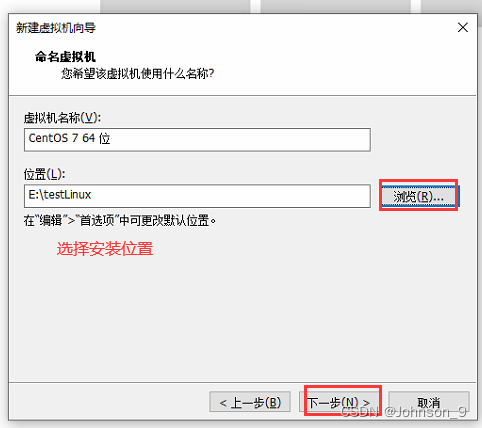
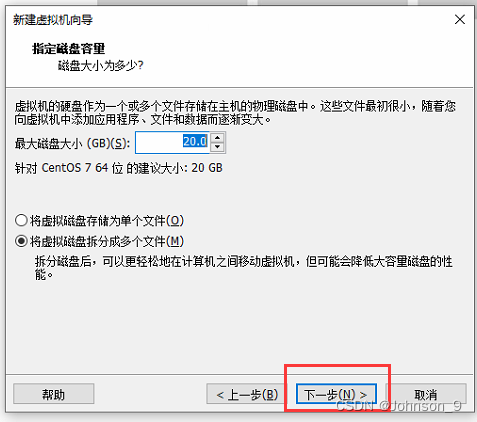
 下面按照步骤一步步点击
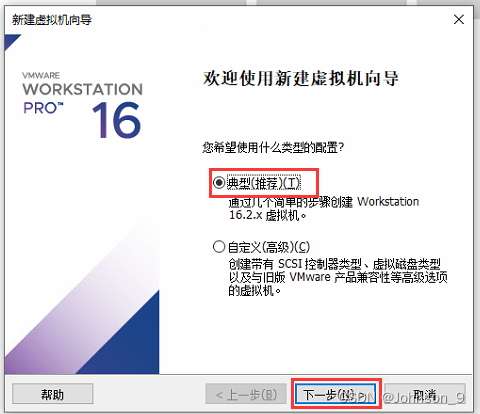


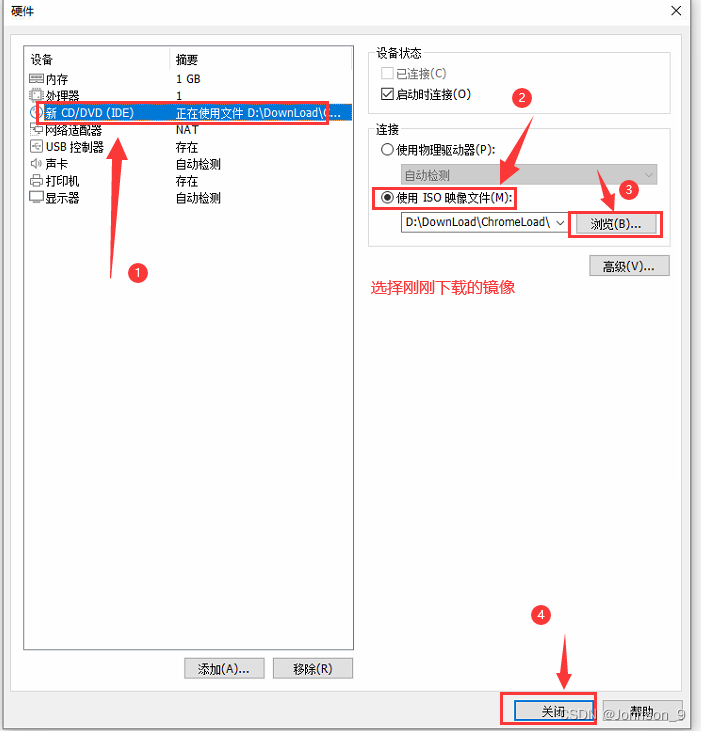
 到这里选择自定义硬件
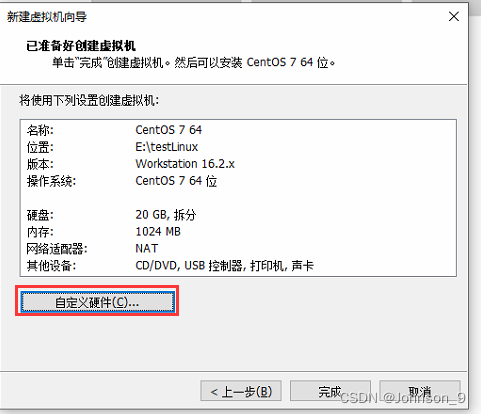
 选择打印机将其移除(没必要用这个)
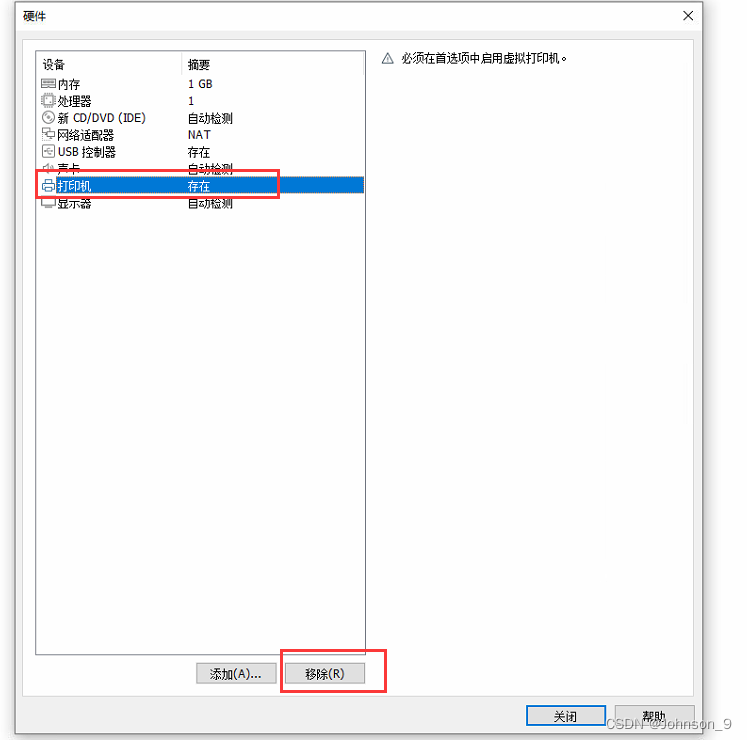
 

 最后点击关闭, 点击完成

到这里,整个系统就已经创建好了,现在来打开它

3、启动并配置Linux
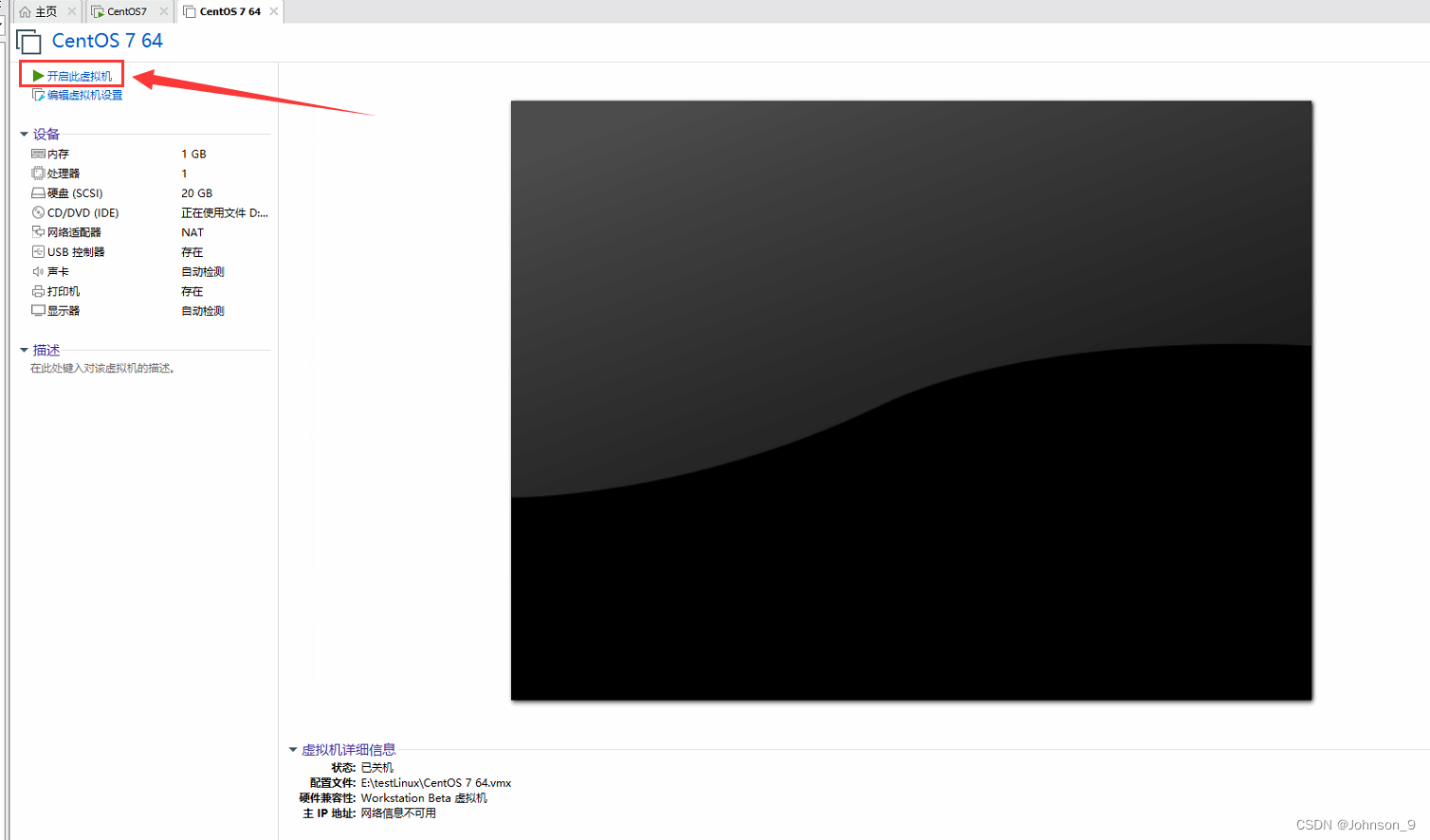
 启动后进入配置页面,键盘上下键选择,回车确定
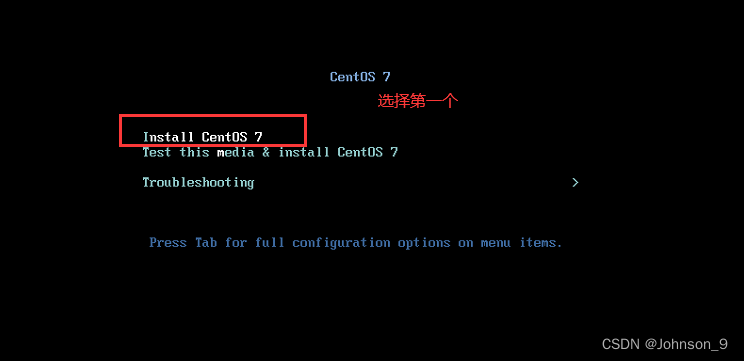
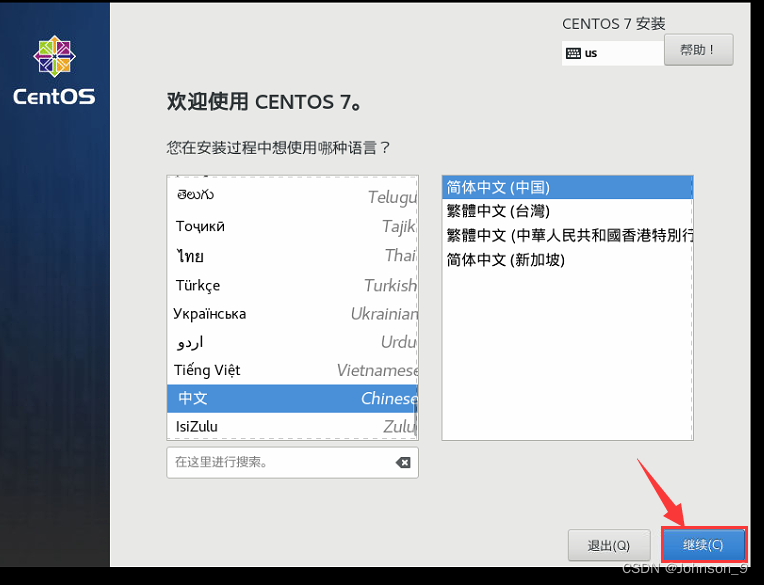
等待加载完成后,选择语言,推荐选择英文,这里为了方便演示选择中文

选择英文跟着我的步骤的点击位置点击就好
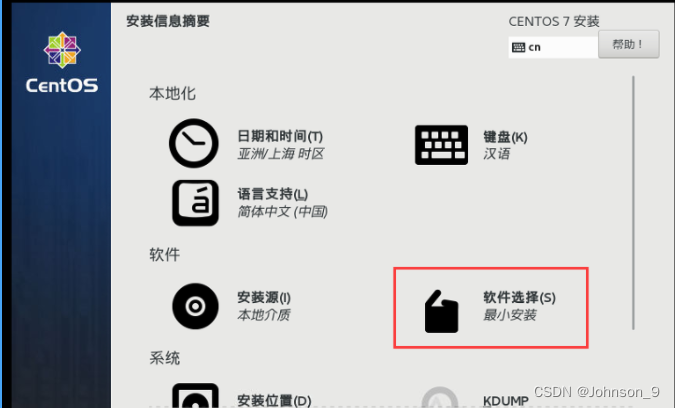
 点击最小安装
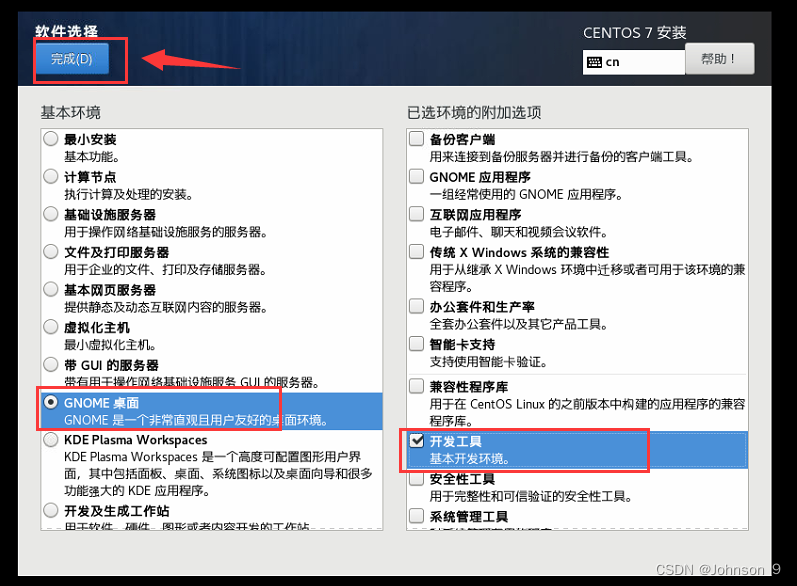
 进入页面后,选择GNOME桌面,和开发工具,然后点击完成
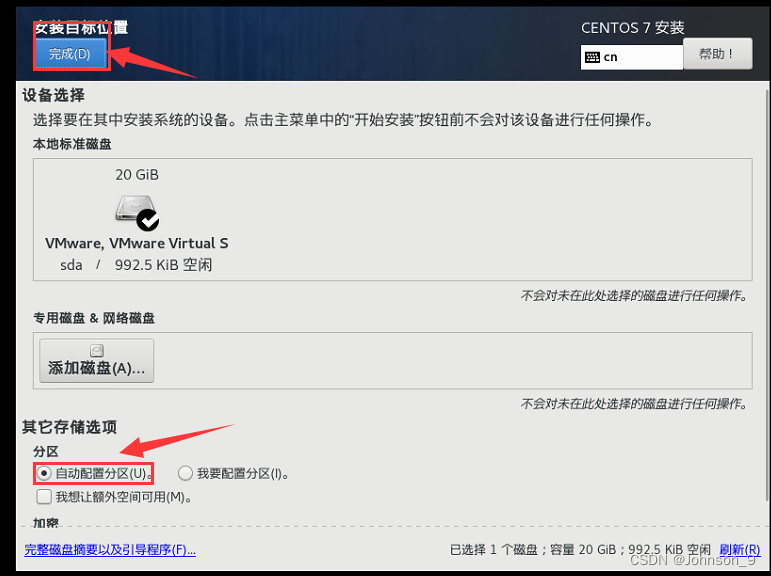
 安装位置默认选择自动分区,也可以点击进去自行分配,这里就选择默认
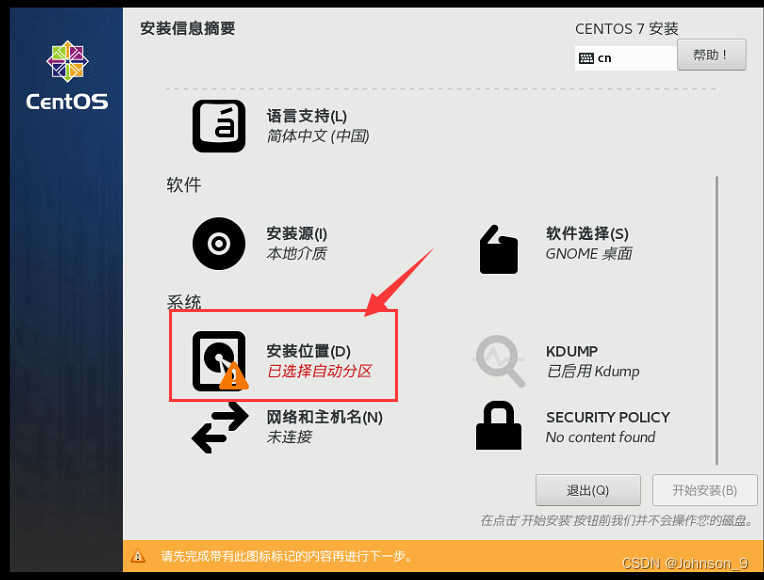
 

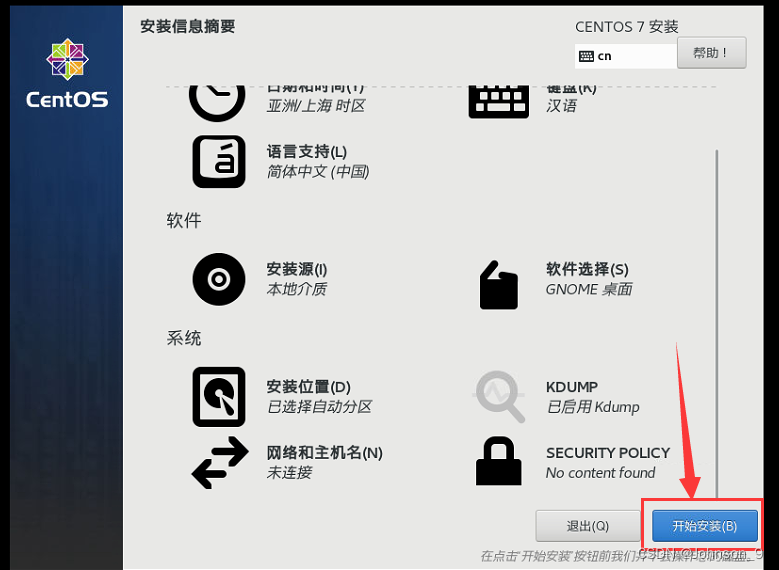
 点击完成后,就可以点击开始安装了
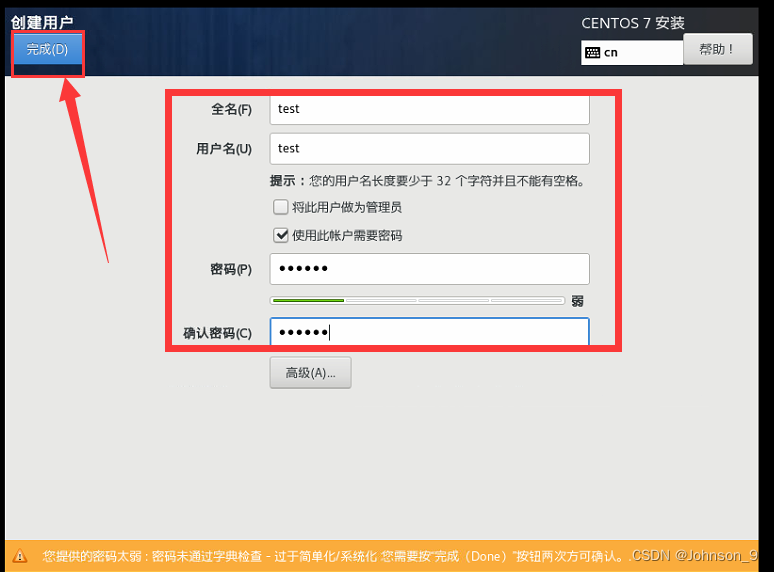
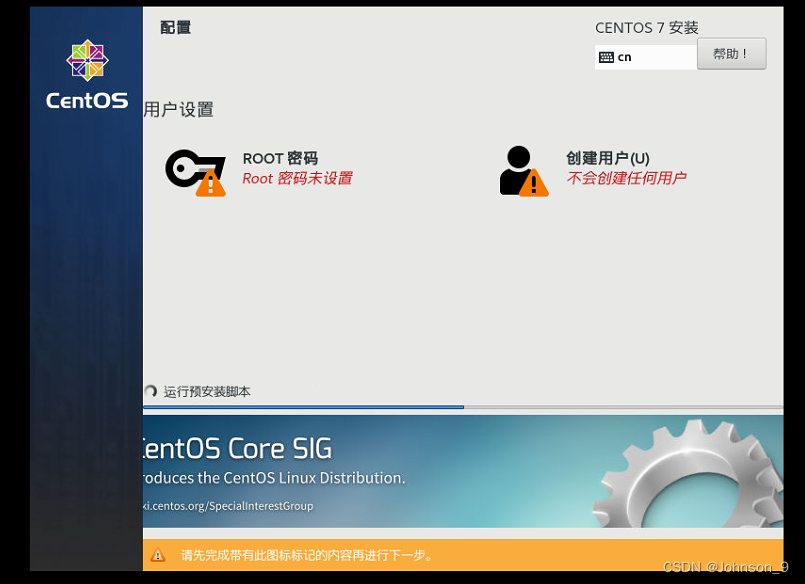
 弹出一个用户设置,我们分别点进去设置一个用户名和密码(root为系统默认最高权限用户)
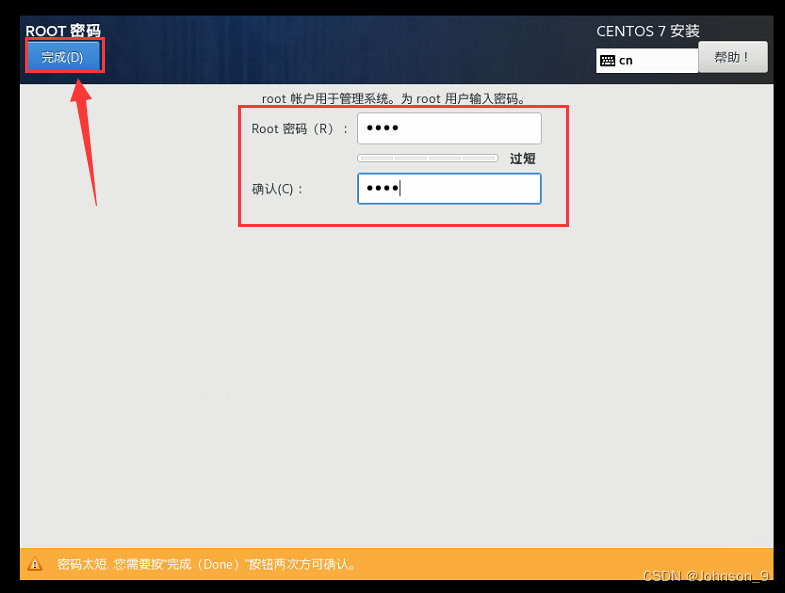
 输入完成后点击完成即可,我这里的密码就设置为 root 和 123456(方便记忆) 
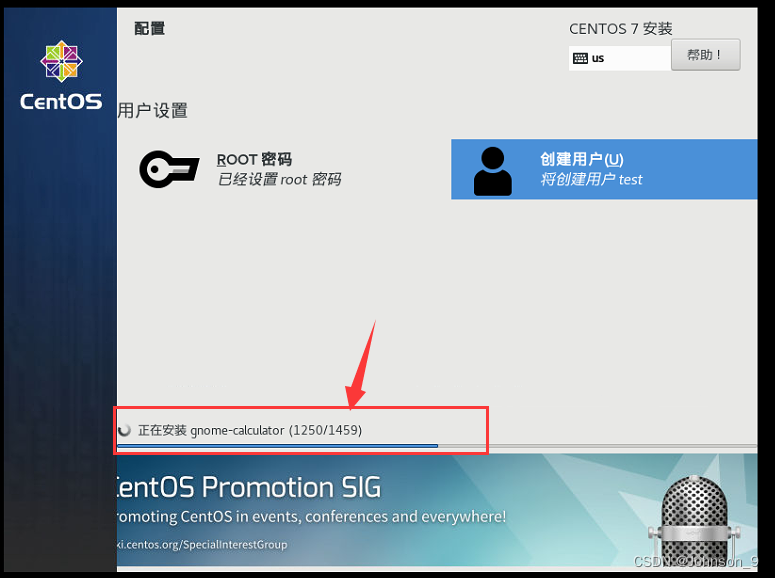
 设置好了以后只需等待进度条走完即可,大概3~5分钟
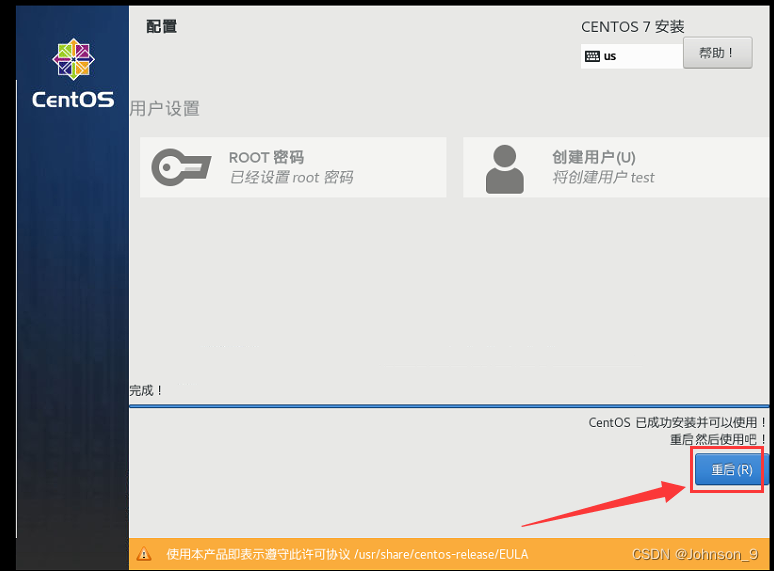
 等待进度条走完以后,就会出现重启的按钮,点击重启完成配置!
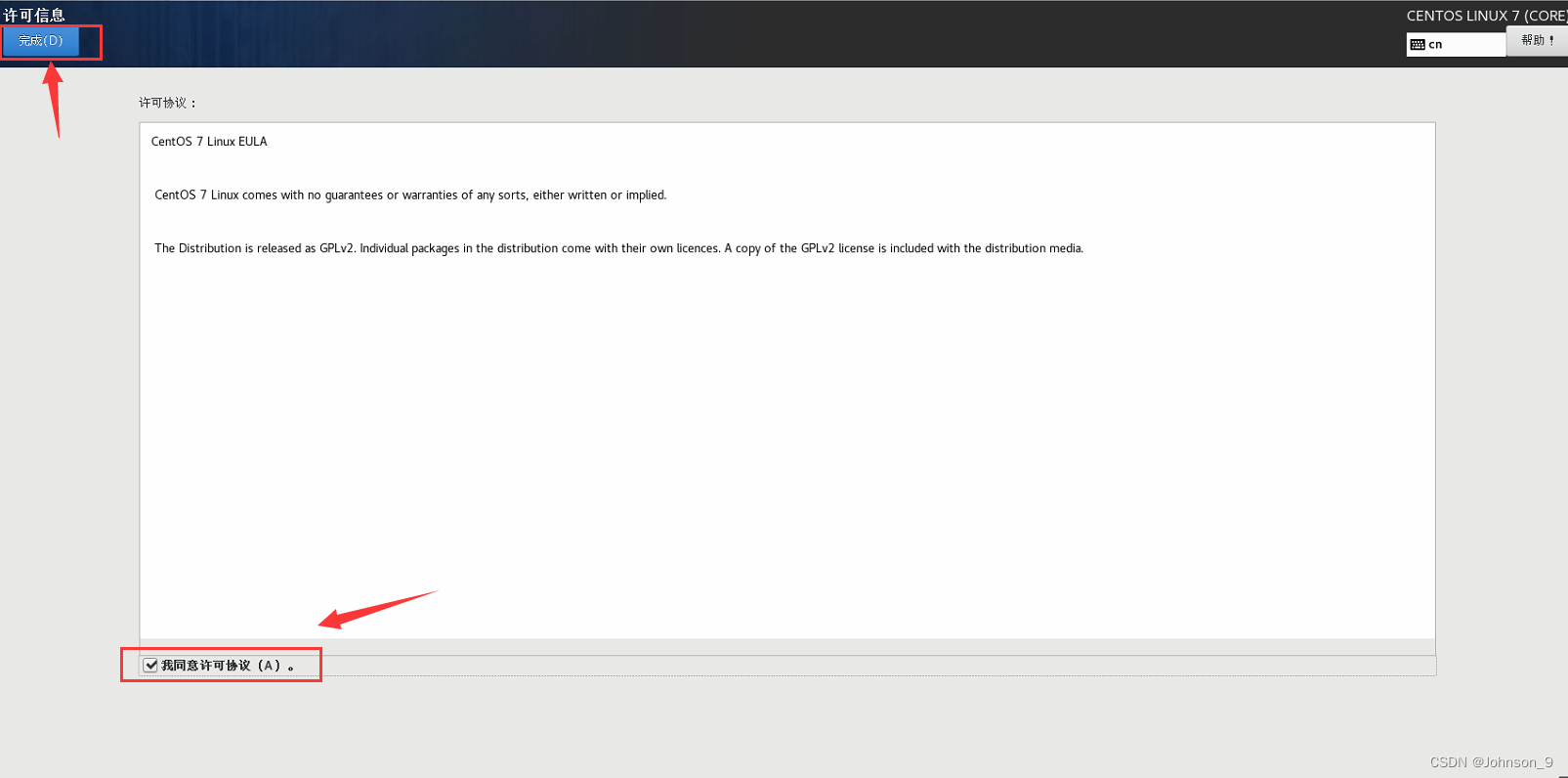
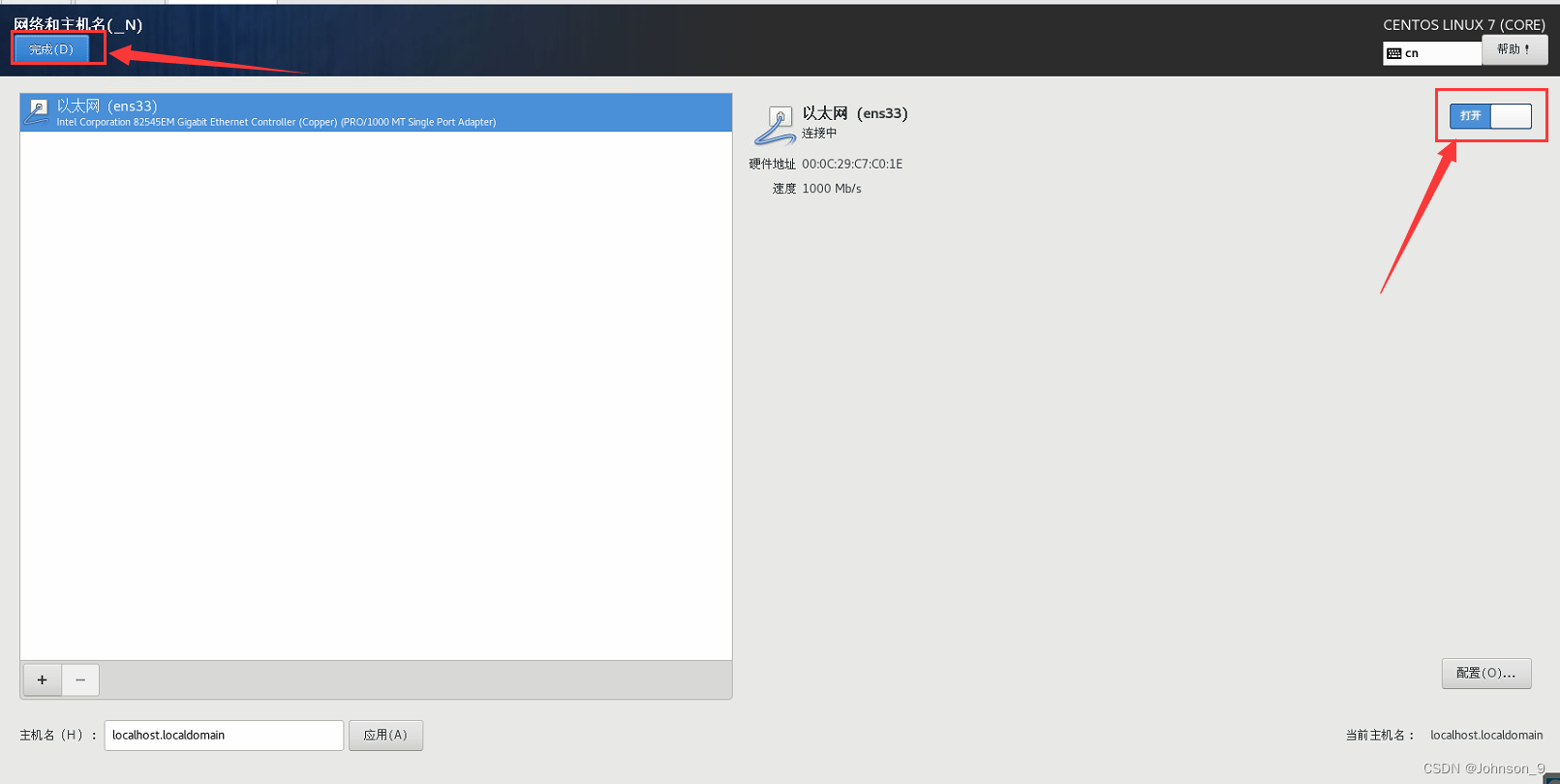
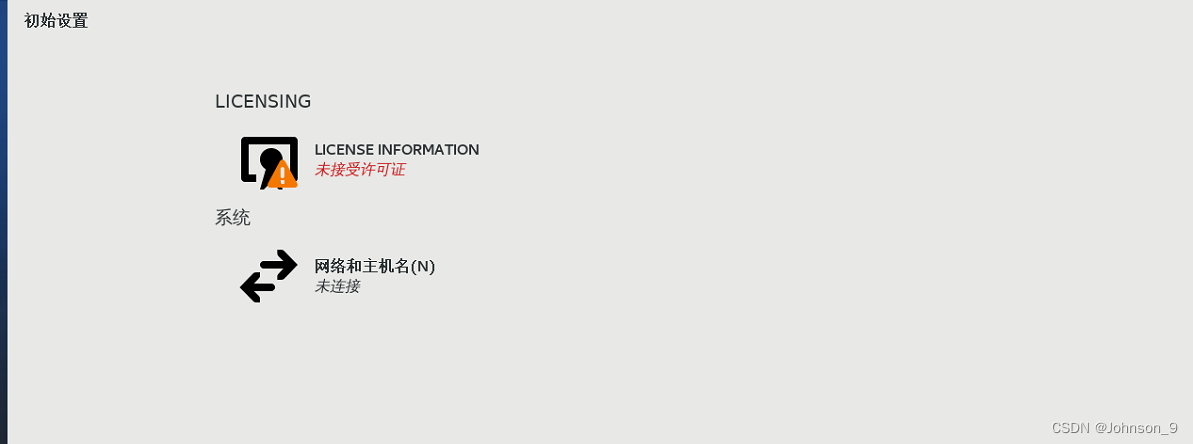
 重启后,需要完成接受许可证,以及网络配置,点击进去配置即可
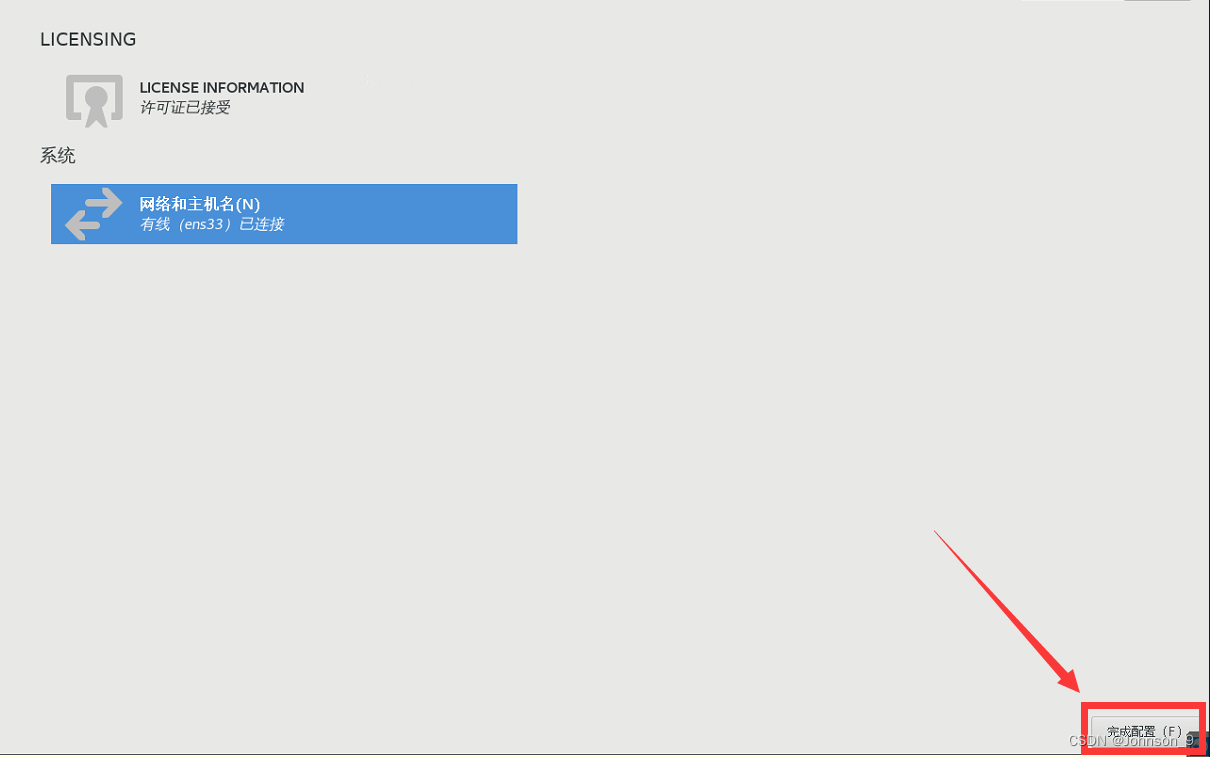
 完成后点击右下角的完成配置
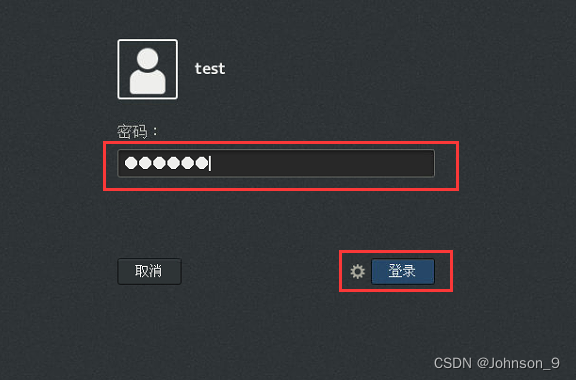
 随后会出现一个用户登录提示,点击输入刚刚设置的密码即可
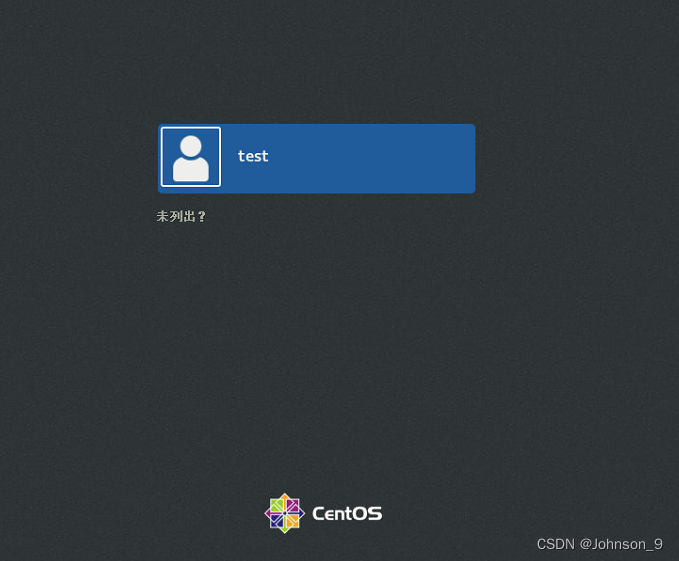
 

 点击登录后就进入桌面了,选择语言依旧是推荐英文,为了演示我还是选择中文
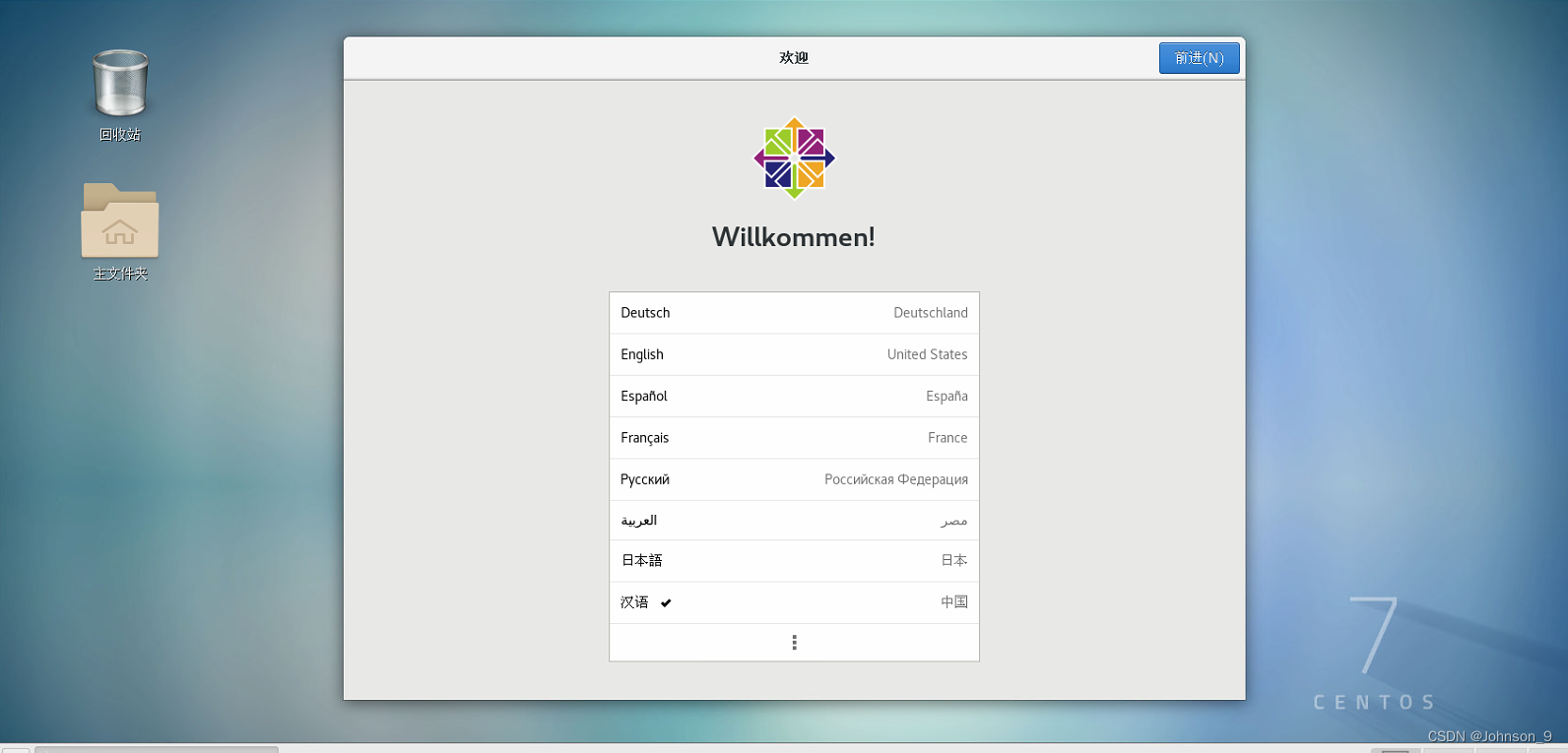
 剩下的一路点击前进,或者跳过就可以了,最后点击开始使用!大功告成!
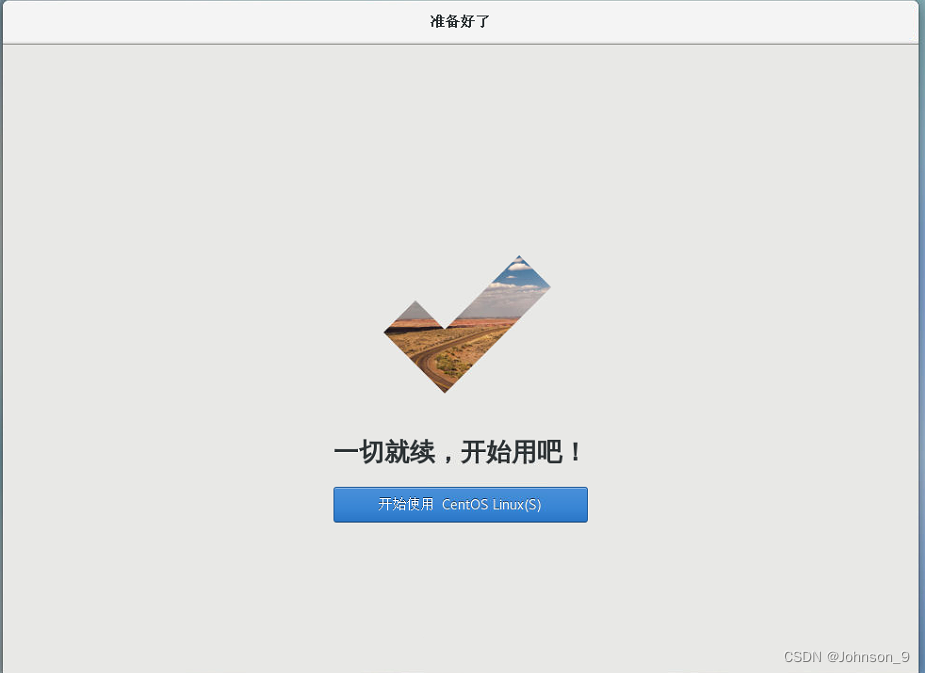
 然后会弹出一个提示页面,教你如何使用,直接点X就行

接下来尝试打开终端,鼠标右击,选择最后一个
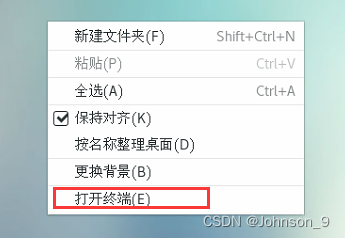
 在这里就可以进行一系列的操作了
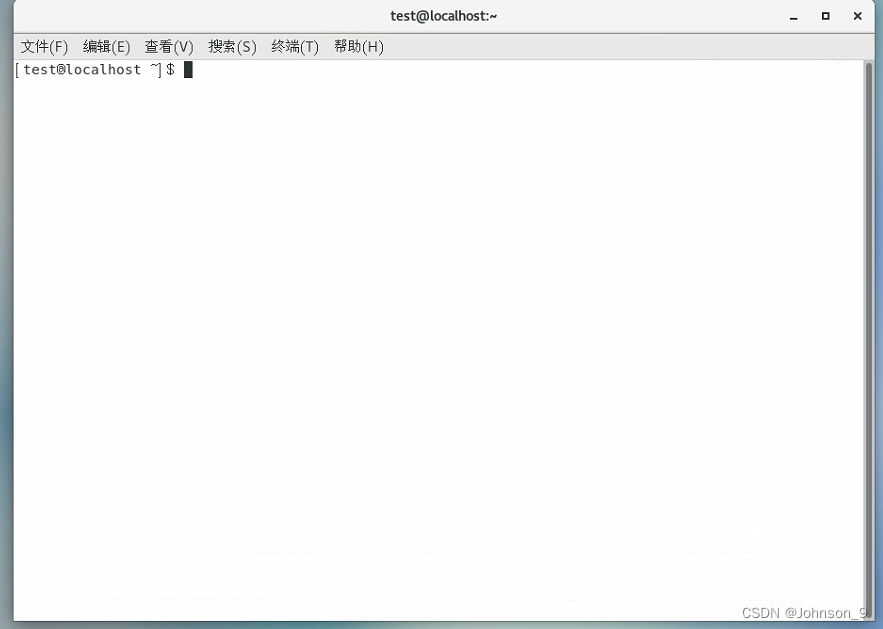
 尝试查看虚拟机的 ip 地址,输入命令:ifconfig
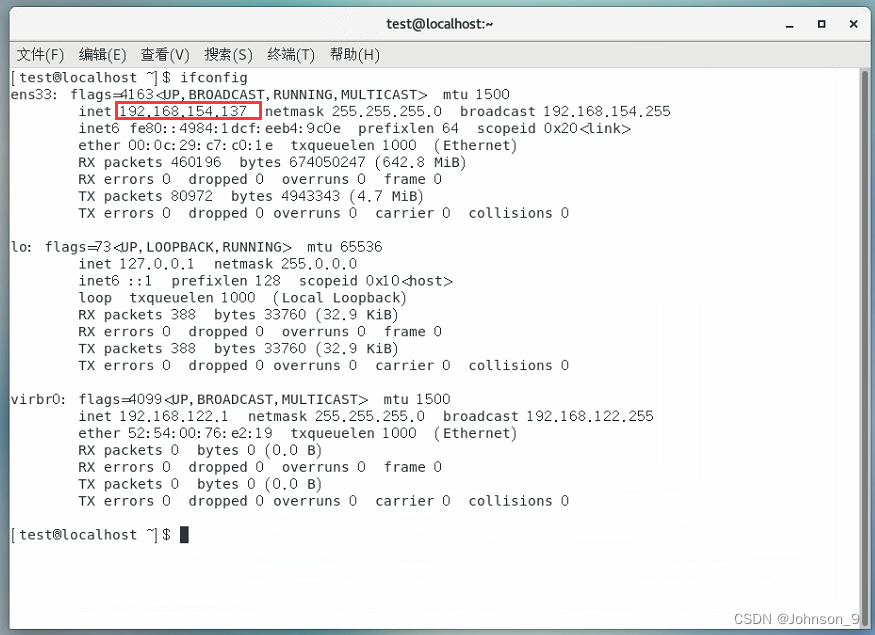
 这个就是虚拟机自动分配的 ip 地址了,使用Xshell连接就可以输入该地址

二、安装docker,mysql,redis

1、使用Xshell连接虚拟机

打开 Xshell 点击新建一个终端(这里我用的是Xhell7,建议用7,否则可能出现连接不上的情况)
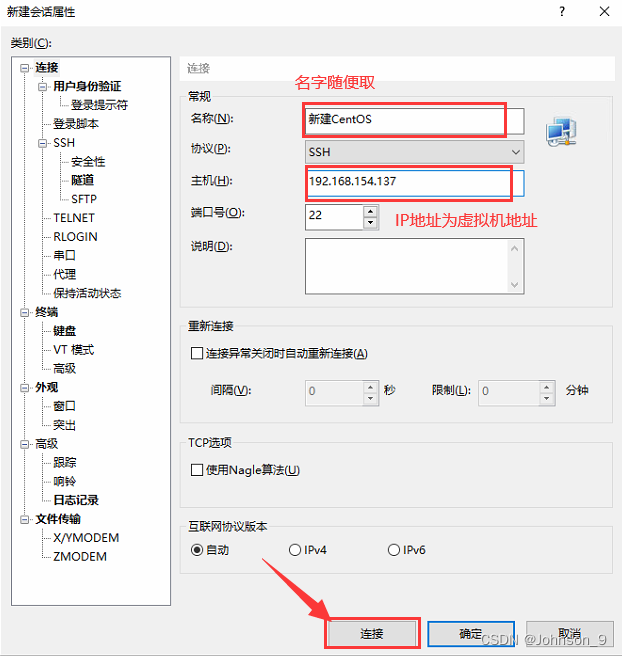
 

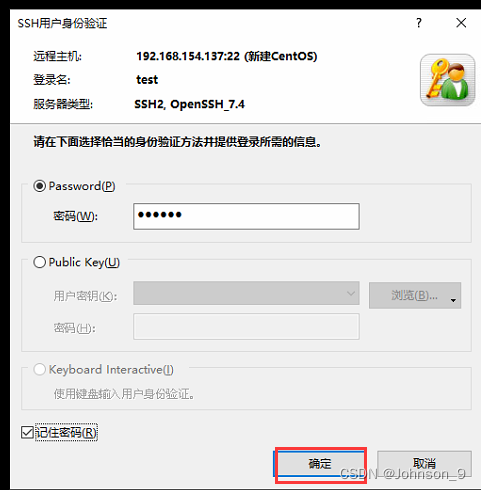
输入账号密码 ,并记住
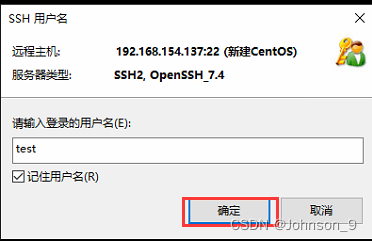


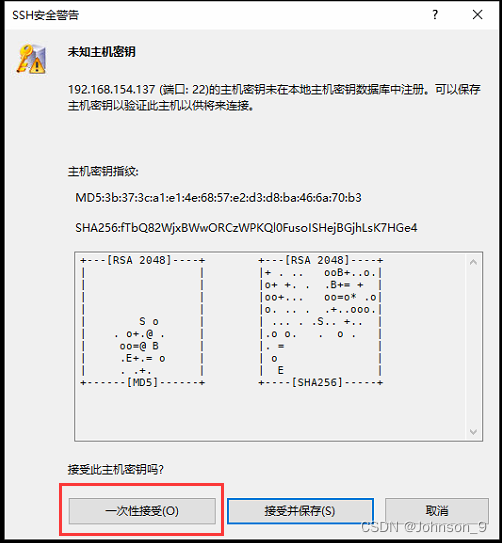
 连接成功!

2、安装docker

docker 官网=> docker hub

参考菜鸟官方网站=> 传送门

参考文档=> Ep流苏

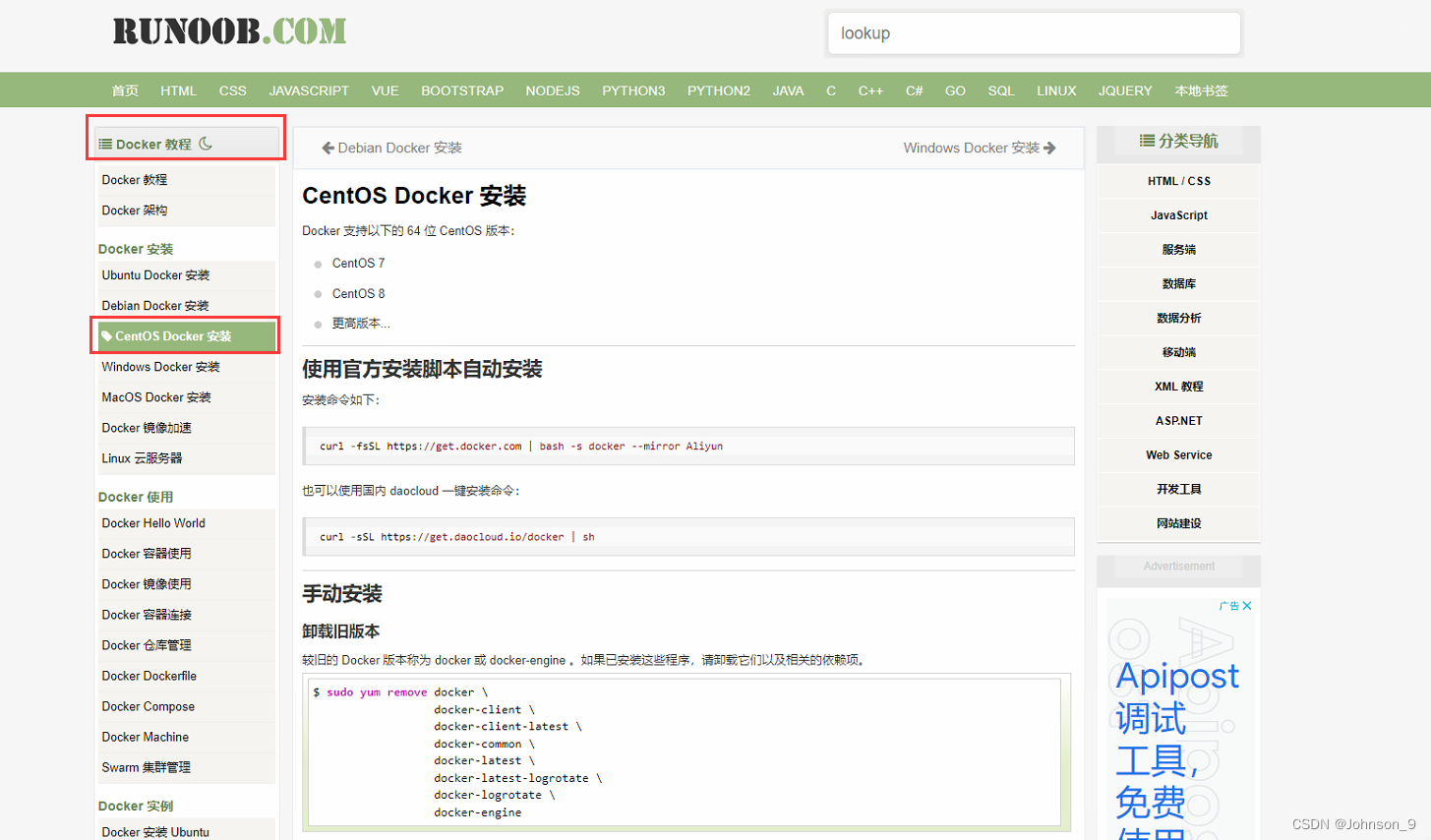
打开菜鸟官方网站后可以找到相关教程,这里我就采用官方安装脚本自动安装的第一条命令
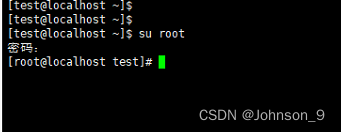
 使用安装命令前先来切换一下用户,test用户是没有权限执行的,避免在命令前重复使用sudo

切换成root用户就可以随意使用命令

切换用户命令:su root,随后输入root的密码,即可切换成功
 然后输入安装命令:

curl -fsSL https://get.docker.com | bash -s docker --mirror Aliyun

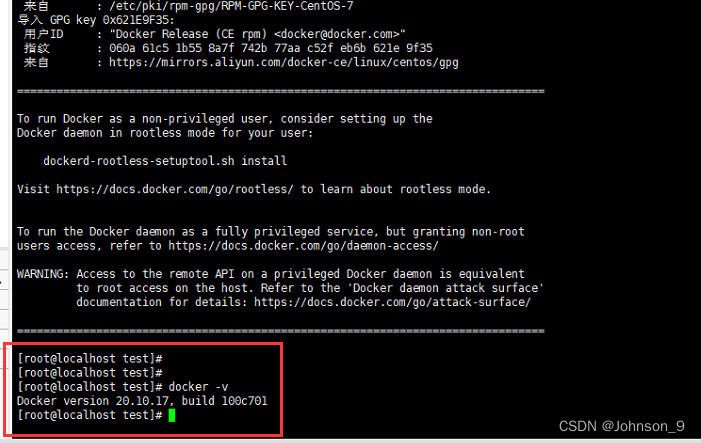
 等待运行完成以后,输入:docker -v 查看版本号

docker -v

 有版本号,说明已经安装成功,接下来尝试启动 docker,启动完成后输入dokcer ps,查看当前docker有哪些进程

docker 命令

# 启动docker
systemctl start docker

# 检查docker版本
docker -v

# 查看docker已有镜像
sudo docker images

# 设置docker开机启动
sudo systemctl enable docke

3、设置国内镜像仓库

参考:阿里云镜像加速服务

# 创建文件
sudo mkdir -p /etc/docker
# 修改配置, 设置镜像
sudo tee /etc/docker/daemon.json <<-'EOF'
{
  "registry-mirrors": ["https://vw9qapdy.mirror.aliyuncs.com"]
}
EOF
# 重启后台线程
sudo systemctl daemon-reload
# 重启docker
sudo systemctl restart docker

4、安装配置mysql

 1、安装mysql

# docker安装mysql
sudo docker pull mysql:5.7

# docker启动mysql
sudo docker run -p 3306:3306 --name mysql \
-v /mydata/mysql/log:/var/log/mysql \
-v /mydata/mysql/data:/var/lib/mysql \
-v /mydata/mysql/conf:/etc/mysql \
-e MYSQL_ROOT_PASSWORD=root \
-d mysql:5.7

参数:

  • -p 3306:3306:将容器的3306端口映射到主机的3306端口
  • --name:给容器命名
  • -v /mydata/mysql/log:/var/log/mysql:将配置文件挂载到主机/mydata/..
  • -e MYSQL_ROOT_PASSWORD=root:初始化root用户的密码为root

安装启动完成后再次输入 docker ps 查看 docker 容器会发现已经有 mysql 了

2、接下来开始配置mysql

# 进入挂载的mysql配置目录
cd /mydata/mysql/conf

# 修改配置文件 my.cnf
vi my.cnf

# 输入以下内容
# i(插入模式)
[client]
default-character-set=utf8
[mysql]
default-character-set=utf8
[mysqld]
init_connect='SET collation_connection = utf8_unicode_ci'
init_connect='SET NAMES utf8'
character-set-server=utf8
collation-server=utf8_unicode_ci
skip-character-set-client-handshake
skip-name-resolve

# Esc
# :wq

# docker重启mysql使配置生效
docker restart mysql

5、安装配置redis

1、安装redis

# docker拉取redis镜像,安装
docker pull redis

2、启动redis

# 创建redis配置文件目录
mkdir -p /mydata/redis/conf

touch /mydata/redis/conf/redis.conf

# 启动redis容器
docker run -p 6379:6379 --name redis \
-v /mydata/redis/data:/data \
-v /mydata/redis/conf/redis.conf:/etc/redis/redis.conf \
-d redis redis-server /etc/redis/redis.conf \
--requirepass 123456

3、配置redis持久化

更多redis配置参考:redis配置

echo "appendonly yes"  >> /mydata/redis/conf/redis.conf

# 重启生效
docker restart redis

6、设置容器随docker启动自动运行

# mysql
docker update mysql --restart=always

# redis
docker update redis --restart=always

全部设置完毕!大功告成!

全部设置完毕!大功告成!

全部设置完毕!大功告成!

全部设置完毕!大功告成!

全部设置完毕!大功告成!

全部设置完毕!大功告成!

VMware 虚拟机安装 CentOS 8 本文讲述了 在 VMware 虚拟机安装 CentOS 8 的详细图文教程,另有文章 提供 VMware 16.x 及其他版本的下载与安装方式,提供 CentOS 各版本镜像下载方式 阅读详情

相关推荐

VM16上安装CentOS7详细安装教程【附图】

需要安装CentOS系统的,看我这一篇就足够了,步骤非常详细,图文并茂!!!

m0_56154713的博客 7645

VMware安装CentOS(保姆级教程,建议收藏)

本文介绍VMware 15.5 PRO安装CentOS7,内容详细(文末提供给VMware、序列号、CentOS7网盘资源下载地址),资源长期有效,建议收藏! ​ 一、资源前期准备 1、软件准备 VMware 15 CentOS-7-x86_64-DVD-1511-7.2镜像 2、硬件要求 通过宿主机运行VMware安装CentOS对宿主机有一定的要求,建议多核CPU、8G内存、500G硬盘以上。可以在任务管理器中查看CPU、内存和磁盘配置和使用情况。 二、安装 1、虚拟机准备

Java框架、并发编程、分布式、微服务、Redis、HarmonyOS、中间件等技术 2787

VMware安装CentOS 7虚拟机:从零搭建稳定Linux开发环境

最近在帮几个刚入行的朋友搭开发环境,发现一个挺有意思的现象:很多人卡在第一步——装虚拟机。不是找不到镜像,就是网络配不通,或者装完系统发现连不上网,最后只能重头再来。折腾一整天,信心都快磨没了。 其实,虚拟机安装,尤其是像 CentOS 这样的 Linux 发行版,远不止是“下一步、下一步”那么简单。它更像是一次对计算环境底层逻辑的预演:你得理解虚拟硬件、网络模式、存储分配,甚至还要预判未来可能的需求。很多人只把它当作一个“安装”动作,结果就是后续开发、部署、测试时,各种环境问题层出不穷,根源往往就在这最初

weixin_30861459的博客 347

VMware安装CentOS 7(全网超详细图文保姆版教程)

发现可以登录到centos 7系统里面(注:账号是 root,密码是3.15设置的 root 密码,密码在输入的时候是隐藏的)

wfchhhjj的博客 4万+

amd处理器,锐龙5800H联想小新pro16,VMware安装win10,CentOS7蓝屏_小新pro16 用vm16

百度研究了很久,没有结果,实验了很多次才成功,分享出来,给大家一个参考,少走弯路。2、在工作中,运维人员经常需要跟运营人员打交道,请问运营人员是做什么工作的?2、在工作中,运维人员经常需要跟运营人员打交道,请问运营人员是做什么工作的?6、Squid、Varinsh和Nginx有什么区别,工作中你怎么选择?6、Squid、Varinsh和Nginx有什么区别,工作中你怎么选择?7、Tomcat和Resin有什么区别,工作中你怎么选择?7、Tomcat和Resin有什么区别,工作中你怎么选择?

2401_83620690的博客 1445

VMware虚拟机安装CentOS 7.9与FinalShell远程连接完整指南

虚拟化技术是现代IT基础设施的核心概念之一,它通过软件模拟硬件环境,允许在单一物理服务器上运行多个独立的操作系统实例。其原理基于Hypervisor层对CPU、内存、存储等物理资源进行抽象和隔离分配。这项技术的核心价值在于提升硬件利用率、实现环境隔离、简化部署与迁移,并大幅降低运维成本。在开发测试、教育培训、服务器整合及灾难恢复等场景中,虚拟化都发挥着关键作用。本文聚焦于使用VMware Workstation Pro这一主流桌面虚拟化软件,详细演示如何从零开始创建并配置一台CentOS 7.9虚拟机,并进

weixin_30721077的博客 370

安装Linux虚拟机并在Llinux中安装Redis、MySQL

本文详细记录了在Vmware安装linux虚拟机、在Linux安装redis和mysql的步骤,并附有“关闭linux防火墙”、“给linux设置静态ip”、“使用Xshell虚拟终端连接linux虚拟机”等其它内容

maxiangyu_的博客 3608

【手把手实战】CentOS7+VMware+Docker一站式部署Mysql、Redis与Jenkins全栈开发环境

本文详细介绍了在CentOS7系统上使用VMware和Docker一站式部署MySQL、Redis与Jenkins全栈开发环境的实战教程。从虚拟机配置、Docker引擎优化安装,到容器化部署MySQL和Redis的高性能配置技巧,以及Jenkins持续集成环境的搭建与运维监控,帮助开发者快速构建高效稳定的开发环境。

weixin_29294975的博客 298

虚拟机VMware 详细安装CentOS 7.6操作步骤

文章目录一、软件下载二、CentOS 7.6 安装详细步骤三、安装Vim编辑器总结 一、软件下载 虚拟机 VMware Workstation Pro 15下载链接:https://pan.baidu.com/s/1Ulwz6YZGlNLfBTLMMHbdtw 提取码:0976 CentOS 7.6 下载地址:https://vault.centos.org/7.6.1810/isos/x86_64/ 二、CentOS 7.6 安装详细步骤 1.打开安装好的VMware Workstation P

bingxuebojue的博客 6031

MATLAB与STK互联23:卫星对象操作(14)—仿真分析案例1,建立8个地面站,分析对卫星的可见性

学习到这里,我们有必要做个仿真分析案例,把之前我们学习的零散知识点串起来,看一下在真实的分析中怎么应用。 分析要求:建立8个地面站,分析每个地面站对某个轨道高度500km、倾角60°圆轨道的卫星,1天内的可见次数、可见弧长以及可见弧段间隔列表。 基本约束:地面站仰角8°~90°,作用距离<2000km,太阳矢量与地面站到卫星视线夹角不小于15°,可见弧段应大于30s。地面站站址可随机生成,但要求在南北纬50°范围内。 下面上代码: uiap = actxserver(‘STK11.application’)

ltylty001的博客 7494

开发者体验度量:构建DevEx评估体系的方法论与工具

在深入讨论度量方法前,我们需要明确什么是开发者体验(DevEx)。许多人将其简化为"开发工具好不好用",这是一个危险的误解。开发者体验是指开发者在完成工作过程中的整体感受和效率,它由三大核心维度组成:工具与基础设施:开发、测试、部署工具链的效能流程与协作:工作流程的顺畅度和团队协作的效率文化与成长:支持实验、学习和专业发展的环境这三个维度相互作用,共同决定了开发者能否高效且愉悦地完成工作。开发者体验不是一个目的地,而是一段持续的旅程。

2401_88760782的博客 1430

Vmware16安装CentOS7虚拟机

我们常常需要在本地用Vmware创建虚拟机进行各种服务内容的调试,如Redis,Kafka,MySQL,Flink等的调试还是在虚拟机上使用Linux系统调试方便一点下面来看下如何使用Vmware16安装CentOS7虚拟机吧?

鸟人的博客 1177

磁带库Scalar i6000界面基本操作步骤

(注:磁带库的前面的门不要打开,日常维护:主要就是简单看下磁带库的状态;绿色代表正常;黄色代表报警但不影响磁带库正常使用;红色代表报警,不能正常使用,及时和厂家联系报修。) 一、磁带库管理页面 1、首先,磁带库前面(具体作用如图) 2、查看状态和管理页面 3、管理页面登陆。用户名:service 密码:xxxxxx 4、磁带机背面 二、电脑连接磁带库进入管理页面 1.用网线把电脑和磁带库的维护接口(磁带库背面)进行连接 2.电脑环境:JAVA。把电脑的IP设置成自...

杀神lwz的博客 5359

虚拟机安装CentOS 7.x及其常用软件(2026.4)(维护结束)

【文章摘要】本文详细介绍了在已停止更新的CentOS7系统上搭建开发环境的完整流程。主要内容包括:1) 系统安装与初始化(VMWare配置、SSH开启、阿里云源替换);2) 开发环境部署(JDK8/17/21、Node.js14/16、Git/SVN、Redis/Nginx/MongoDB);3) 数据库安装(MySQL5.7/8.0、PostgreSQL15);4) 常用工具集成(7-Zip、Chrome/Edge浏览器、VSCode1.85、Redis/SSH可视化工具)。特别提醒:由于CentOS7的

weixin_42173947的博客 2万+

别再买错磁铁了!手把手教你为TLE5012B/AS5047等磁编码器选配和安装径向充磁磁铁

本文详细解析了为TLE5012B/AS5047等磁编码器选配和安装径向充磁磁铁的关键要点。从充磁方向的物理本质到供应商沟通技巧,再到安装工艺的黄金法则,帮助工程师避免常见错误,确保磁编码器稳定工作。特别强调了径向充磁的重要性及验证方法,并提供了尺寸选择、温度特性和抗干扰设计的实用建议。

weixin_26750481的博客 317

液冷方式介绍

如果将直径在1~100nm的颗粒悬置在传热流体(例如:水、乙烯、乙二醇等)中时,其传热能力会得到提升,因为大多数固体材料的热导率要大于液体,因此由颗粒、流体组成的混合物热导率也高于液体本身的热导率,由此制成的流体,我们称之为纳米流体。金属冷管的液体工质蒸散量几乎为0,而柔软材质的管道则会产生液体的蒸散,在封闭式循环系统中,为了弥补液体工质的蒸散,必须定期在系统中补充液体工质。——我们之前说过,材料的导电和导热的机制大致是类似的,所以导电能力更强的金属往往具有更好的导热能力。

制冷技术咨询与服务的博客 2065

Linux入门及安装(CentOS7)

前言:Linux中一切皆文件。很多大项目都是部署到Linux上的。root为Linux权限最大的用户。 开机后会启动很多程序,在windows中称作服务service,在linux中就叫做守护进程(daemon)。 本文基于CentOS7 一、虚拟机安装及配置 网盘地址: 链接:https://pan.baidu.com/s/1euPVoht5DbYt-mIEx0dm_g 提取码:kb3a 1、安装VMware-workstation客户端 直接双击VMware-Workstation-Lite-.

weixin_44588243的博客 2149

Origin绘制带差异显著性标记的分组均值条形图|科研论文图表教程(附数据格式模板)

传统柱状图虽能呈现组间均值差异,却隐藏个体数据分布;散点图虽能展示原始数据,却难以直观凸显统计显著性。带差异显著性(*)的分组均值条形图——它以“双层叙事”的创新设计,同时呈现群体特征与个体差异。

weixin_50236590的博客 1500

CentOS 7.7安装与配置全指南

Linux系统安装是运维和开发的基础技能,其中CentOS作为企业级发行版广泛用于服务器环境。系统安装涉及镜像验证、分区规划、网络配置等核心技术环节,正确的安装方式直接影响后续服务稳定性。通过SHA256校验可确保镜像完整性,LVM分区方案提供灵活的存储管理,而阿里云镜像源能显著提升软件安装效率。本文以CentOS 7.7为例,详细演示从虚拟机准备到安全加固的完整流程,涵盖开发环境配置、Docker部署等实用场景,特别适合需要快速搭建Linux生产环境的运维人员。

weixin_33701294的博客 363

【SpringBoot 3.x 第92节】Spring Modulith:构建模块化单体架构(基于 Spring Boot 3),一文带你搞透(超详细)!

🏆本文收录于《滚雪球学SpringBoot 3.x》,专门攻坚指数提升,本年度国内最系统+最专业+最详细(永久更新)。    该专栏致力打造最硬核 SpringBoot3 从零基础到进阶系列学习内容,🚀均为全网独家首发,打造精品专栏,专栏持续更新中…欢迎大家订阅持续学习。 如果想快速定位学习,可以看这篇【SpringBoot3教程导航帖】,你想学习的都被收集在内,快速投入学习!!两不误。

**My Coding Family** 1002

Microsemi Libero系列教程(一)——Libero开发环境介绍、下载、安装与注册

前言 相比与Xilinx和Altera在国内的市场,Microsemi的FPGA在国内应用很少很少,网上几乎没有详细的教程,刚开始使用时,遇到了各种问题,自己也走了不少弯路。本系列教程以Libero V11.8.2.4,SmartFusion系列A2F200M3F FPGA芯片为例,将详细介绍Libero SoC软件的基本使用,及使用过程中遇到一些问题的解决方法。 Libero 简介 关于Lib...

whik1194的博客 3万+

Linux安装jdk,node,mysql,redis

1.在/home/wang/文件夹创建mysql文件夹,用Xftp把压缩包传到mysql文件夹再解压。由于压缩包没有放到mysql文件夹,所以先把它剪切到mysql文件夹再解压。2.linux默认有java7,java8,但是执行javac -version显示找不到命令,所以先用命令。开始安装,redis-server,redis-cli都被默认安装在src文件夹下。(3)加入环境变量后按键盘左上角 Esc键 退出编辑操作,接着输入。2.删除自带的mariadb数据库,因为会跟mysql冲突,输入。

2301_80484340的博客 711

C# WinForm 基于DirectShow.dll编写的程序,可边预览边保存视频,音频和图片

基于微软的DirectShow.dll的二次开发1.自动识别连接的摄像头跟麦克风且可以对其进行选择(默认选中第一个)2.可录制wmv和avi两种格式的视频并且都带有音频,avi可以录制的分辨率和帧数进行选择,wmv默认进行了淸晰度优化如不喜欢可去除代码中有相关提示3.可在预览点开之后进行拍照,也可边录制视频边拍照4.添加了视频和音频的压缩功能(酌情使用)这次二次开发发现C#对DirectShow的相关信息太少,这次做完也不敢藏私共享出来,还望大家指正

VMware 安装 CentOS 7 并配置 SSH 静态 IP 与免密登录

虚拟化通过在宿主机上模拟独立硬件环境,让多个操作系统共享物理资源;NAT 网络则通过虚拟网关完成地址转换与出网转发。对于 Linux 学习与后端运维,CentOS 7 仍是理解 systemd、firewalld、yum 和 ifcfg 的经典样本,而 SSH 是远程登录、密钥认证和文件传输的基础协议。把 VMware、CentOS 7 与 SSH 串起来,本质是在本机构建一台可固定 IP、可免密登录、可快照回滚的服务器。它适合后端、运维、测试和安全入门,也便于后续搭建多节点集群。配置重点通常落在 VMne

weixin_33858485的博客 454

汉书HE8,好用的汇编代码编写工具

汉书HE8,好用的汇编代码编写工具早期编写汇编代码所用功能强大

IEM模型,地表粗糙度模拟

利用微波反演土壤水分时候,利用IEM模型可以实现对随机地表的模拟

VMware虚拟机安装CentOS 7.9完整指南:从零配置到网络优化

虚拟化技术通过软件模拟完整的计算机系统,为开发者和学习者提供了安全隔离的沙盒环境。其核心原理是在宿主机上创建具有独立虚拟硬件的虚拟机,实现资源隔离与快速部署。这项技术的价值在于能够零风险地搭建与生产环境一致的测试平台,有效避免“开发环境正常,生产环境出错”的典型问题。在应用场景上,虚拟机广泛用于软件兼容性测试、多系统开发环境搭建以及网络安全实验。本文聚焦于使用行业标杆工具VMware Workstation,详细演示如何为**CentOS**系统配置**虚拟机硬件**,并深入解析NAT、桥接等网络模式的适用

503

LinePhone3.2.7(android端最新版本) sip客户端

SIP客户端For android:LinePhone3.2.7(最新版本),官网地址:http://www.linphone.org/

Linux安装及jdk,tomcat,mysql,redis的安装配置

(1)下载安装​ 1.官⽹下载VMware 15.X pro​ 2.双击安装​ 3.只用保存到除c盘外其他盘符(纯英文目录)其余可一路下一步​ 4.破解:在浏览器搜索对应版本密钥​ 5.在windows系统win+R输入cmd回车后输入ipconfig​ 记住 以太网适配器 VMware Network Adapter VMnet8:下的​(2)配置。

xhaxy的博客 590

VMware安装CentOS 7保姆级教程:从零搭建Linux服务器环境

虚拟化技术是构建现代IT基础设施的核心,通过在单一物理硬件上模拟多个独立运行的操作系统环境,实现了资源的高效利用与隔离。其原理基于虚拟机监控器(Hypervisor),在宿主机与客户机之间建立抽象层,从而支持不同操作系统并行运行。这项技术的核心价值在于为开发、测试和运维提供了安全、可复现的沙盒环境,极大降低了实验成本和风险。在应用场景上,虚拟化广泛用于服务器整合、云平台构建、软件兼容性测试以及教育培训等领域。本文聚焦于使用VMware Workstation这一主流桌面虚拟化平台,手把手指导读者完成Cent

weixin_33881140的博客 333
上一篇: VUE父子组件之间通信方式
下一篇: nacos启动闪退,报错:Please set the JAVA_HOME variable in your environment, We need java
Johnson_9
博客等级 码龄5年 100粉丝 27原创
评论 4
成就一亿技术人!
拼手气红包6.0元
还能输入1000个字符
 
 条评论被折叠 查看
添加红包

请填写红包祝福语或标题

个

红包个数最小为10个

元

红包金额最低5元

当前余额3.43元 前往充值 >
需支付:10.00元
成就一亿技术人!
领取后你会自动成为博主和红包主的粉丝 规则
hope_wisdom
发出的红包
实付元
使用余额支付
点击重新获取
扫码支付
钱包余额 0

抵扣说明:

1.余额是钱包充值的虚拟货币,按照1:1的比例进行支付金额的抵扣。
2.余额无法直接购买下载,可以购买VIP、付费专栏及课程。

余额充值