


 本文介绍了如何使用SSH连接Linux服务器,包括基本命令和选项;详细讲解了Linux下的文件管理和文本处理,如ls、cd、vim等;以及网络工具如ifconfig、ping和netstat的使用方法。
# 连接Linux服务器
使用ssh命令
ssh -p22 username@host
-p 指定端口,默认端口为22,所以一般可以省略,当需要指定特定端口时,可以使用该关键字指定;
username 用户名
host 要连接的地址
# 文件
查看帮助
- --help
- man
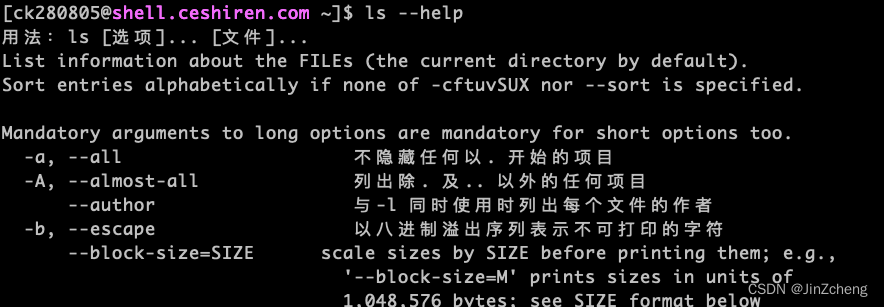
ls --help
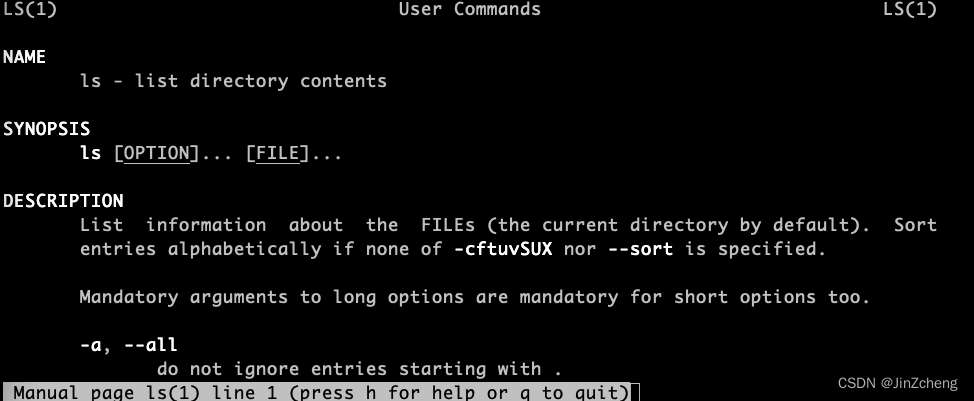
man ls 阅读模式[空格向下翻页 回车逐行翻页 d 向前翻页 q退出]
文件管理
ls 查看当前路径的文件
ls -a 查看当前路径的所有文件(包括隐藏文件)
ls -l (可以简写为ll)查看文件的详细信息
ls -al 查看当前路径的所有文件的详细信息
cd 切换目录(可以使用绝对路径和相对路径)
pwd 显示当前所在目录的绝对路径
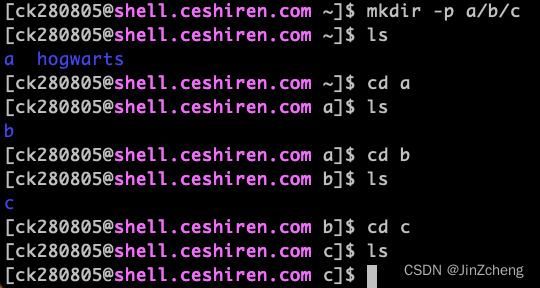
mkdir 创建新目录

mkdir -p a/b/c 创建递归目录
touch 创建空文件

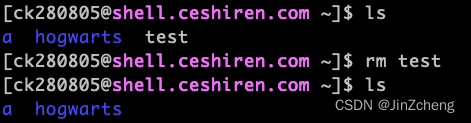
rm 删除文件或目录
rm 文件名 直接删除文件
rm -r 目录 删除目录
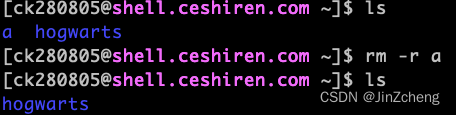
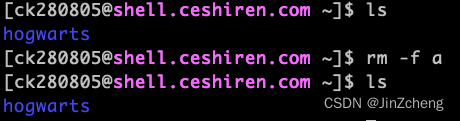
rm -f 强制删除(当文件不存在时也不会提示)
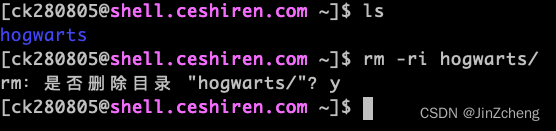
rm -i 删除前提示是否删除
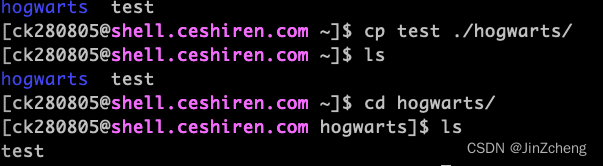
cp 复制命令
复制文件
cp 原文件路径 目标路径
复制目录
cp -a 原目录 目标位置
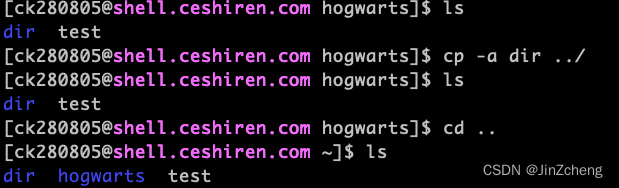
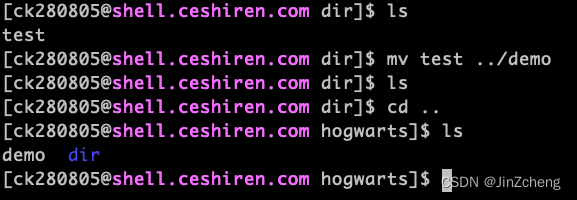
mv 移动/重命名
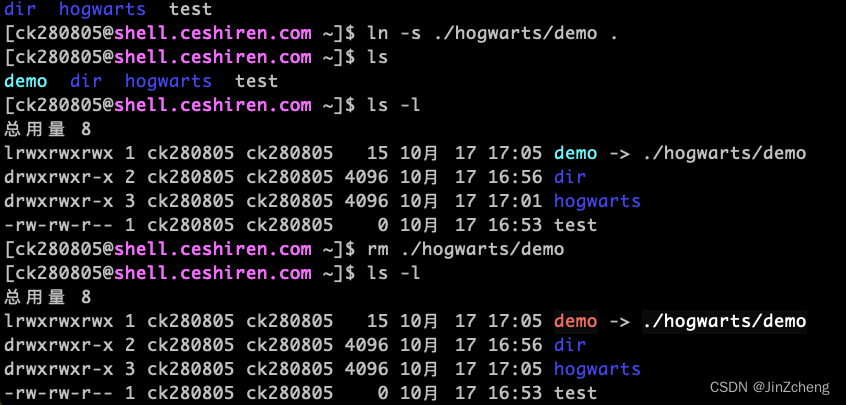
ln 建立链接文件 ln 原位置 生成链接文件的位置
软连接需要加关键字 -s ,当原文件被删除后名,软连接建立的链接文件就不再可用;
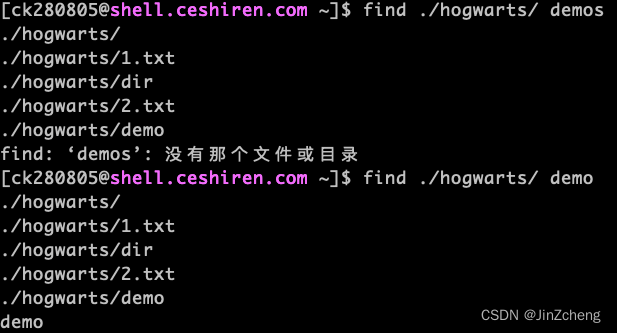
find 查找文件
find 查找范围 要查找的文件 文件支持正则表达式

cat less more head tail 查看文件内容
cat 查看完整内容
less more 翻页查看全部内容
head tail 查看前10页 后10页 可以加-n关键字来指定查看的页数
tar 打包压缩
打包 将文件放在一起,但是大小不变
压缩 通过压缩算法缩小包体积
压缩 tar -zcvf 压缩包的名称.tar.gz 要压缩的文件1 文件2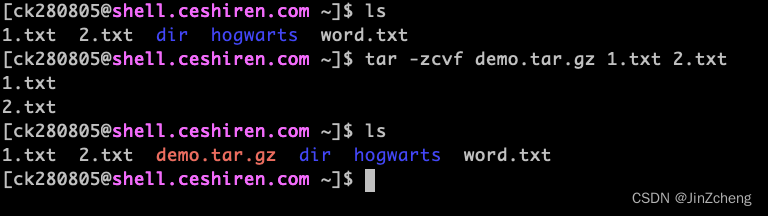
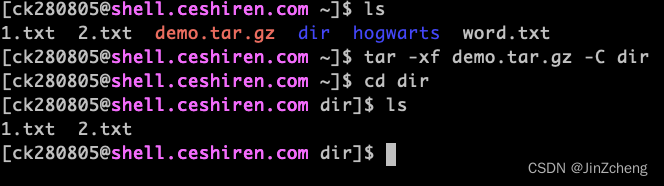
解压: tar -xf 压缩包 -C 要解压的路径
# 文本处理
文本编辑 vi / vim
vim 文件名 如果文件名存在则直接打开,否则创建并打开
vim
打开后进入命令模式: i 进入编辑模式 Esc 退出编辑模式
命令模式下:gg 跳到开头位置 shift+G 跳到末行最左侧 $ 跳转到行尾 ^跳转到行首 :wq保存退出 :q! 强制退出不保存
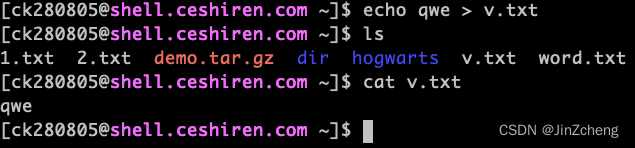
屏幕输出 echo

输出重定向 >
# 文件属性
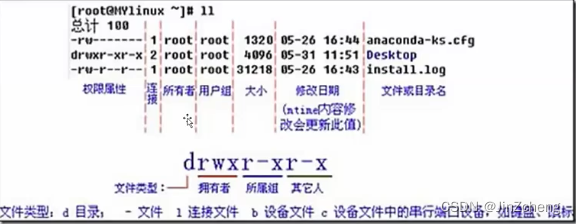
修改文件权限
r 读权限 4
w 写权限 2
x 执行权限 1
- 无权限 0
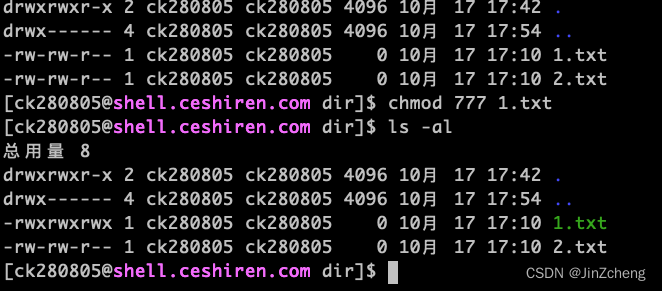
chmod 777 文件名 赋予所有权限
# 网络
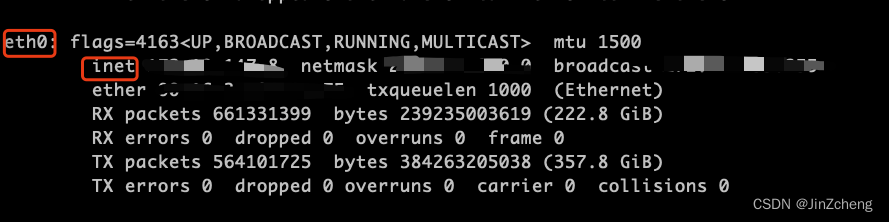
ifconfig 查看网卡信息
一般wth0为本地的网卡信息,inet为本地的IP地址
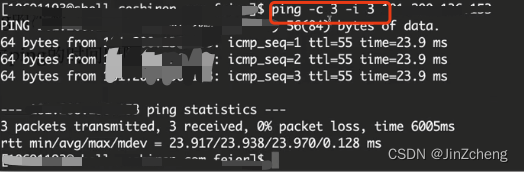
ping 测试远程主机的联通性
-c ping的次数
-I 每次ping的间隔
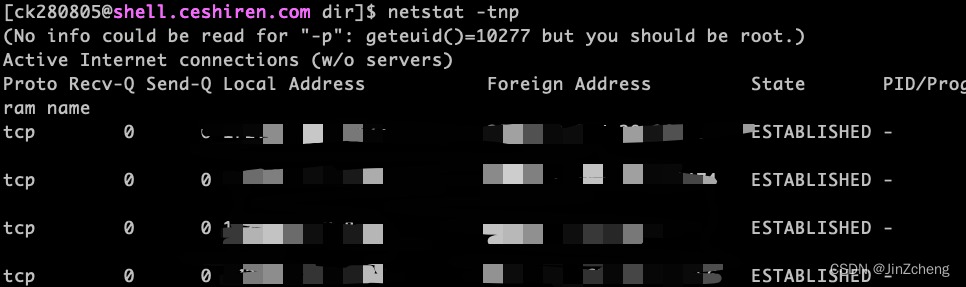
netstat 打印网络系统的状态信息
-t 列出所有的tcp
-n 以数字形式显示地址和端口号
-p 显示进程的pid和名字





 扫一扫
扫一扫


 到【灌水乐园】发言



