
如何利用deepseek帮你免费扩充C盘空间

C盘空间总是满,如何才能把D盘多余空间,免费划给c盘?来问问Deepseek有什么工具吧。
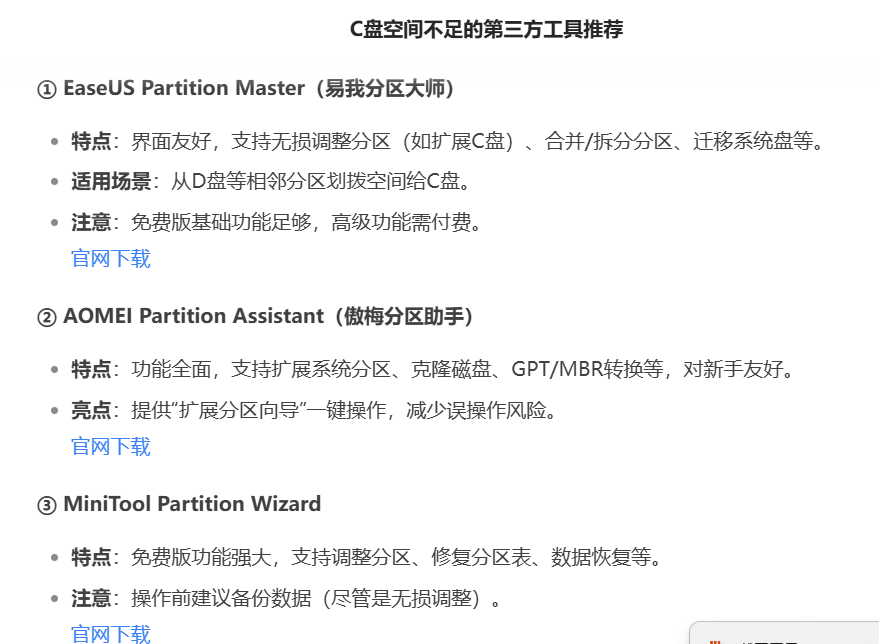
想要耗到免费的羊毛,使用第二个软件,另外两个软件的免费版功能不全。AOMEI免费版可以支持D盘灵活前后调整分区大小。 然后使用windows自带的磁盘管理工具,把c盘相邻的未分配空间(从D盘前面划出的闲置空间),划拨给C盘。
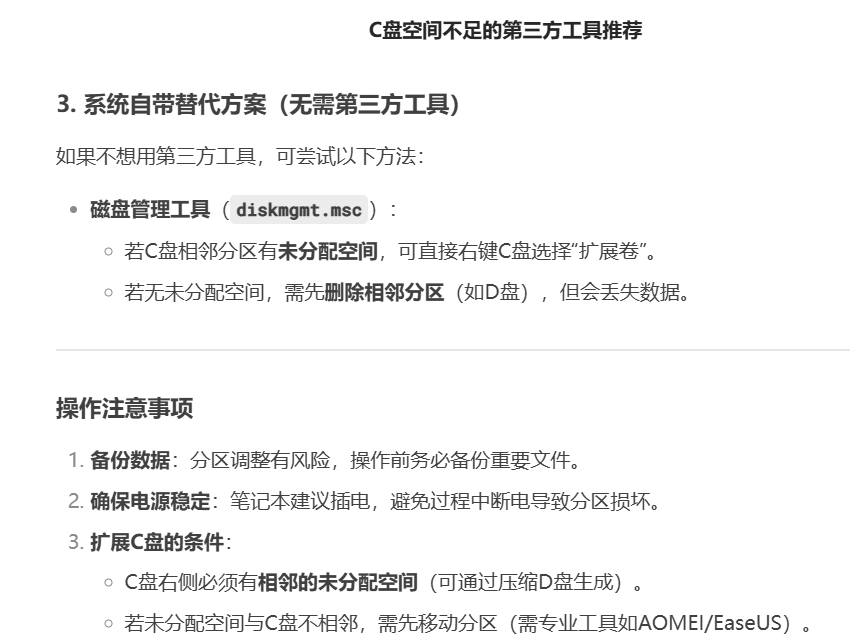
然后就可以扩充C盘空间了。 一毛钱没有花。具体技术交流可以在评论区留言或私信给我。

要使用非相邻磁扩展C容量,通常需要借助第三方分区管理工具,因为Windows自带的磁管理功能仅支持将未分配空间合并到相邻分区[^2]。以下是具体的操作步骤: ### 准备工作 1. **备份重要数据**:在进行任何磁操作之前,务必对所有重要数据进行备份,防止因操作失误导致数据丢失。 2. **下载并安装可靠的第三方分区管理工具**:推荐使用如EaseUS Partition Master、MiniTool Partition Wizard或Paragon Partition Manager等工具。 ### 操作步骤 3. **启动分区管理工具**:以管理员身份运行所选工具,并确保其识别到了你的磁和分区情况。 4. **移动分区**:如果目标未分配空间与C不相邻,首先需要通过“移动分区”功能将中间的分区向后移动,腾出空间靠近C。该过程可能耗时较长,取决于磁读写速度和分区大小[^2]。 5. **合并分区**: - 选择未分配空间,右键点击并选择“合并分区”选项。 - 在弹出的窗口中,选择C作为目标分区,确认后执行操作。 6. **调整C容量**:完成上述步骤后,C应已成功扩展了新的空间。可以通过资源管理器查看C属性确认是否生效。 ### 注意事项 7. **避免中断操作**:整个过程中请确保计算机不断电且不要强制关机,以免造成系统崩溃或数据损坏。 8. **检查磁健康状态**:操作前建议使用磁检测工具(如CrystalDiskInfo)检查硬健康状况,确保无坏道等问题。 ### 示例代码 虽然此任务不需要编程实现,但以下是一个简单的Python脚本示例,用于检查当前磁分区信息,供参考: ```python import psutil def check_disk_partitions(): partitions = psutil.disk_partitions() for partition in partitions: print(f"Device: {partition.device}") print(f"Mountpoint: {partition.mountpoint}") print(f"File system type: {partition.fstype}") try: usage = psutil.disk_usage(partition.mountpoint) print(f"Total Size: {usage.total / (1024 ** 3):.2f} GB") print(f"Used: {usage.used / (1024 ** 3):.2f} GB") print(f"Free: {usage.free / (1024 ** 3):.2f} GB\n") except PermissionError: print("Permission denied.\n") check_disk_partitions() ```
评论
添加红包

请填写红包祝福语或标题

红包个数最小为10个

红包金额最低5元

当前余额3.43前往充值 >
需支付:10.00
成就一亿技术人!
领取后你会自动成为博主和红包主的粉丝 规则
hope_wisdom
发出的红包
实付
使用余额支付
点击重新获取
扫码支付
钱包余额 0

抵扣说明:

1.余额是钱包充值的虚拟货币,按照1:1的比例进行支付金额的抵扣。
2.余额无法直接购买下载,可以购买VIP、付费专栏及课程。

余额充值


