



 本文详细介绍了Windows系统下MySQL 5.7的安装过程。首先从官网下载安装包,建议不选最新版。解压后,需配置my.ini文件,接着安装并启动MySQL服务,安装时可选择不设置root密码。安装成功后,还介绍了设置及修改密码、基本命令和退出方法。
一、下载mysql安装包文件
下载地址:https://dev.mysql.com/downloads/mysql/
打开mysql官网的主页面,可以看到以往的mysql版本,往下继续拉还可以看到最新的版本,但个人建议不要下最新版,这里我下载的是5.7版本。
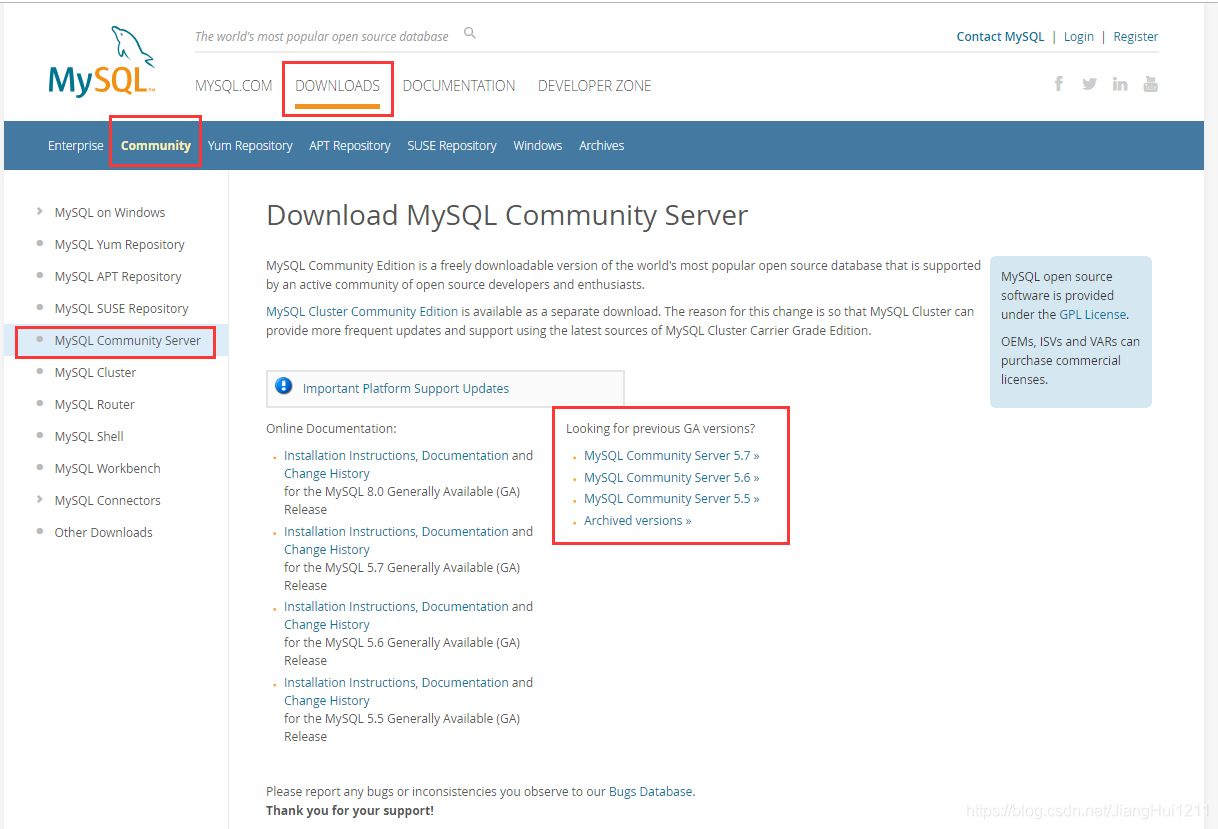
点击MySQL Community Server 5.7.26,就可以进入到以下页面
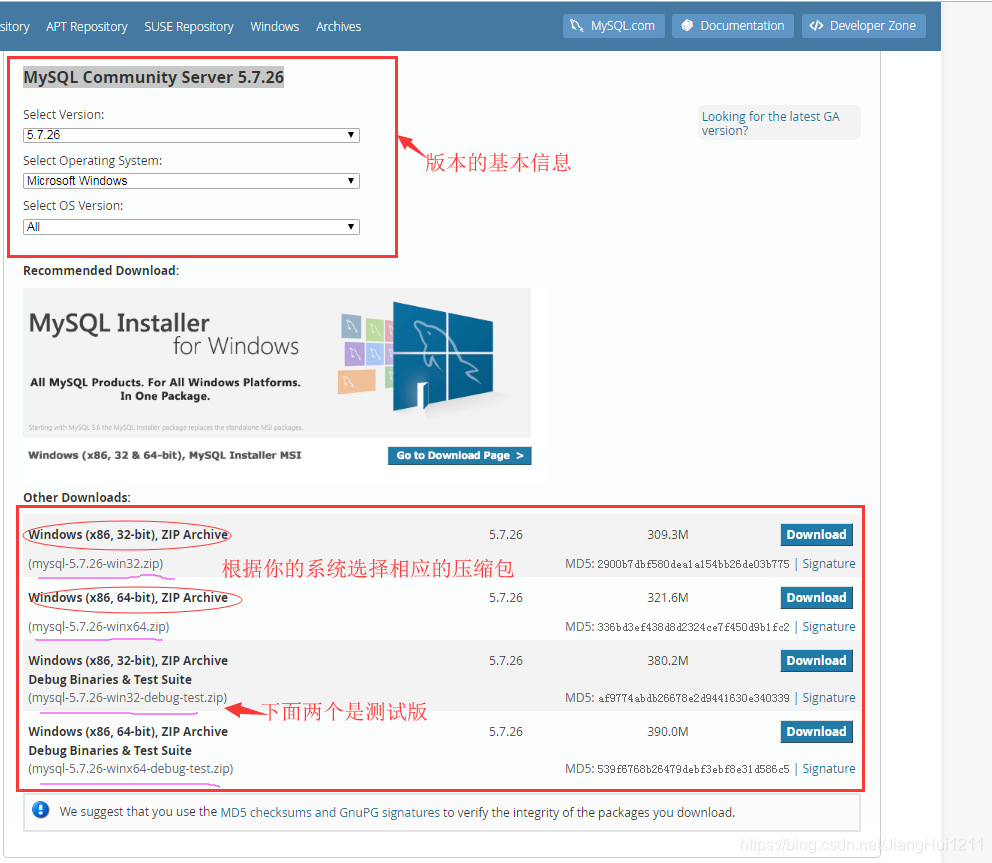
二、解压压缩包及安装
根据需要选择一个系统盘进行解压安装,我在D盘中建立了一新的文件夹software,解压的目录结构为:D:\software\mysql-5.7.26-winx64。注意这个时候还不能直接运行bin目录下的mysql.exe文件,不然你会看到弹框一闪而过,然后就没了,原因是还没有安装mysql服务。
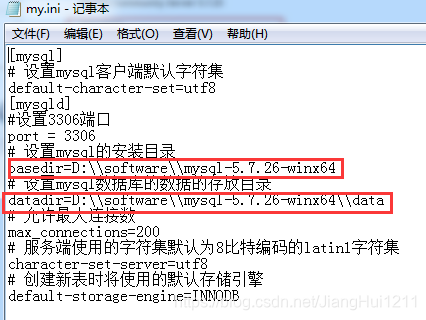
1、配置my.ini文件
在解压的目录下新建一个配置文件,文件名称为:my.ini。这个很简单,单击鼠标右键新建一个文本文件,命名为my.ini(这个时候其实还是一个文本文件,而不是配置文件),点击上面的工具--->文件夹选项---->查看---->高级设置中,往下拉将隐藏已知文件类型的扩展名前面的√去掉,点击确定,出来后就可以看到文件后缀.txt,去掉这个后缀,就会变成一个my.ini的配置文件。最后将下面的配置代码写入其中。注意和自己所下载的版本号及安装路径对应
2、安装mysql服务
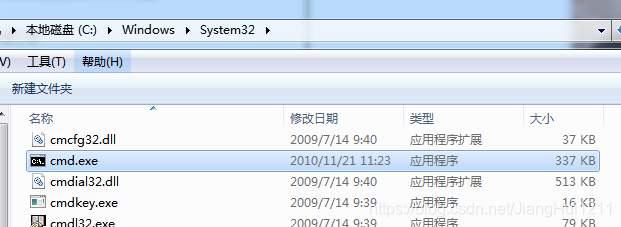
在C:\Windows\System32目录下找到cmd.exe文件,以管理员的权限运行cmd
在之前的压缩文件路径下初始化生成data文件夹,运行D:\software\mysql-5.7.26-winx64\bin\mysqld --initialize-insecure,使用这种安装不用设置root密码,而mysqld --initialize (不建议使用,生成一个随机的root密码)。下面表示正常运行结果,若报错,请检查自己的配置文件中的两个目录是否有问题。
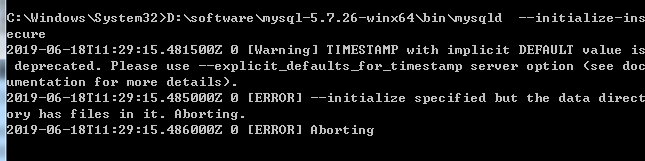
安装Mysql服务, >mysqld -install 出现下列信息表示安装成功

3、启动mysql服务
在cmd中接着输入:>net start mysql ,这个时候回提示服务启动成功,接下来启动MYSQL,输入:mysql -uroot -p,回车会提示我们输入密码,由于我们在前面安装的时候没有设置root密码,所以这个时候什么都不用输入,直接按回车键,就会出现下面的结果。
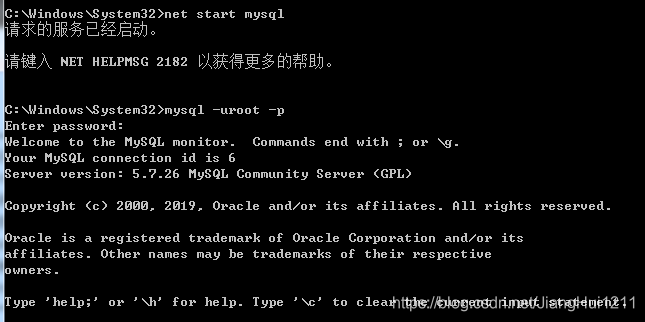
至此,mysql安装成功。
4、设置及修改密码
设置密码: set password for root@localhost = password('YourPassword');
修改密码: mysqladmin -u root -p password NewPassword;
需要注意,mysql中的所有命令后面都要加“; ”
5、mysql的基本命令
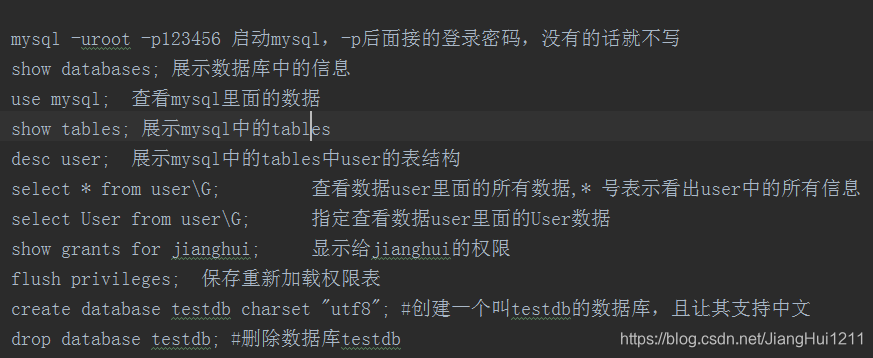
6、windows下退出mysql的三种方法
mysql> exit;
mysql> quit;
mysql> \q;





 扫一扫
扫一扫


 1335
1335

 被折叠的 条评论
为什么被折叠?
被折叠的 条评论
为什么被折叠?
 到【灌水乐园】发言





