






 本文提供了一个详细的教程,教你如何在CentOS 7上安装Nacos并配置其开机自启。首先,从GitHub下载Nacos压缩包并解压,接着在/lib/systemd/system创建nacos.service文件并编辑,然后修改Nacos启动文件中的JDK路径,解除部分配置的注释。最后,执行重载服务、设置开机启动及检查启动状态的步骤,确保Nacos能够顺利开机启动。文章还解决了nacos启动报错和页面无法访问的问题。
CentOS 7 安装Nacos并配置开机自启 详细教程
1. 下载nacos压缩包
https://github.com/alibaba/nacos/releases

2. 下载之后放到Liunx上,并解压
tar -zxvf nacos-server-1.1.3.tar.gz

3. 在下 /lib/systemd/system 创建 nacos.service文件
打开目录
cd /lib/systemd/system
创建文件
vi nacos.service
输入a编辑,输入以下内容:
[Unit]
Description=nacos
After=network.target

[Service]
Type=forking
ExecStart=/software/nacos/nacos/bin/startup.sh -m standalone
ExecReload=/software/nacos/nacos/bin/shutdown.sh
ExecStop=/software/nacos/nacos/bin/shutdown.sh
PrivateTmp=true

[Install]
WantedBy=multi-user.target
按esc退出编辑,输入:wq保存并且退出
4. 进入nacos的bin目录下,修改启动文件里的jdk路径
进入路径
cd nacos/bin/
修改文件
vi startup.sh
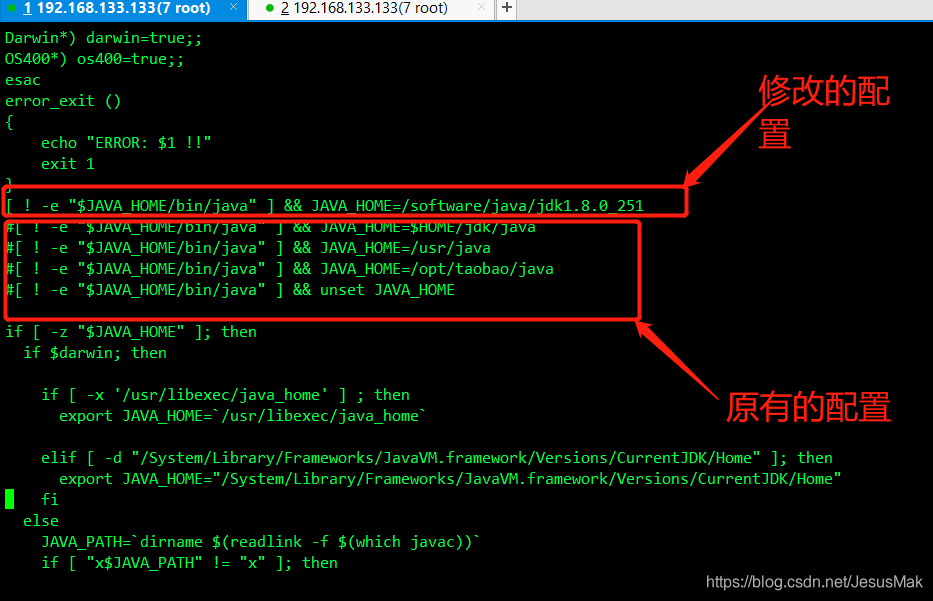
按a进入编辑模式,修改jdk路径
[ ! -e "$JAVA_HOME/bin/java" ] && JAVA_HOME=/software/java/jdk1.8.0_251
其他的配置的四条配置前加#注释,按esc退出编辑,:wq保存并退出
5. 重载所有服务
systemctl daemon-reload
6. 设置开机启动
systemctl enable nacos.service
7. 查看开机启动状态
systemctl is-enabled nacos.service
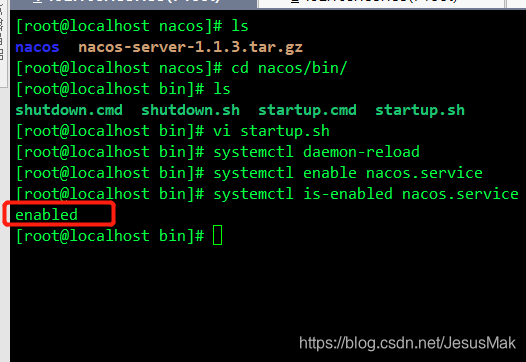
设置完成!!
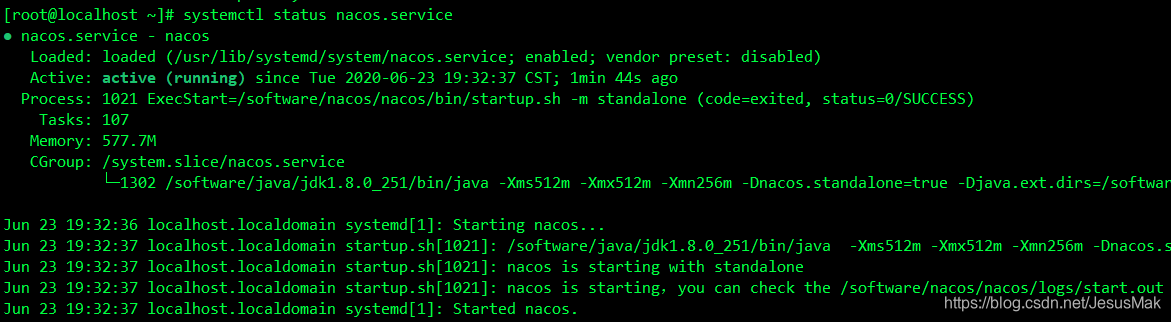
问题解决:
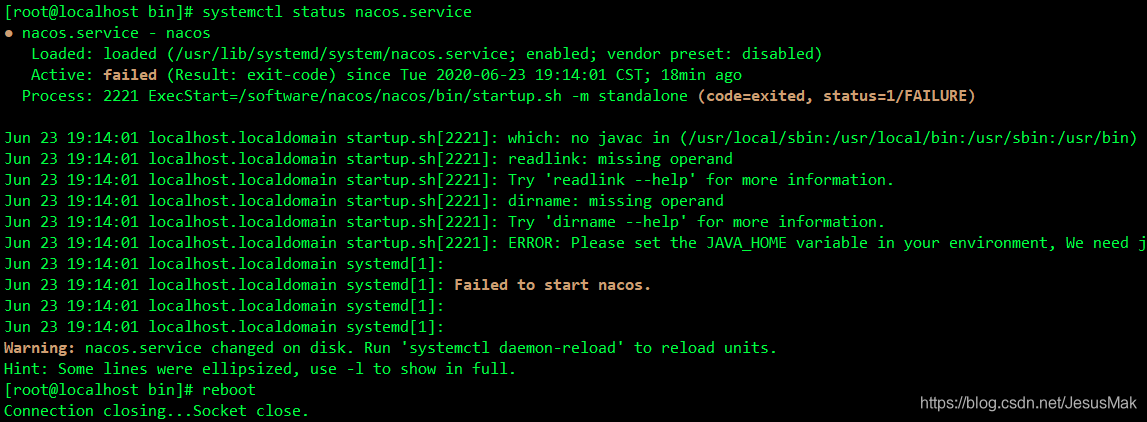
问题一:nacos自动启动服务报错
解决链接:解决nacos启动报错问题
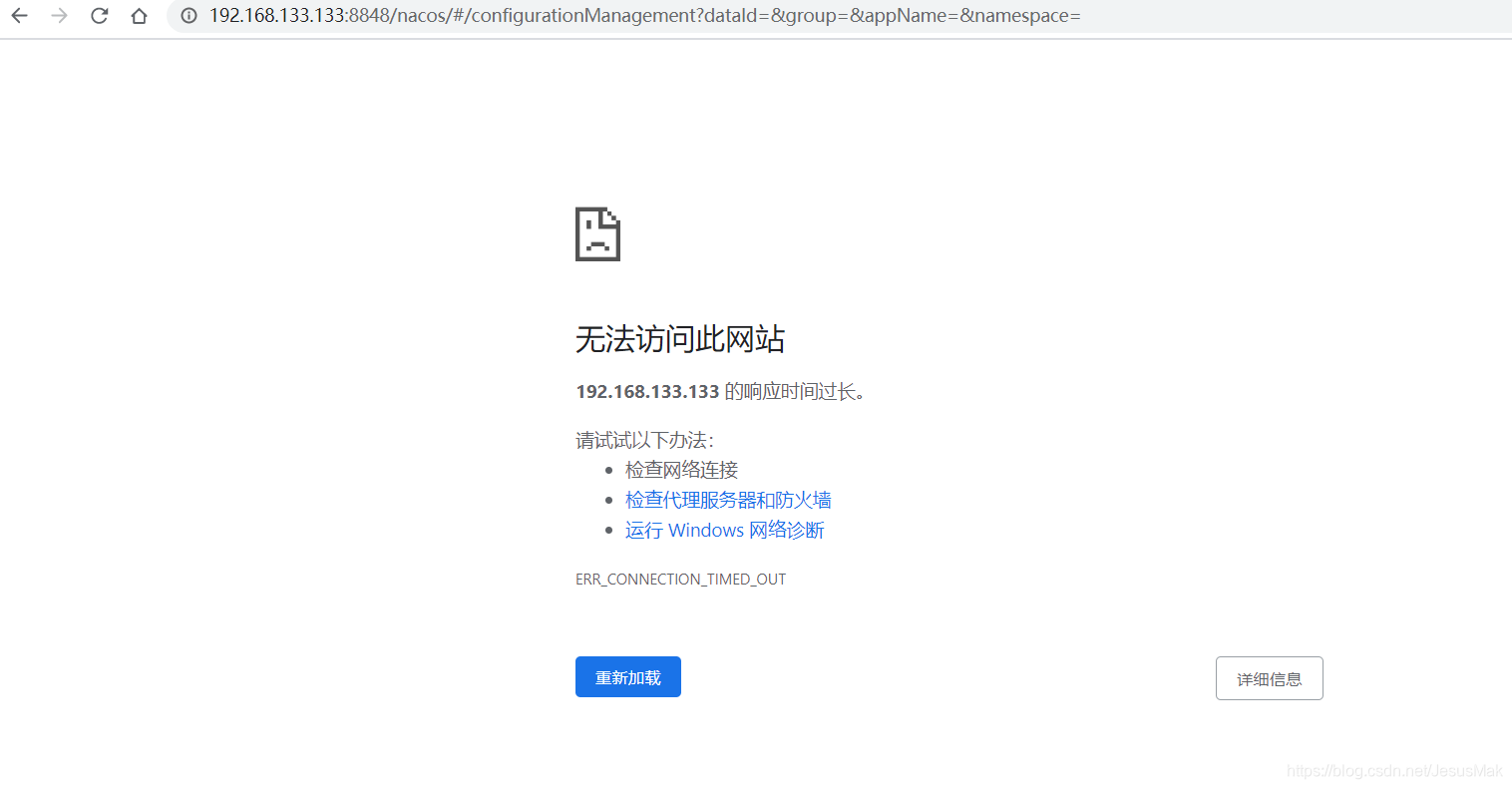
问题二:启动后无法访问管理页面
解决链接:解决页面无法访问问题:开放端口
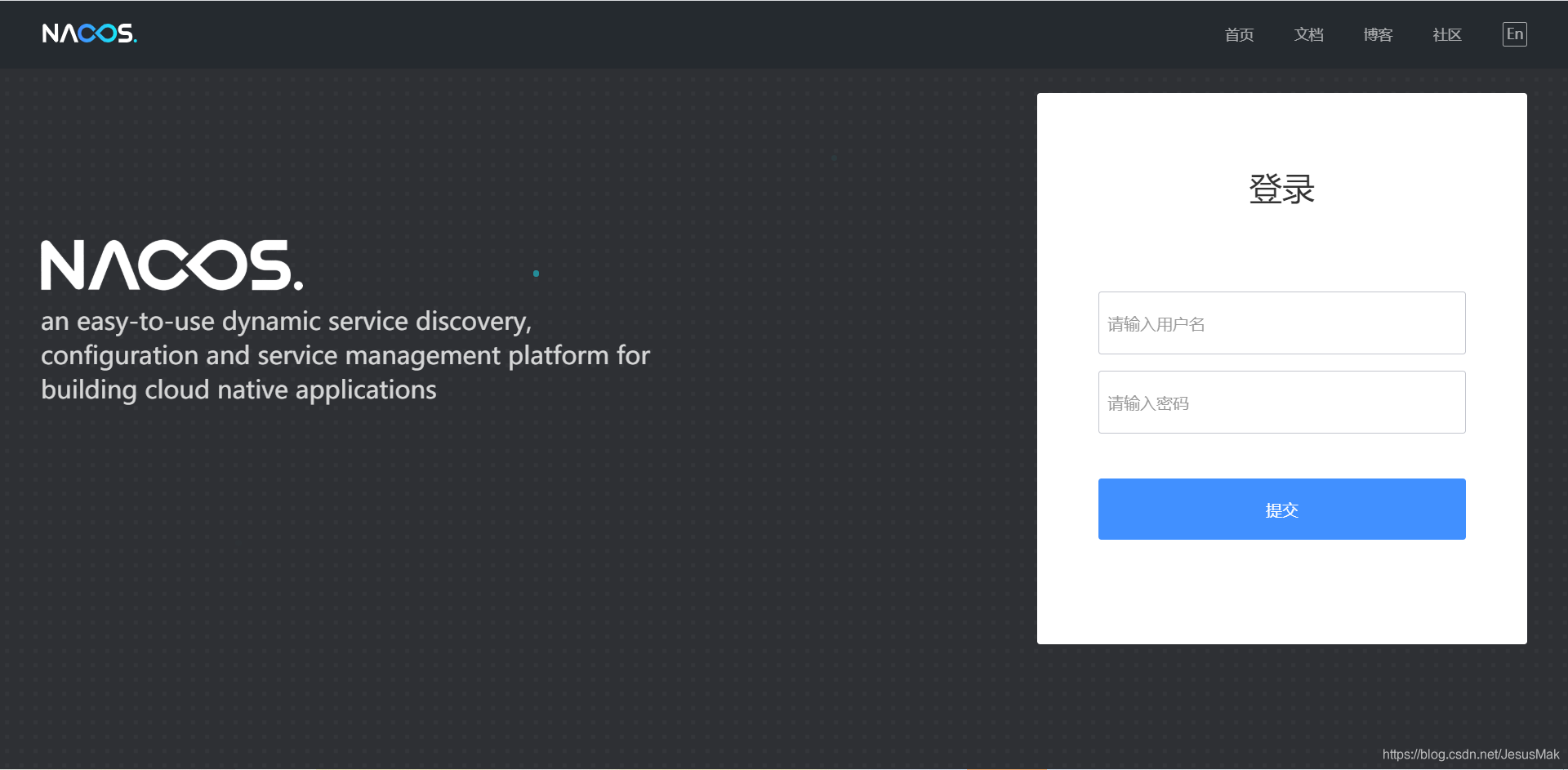
成功访问:





 扫一扫
扫一扫


 999
999

 被折叠的 条评论
为什么被折叠?
被折叠的 条评论
为什么被折叠?
 到【灌水乐园】发言





