Android Button按钮周围添加图片

Android 自定义按钮button 加图片和两行文字 Android 自定义按钮button 加图片和两行文字 先上效果图 首先在drawable里建四个文件 1.button.xml <?xml version="1.0" encoding="utf-8"?> <selector xmlns:android="http://schemas.android.com/apk/res/android"> <!--点击背景--> <item android:state_pressed="true"> 阅读详情

转载自:https://www.cnblogs.com/alimjan/p/7102001.html
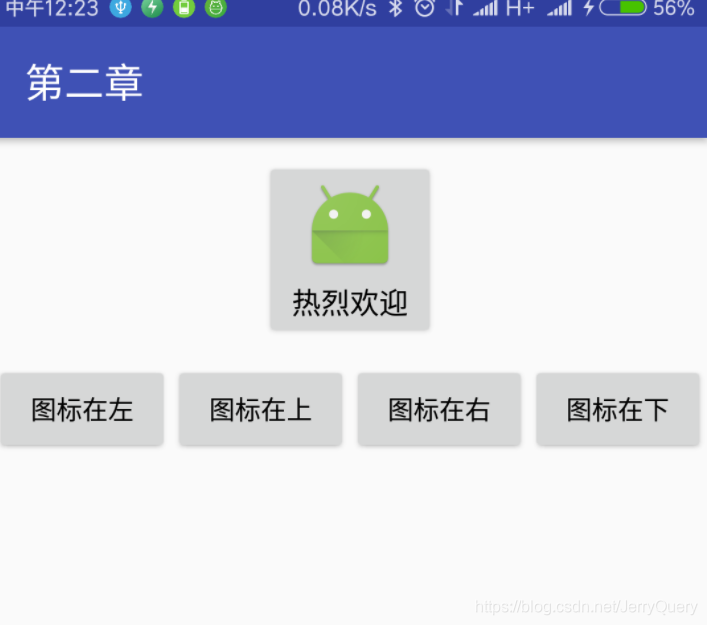
xml:

<?xml version="1.0" encoding="utf-8"?>
<LinearLayout xmlns:android="http://schemas.android.com/apk/res/android"
    android:layout_width="match_parent"
    android:layout_height="match_parent"
    android:orientation="vertical">

    <Button
        android:id="@+id/btn_icon"
        android:layout_width="wrap_content"
        android:layout_height="wrap_content"
        android:layout_marginTop="10dp"
        android:layout_gravity="center"
        android:drawableLeft="@mipmap/ic_launcher"
        android:drawablePadding="5dp"
        android:text="热烈欢迎"
        android:textColor="#000000"
        android:textSize="17sp" />

    <LinearLayout
        android:layout_width="match_parent"
        android:layout_height="wrap_content"
        android:layout_marginTop="10dp"
        android:orientation="horizontal">

        <Button
            android:id="@+id/btn_left"
            android:layout_width="0dp"
            android:layout_height="wrap_content"
            android:layout_weight="1"
            android:text="图标在左"
            android:textColor="#000000"
            android:textSize="15sp" />

        <Button
            android:id="@+id/btn_top"
            android:layout_width="0dp"
            android:layout_height="wrap_content"
            android:layout_weight="1"
            android:text="图标在上"
            android:textColor="#000000"
            android:textSize="15sp" />

        <Button
            android:id="@+id/btn_right"
            android:layout_width="0dp"
            android:layout_height="wrap_content"
            android:layout_weight="1"
            android:text="图标在右"
            android:textColor="#000000"
            android:textSize="15sp" />

        <Button
            android:id="@+id/btn_bottom"
            android:layout_width="0dp"
            android:layout_height="wrap_content"
            android:layout_weight="1"
            android:text="图标在下"
            android:textColor="#000000"
            android:textSize="15sp" />

    </LinearLayout>

</LinearLayout>

 java:

package com.example.alimjan.hello_world;

import android.content.Context;
import android.content.Intent;
import android.graphics.drawable.Drawable;
import android.os.Bundle;
import android.support.v7.app.AppCompatActivity;
import android.view.View;
import android.widget.Button;


public class class__2_3_4 extends AppCompatActivity implements View.OnClickListener {
    private Button btn_icon;
    private Drawable drawable;

    @Override
    protected void onCreate(Bundle savedInstanceState) {
        super.onCreate(savedInstanceState);
        setContentView(R.layout.code_2_3_4);
        btn_icon = (Button) findViewById(R.id.btn_icon);
        Button btn_left = (Button) findViewById(R.id.btn_left);
        Button btn_top = (Button) findViewById(R.id.btn_top);
        Button btn_right = (Button) findViewById(R.id.btn_right);
        Button btn_bottom = (Button) findViewById(R.id.btn_bottom);
        btn_left.setOnClickListener(this);
        btn_top.setOnClickListener(this);
        btn_right.setOnClickListener(this);
        btn_bottom.setOnClickListener(this);
        drawable = getResources().getDrawable(R.mipmap.ic_launcher); 
        drawable.setBounds(0, 0, drawable.getMinimumWidth(),   // 必须设置图片大小,否则不显示图片                                  
        drawable.getMinimumHeight());
    }

    @Override
    public void onClick(View v) {
        if (v.getId() == R.id.btn_left) {
            btn_icon.setCompoundDrawables(drawable, null, null, null);
        } else if (v.getId() == R.id.btn_top) {
            btn_icon.setCompoundDrawables(null, drawable, null, null);
        } else if (v.getId() == R.id.btn_right) {
            btn_icon.setCompoundDrawables(null, null, drawable, null);
        } else if (v.getId() == R.id.btn_bottom) {
            btn_icon.setCompoundDrawables(null, null, null, drawable);
        }
    }

    public static void startHome(Context mContext) {
        Intent intent = new Intent(mContext, class__2_3_4.class);
        mContext.startActivity(intent);
    }
}


Android中遇到button按钮设置背景图片无法显示的解决方案 给button设置了background的属性却显示不出来,我们可以试着这样做! 阅读详情

相关推荐

Android中利用SpannableString实现点击同一按钮(Button)不同位置执行不同任务

这几天在学习Android中SpannableString在按钮(Button)中的用法,其中一个例子讲借助SpannableString用代码在按钮(Button)上添加图片,代码片段如下: Button imgtxtButton=(Button)findViewById(R.id.imgtxtbutton); //利用SpannableString向按钮(Button)左边添加

badboy007的专栏 2348

安卓控件button添加背景图片

安卓控件button添加背景图片 button本身是有默认颜色的, 直接添加background是无法添加背景图片的 将button的背景色改成透明 <style name="Theme.Homework" parent="Theme.MaterialComponents.DayNight.DarkActionBar"> 改成 <style name="Theme.Homework" parent="Theme.MaterialComponents.DayNight.NoActionBar

qq_52410477的博客 6477

Android自定义Button并设置不同背景图片的方法

主要介绍了Android自定义Button并设置不同背景图片的方法,涉及Android自定义控件的功能实现与布局相关技巧,需要的朋友可以参考下

Android 开发笔记___图像按钮__imageButton

IMAGEBUTTON 其实派生自image view,而不是派生自button。,image view拥有的属性和方法,image button 统统拥有,只是imagebutton有个默认的按钮外观。 image button只能显示图形 imagebutton 上面的图片可按比例拉伸 只能在背景显示一张图形,但分别在前景和背景显示两张图片,实现图片叠加的效果 ...

weixin_30820151的博客 719

[0352]基于JAVA的停车场收费智慧管理系统的设计与实现

其次,从经营管理层面考虑,本系统涵盖了丰富的月卡管理和财务结算功能,如月卡用户管理、缴费、注销、挂失、解挂、补办等全流程服务,以及临保和月保的结算汇总与欠费查询等功能,这不仅有助于规范停车场的日常运营管理,更能有效提高财务管理效率,降低运营成本,实现精细化、数字化的财务管控。综上所述,本课题计划研发的基于Java的停车场收费智慧管理系统将在现有研究成果的基础上,重点优化月卡用户全生命周期管理和财务统计分析功能,以满足现代停车场高效、精准、安全的管理需求,紧跟行业发展趋势,为推动智慧城市的建设贡献一份力量。

muyu2980的专栏 589

FoundationPose实战:从零部署到Demo运行全记录

本文详细记录了FoundationPose从零部署到Demo运行的全过程,包括Ubuntu环境配置、项目部署、依赖安装及常见问题解决方案。特别针对复现过程中的关键步骤如CUDA版本选择、Eigen3安装等提供了实用技巧,帮助开发者高效完成FoundationPose的部署与调试。

weixin_27102543的博客 267

android 图片绑定按钮,Android编程实现给Button添加图片和文字的方法

本文实例讲述了Android编程实现给Button添加图片和文字的方法。分享给大家供大家参考,具体如下://为按钮添加图片和文字的方法public Spanned getSpan(int id, String s) {ImageGetter imgGetter = new Html.ImageGetter() {@Overridepublic Drawable getDrawable(String...

weixin_28335283的博客 752

rockchip rk3566 android11 网口log报错: DMA engine initialization failed

问题描述:上电初始化前将网口插入,然后上电初始化网口能够正常使用,且能够找到PHY,ifconfig 查看能够有eth0 产生,网口正常使用且能够热插拔,但上电初始化时,不插入网口,就会报DMA engine initialization failed 错误,DMA 初始化的时候出错了。 分析:一般产生这个问题可以认为是GMAC 的工作时钟出问题了。先测量时钟引脚是否有时钟,时钟频率以及幅度等指标是否正常,主要确认以下几个方面: 1.IOMUX 出错,检查时钟脚寄存器值是否正确。 2.时钟方向以及配置

qq_48709036的博客 2万+

android:Button添加图片

[size=medium]在button上添加图片:[/size] [code="java"] [/code] [size=medium]可以实现在button的左边以及右边添加图片的效果。[/size]

恶灵挽歌的专栏 707

Python爬虫实战:全方位解析前程无忧(51job)职位详情爬取及反爬破解

平台规模:覆盖全国各行业、数百万条岗位信息。数据特点:职位描述详细,职位标签丰富。数据价值:支持招聘趋势分析、职业发展研究、薪资行情调研。推荐Python 3.10+,支持最新async特性与库兼容。

2201_76125261的博客 1486

使用OpenGL加载和显示DXF格式的3D模型文件编程

这样,我们就完成了使用OpenGL加载和显示DXF格式的3D模型文件的编程。通过实现加载函数和绘制回调函数,我们能够读取DXF文件的数据并使用OpenGL绘制出来。请注意,这只是一个简单的例子,仅涵盖了基本的加载和显示功能。在本文中,我们将探讨如何使用OpenGL编程加载和显示DXF(Drawing Exchange Format)格式的3D模型文件。DXF是一种通用的CAD(计算机辅助设计)文件格式,常用于存储和交换2D和3D图形数据。使用OpenGL加载和显示DXF格式的3D模型文件编程。

2301_79331421的博客 411

android 中button上如何显示图片和文字

最近遇到一个问题,要在Button按钮上添加文字和图片,一下就想到了drawableLeft,drawableTop,drawableRight,drawableBotton,可是这样做怎么调文字和图片的位置呢? 下面这种方法可以实现:           android:id="@+id/button1"         android:layout_width="match_paren

luo19870907的专栏 2898

KVM — 与 QEMU 和 Libvirt 的关系

目录目录 前言 KVM QEMU KVM 与 QEMU qemu-kvm Libvirt Libvirt 在 OpenStack 中的应用前言如果是刚开始接触虚拟机技术的话, 对上述的概念肯定会有所混淆, 傻傻的分不清. 尤其在看虚拟化技术文档时导致理解能力下降, 所以在开始学习虚拟化技术之前对这些概念有一个整体的认识和清晰的理解, 就显得很有必要了.KVMKVM(Kernel-basedVirtu

烟云的计算 5733

设置button的按下和选中效果

  这几天在做一个小软件,做的按钮本来是干巴巴的Button,就是白底黑字的按钮,但是背景用图片做了,按钮还是这样就很不美观了。我想到了用ImageButton,但是又发现不能设置文字而且ImageButton的图片不能自适应大小,难不成要自己按照分辨率做一个带文字的图片?这样明显不行,最后还是在别人的一个仿微信的软件的源码里找到了答案。近乎完美地解决了我的问题,不仅可以在图片上添加文字...

awybqveyb37866165的博客 1239

AI大模型助力现金流精准预测案例详解

因为它的“注意力机制”能像“人一样思考”——比如,当预测“下周现金流”时,模型会重点关注“最近7天的销售数据”“未来7天的天气”“竞品是否有促销”这些关键因素,而忽略“去年同期的无关数据”。AI大模型不是“取代”财务人员,而是“赋能”他们——把财务人员从“重复的Excel操作”中解放出来,专注于“战略决策”(比如如何优化资金结构、如何提升资金利用率)。比如,“促销力度”这个特征,不是简单的“折扣率”,而是“折扣率×促销天数×覆盖SKU数量”,这样能更准确反映促销对现金流的影响。这些问题的核心,其实是。

AIGC应用创新大全的博客 1258

YOLO26 数据标注工具:LabelImg、Label Studio实战指南:主流标注工具的安装配置与使用技巧,高效完成目标检测数据标注

本文介绍了目标检测中数据标注的核心地位与常用工具。数据标注质量直接影响模型性能,需要关注准确性、一致性等维度。文章详细讲解了边界框、类别标签等基本概念,并对比了LabelImg、Label Studio等主流标注工具的特点。重点介绍了LabelImg的轻量级、易用性等优势,以及Label Studio的协作功能,为不同规模项目提供标注工具选择建议。

本博客聚焦 YOLOv11 全流程落地,涵盖架构优化、数据集处理、训练技巧与多场景部署,兼及国产数据库、Java 开发与 AI 模型应用,内容兼顾理论与工程实践,为开发者提供系统干货,助力高效提升技术能力。 1173

02 - 基本控件:按钮控件(Button、ImageButton、ToggleButton)

转载说明出处:http://blog.youkuaiyun.com/eana_don/article/details/8246770 参考学习资料:《疯狂Android讲义》(部分代码与此书源代码类似)       普通按钮和图片按钮。点击之后响应点击操作。按钮还很经常有一种格式,当它正常时是一种样式,被点击后就会更换背景。 XML文件: <LinearLayout xmlns:android

依那的专栏 1221

精雕软件(JDpaint) 5.5 绿色版

精雕软件(JDpaint) 5.5 绿色版精雕软件(JDpaint) 5.5 绿色版精雕软件(JDpaint) 5.5 绿色版

Android Studio开发之路(三)Button控件

【代码】Android Studio开发之路(三)Button控件。

qq_41104439的博客 703

WINCC7.3破解文件

WINCC7.3硬件够破解文件,有需要的下载!WINCC7.3硬件够破解文件,有需要的下载!

win10 跳过U8环境检测的IE WebControls.rar

win10 安装u8的时候 提示IE WebControls 不通过,这个工具可以欺骗u8的检查。 跳过U8环境检测的IE WebControls。提示导入失败后,重新检测通过。

android主界面图片按钮,一步一步android(7):关于界面控件的学习【gridview、button、imagebutton】...

一、GridView控件效果如下:使用GridView控件,分以下三个步骤:1.修改res/layout/main.xml 添加gridview控件android:id="@+id/gridview"android:layout_width="fill_parent"android:layout_height="fill_parent"android:numColumns="auto_fit"an...

weixin_39725118的博客 206

假人有限元模型

假人模型,车辆碰撞假人有限元模型,适合做乘员安全的研究者利用

android实现自定义图片+文字按钮

1、定义一个button.xml的layout文件,实现button内容(图+文字)     android:layout_width="match_parent"     android:layout_height="match_parent"     android:orientation="horizontal" >              android:layou

liminlimin_limin的专栏 1358

android基本组件 Button

android中提供了普通按钮Buttton和图片按钮ImageButton两种按钮组件,ImageButton按钮中主要有一个android:src属性,用于设置按钮的背景图片。可以在Button的xml布局里面添加android:onclick属性,然后再java代码中根据button的id不同来设置监听事件。 import android.app.Activity; import a...

weixin_30802273的博客 118

Android 绘图进阶(三):Xfermode绘制图片的保存

本篇博客是承接上一篇Android 绘图进阶(二):Xfermode绘制涂层博客继续写进行的。在上次的内容中我们事先了一种涂层的效果,可以使用手指滑动,显露底层的背景图片,如果绘制的图片我们想要进行保存,就好像我们平时上传图片,将不想被别人看到的信息进行马赛克,之后需要进行图片的保存再上传到网络上面,那么我们要怎样实现呢?   首先在布局中添加一个Button用于保存图片,之后我们通过对Butto

danfengw的博客 1277

java 按钮图片和文字能同时_如何在按钮上同时添加文字和图片?

答:Vitaly Polonetsky(最佳答案)你可以在Button上设置setBackgroundDrawable(),来为按钮添加背景。任何文本都可以置于背景上方,如果你需要一些xml的相关内容,可以使android:background这个属性。答:OneWorld下述方法主要解决在一个按钮上添加背景,图标和文本的操作:android:layout_width="wrap_content"...

weixin_35252964的博客 1287

Android布局设计时报错Error inflating class Button

在进行android布局设计时,给button按钮添加背景图片,运行时直接停止运行了,赶紧去看运行时log,发现报错 Error inflating class Button,难道是我图片有问题?原来是图片跑到 drawable-v24 目录里去了,这个目录只能放xml文件呀。

曲幽 1539

Android Button 常用属性设置,圆角,边框,点击事件

&lt;Button &lt;!--设置代表此button的id--&gt; android:i...

qq_41675150的博客 3076

android 动态添加按钮点击事件无效,android studio 菜鸟实战项目 之 点击事件以及动态添加(示例代码)...

原始界面: 登陆失败: 登陆成功: 动态添加控件:布局如下:(特别声明最后又一个空linearlayout,这是为了后面的动态添加事件)xmlns:tools="http://schemas.android.com/tools"android:layout_width="match_parent"android:layo...

weixin_35983438的博客 826
上一篇: Android增量更新(简单易懂)
下一篇: CSS变形
JerryQuary
博客等级 码龄9年 24粉丝 20原创
评论 2
成就一亿技术人!
拼手气红包6.0元
还能输入1000个字符
 
 条评论被折叠 查看
添加红包

请填写红包祝福语或标题

个

红包个数最小为10个

元

红包金额最低5元

当前余额3.43元 前往充值 >
需支付:10.00元
成就一亿技术人!
领取后你会自动成为博主和红包主的粉丝 规则
hope_wisdom
发出的红包
实付元
使用余额支付
点击重新获取
扫码支付
钱包余额 0

抵扣说明:

1.余额是钱包充值的虚拟货币,按照1:1的比例进行支付金额的抵扣。
2.余额无法直接购买下载,可以购买VIP、付费专栏及课程。

余额充值