





 本文详细介绍如何在Eclipse中配置Tomcat服务器,并创建和部署Java Web项目。从添加Tomcat运行环境到创建Web项目,一步步指导您完成配置。
Eclipse配置tomcat
1.添加Tomcat安装目录
- windows->Preferences,搜索框输入Runtime Environments,点击右边的add
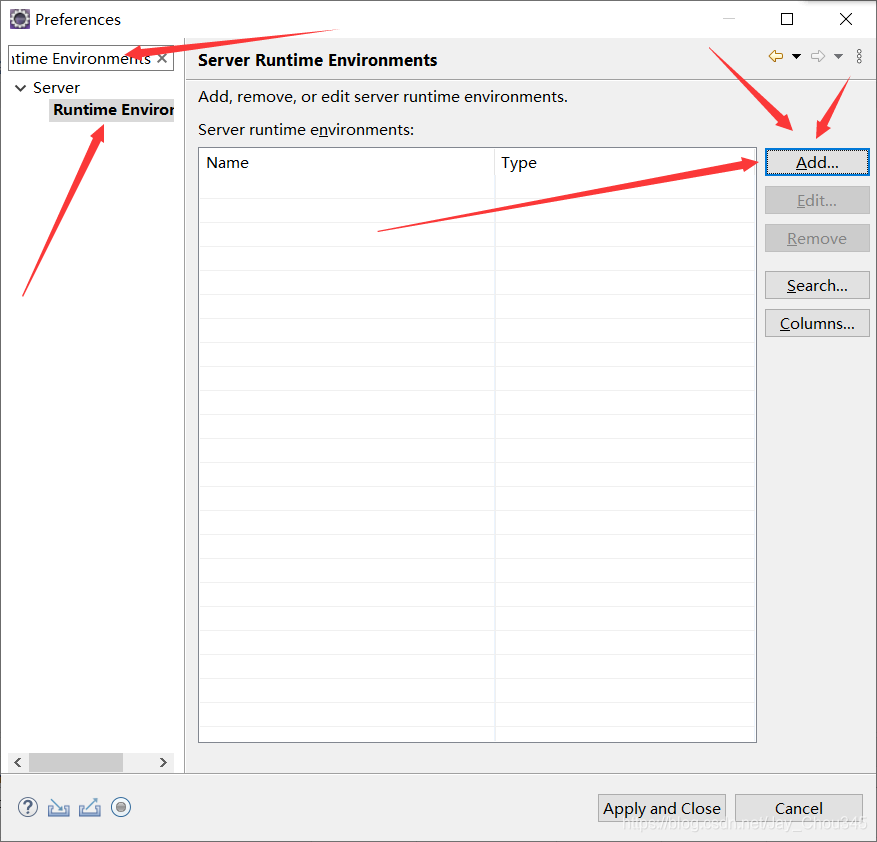
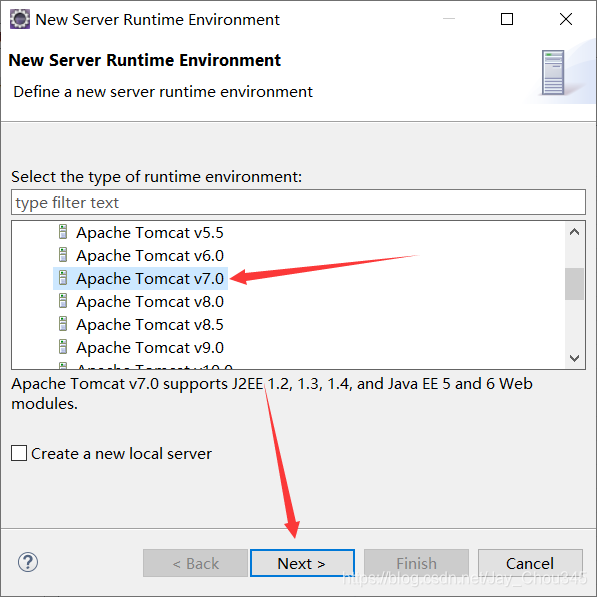
- 点击对应的tomcat然后next
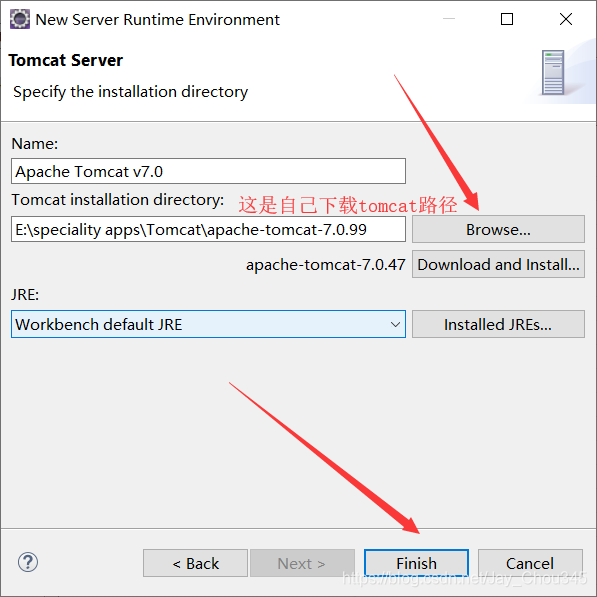
- 配置好自己tomcat路径,点击“Finish”,配置完毕
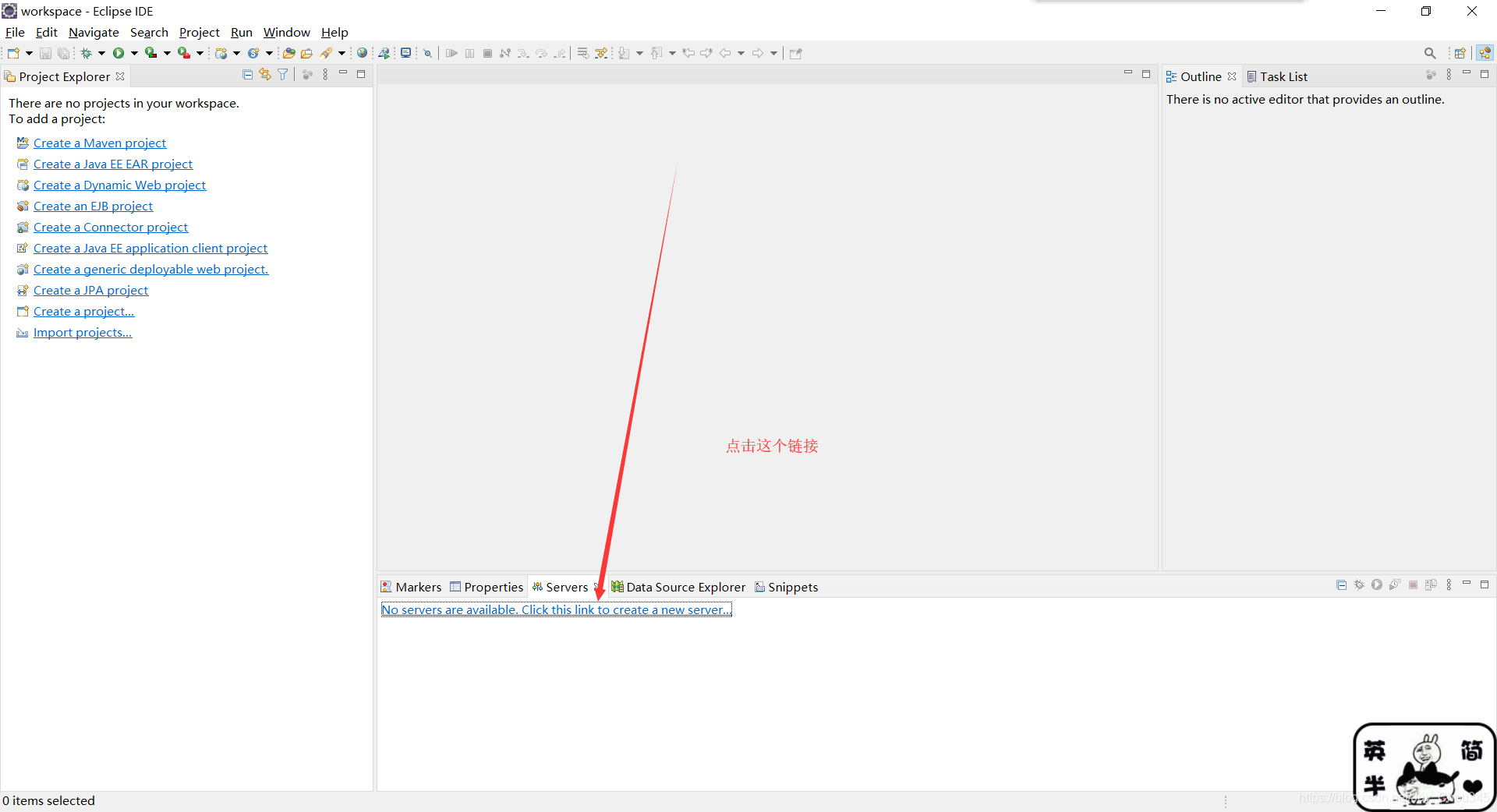
- 显示tomcat在界面上,Window → Show View → Servers,然后点击下面的链接
- 然后next和finish就行(有web项目的话可以添加web项目)
- 然后面板上就可以看见serve服务了
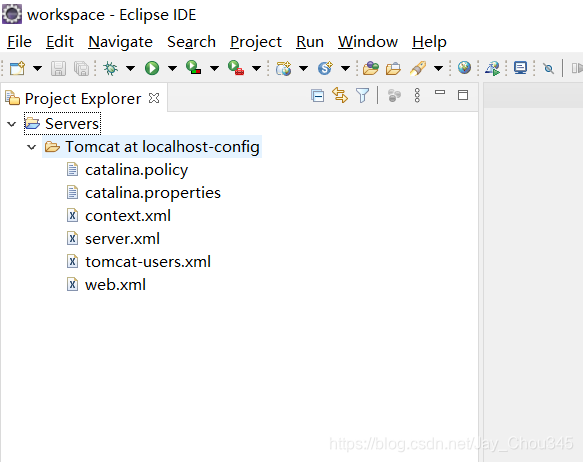
java web项目创建
接下来创建一个java web项目试试tomcat是否能正常启动把
- 左上角File,new,Other,搜索Web Project
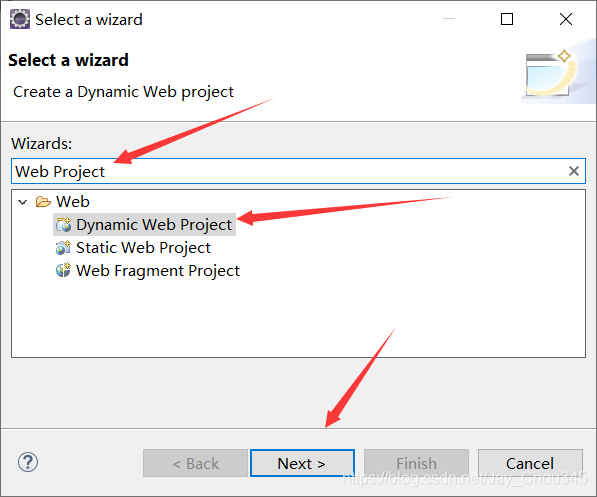
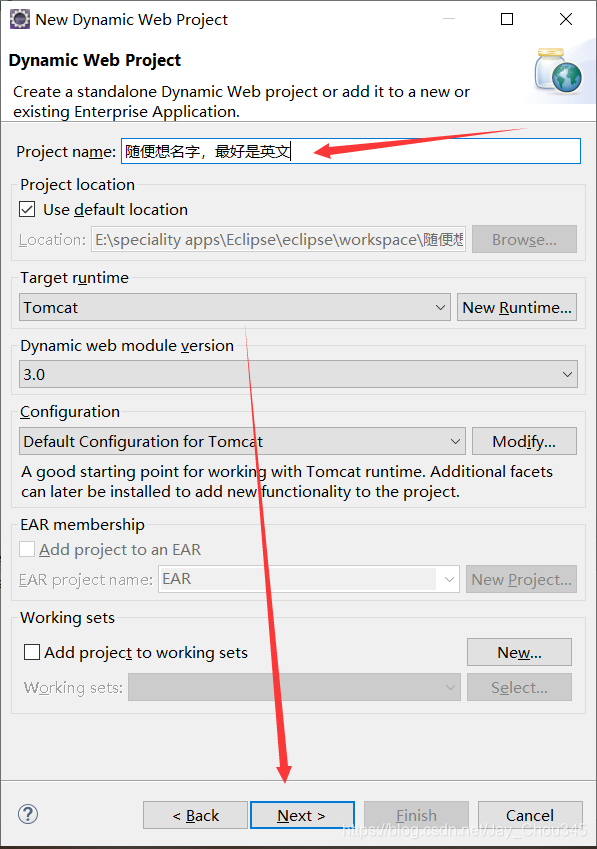
- 给项目起个名字,然后next,最后finish创建成功
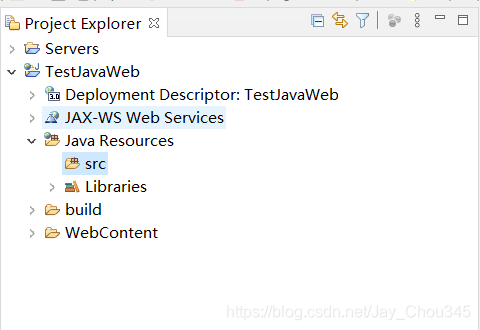
- 项目结构,其中src文件用来编写java、servlet等文件,webcontent文件夹用于存放静态文件(html,jsp等)
- 在WebContent文件夹中创建一个test.html测试运行一下把
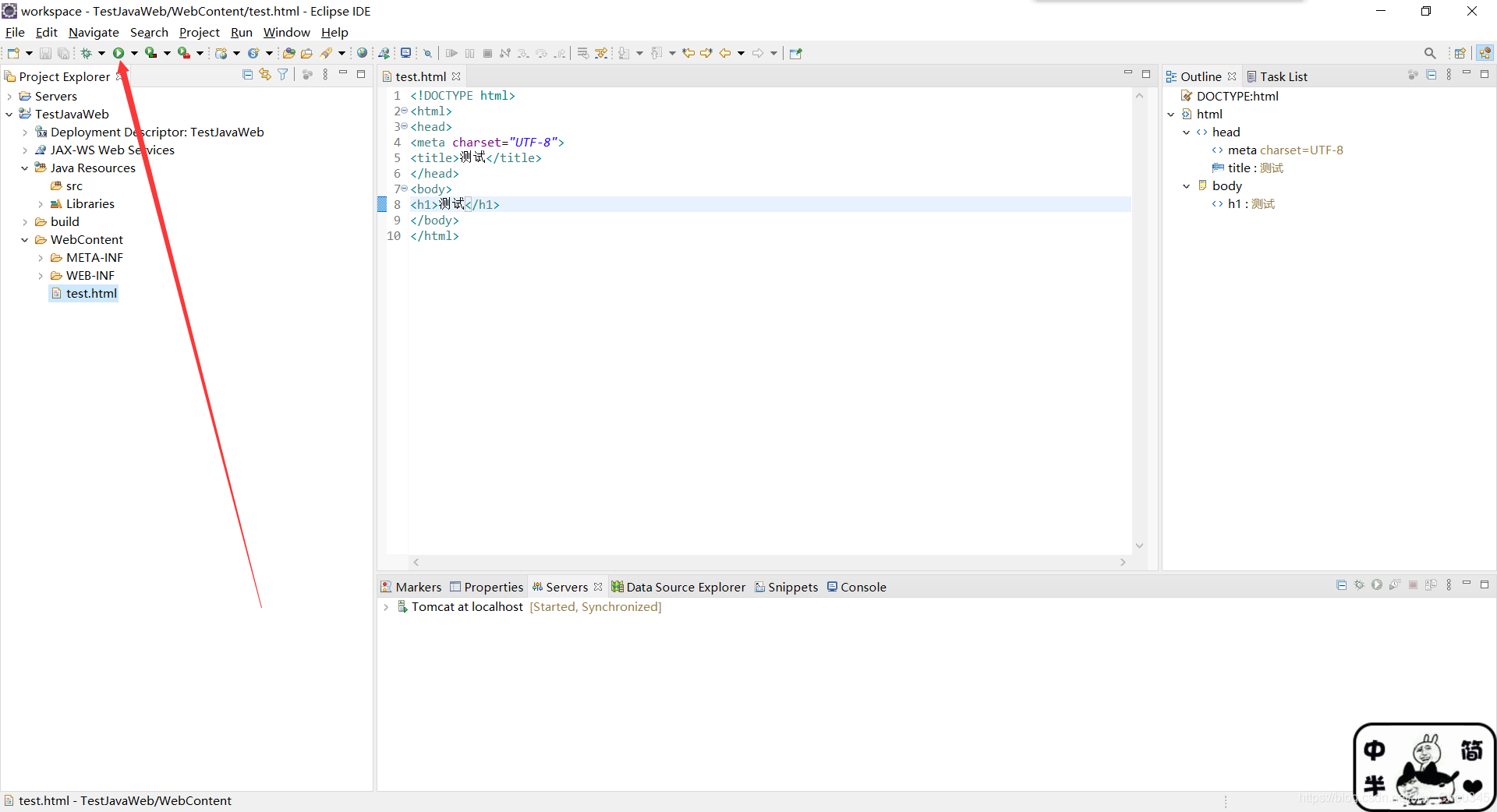
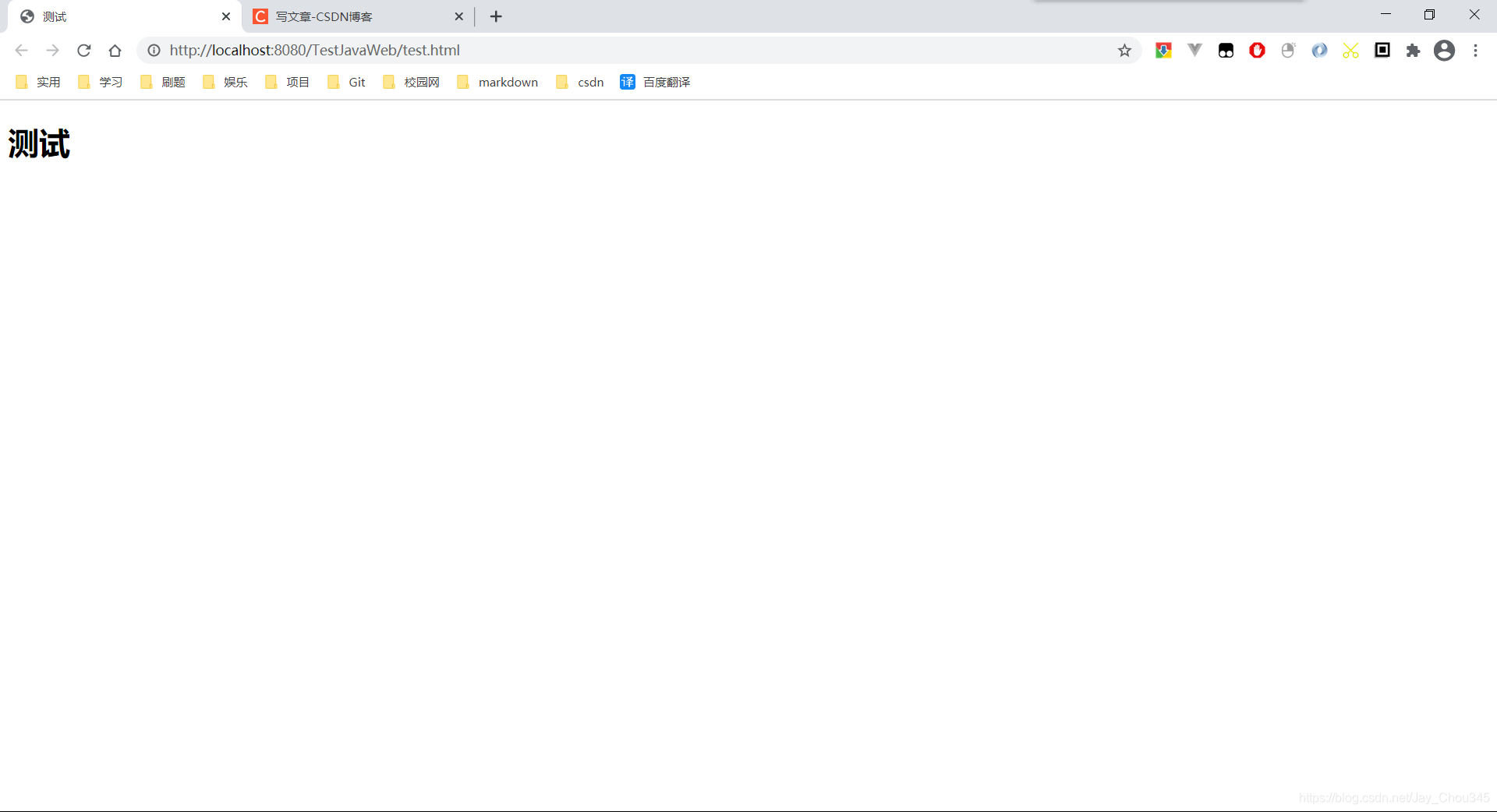
- 结果示例
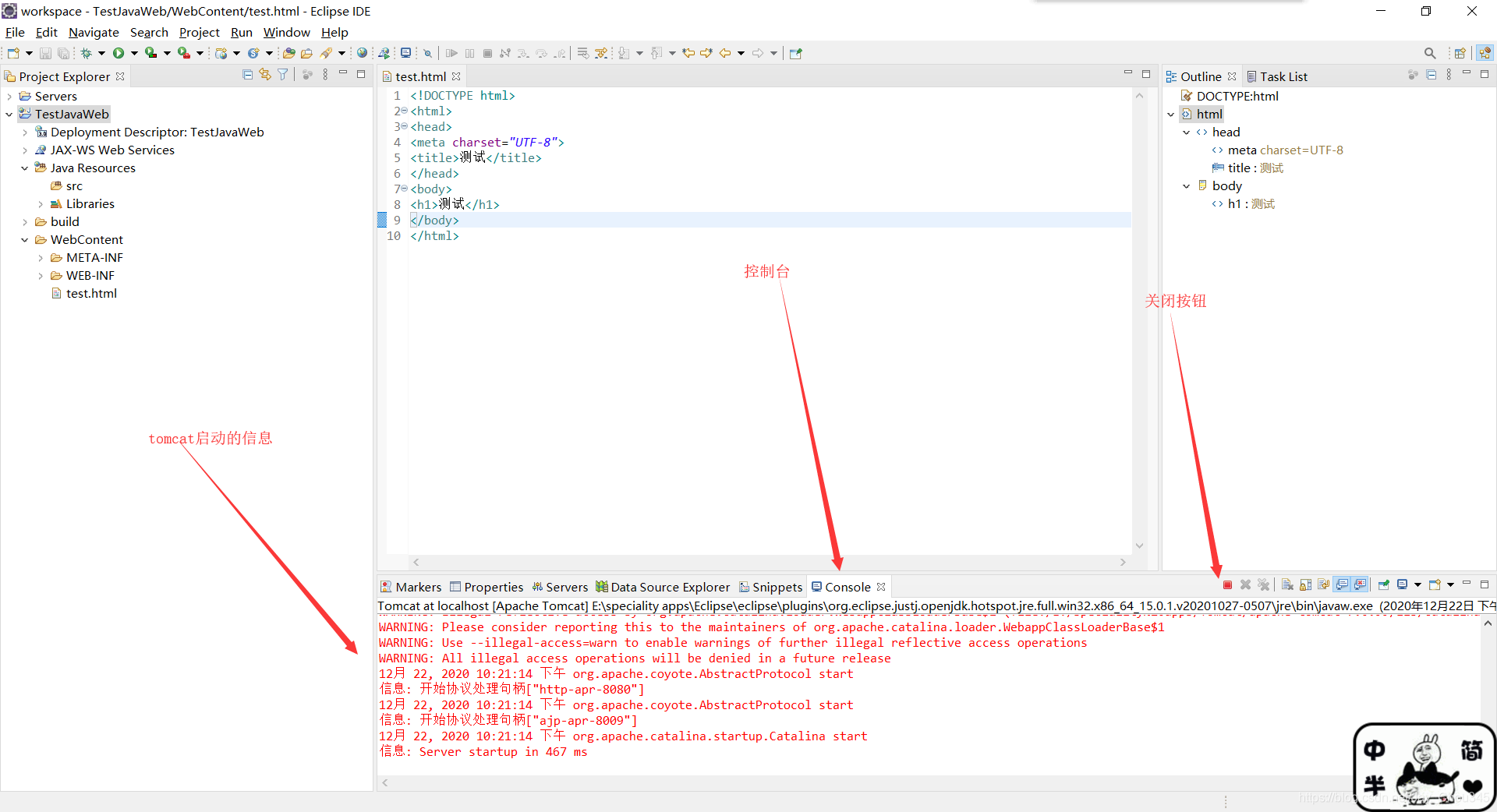
- 查看控制台和关闭tomcat服务





 扫一扫
扫一扫


 1015
1015

 被折叠的 条评论
为什么被折叠?
被折叠的 条评论
为什么被折叠?
 到【灌水乐园】发言





