最详细的PyCharm安装保姆级教程来啦~快来围观吧!

全网最详细的pyCharm+anaconda的安装。 目录PyCharm的安装一.下载安装包1.安装网站2.在导航栏输入网址回车3.点击 DOWNLOAD。4.它有专业版和社区版,我们下载社区版就可以使用了。(专业版要收费)二.安装过程5.双击安装包。6.点击next7.安装位置8.安装选择9.开始安装10.安装完成Anaconda的安装一.下载安装包二.安装过程1.双击安装包2.同意条款3.设置使用对象4.安装位置5.选项设置6.安装7.安装完成与后续8.使用镜像9.修改pip的安装位置三.PyCharm与Anaconda相关联1.打开PyCharm。2 阅读详情

PyCharm是由JetBrains打造的一款Python IDE(Integrated Development Environment,集成开发环境),带有一整套可以帮助用户在使用Python语言开发时提高其效率的工具。PyCharm是Python 专业开发人员和刚起步人员使用的开发环境工具。
需要最新专业版PyCharm永久使用权限的扫码免费获取,还剩最后几个名额。
> Pycham的安装环境……

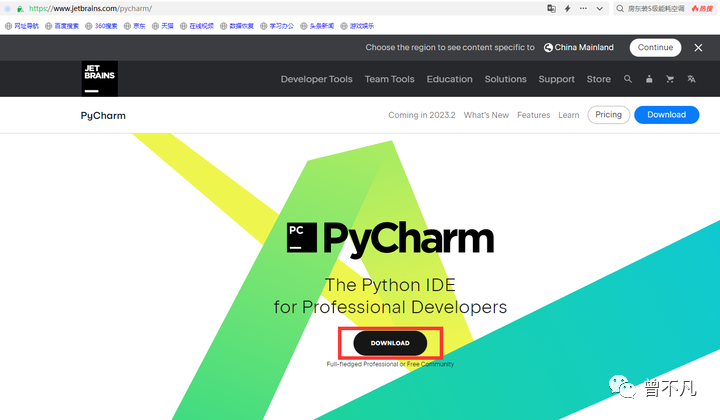
下载网站:https://www.jetbrains.com/pycharm/

  1. 单击网站的Downloads

编辑切换为居中

添加图片注释,不超过 140 字(可选)

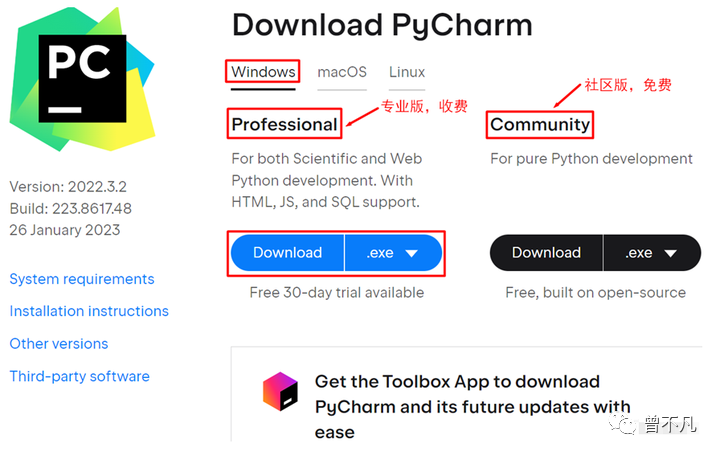
2.进入PyCharm的下载界面,选择对应的操作系统下载PyCharm安装程序。

Professional

PyCharm专业版,需要购买,免费试用30天,与社区版相比,具有相对完备的功能。

Community

PyCharm社区版,免费,与专业版相比,没有Web开发、Python We框架、Python分析器、远程开发、支持数据库与SQL等这些功能。
编辑切换为居中

添加图片注释,不超过 140 字(可选)

3. 下载完以后,运行PyCharm Setup
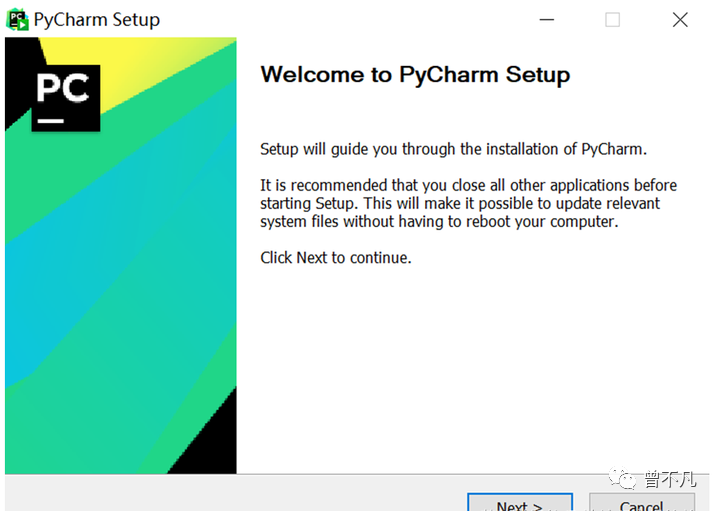
编辑切换为居中

添加图片注释,不超过 140 字(可选)

4. 设置安装位置,可以自定义PyCharm的安装路径,设置完成后,单击Next
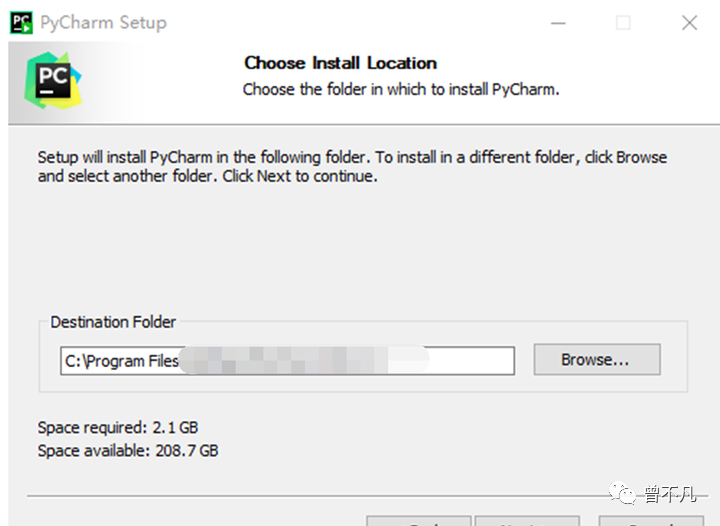
编辑切换为居中

添加图片注释,不超过 140 字(可选)

5.安装选项设置
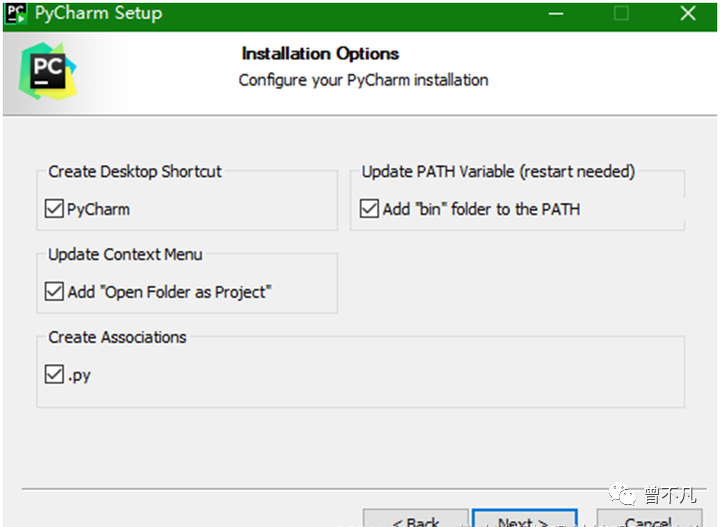
编辑切换为居中

添加图片注释,不超过 140 字(可选)

6. 开始菜单中PyCharm快捷方式的文件夹设置。默认JetBrains文件夹,电脑开始菜单中JetBrains文件夹会生成PyCharm快捷方式。这里可采用默认JetBrains文件夹,点击Install进行安装,进入PyCharm安装进度界面。
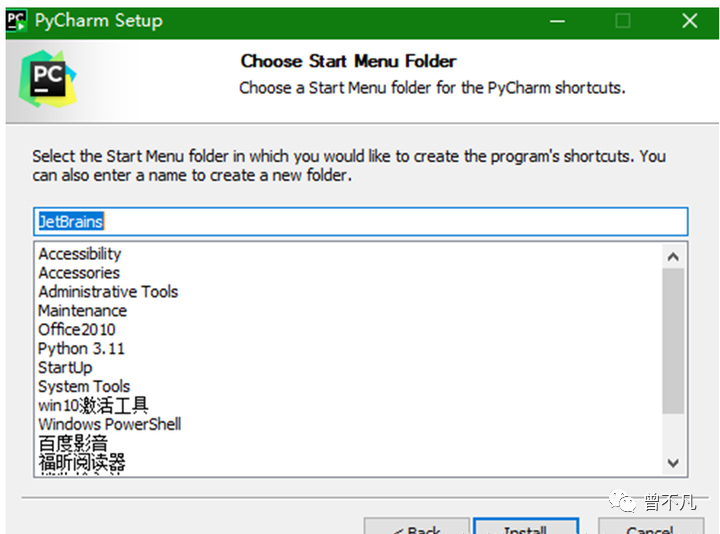
编辑切换为居中

添加图片注释,不超过 140 字(可选)
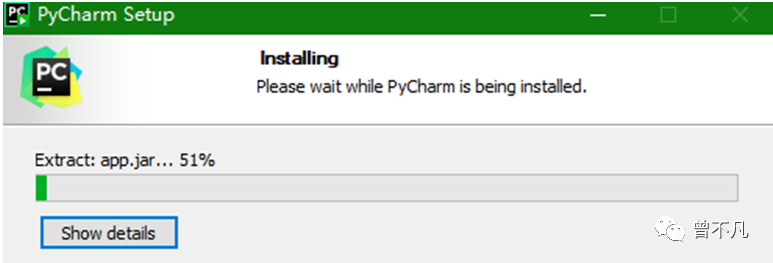
编辑切换为居中

添加图片注释,不超过 140 字(可选)

7. 安装进度完成后,出现 PyCharm安装完成需要重启电脑的提示界面。可以选择立即重启电脑,也可以稍后手动重启电脑,这里选择立即重启电脑,重启电脑后,双击启动PyCharm时,会出现导入PyCharm设置的提示。
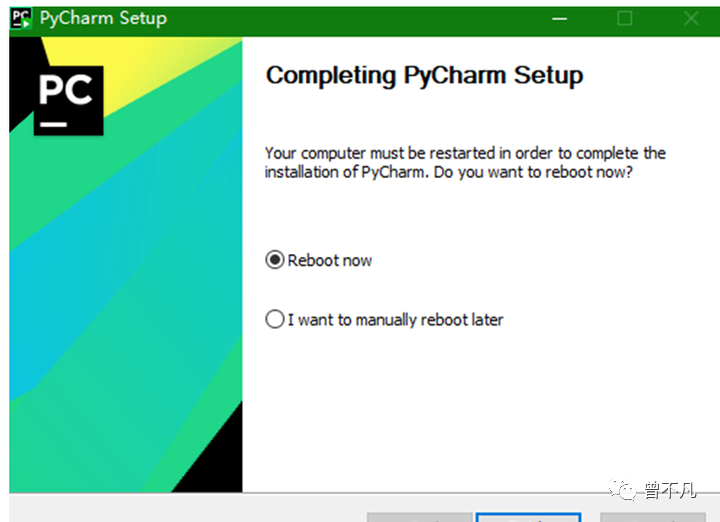
编辑切换为居中

添加图片注释,不超过 140 字(可选)

8. 安装后,导入PyCharm设置文件。如果检测到电脑存在过去安装PyCharm版本的设置,会出现导入PyCharm设置界面,会自动显示过去PyCharm设置文件的路径。
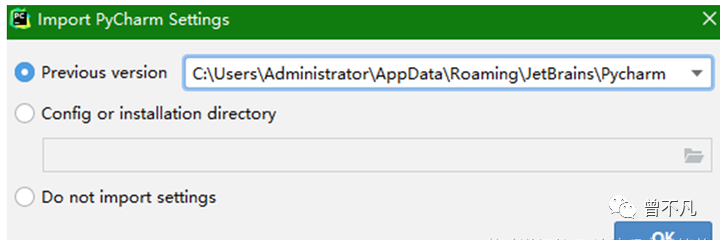
编辑切换为居中

添加图片注释,不超过 140 字(可选)

Previous version: 默认导入以前PyCharm设置文件,会自动显示以前的PyCharm设置文件的路径。

Config or installation directory:手动导入PyCharm配置或安装设置。

Do not import settings:不导入设置。

如果未检测到电脑存在过去安装PyCharm的设置文件,会出现导入PyCharm设置界面。
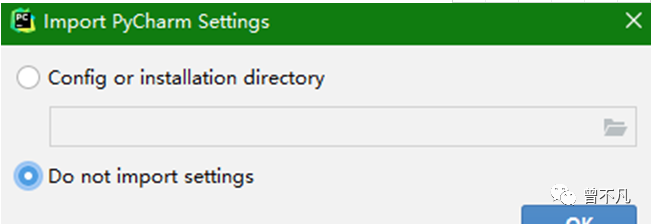
编辑切换为居中

添加图片注释,不超过 140 字(可选)

上面界面主要用来导入已有的PyCharm设置,若没有PyCharm设置或不导入已有的PyCharm设置,可以选择不导入。我们选择Do not import settings(不导入设置),点击OK

学习资源推荐

除了上述分享,如果你也喜欢编程,想通过学习Python获取更高薪资,这里给大家分享一份Python学习资料。

这里给大家展示一下我进的兼职群和最近接单的截图
兼职群

私单

😝朋友们如果有需要的话,可以点击下方链接领取或者V扫描下方二维码联系领取,也可以内推兼职群哦~

🎁 优快云大礼包,二维码失效时,点击这里领取👉:【学习资料合集&相关工具&PyCharm永久使用版获取方式】

学好 Python 不论是就业还是做副业赚钱都不错,但要学会 Python 还是要有一个学习规划。最后大家分享一份全套的 Python 学习资料,给那些想学习 Python 的小伙伴们一点帮助!

1.Python学习路线

image-20230619144606466

python学习路线图1

2.Python基础学习

01.开发工具

02.学习笔记

在这里插入图片描述

03.学习视频

在这里插入图片描述

3.Python小白必备手册

图片

4.数据分析全套资源

在这里插入图片描述

5.Python面试集锦

01.面试资料

在这里插入图片描述

在这里插入图片描述

02.简历模板

在这里插入图片描述

因篇幅有限,仅展示部分资料,添加上方即可获取👆

------ 🙇‍♂️ 本文转自网络,如有侵权,请联系删除 🙇‍♂️ ------
PyCharm的安装教程(保姆级) pycharm安装教程(保姆级) 阅读详情

相关推荐

汇率波动率建模实战:从GARCH到EGARCH的金融时间序列分析

在金融时间序列分析中,波动率建模是量化市场风险的核心技术。其基本原理在于捕捉金融资产收益率序列中存在的波动聚集、尖峰厚尾等典型特征。通过建立条件异方差模型,如GARCH及其扩展模型,可以动态估计和预测未来波动率,这对于资产定价、风险管理和投资决策具有重要价值。在金融工程领域,该技术广泛应用于外汇、股票和衍生品市场。本文以汇率波动率建模为具体场景,详细阐述了如何使用Python中的arch库,从数据预处理、模型选型(包括GARCH、EGARCH等)、参数估计到样本外预测评估的全流程实践,并深入探讨了模型在应对

weixin_32629853的博客 371

PyCharm安装教程(保姆级教程)

PyCharm专业版是功能最丰富的,与社区版相比,PYcharm专业版增加了Web开发、Python We框架、Python分析器、远程开发、支持数据库与SQL等更多高级功能。PyCharm的社区版中没有Web开发、Python We框架、Python分析器、远程开发、支持数据库与SQL等这些功能。PyCharm教育版的功能虽然比专业版会少一些,但与社区版相比,更加支持学校的教学工作。(2)点击【Developer Tools】,选择【PyCharm】,进入如下界面。(3)这里有两个版本:专业版和社区版。

qq_59111928的博客 4458

ZYNQ Linux下UIO中断配置避坑实录:从设备树修改到用户层测试(Vivado 2018.2)

本文详细解析了ZYNQ Linux下UIO中断配置的全流程,从设备树修改到用户层测试,特别针对Vivado 2018.2环境中的常见陷阱提供解决方案。内容涵盖中断号配置规则、用户空间中断处理程序编写以及性能优化技巧,帮助开发者高效实现硬件中断的用户空间控制。

weixin_31854867的博客 333

PyCharm安装教程及基本使用(更新至2024年新版本),教你迈出学习python第一步

PyCharm是一种Python IDE(Integrated Development Environment,集成开发环境),带有一整套可以帮助用户在使用Python语言开发时提高其效率的工具

2302_79334848的博客 35万+

告别龟速计算!用Python的fengwo模块5分钟搞定通达信COST/WINNER函数(附完整代码)

本文介绍如何使用Python的fengwo模块高效复现通达信的COST和WINNER函数,解决量化交易中的计算精度和性能问题。通过C++核心算法和多线程优化,计算速度提升显著,误差低于0.5%,并支持与通达信DLL无缝集成,适用于实盘交易策略开发。

weixin_42533751的博客 600

软考软件评测师备考避坑指南:过来人告诉你这5个章节最容易丢分(附2024最新考纲解析)

本文为软考软件评测师考生提供备考避坑指南,深度解析5个高频失分章节,包括标准化与信息化基础、中间件技术、软件测试模型、白盒测试覆盖准则和性能测试指标。文章结合2024最新考纲,分享实战技巧和记忆口诀,帮助考生精准打击失分重灾区,提升备考效率。

weixin_29223603的博客 467

2024年超详细Pycharm安装保姆级教程,Python环境配置和使用指南,看完这一篇就够了

我这里安装在了。

Python_HUHU的博客 1万+

Selenium自动化测试遇到shadow-root元素?3种实用解决方案帮你搞定

本文针对Selenium自动化测试中遇到shadow-root元素难以定位的常见问题,提供了三种实用的解决方案。详细阐述了通过JavaScript直接穿透Shadow DOM、利用浏览器工具快速获取JS Path以及使用Python第三方库进行优雅封装的方法,并分享了提升脚本健壮性的实战策略与最佳实践,帮助测试人员有效应对现代Web组件化开发带来的挑战。

code8的博客 408

保姆级Pycharm安装教程

喜欢黑色背景就直接默认选项,然后点击Next:Featured。第一步:找到一起下载的Pycharm安装包并双击打开。关闭即可,桌面上会生成Pycharm的启动图标。第七步:双击打开桌面的Pycharm图标启动。Pycharm重启后点击为PyCharm安装。第三步:选择Pycharm的安装位置。第八步:配置Pycharm开发环境。第二步:点击Next进入下一步。第四步:配置Pycharm的选项。第九步:激活Pycharm工具。第五步:开始安装Pycharm。启动后直接点击OK进入下一步。

weixin_43567415的博客 217

一种解决STM32多串口同时收发的方法

在做项目中,遇到了同时调用串口通信时程序崩溃的问题,在项目中,串口1用作调试串口,串口2用作MQTT通信串口,串口3用作下位机通信串口, 串口1重定向以后,用库函数自带的printf函数打印字符串 串口2使用自己写的u2_printf函数,即va_list这套变参宏定义后使用vsprintf函数打印字符串 串口3刚开始使用串口2一样的打印方式,程序在调试调用到串口3打印函数时直接崩溃,后续将串口3改用dma转存输出,仍然无法正常调用 多次研究以后,采用三个串口都使用重定向后的库函数自带的printf

Zxp0605的博客 8796

SAP采购订单行项目增强实战:用BADI ME_GUI_PO_CUST添加自定义字段(避坑指南)

本文详细解析了如何通过BADI ME_GUI_PO_CUST在SAP采购订单行项目中添加自定义字段,包括技术架构理解、字段扩展步骤、自定义函数组创建及BADI实现。文章特别强调了避开官方文档未提及的陷阱,如字段映射限制和屏幕显示问题,并提供了高级优化技巧和性能建议。

weixin_30402343的博客 594

opencv的安装保姆级教程,并在pycharm下配置opencv

安装opencv-python的保姆级教程

请不要温和地走进那段良夜,保持热爱奔赴星海! 8万+

落地实战!Python构建地方政府公开数据爬虫:政策/数据/规划全维度抓取(附反爬适配+数据清洗)

政务公开数据爬虫的核心不是“技术多先进”,而是“适配政务网站的特性”——慢一点、稳一点、合规一点,比追求抓取速度更重要。多地市爬虫集群:通过配置文件管理不同地市的URL规则,实现全省/全国政务数据抓取;图片表格识别:结合OCR工具(如pytesseract)识别政务网站的图片表格,转换为结构化数据;数据可视化:将抓取的统计数据导入PowerBI/Matplotlib,实现区域发展趋势分析。

专注于Python爬虫开发,分享爬虫技巧、项目实战与反爬经验,使用Scrapy、BeautifulSoup等工具,解决数据抓取难题。 1799

最详细的Anaconda+Pycharm新手安装教程

本文简要概述Anaconda,详细记录Anaconda和Pycharm的安装过程,跟着做下来一定能成功。

sinat_35855737的博客 2万+

OV9734 DATASHEET,完整规格书

OV9734完整规格书,包括电气参数,尺寸规格,寄存器配置表等

假人有限元模型

假人模型,车辆碰撞假人有限元模型,适合做乘员安全的研究者利用

python详细安装教程-Pycharm及python安装详细教程(图解)

首先我们来安装python1、首先进入网站下载:点击打开链接(或自己输入网址https://www.python.org/downloads/ ),进入之后如下图,选择图中红色圈中区域进行下载。2、下载完成后如下图所示3、双击exe文件进行安装,如下图,并按照圈中区域进行设置,切记要勾选打钩的框,然后再点击Customize installation进入到下一步:4、对于上图中,可以通过Brows...

q6q6q的专栏 7万+

jdk-8u144-linux-x64.tar.gz.

该资源为搭建Linux系统Java环境用,资源的后缀为tar.gz格式的压缩包

【python环境安装】保姆级教你安装Python第三方库——使用PyCharm安装Python第三方库,小白快速上手!

Hello,大家好,这期教大家一个保姆级安装Python第三方库教程叭!在PyCharm中安装Python第三方库是一个相对简单的过程,可以通过多种方法实现。

2301_78095812的博客 2万+

visio安装包

Microsoft Office Visio 是一款专业的制图软件。利用经过更新的形状、协作工具和数据链接图表,创建专业级图表以简化复杂的信息。

PyCharm与Anaconda超详细安装配置教程

本文详细介绍如何在Windows 10中安装PyCharm和Anaconda这两款Python中必备的软件,博文中每一步均有详细截图和步骤讲解,最后介绍如何使用Anaconda创建虚拟环境并在PyCharm中配置该环境。所提供的软件安装步骤在Windows 10系统中进行了测试,目前多台服务器的安装运行情况良好,这里给出具体步骤供新手朋友参考。

思绪无限的博客 20万+

pycharm的安装、卸载、简单设置——保姆级教程

第四步,在【python 3.11(64bit)】文件处并单击右键,选择【打开文件所在位置】,这个文件位置就是存放python.exe的位置;第三步,在【Appearance&Behavior】中,选择【Appearance】选项,设置【Theme】为【intell J Light】首先,pycharm有两个版本,其中,一个版本是社区版,一个版本是专业版,这两个版本有所不同。第十步,在这个界面中,大家可以点击【New Project】创建一个新项目,也可以点击【open】打开已有项目。

marye_1325的博客 8029
上一篇: 教你用python画图—Turtle详细教程
下一篇: 网络安全是什么?一文认识网络安全
大模型应用场景
博客等级 码龄5年 7648粉丝 1350原创
评论
成就一亿技术人!
拼手气红包6.0元
还能输入1000个字符
 
 条评论被折叠 查看
添加红包

请填写红包祝福语或标题

个

红包个数最小为10个

元

红包金额最低5元

当前余额3.43元 前往充值 >
需支付:10.00元
成就一亿技术人!
领取后你会自动成为博主和红包主的粉丝 规则
hope_wisdom
发出的红包
实付元
使用余额支付
点击重新获取
扫码支付
钱包余额 0

抵扣说明:

1.余额是钱包充值的虚拟货币,按照1:1的比例进行支付金额的抵扣。
2.余额无法直接购买下载,可以购买VIP、付费专栏及课程。

余额充值