安装Python3.8+PyCharm运行开发环境

Python 3.8+ 在Windows X64系统上的快速安装与配置指南 本文为Windows X64系统用户提供了一份详尽的Python 3.8+安装与配置指南。文章解释了选择Python 3.8及以上版本的重要性,并手把手指导用户从官网下载正确的64位安装包,强调了安装时勾选“Add Python to PATH”等关键选项。同时,指南涵盖了安装后的环境验证、常见问题避坑(如版本冲突、pip换源)以及推荐适合新手的代码编辑器,帮助初学者快速搭建稳定高效的Python开发环境。 阅读详情
AI摘要

本文介绍了Python作为多领域编程语言的魅力,包括AI、自动化测试、网站爬虫和图表绘制,推荐学习。详细步骤包括Python3.8.10的Windows安装和PyCharm2020.3.5的专业版安装过程。,

1. 介绍

1.1 介绍

Python是一门非常流行的脚本语言,借助AI的浪潮一度成为了学生们的编程入门首选语言。

其实Python除了作为AI领域的编程语言之外,在自动化测试领域,在网站爬虫领域,在图表绘图领域都是非常受欢迎的编程语言。相比较PHP语言,Python的稳定性更好。相比较Shell语言,Python的功能更加强大,支持的模块更多。福哥强烈建议大家学习一下Python语言,相信您一定会喜欢上它的~

需要最新专业版PyCharm永久使用权限的扫码免费获取,还剩最后几个名额。

1.2 环境

操作系统
Windows 10 专业版 64位
Python3.8.10
PyCharm2020.3.5

2. 安装

2.1 安装Python

2.1.1 下载

进入官网的下载页面,可以看到最新版本已经到了3.12.0了~

https://www.python.org/downloads/
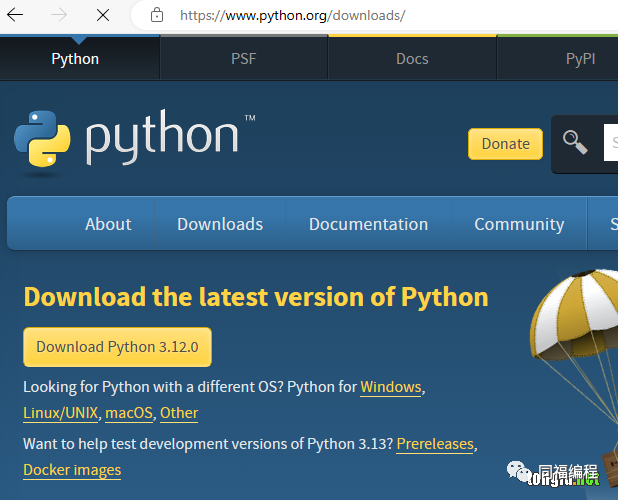
点击“Python for Windows”的“Windows”链接,进入Windows版本的下载页面。

https://www.python.org/downloads/windows/

在这个页面里面找到一个3.8版本的最新且有下载链接的版本,福哥找到的是3.8.10这个版本,下载那个64-bit的版本!
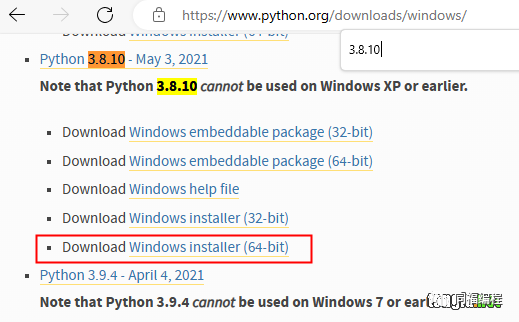
2.1.2 安装

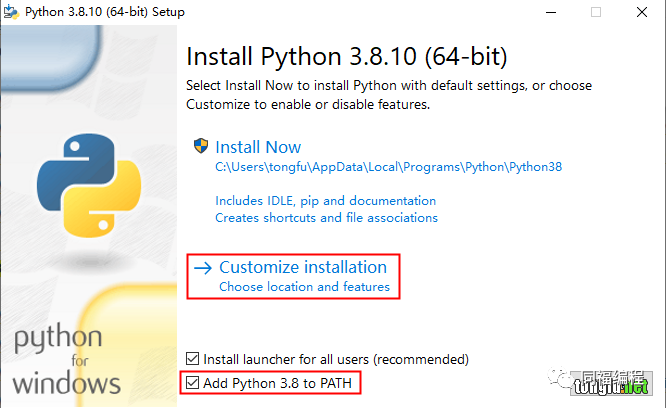
运行安装包,勾选“Add Python 3.8 to PATH”,点击“Customize installation”。
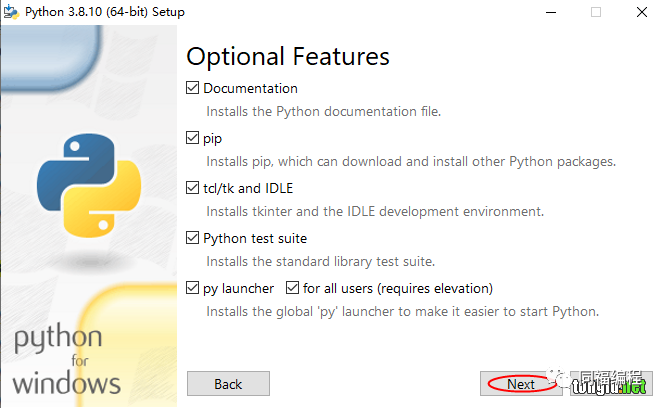
这一步直接“Next”。
路径改成“D:\Python38”(根据自己的情况选择),点击“Install”开始安装。
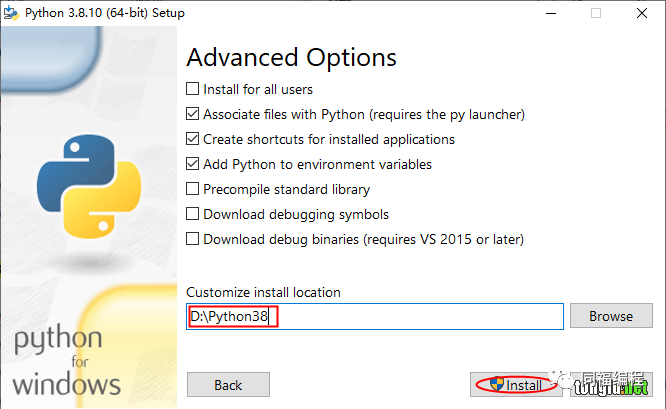
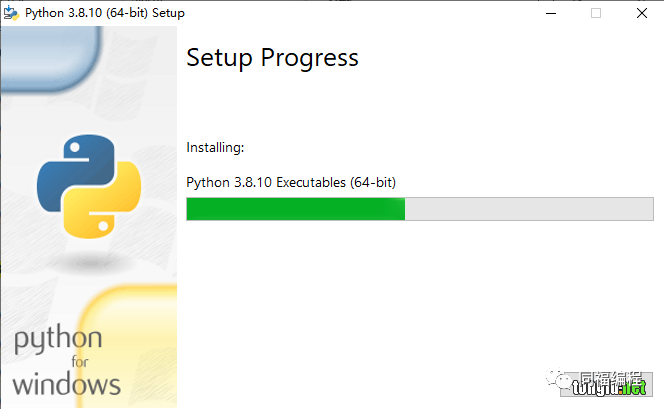
开始安装了,稍微等一会儿吧。
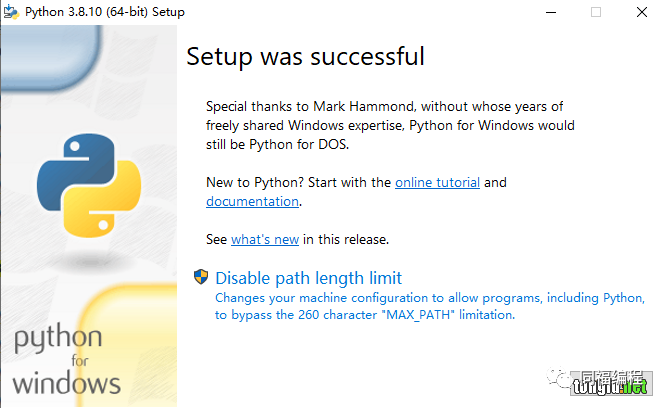
安装完成了!
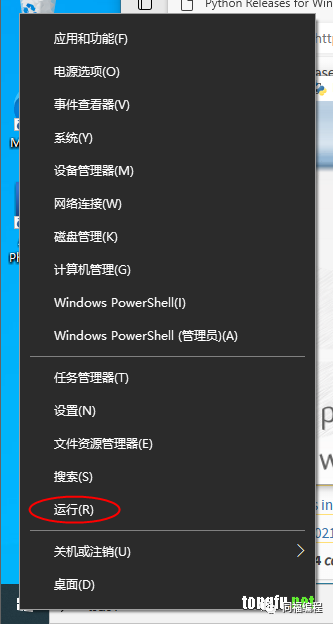
右键左下角的Windows图标,选择“运行”。
然后在弹出来的窗口里面输入“cmd”,点击“确定”按钮。
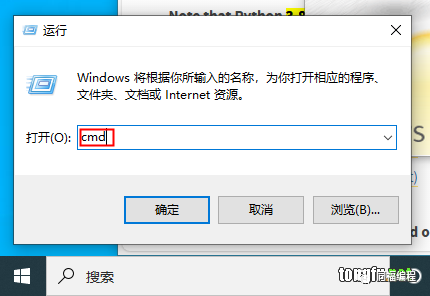
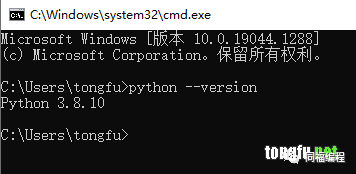
这个是Windows的命令行模式,可以在这个里面像Linux一样输入命令。我们来用这个命令行模式测试一下Python的安装情况!查一下Python的版本信息,是3.810没有问题。

python --version
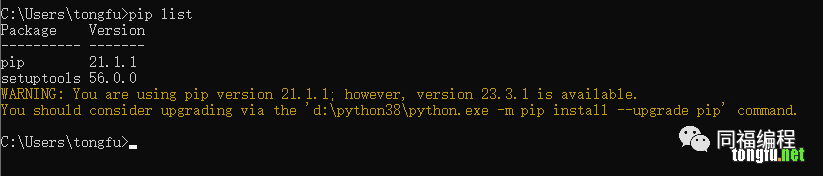
再查一下pip安装了哪些软件包,只有基础的pip和setuptools两个。

pip list
2.2 安装PyCharm

需要最新专业版PyCharm永久使用权限的扫码免费获取,还剩最后几个名额。

2.2.1 下载

进入官网的PyCharm产品页面。

https://www.jetbrains.com/pycharm/

点击“Download”进入下载页面,找到“Other versions”点击进入。

https://www.jetbrains.com/pycharm/download/other.html
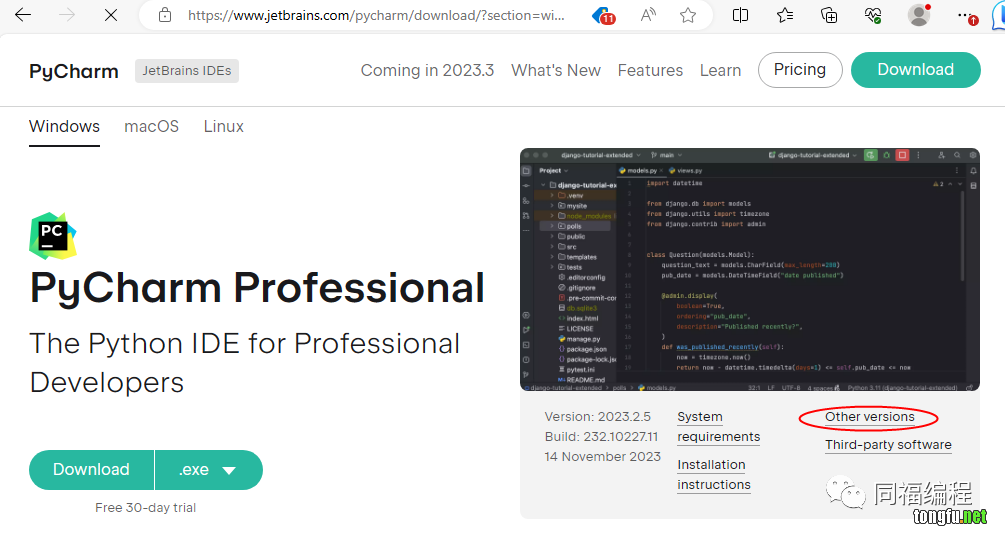
找到“2020.3”版本的专业版,下载Windows版本。
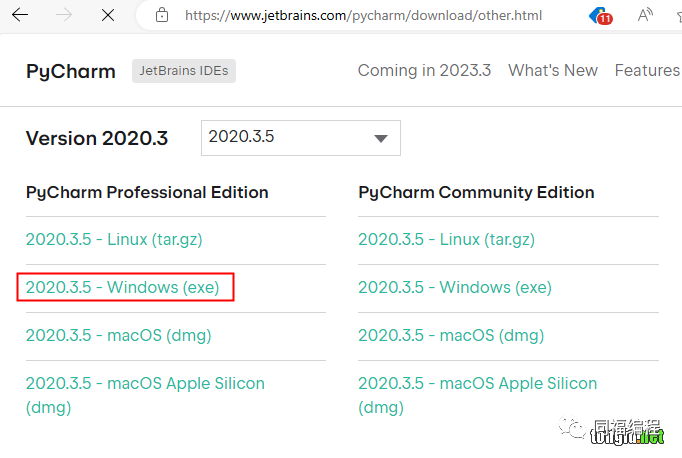
2.2.2 安装

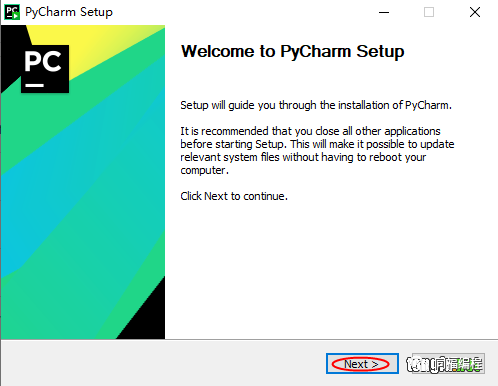
运行安装包,点击“Next”继续。
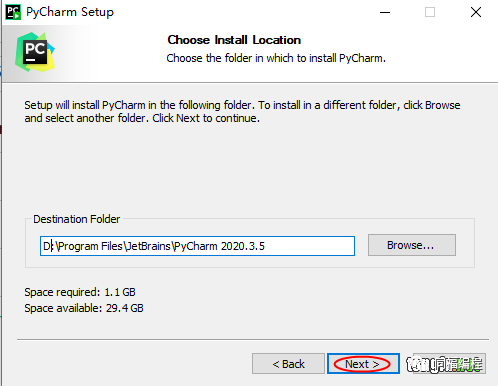
福哥把安装路径该到了D盘(根据自己的情况选择),点击“Next”继续。
勾选“64-bit launcher”和“.py”两个选择,点击“Next”继续。
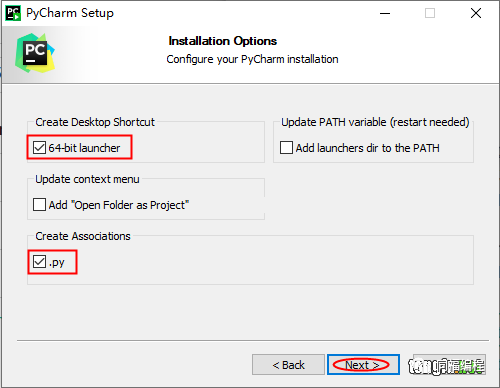
后面的安装一路“Next”即可,开始安装了。
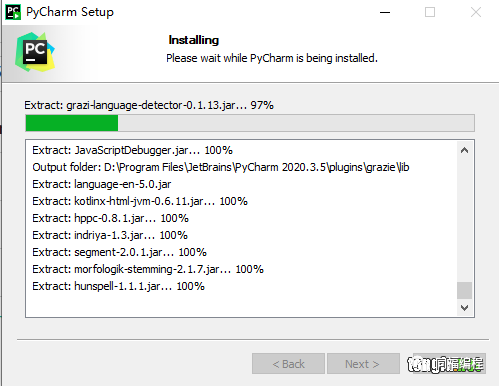
终于安装完成了!
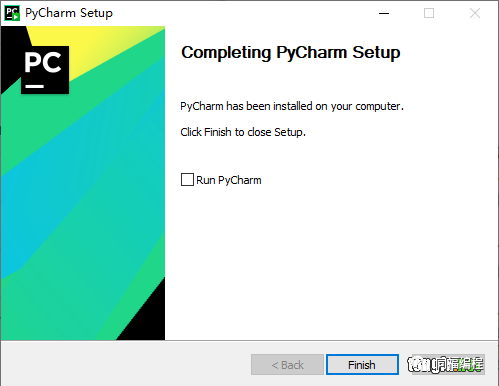
3. 使用

3.1 初始化

启动PyCharm,第一步是用户协议,勾选“接受”继续。
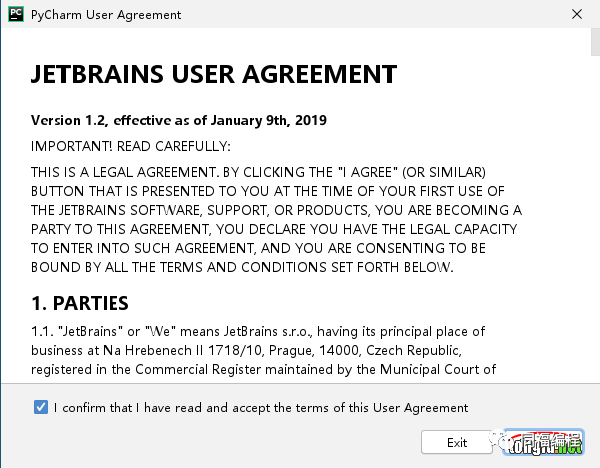
又想拿我们的数据,当然不行了!点击“Don’t send”继续。
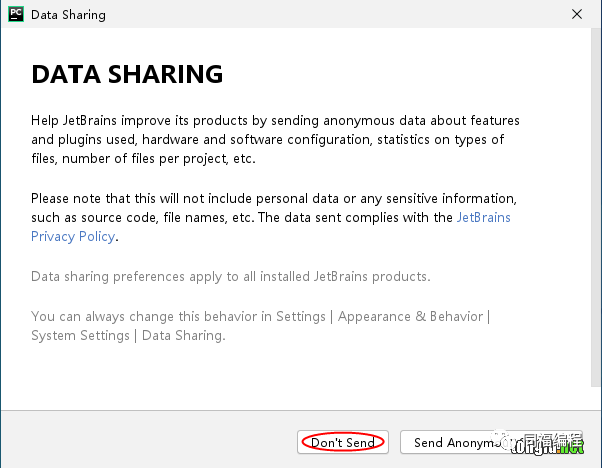
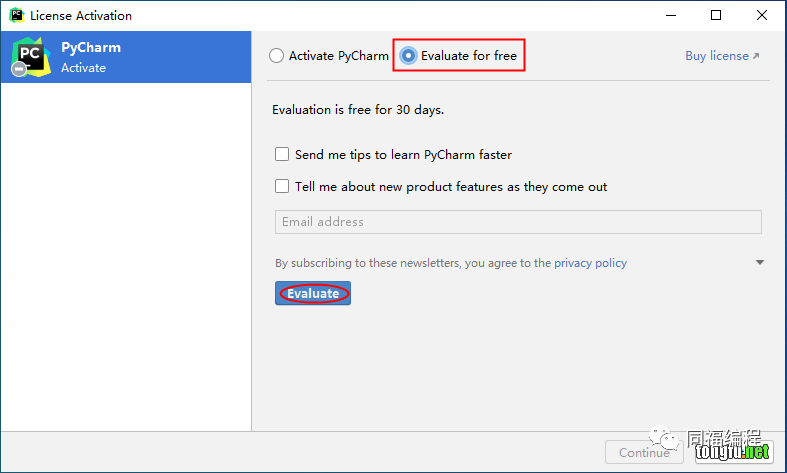
PyCharm是收费软件,这里我们选择试用。
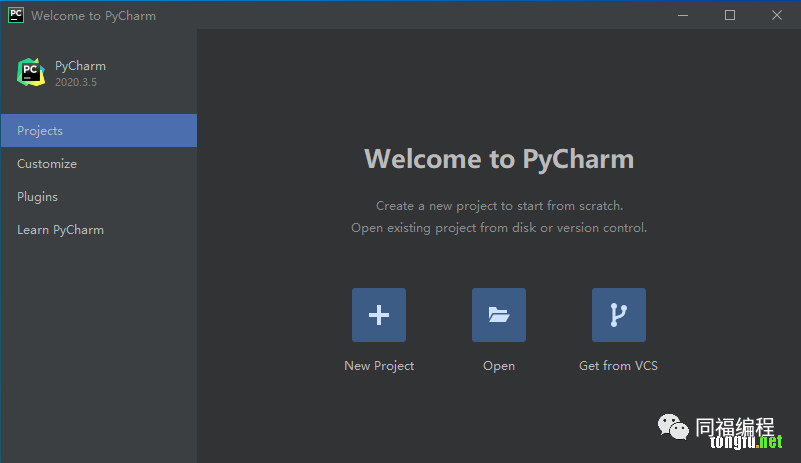
初始化完成了!
3.2 创建项目

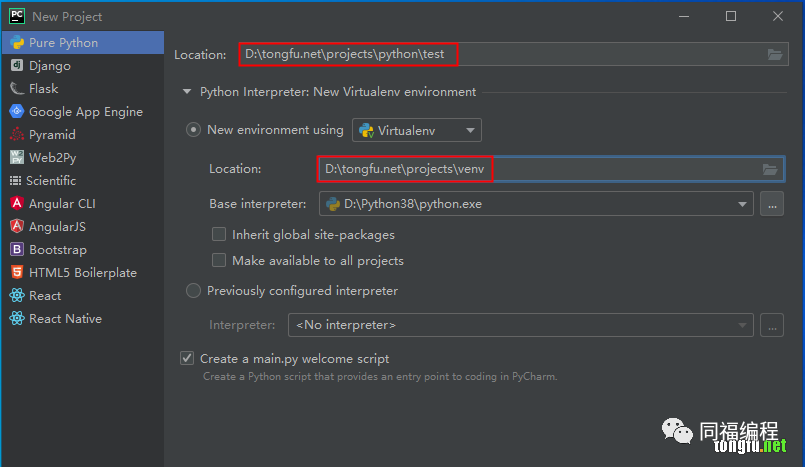
点击“New Project”创建一个项目。Location填写“D:\tongfu.net\projects\python\test”,New environment using的Location填写“D:\tongfu.net\projects\venv”,New environment using的Base interpreter填写“D:\Python38\python.exe”,然后点击“Create”按钮创建项目。
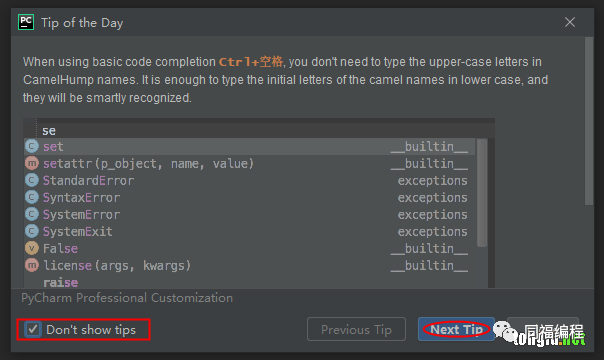
Tip of day直接关了就行,勾选“Don’t show tips”不要再弹出来了!
默认项目里有个main.py程序!
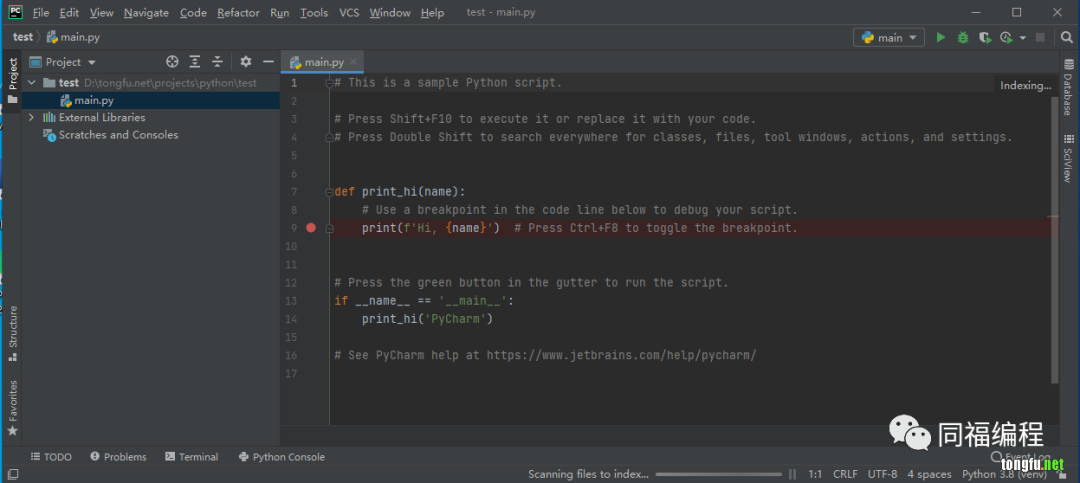
福哥把打印的文字改了一下,点击右上角的“播放”按钮运行一下看看~
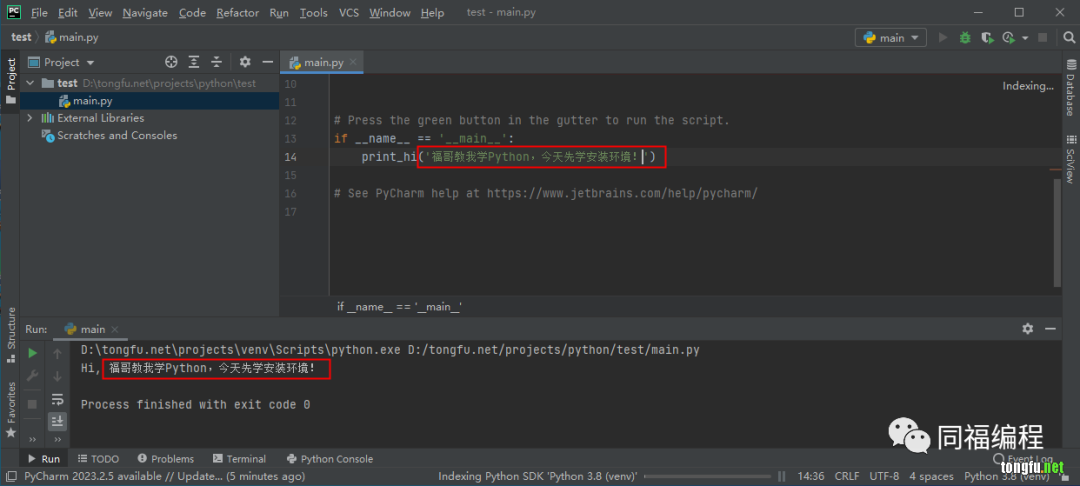
程序正常运行了!

需要最新专业版PyCharm永久使用权限的扫码免费获取,还剩最后几个名额。
别再乱用os.system了!Python3.8+ subprocess全功能详解(含性能对比) 本文深度解析了Python 3.8+中subprocess模块的现代化用法,旨在替代过时且不安全的os.system。文章详细对比了新旧方法的差异,重点介绍了subprocess.run()的核心功能,包括输出捕获、错误处理、超时控制,并深入探讨了Popen类的高级应用场景,如实时输出处理和命令管道构建。同时,强调了避免使用shell=True以提升安全性与性能,并提供了跨平台实践和健壮的封装器示例,帮助开发者编写更安全、高效、可维护的外部命令调用代码。 阅读详情

相关推荐

Windows系统Python开发环境搭建与PyCharm配置全攻略

集成开发环境(IDE)是现代软件开发的核心工具,它通过智能代码补全、语法高亮和项目管理等功能,将代码编辑、调试和版本控制集成于一体,极大提升了开发效率与代码质量。其工作原理是作为开发者与底层解释器或编译器之间的桥梁,提供图形化界面和自动化工具链。在Python生态中,PyCharm因其对虚拟环境、pip包管理和Django等框架的深度支持而成为主流选择。对于初学者和团队协作而言,从零开始正确配置Python解释器与IDE的协作关系,是确保项目环境隔离、依赖管理清晰的关键。本文将以Windows平台为例,系统

weixin_28829629的博客 344

python3.8.3下载与安装详细教程

1.操作系统:Windows10 64bit Python版本:3.8.3下载地址:https://www.python.org/downloads 2.安装步骤: 双击安装文件python-3.8.3.exe 勾选下方“Add Python 3.8 to PATH”,并选择“Customize installation” 把Optional Features全部勾选上,下一步 Advanced Options默认勾选项,然后选择安装路径,点击”Install“,等待安装完成 按win+R,输入”

shanlijia的博客 4万+

Python开发环境搭建指南:VSCode与PyCharm从安装到高效配置

Python解释器是执行Python代码的核心引擎,它负责将源代码转换为机器可执行的指令。理解解释器的工作原理是掌握Python开发的基础,其技术价值在于提供了跨平台运行能力和丰富的标准库支持。在实际开发中,配置一个高效的开发环境至关重要,这直接影响到代码编写、调试和项目管理的效率。应用场景涵盖数据分析、Web开发、自动化脚本等多个领域。本文聚焦于Python开发环境的搭建,详细对比了VSCode和PyCharm这两大主流工具在配置虚拟环境、插件管理等方面的实践,并融入了环境变量配置和镜像源优化等热词,帮助

weixin_34357928的博客 572

python3.8 下载及安装教程(超详细)

python3.8下载及安装详细教程

遇上的博客 10万+

PyCharm 2023与Python 3.8环境配置:从安装到高效开发全指南

集成开发环境(IDE)是程序员的核心生产力工具,它通过代码补全、调试和项目管理等功能,将编写、测试和部署代码的多个环节整合在一个界面中,极大提升了开发效率。其工作原理在于对编程语言进行深度解析,构建代码模型,并提供智能辅助。在Python开发领域,PyCharm因其对Web框架、数据科学工具和数据库的深度集成而备受推崇。Python 3.8作为一个长期支持且库兼容性极佳的版本,为项目提供了稳定的运行基础。将PyCharm 2023专业版与Python 3.8结合配置,能快速搭建一个兼顾先进功能与版本稳定的开

weixin_42557803的博客 293

pycharm配置python开发环境

pycharm的下载 官网:https://www.jetbrains.com/pycharm/ 打开之后是这个样子的: 下载下来是这个样子的文件 pycharm的安装 双击这个文件,进入安装界面 点击【Next】 接下就是什么都不要动,等待安装完毕 安装成功之后是这个样子的 此时桌面上就出现了pycharm的快捷方式 pycharm的配置python开发环境 pycharm的简单配置 双击桌面上pycharm的快捷方式,打开pycharm 打开之后是这个样子 选择自己喜欢

yuhui_2000的博客 8万+

第二章 Anaconda+Pycharm+Yolov8开发环境搭建与检测验证

本文介绍了搭建AI开发环境的详细步骤,重点讲解了PyCharm和Anaconda的安装配置过程。首先从PyCharm的下载安装开始,说明其作为Python IDE的核心功能;然后介绍Anaconda的安装和环境变量配置,强调其在数据科学开发中的重要性。接着详细阐述了如何在PyCharm中配置Anaconda环境,为后续开发做好准备。最后,指导读者下载Ultralytics代码并配置运行环境,特别说明使用Anaconda管理多环境隔离的优势。整个过程从基础工具安装到专业环境搭建,为YOLOv8等AI项目开发提

深耕 Java 后端与企业级软件架构设计,专注微服务、分布式系统、大模型 AI 应用架构落地。 1351

iOS 取证窍门:为什么要先从 Recovery 恢复模式开始?

未记录的 DFU 代表“设备固件升级”。与专为普通用户设计的恢复模式不同,DFU 模式从来都不是为公众设计的。Apple 知识库中的任何地方都没有关于 DFU 的文档。进入 DFU 的方法主要是通过按下、按住和释放按钮的复杂操作序列,并具有精确的时间限制。在多个步骤中的任何一个步骤中,如果时间错误,都会导致重新启动设备,而不是将其切换到 DFU。另外,设备屏幕上也没有 DFU 模式的指示。如果设备成功切换到 DFU,显示屏将保持黑色。即使对于专家来说,进入 DFU 模式也可能很困难。恢复模式是最容易解释的。

2302_82041293的博客 1198

【Python】零基础Pycharm安装配置

零基础福利!!【Python】零基础Pycharm安装配置~!

runofsun的博客 919

告别校准烦恼:用ADS1220和松下ERA3电阻实现±0.05℃精度的Pt100测温方案(附完整电路图)

本文详细介绍了如何利用TI的ADS1220 24位ΔΣ ADC与松下ERA3系列精密电阻构建±0.05℃精度的免校准Pt100测温系统。通过比例测量法架构和关键器件选型,解决了传统方案中的校准繁琐和长期稳定性问题,特别适用于工业控制、医疗设备等高精度温度测量场景。

weixin_30740581的博客 613

unity游戏开发日志(一)将mmd模型导入unity,并解决材质丢失的问题

unity音乐游戏开发,导入角色模型并解决材质问题

yizhigou1的博客 1765

python可以在哪些平台安装_python都有哪些版本,如何在你的计算机上运行python?...

Hello,各位小伙伴吗,昨天小编和大家一同分享了python的发展史与及它的作用领域,相信喜欢python的朋友在未来的日子里,通过学习也一定能找到自己的一席之地。今天小编就和大家来聊聊python的版本与如何让python在你的计算上跑起来。一:python的版本主要有哪些?作为一名软件开发者,大家都知道,任何一门语言要想在千万种语言中得到开发者的青睐,它必须要有强大的功能与在每个时间节点都要...

weixin_39607836的博客 241

深入解析STM32驱动AT25DF321A FLASH芯片的SPI通信与数据完整性验证

本文深入解析STM32通过SPI通信驱动AT25DF321A FLASH芯片的全过程,包括硬件连接、驱动函数实现与数据完整性验证。重点介绍SPI配置、读写操作优化及CRC校验方法,确保数据存储的可靠性,为嵌入式存储系统开发提供实用指南。

agile9scrum的博客 1065

python开发环境配置_Python开发环境配置

---恢复内容开始---### 在学习python之前,首先安装它的应用软件就是解释器和pycharm,对于大家的使用情况,安装两个不同版本(3.6和2.7)的解释器以供大家受用以下就是安装过程1、python3.6.8 解释器的安装在浏览器输入python.org搜索解释器,进入如下页面:然后双击下载,最终安装成功打开CMD验证解释器是否安装成功,输入python,结果显示如下,说明安装成功当提...

weixin_39850365的博客 127

【Unity】RPG2D龙城纷争(十九)流程与UI界面(终章)

本章为RPG2D系列的终章,在之前的章节中我们已经完成了游戏的所有基本功能,那么用流程与UI界面将其串联起来才是我们整个游戏原型完善的标志。

神码编程 917

Verilog HDL 100道面试题及参考答案

在 Verilog HDL 中,参数(parameter)和宏定义(define)都可用于定义常量,但它们存在诸多不同之处。参数(parameter)是模块内部的常量定义,具有局部性。它在模块内部起作用,不同模块可以有同名的参数,且值可以不同。参数通常用于定义模块的一些配置信息,例如数据位宽、延迟时间等。参数的定义和使用是在模块的作用域内进行的,通过参数传递可以方便地对模块进行配置。endmodule在上述代码中,WIDTH是一个参数,用于定义加法器的位宽。通过改变WIDTH。

大模型大数据攻城狮的专栏 1736

Python 3.10与PyCharm 2021.2安装配置全攻略:从环境变量到虚拟环境

Python作为一门广泛应用的编程语言,其开发环境的搭建是学习与实践的第一步。其核心在于正确安装Python解释器并配置系统环境变量,这确保了在命令行中能够全局调用python和pip命令。pip作为Python的包管理工具,是安装和管理第三方库(如numpy, requests)的基石,对提升开发效率至关重要。在集成开发环境方面,PyCharm以其智能代码补全、项目管理和强大的调试功能,成为Python开发的主流选择。为了隔离项目依赖、避免版本冲突,使用虚拟环境(Virtualenv)为每个项目创建独立的

weixin_34060299的博客 385

基于 STM32 的智能水表流量计设计与实现 —— 数据采集与远程传输

本文设计的基于 STM32 的智能水表流量计通过霍尔传感器实现流量采集,结合 STM32 的处理能力完成数据计算、存储与远程传输,具备计量精准、功耗低、可远程监控等特点。未来可优化方向:引入低功耗模式延长电池寿命,增加水质检测模块实现多参数监测,提升水务管理智能化水平。

weixin_42300449的博客 1029

零基础Python开发环境搭建:PyCharm安装配置与避坑指南

集成开发环境(IDE)是程序员编写、调试和管理代码的核心工具,其通过集成代码编辑器、调试器和项目管理等功能,极大提升了开发效率。PyCharm作为一款专为Python设计的IDE,凭借其智能代码补全、强大的调试器和虚拟环境管理,成为Python开发,尤其是数据分析、网络爬虫等场景下的首选工具。对于初学者而言,正确安装和配置Python与PyCharm是迈入编程世界的第一步,但常因环境变量配置不当或版本选择错误而受阻。本文聚焦于PyCharm社区版的安装流程,详细拆解从Python解释器配置到项目创建的每一步

weixin_33521678的博客 215

2025最新!视频动作识别算法的前沿研究与论文解读

2025最新!视频动作识别算法的前沿研究与论文解读 ,人工智能,计算机视觉,大模型,AI,本文聚焦2025年视频动作识别算法前沿,先介绍其定义、意义及核心挑战,再阐述传统与深度学习方法。还解读了基于Transformer、轻量化、跨模态融合和半监督学习的前沿研究,解释关键概念,列举常用数据集、评价指标,分析当前问题与未来趋势,为该领域研究提供全面参考。

不踩坑,不知道坑有多深;不总结,踩过的坑白踩。 7万+

数学建模模型总结

这是本人在两年内准备参加数学建模竞赛搜集到的模型资料,已经经过了本人的筛选和整理,希望能够对准备参加数学建模竞赛的学弟学妹们提供一些帮助!

Windows 11系统Python 3.8.2超详细安装与虚拟环境配置指南

环境变量是操作系统用于指定可执行文件搜索路径的核心机制,其配置直接影响命令行工具能否全局调用。在Python开发中,正确配置PATH环境变量是确保python和pip命令可用的基础。这一实践对于构建稳定、可复现的开发环境具有重要技术价值,尤其在团队协作和项目部署场景下至关重要。通过虚拟环境(venv)可以实现项目间依赖隔离,避免包版本冲突。本文以Windows 11系统为背景,详细解析Python 3.8.2安装过程中环境变量的底层原理与配置方法,并涵盖pip包管理器的验证、虚拟环境的创建与激活等关键步骤,

weixin_30784501的博客 346

怀旧版电脑GBC模拟器

再现原版GBC掌机的界面,电脑运行连游戏界面都一样大小,很怀旧,很真实,(英文版)强烈推荐,很小的文件,很难才找到的。

Qwen3开发环境配置全攻略:从Anaconda到PyCharm

本文介绍了如何在星图GPU平台上自动化部署🎬 清音刻墨 · Qwen3 智能字幕对齐系统镜像,快速搭建AI开发环境。该镜像集成了Qwen3大模型及配套工具,用户可轻松配置并应用于视频内容的智能字幕生成与精准对齐场景,显著提升多媒体内容制作效率。

weixin_42168902的博客 58

ET2012新版免狗免安装绿色软件

ET2012新版免狗免安祖昂绿色软件。,新界面,新视觉,

廖雪峰Python教程[完整版]

廖雪峰的python教程整理的,已经排好版了,而且还是完整的,适合小白

Windows下安装Python和PyCharm开发环境

在Windows下安装Python 1、www.python.org 2、Downloads->Windows--->点击Python3链接--->windows x86-64 executable installer 3、右击-->管理员运行-->选择Add Python to PATH-->Install Now 4、开始-所有程序-Python-Pytho...

祥亨的博客 289

Python3.8及PyCharm的安装步骤

Python3.8及PyCharm的下载安装步骤 最近开始学习python,在老师推荐下开始使用python3.8和pycharm。 这里我使用的是python3.8.5和pycharm2020.2 Python下载与安装 1.登上官网,找到自己电脑对应合适的版本 附上下载地址https://www.python.org/downloads/release/python-385/ 这里我是直接下载的python3.8.5的window64位安装版,也可以下载解压缩版,具体对照自己电脑的位数,相信现在大家的

qq_43740346的博客 1万+
上一篇: Python十大实用技巧【附源码】
下一篇: 网络安全入门教程(非常详细)从零基础入门到精通,看完这一篇就足够了
大模型应用场景
博客等级 码龄5年 7670粉丝 1350原创
评论
成就一亿技术人!
拼手气红包6.0元
还能输入1000个字符
 
 条评论被折叠 查看
添加红包

请填写红包祝福语或标题

个

红包个数最小为10个

元

红包金额最低5元

当前余额3.43元 前往充值 >
需支付:10.00元
成就一亿技术人!
领取后你会自动成为博主和红包主的粉丝 规则
hope_wisdom
发出的红包
实付元
使用余额支付
点击重新获取
扫码支付
钱包余额 0

抵扣说明:

1.余额是钱包充值的虚拟货币,按照1:1的比例进行支付金额的抵扣。
2.余额无法直接购买下载,可以购买VIP、付费专栏及课程。

余额充值