【stable diffusion部署】在 Windows 中搭建 Stable Diffusion,目前最简单的安装方式,自己的专属 AI

『SD』零基础快速搭建Stable Diffusion(Windows版) theme: smartblue 点赞 + 关注 + 收藏 = 学会了 本文简介 本文介绍如何在 Windows 安装 Stable Diffusion WebUI,不需要懂代码,只要跟着本文一步步操作就能在你电脑用AI绘画了。 只需3步: 安装 Python ,版本需要大于 3.10 安装 Stable Diffusion WebUI 下载和配置 Stable Diffusion... 阅读详情

前言

现在网络上有许多免费的 Stable Diffusion AI 图片生成工具,例如 Fast Stable Diffusion XL、Stable Diffusion Online 和 Tensor Art 等。这些工具都是基于免费模型,许多人可能想尝试直接在电脑上运行。

过去的安装步骤需要 Python,对于普通用户来说可能有些困难。今天小妹分享一个更简单的方法:“ComfyUI”,它可以让你轻松地在本地运行 Stable Diffusion AI 绘图。

ComfyUI 不仅支持 Windows,还有 Mac 版本。有兴趣的用户可以访问 GitHub 了解如何安装,本教程主要针对 Windows 用户。


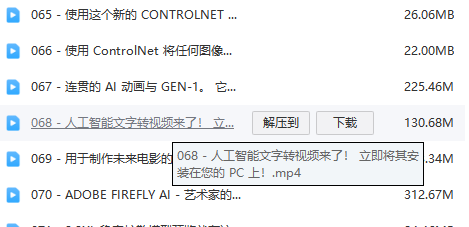
所有的AI设计工具,安装包、模型和插件,都已经整理好了,👇获取~

在这里插入图片描述

第一时间白嫖各种软件,一定这样做


如何在Windows 中安装 Stable Diffusion,目前最简单的运行方式

想在 Windows 中运行 Stable Diffusion,只需要4 个步骤,不用任何技术背景:

  1. 下载 ComfyUI

  2. 下载指定 Stable Diffusion

  3. 把下载的文件放进 ComfyUI 资料夹内

  4. 开始 AI 绘图

注意事项

在进行绘图时,需要注意 Prompt 只能输入英文,不支持中文输入。

通过今天分享的 ComfyUI,用户还可以安装 ComfyUI Manager 管理工具,从而获得更多 Node,实现更高品质和更多控制性的 AI 绘图,有兴趣的用户可以自行研究。

1. 下载 ComfyUI

访问 ComfyUI 的项目地址,往下滑找到“Installing”,点击“Direct link to download”就会开始下载,文件约 1.34GB,格式是 7z(可以通过 Winrar 或 7zip 进行解压,最新版 Windows 11 无需第三方软件即可解压)。

所有的下载链,请在文章末尾获取。

下载好后解压缩,解压缩后的文件是 4.81 GB,相当大,再加上模型,建议至少保留 50GB 的储存空间。

解压缩后会看到有两个批处理文件“run_cpu.bat”和“run_nvidia_gpu.bat”,就如同文件名称,如果你有 NVIDIA 显卡且 VRAM 超过 8GB,那就使用 run_vidia_gpu,比起 CPU 绘图速度会快很多。

鼠标双击 “run_cpu.bat”,会跳出一个命令提示窗口,等待几秒,接着就会看到浏览器打开 ComfyUI 的操作界面,看起来好像很难,但实际上非常简单,后面会有详细介绍。

目前一开始没有任何模型,所以最左边 Load Checkpoint 没有任何东西可选。

所以接下来就是下载并添加模型数据。

2. 下载指定 Stable Diffusion 模型

总共有 3 个模型文件需要下载:

  • Stable Diffusion XL Base 1.0

  • Stable Diffusion XL Refiner 1.0

  • SDXL-VAE

首先下载 Base 1.0,访问下载的页面后往下滑。

下载后面扩展名为"safetensors"的文件,这是 Stable Diffusion XL 的基础模型。

再来是 Stable Diffusion XL Refiner 1.0,一样是下载扩展名为"safetensors"的文件。

最后是 SDXL-VAE,也是下载扩展名为"safetensors"的文件。

目前所有需要的文件已经完成。

3. 把模型文件放进 ComfyUI 文件夹内

下载后有三个模型文件,"sd_xl_base_1.0.safetensors"和"sd_xl_refiner_1.0.safetensors"放在同一个文件夹,“sdxl_vae.safetensors”则是另一个。

"sd_xl_base_1.0.safetensors"和"sd_xl_refiner_1.0.safetensors"就放在“ComfyUI(第一次下载的压缩包解压后)”文件夹下的“ComfyUI_windows_portable\ComfyUI\models\checkpoints”文件夹中,未来如果下载其他别人优化过的模型,也是放在这边。

“vae”则是放在“ComfyUI_windows_portable\ComfyUI\models\vae”文件夹中。完成之后,再次执行 ComfyUI,鼠标双击 “run_cpu.bat”。

4. 开始AI 绘图

回到ComfyUI的界面后,在“Load Checkpoint”选框中,就能选择刚刚放进文件夹的 SDXL 模型。以“Base”为例,简单来说,“Load Checkpoit”就是选择你要用的模型。

“CLIP Text Encode”部份,上方“Prompt”,就是输入你要的图片描述,下方则是不想出现在图片里的描述。

在上面输入“blue Car”,生成蓝色的车子,下方输入“text”,不要出现文本。

“Empty Latent Image”是图片解析度和一次生成几张的设置,小妹设定成1200×720,一次生成 2 张图片。

“KSampler”是图片更细节的设置,这部份可以全部都保留预设,生成完后再慢慢调整,看每一个设定的差异。

以上都设置好后,按右边的“Queue Prompt”就会开始执行。画面中出现绿色框框的地方,就是目前运行到的位置。

完成后,产生出的 AI 图片会显示在最右边“Save Image” 中。

如果满意的话,在图片上点击鼠标右键,选择“Save Image”就能下载到电脑里。

5. 下载更多优化模型

想要玩玩看其他人优化过的模型,可以到 CIVITAI 这个网站,有超多Stable Diffusion 模型可免费下载。

下载方式也很简单,需注册会员,然后打开喜欢的模型页面,右侧就能看到下载图示。

另外“CIVITAI”也有提供线上测试功能,建议可以先试试看是不是你想像中那样,要不然每一个模型文件都非常大,会花很多下载时间,也占用电脑空间。

下载的模型一样放在“ComfyUI_windows_portable\ComfyUI\models\checkpoints”文件夹中,再次打开“ComfyUI”就能使用。

而且不仅有静态模型,还有动态模型,如果你的电脑配置足够强大,尤其是显卡,这些模型足可以玩出各种花样。


这里直接将该软件分享出来给大家吧~

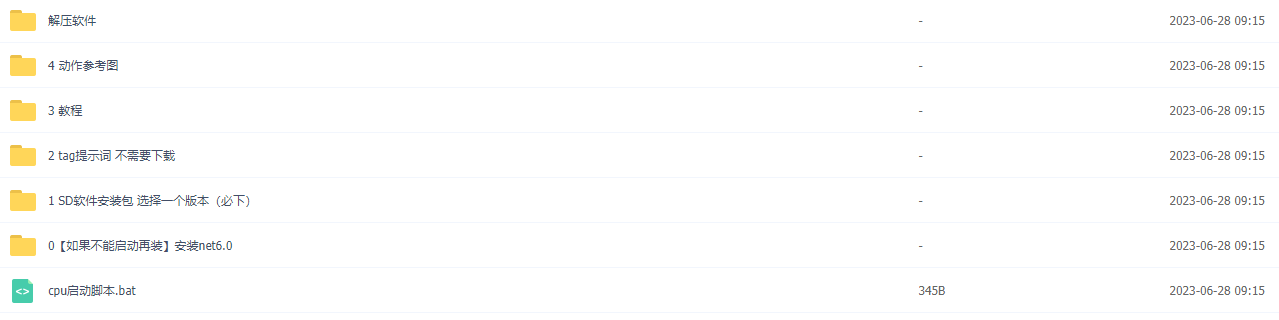
1.stable diffusion安装包

随着技术的迭代,目前 Stable Diffusion 已经能够生成非常艺术化的图片了,完全有赶超人类的架势,已经有不少工作被这类服务替代,比如制作一个 logo 图片,画一张虚拟老婆照片,画质堪比相机。

最新 Stable Diffusion 除了有win多个版本,就算说底端的显卡也能玩了哦!此外还带来了Mac版本,仅支持macOS 12.3或更高版本。
在这里插入图片描述

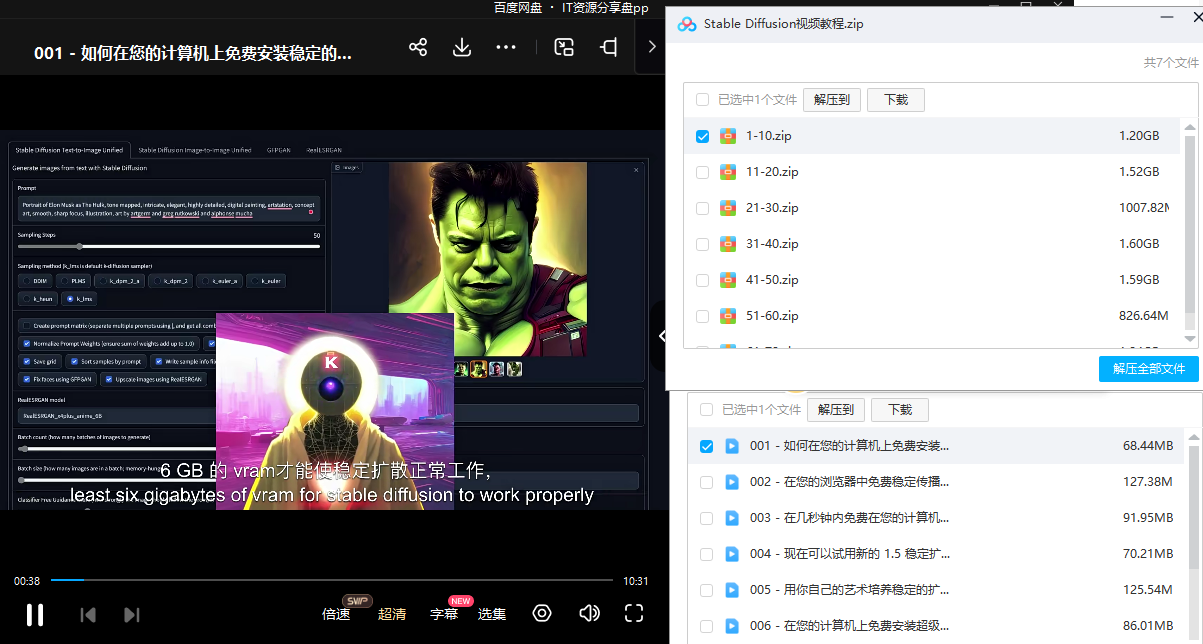
2.stable diffusion视频合集

我们在学习的时候,往往书籍源码难以理解,阅读困难,这时候视频教程教程是就很适合了,生动形象加上案例实战,一步步带你入坑stable diffusion,科学有趣才能更方便的学习下去。
在这里插入图片描述

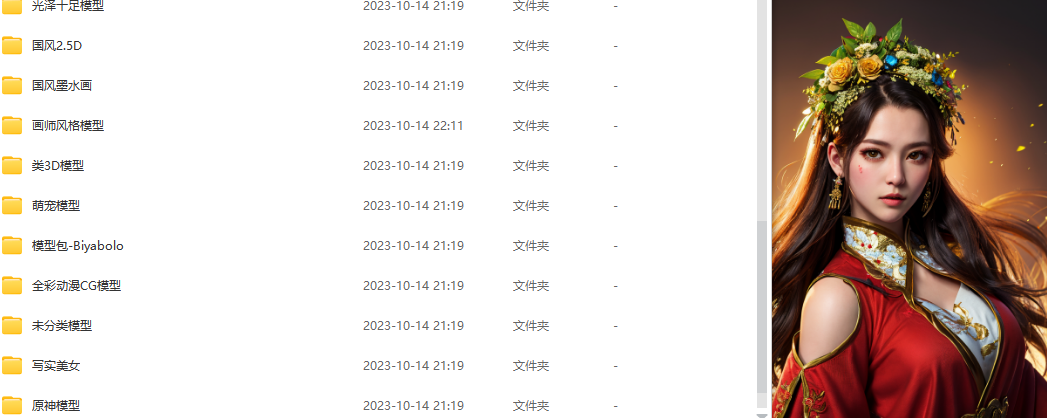
3.stable diffusion模型下载

stable diffusion往往一开始使用时图片等无法达到理想的生成效果,这时则需要通过使用大量训练数据,调整模型的超参数(如学习率、训练轮数、模型大小等),可以使得模型更好地适应数据集,并生成更加真实、准确、高质量的图像。
在这里插入图片描述

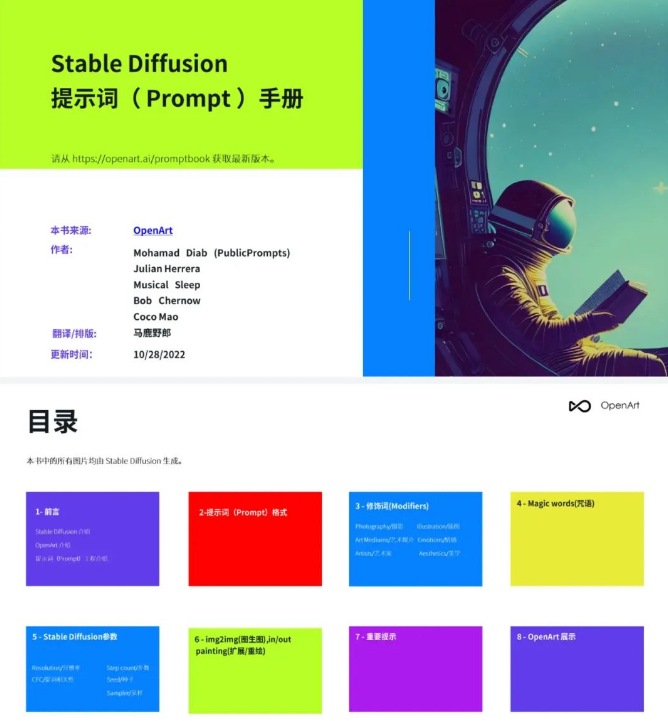
4.stable diffusion提示词

提示词是构建由文本到图像模型解释和理解的单词的过程。可以把它理解为你告诉 AI 模型要画什么而需要说的语言,整个SD学习过程中都离不开这本提示词手册。
在这里插入图片描述

5.SD从0到落地实战演练

在这里插入图片描述

如果你能在15天内完成所有的任务,那你堪称天才。然而,如果你能完成 60-70% 的内容,你就已经开始具备成为一名SD大神的正确特征了。

这份完整版的stable diffusion资料我已经打包好,需要的点击下方插件,即可前往免费领取!

在这里插入图片描述

StableDiffusion XL 1.0 SDXL 使用方法(填坑) StableDiffusion XL的二个模型,分别是base与refiner, 很多介绍中对二个模型的用法没解释清楚,其实这二个模型,都可以单独生成图片,Base更注重模型的内容生成,refiner更注重细节的补充。sd_xl_base_1.0_0.9vae.safetensors <------这是1.0base的vae修正版, 放入models目录下的Stable-diffusion目录中。官方说法是除了这几种分辨率外,其它的分辨率会增加破图的可能性(事实上1024x1024破图的概率也比较大) 阅读详情

相关推荐

Windows下使用Anaconda本地部署Stable-Diffusion

注意网上的教程大多是运行webui-user.bat,该脚本文件实在源码目录下新建一个venv,将依赖全部下载该虚拟环境下,与我们使用的Anaconda不同,我们避免需要避免该操作,否则会遇到gfpgan一直安装不了的一系列问题。Stable-Diffusion是完全开源的,本地部署不受限于网络压力,自由出图,效率高,速度快,非常适合有一定电脑基础的同学们。以上就完成了Anaconda的安装和虚拟环境创建了,下面我们会进行虚拟环境依赖的安装。已经安装过额同学们可以跳过这节,安装很简单,参考下面步骤。

qumoy的博客 3422

在 Windows 中搭建 Stable Diffusion,目前最简单的安装方式,自己的专属 AI

现在网络上有许多免费的 Stable Diffusion AI 图片生成工具,例如 Fast Stable Diffusion XL、Stable Diffusion Online 和 Tensor Art 等。这些工具都是基于免费模型,许多人可能想尝试直接在电脑上运行。 过去的安装步骤需要 Python,对于普通用户来说可能有些困难。今天小妹分享一个更简单的方法:“ComfyUI”,它可以让你轻松地在本地运行 Stable Diffusion AI 绘图。

m0_59162248的博客 1345

Stable Diffusion Windows本地部署超详细教程(手动+自动+整合包三种方式)

本文以Stable Diffusion为例,由难及易演示了手动、自动和整合包三种部署方式,并分析了这三种方式在虚拟环境创建、程序部署、数据下载部署等复杂动作的具体过程,为一键式自动部署提供了良好的借鉴,进一步促进AIGC的普惠应用。

sheex2012的博客 5万+

stable diffusion本地原生windows安装记录

本文主要记录了个人在参照github在本地windows系统上安装stable diffusion绘画软件的过程。做个备忘录,采用显卡是rtx4060,后续可能会继续补充一些遗忘的,活未曾遇到的问题与bug

lvther的博客 1400

高效AI绘画工具Stable Diffusion从安装到使用的完整指南

高效AI绘画工具Stable Diffusion从安装到使用的完整指南

FGGIT的博客 1546

在win10电脑上搭建python环境下的本地AI绘画工具Stable Diffusion

Stable Diffusion是一种可以部署在本地环境上运行的人工智能绘画工具

m0_60659514的博客 6685

Windows怎么安装Stable Diffusion WebUI?本地AI绘画与远程访问完整教程

本文介绍了如何在Windows系统上本地部署Stable Diffusion WebUI,将其打造为随时可用的数字画室。内容包括:安装Python 3.10.6和Git工具;通过命令行获取Stable Diffusion WebUI项目文件;启动WebUI服务并访问本地7860端口;进行简单的AI绘画操作演示;以及安装中文界面扩展的方法。文章还提及了通过cpolar建立公网访问的解决方案,使该AI绘画工具能在不同设备上远程使用。整个配置过程详细说明了从环境准备到功能实现的完整步骤,适合希望建立私有化AI绘画

稻草人 1万+

Stable Diffusion 安装指南附带安装包

Stable Diffusion是一款的应用程序,这意味着任何人都可以免费、不受限制地利用它进行AI绘画生成操作。其生态系统开放且在不同时期迅速发展。因此,安装和配置方式可能会随着时间推移而发生变化。随着软件的不断更新和改进,用户在不同版本中可能会遇到新的功能、改动或优化。为了确保使用者能够充分利用软件的最新功能和性能,建议随时查阅官方文档,以获取最新的安装指南和相关信息。这样可以确保用户始终采用最合适、最稳定的配置,以满足其特定需求。安装并应用软件的过程中,我也不建议你通过任何途径付费购买软件和模型。

2401_84250614的博客 1130

Stable Diffusion Windows本地部署超详细教程(手动+自动+整合包三种方式)

《Stable Diffusion Windows本地部署全攻略》介绍了三种部署方式:1)手动安装需下载源码、安装依赖项并配置模型;2)自动安装通过脚本简化流程;3)秋叶整合包实现一键启动。文章详细说明了各方法的操作步骤、系统配置要求及优缺点:手动方式适合技术用户深入理解,自动安装简化流程,整合包最便捷。无论选择哪种方式,本地部署都能突破在线平台的限制,获得更自由的AI绘画体验。

klylove的博客 2850

【Stable Diffusion】在windows环境下部署并使用Stable Diffusion----通过秋葉整合包一键安装

用整合包安装Stable Diffusion有一些利弊。好处是,安装非常简单,只需要一键启动就行,而且会自动更新。整合包里自带了一些模型和必要的插件,不需要安装Python等其他软件。不过,也存在一些问题。安装过程中可能会遇到各种问题,而且整合包里的插件可能包含一些用户用不上的东西。目前市面上主要有两款推荐的整合包,分别是秋葉aaaki和独立研究员-星空的。这两个整合包的内核一样,使用上差别不大,主要区别在启动界面和集成的插件。如果是新手,建议用秋叶老师的整合包;

AnChenliang_1002的博客 4570

【Stable Diffusion】在windows环境下部署并使用Stable Diffusion----通过星空整合包一键安装

用整合包安装Stable Diffusion有一些利弊。好处是,安装非常简单,只需要一键启动就行,而且会自动更新。整合包里自带了一些模型和必要的插件,不需要安装Python等其他软件。不过,也存在一些问题。安装过程中可能会遇到各种问题,而且整合包里的插件可能包含一些用户用不上的东西。目前市面上主要有两款推荐的整合包,分别是秋葉aaaki和独立研究员-星空的。这两个整合包的内核一样,使用上差别不大,主要区别在启动界面和集成的插件。如果是新手,建议用秋叶老师的整合包;而对于使用。

AnChenliang_1002的博客 4847

stable diffusion windows本地搭建的坑,及太乙stable diffusion中文的搭建

其中还有一些坑,比如说让网上说的执行 run : python.exe pip -update什么的那个,具体的我忘了,还有一些nomoudle named 'ftfy',Nomoudle named 'tourch' 我查了很多博客,都没有解决,最后安装这篇装了一个minicoda,在这里面运行,就直接过了。结合这两篇,先下载解压放入E:\sd\stable-diffusion-webui\venv\Scripts,你看你的位置。刚刚2小时前,我搭好了,欣喜若狂,开放端口,同事也尝试了。

weixin_41982696的博客 2293

【Stable Diffusion】在windows环境下部署并使用Stable Diffusion Web UI---通过 Conda

Stable Diffusion是当下最强大的AI绘画工具;可本地部署,可切换多种模型,且新的模型和开源库每天都在更新发布,最重要的是免费,没有绘图次数限制;其是一种基于深度学习的文本到图像生成模型,于2022年发布。它能够根据文本描述生成详细的图像,同时也可以应用于其他任务,例如图生图,生成简短视频等。是一个基于Web的用户界面,用于使用Stable Diffusion进行图像生成和其他任务。该Web UI由AUTOMATIC1111开发,并开源上传至Github,也是目前使用最多的WebUI版本。

AnChenliang_1002的博客 3020

AI绘画:Stable Diffusion本地部署完整指南

本文提供Stable Diffusion本地部署完整教程,涵盖Windows、Mac和Linux三大平台。Windows用户推荐使用Automatic1111 WebUI,需提前安装Python 3.10、Git和NVIDIA驱动,通过一键安装包或Git克隆完成部署。Mac用户建议使用Draw Things应用,Apple Silicon也可选择WebUI但性能较差。Linux用户可直接通过命令行部署。文章包含最低配置要求(NVIDIA

不踩坑,不知道坑有多深;不总结,踩过的坑白踩。 1万+

Windows下体验Stable Diffusion 近距离感受AI魔法绘画

2023年AI大火,尤其是AI图像生成引人注目,它能够根据文字描述生成精美图像,这极大地改变了人们的图像创作方式。Stable Diffusion作为一款高性能模型,它生成的图像质量更高、运行速度更快、消耗的资源以及内存占用更小,是AI图像生成领域的里程碑。本章节介绍Windows下安装Stable Diffusion(在Windows下是Easy Diffusion,快捷方便),使用Stable Diffusion来开启我们的文字生成图片之旅。

Java 技术专栏,从入门到精通,熟悉企业级开发 9526

视觉语言模型对抗攻击与防御:从传统方法到多模态挑战

本文深入探讨了视觉语言模型(VLM)面临的对抗攻击与防御挑战,从传统单模态攻击到多模态威胁的演进。分析了包括FGSM、PGD等经典攻击方法,以及新兴的多模态攻击如跨模态对抗样本和越狱攻击。同时提出了跨模态一致性检查、动态防御机制等创新防御策略,并结合医疗影像诊断等实战案例,为提升AI系统安全性提供了重要见解。

weixin_29231725的博客 392

AI绘画利器Stable Diffusion本地部署并实现公网访问打造你的个人AI画室

Stable Diffusion(简称SD)是AI绘画领域的一颗明星,以其强大的功能和开源特性而闻名。作为一个完全开源的项目,它不仅开放了模型、代码、训练数据,还构建了一个充满活力的生态系统。这使得SD成为了许多AI绘画爱好者的首选工具。无限制生成:不需要担心生成数量的限制,可以尽情创作。免费使用:无需支付任何费用,省去了经济负担。更高自由度:不受NSFW(不适宜工作场合)内容约束,可以随心所欲地创作。快速高效:生成时间快,无需排队等待。功能完整:支持丰富的插件和自定义设置,满足个性化需求。

fq157856469的博客 1551

从零开始:用Kimi API和LangChain打造智能写作助手

本文详细介绍了如何从零开始,利用Kimi API提供的强大AI大模型能力,结合LangChain框架构建一个智能写作助手。通过实战演示了环境搭建、核心写作链构建、以及引入检索增强生成和智能体等进阶功能,旨在解决长文档创作、事实准确性等痛点,打造一个能理解意图、调用工具并保持记忆的智能创作伙伴。

weixin_29294395的博客 139
上一篇: 【AI副业】AI副业解析:手机壁纸
下一篇: 【stable diffusion教程】保姆级 Stable Diffusion 教程,看完这篇就够了!
壹只小小码农
博客等级 码龄5年 8101粉丝 1334原创
评论
成就一亿技术人!
拼手气红包6.0元
还能输入1000个字符
 
 条评论被折叠 查看
添加红包

请填写红包祝福语或标题

个

红包个数最小为10个

元

红包金额最低5元

当前余额3.43元 前往充值 >
需支付:10.00元
成就一亿技术人!
领取后你会自动成为博主和红包主的粉丝 规则
hope_wisdom
发出的红包
实付元
使用余额支付
点击重新获取
扫码支付
钱包余额 0

抵扣说明:

1.余额是钱包充值的虚拟货币,按照1:1的比例进行支付金额的抵扣。
2.余额无法直接购买下载,可以购买VIP、付费专栏及课程。

余额充值