


第一次接触Python,可能是爬虫或者是信息AI开发的小朋友,都说Python 语言简单,那么多学一些总是有好处的,下面从一个完全不懂的Python 的小白来安装Python 等一系列工作的记录,并且遇到的问题也会写出,让完全不懂的小白也可上手安装,并且完成第一个Hello world代码。
[Python 安装]
目前,Python有两个版本,一个是2.x版,一个是3.x版,这两个版本是不兼容的。由于3.x版越来越普及,我们的教程将以最新的Python3.9版本为基础。
进入Python的官方下载页面
http://www.python.org/download/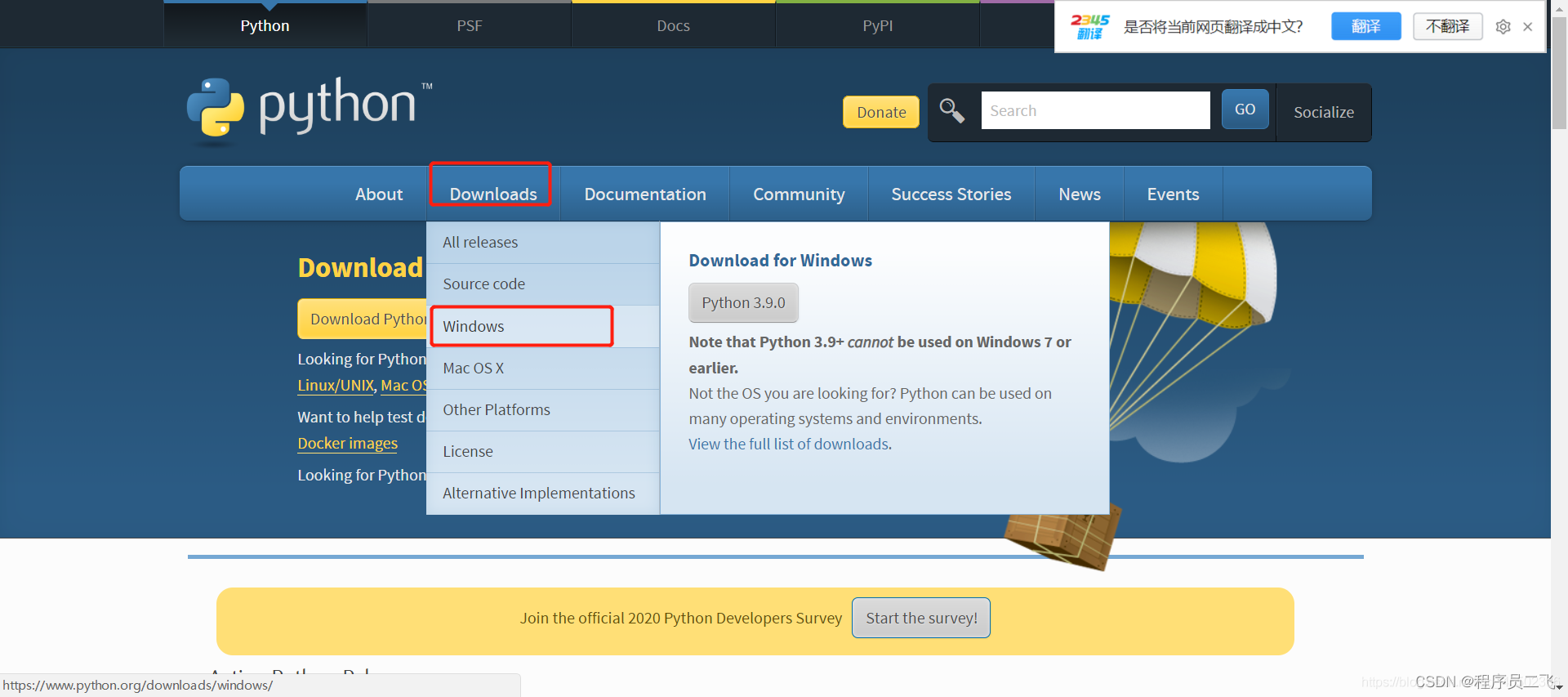
出现很多版本的,我们选择最新的版本3.9.0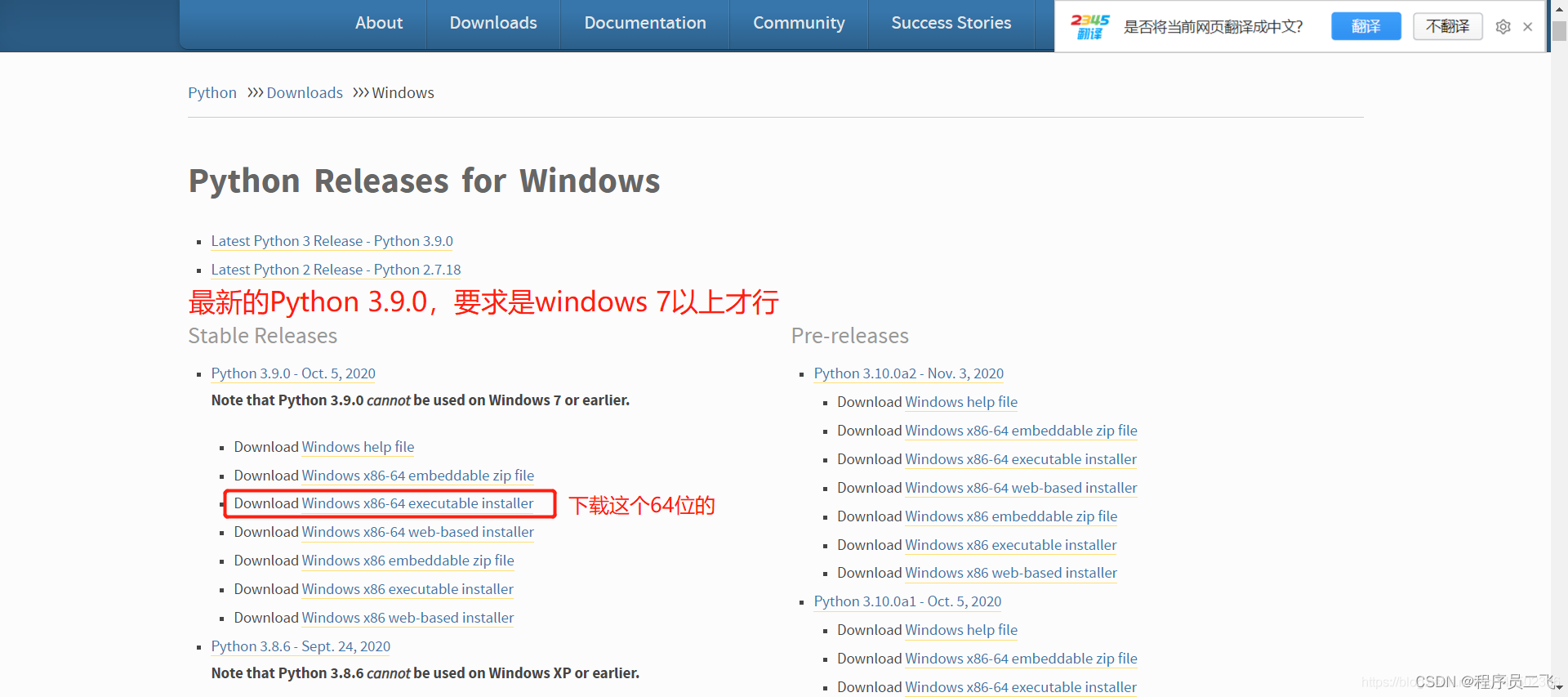
下载完成后点击运行,会出现安装界面,记得勾上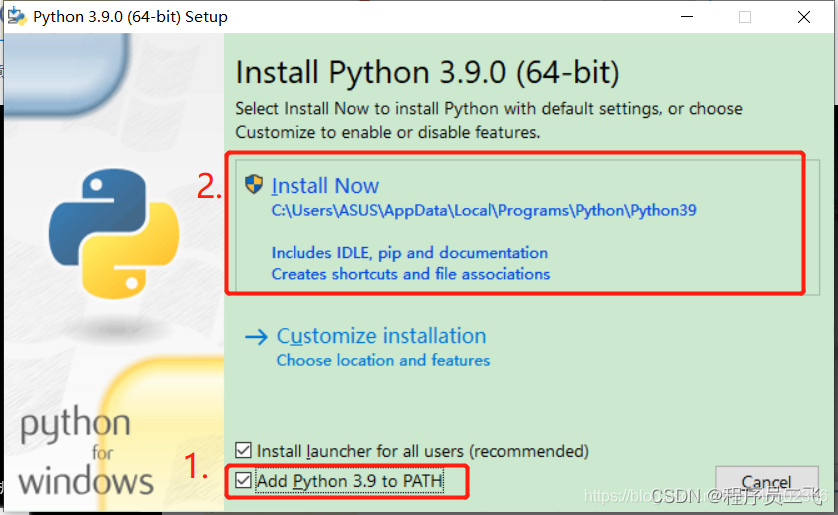
出现这个就安装成功了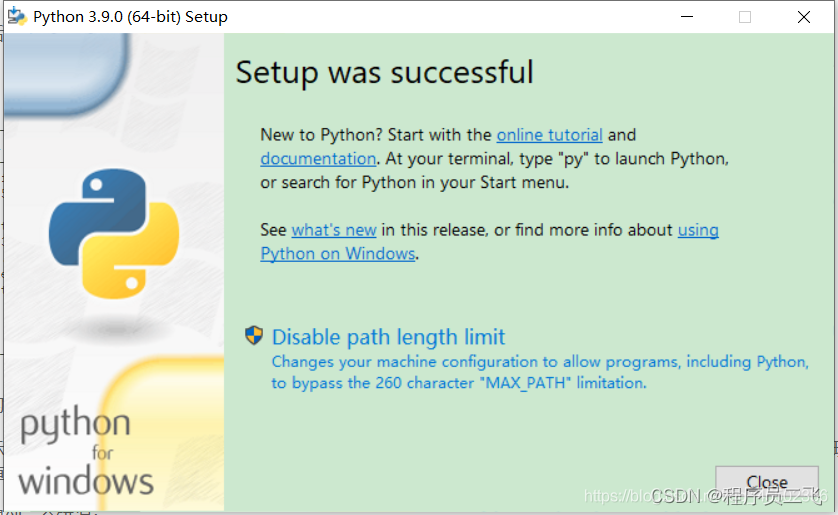
运行Python
安装成功后,打开命令提示符窗口(win+R,在输入cmd回车),敲入python后,会出现两种情况:
情况一: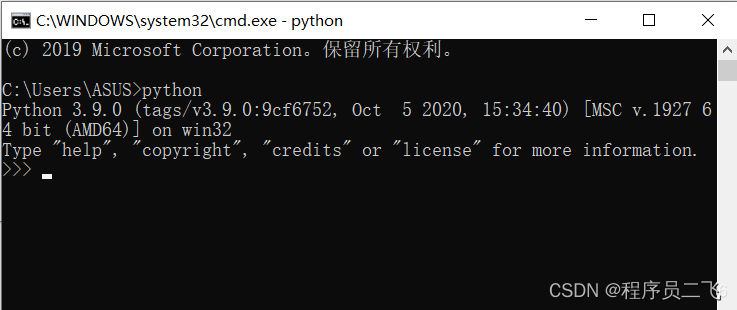
出现这个表示python安装成功。你看到提示符 >>> 就表示我们已经在Python交互式环境中了,可以输入任何Python代码,回车后会立刻得到执行结果。现在,输入exit()并回车,就可以退出Python交互式环境(或直接关掉命令行窗口也可以)。
情况二: 得到一个错误: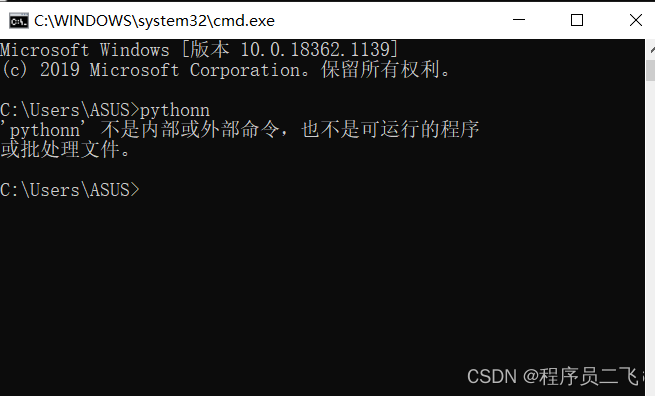
我这里就不演示了,因为我是安装成功的,我还是演示一下,用错误的pythonn来代替python来用,这样才会提示出错误信息。
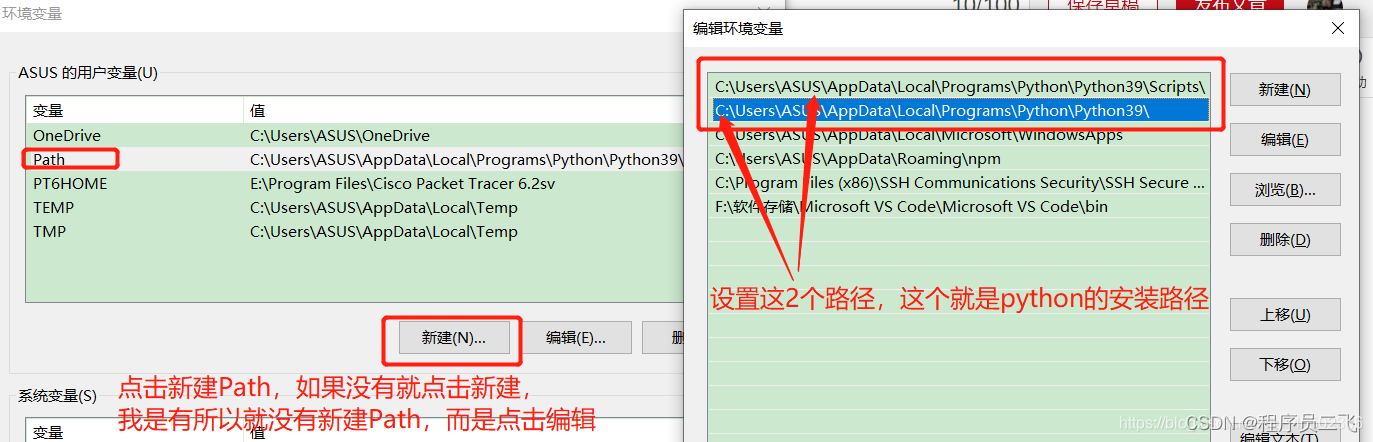
3.配置环境变量
这是因为Windows会根据一个Path的环境变量设定的路径去查找python.exe,如果没找到,就会报错。如果在安装时漏掉了勾选Add Python 3.9 to PATH,那就要手动把python.exe所在的路径添加到Path中。
如果发现忘记勾选或者是不会设置PATH路径那么,你重新安装一遍记得勾选上Add Python 3.9 to PATH就ok了。(第2步:出现错误的信息一般都是没有配置环境变量导致的)
4.步骤: 右键我的电脑–>选择属性–>选择高级系统设置–>选择右下角的环境变量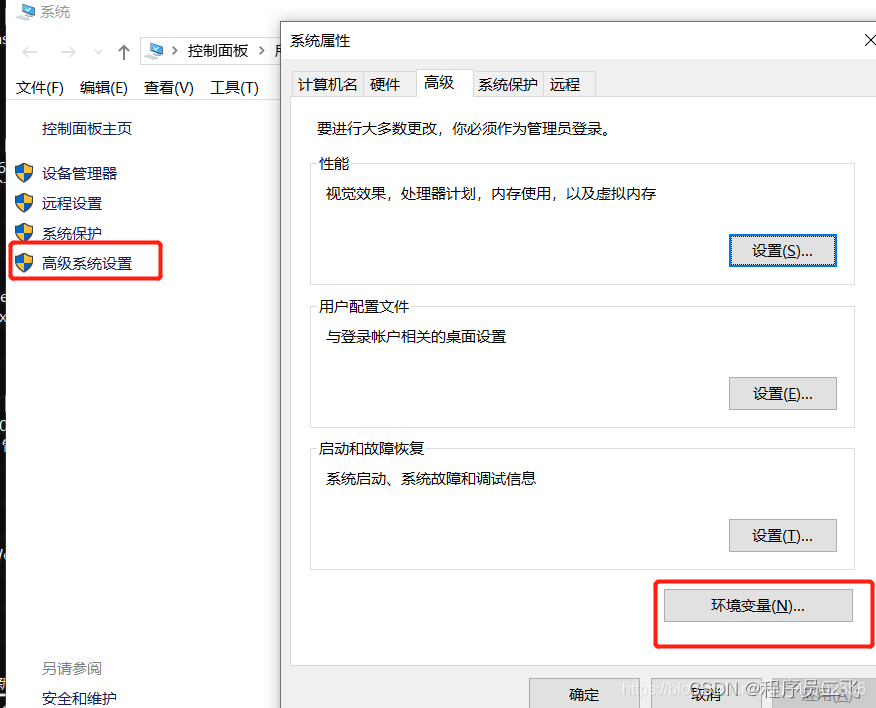
环境变量主要有用户变量和系统变量,需要设置的环境变量就在这两个变量中
用户变量是将自己的下载的程序可以在cmd命令中使用,把程序的绝对路径写到用户变量中即可使用
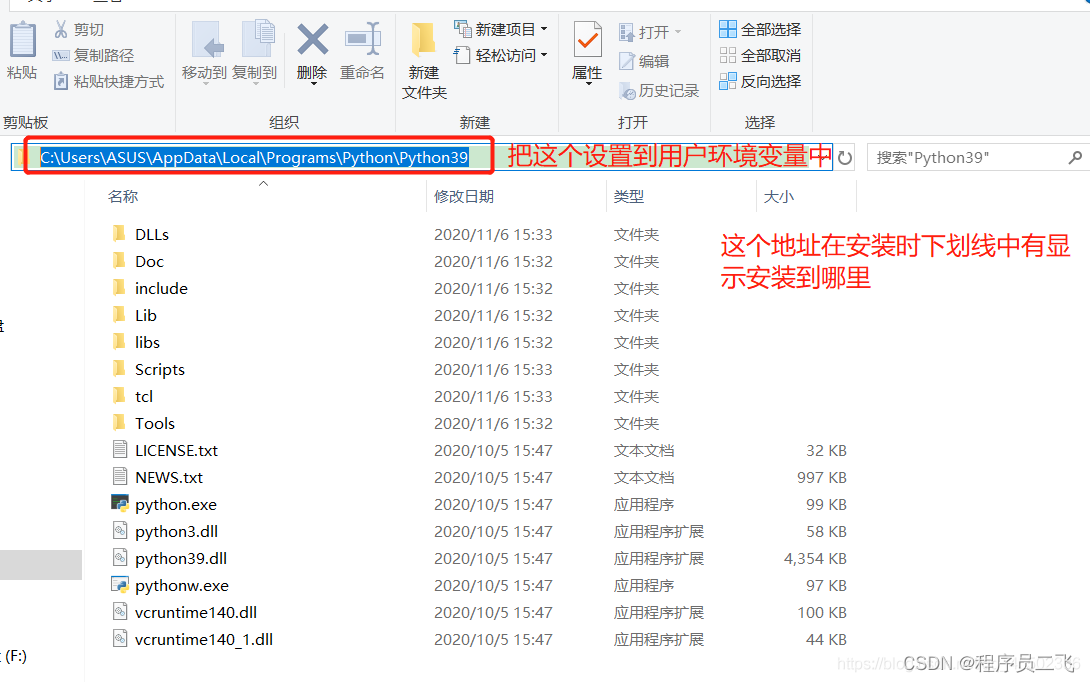
- 测试输出
win+R ,输入cmd 回车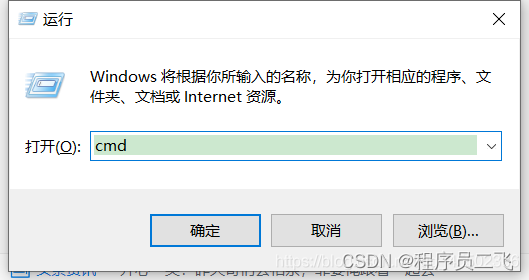
输入python回车,进入python开发环境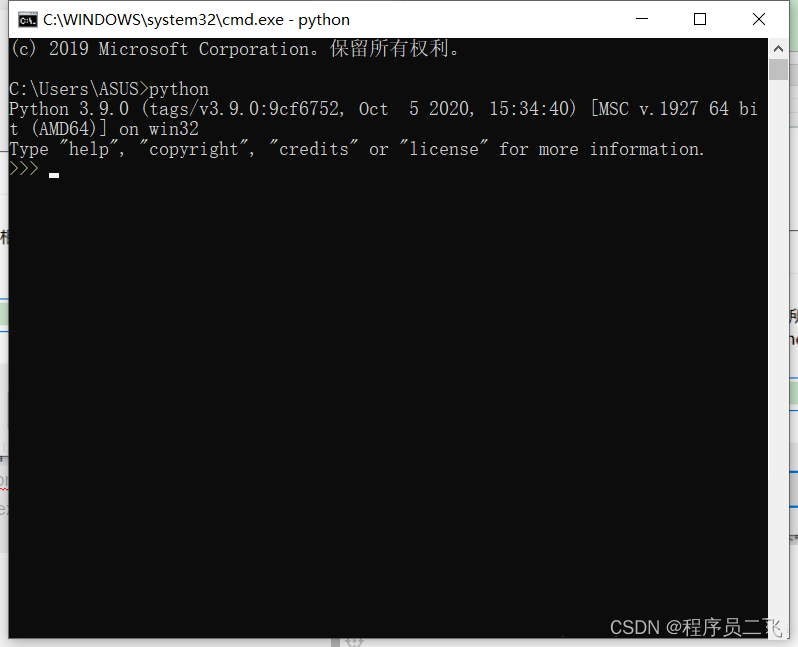
需要注意的是调用函数(打印 等)需要括号,不然会提示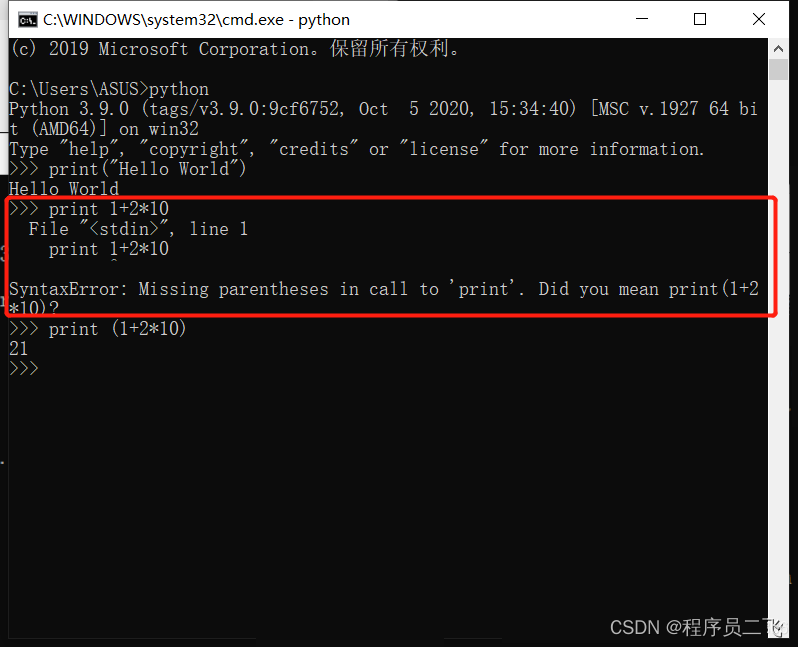
直接在print后面加一段文字来输出的话,需要给文字加上双引号或者单引号。大家发现,print除了打印文字之外,还能输出各种数字、运算结果、比较结果等。你们试着自己print一些别的东西,看看哪些能成功,哪些会失败,有兴趣的话再猜一猜失败的原因。
.
其实在python命令行下,print是可以省略的,默认就会输出每一次命令的结果。就像这样: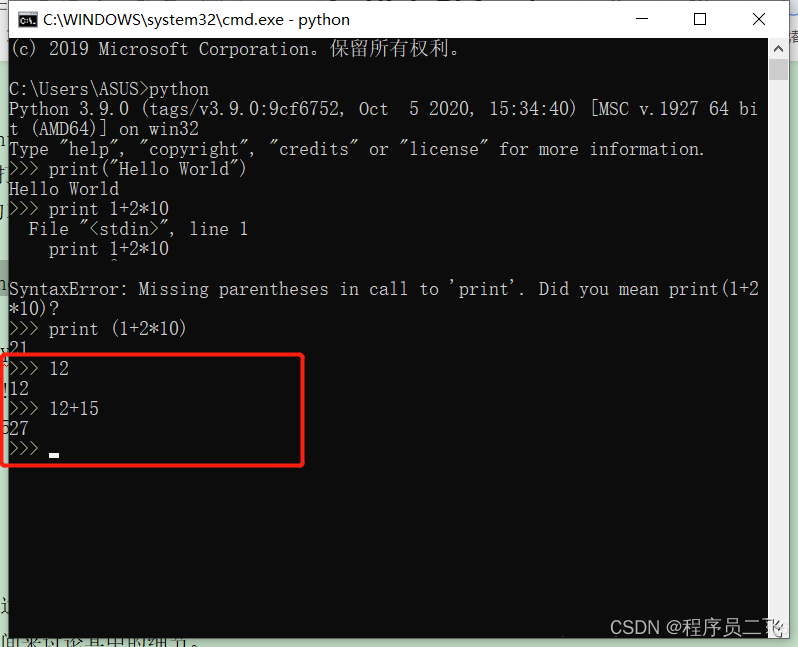
[ 安装开发工具 ]
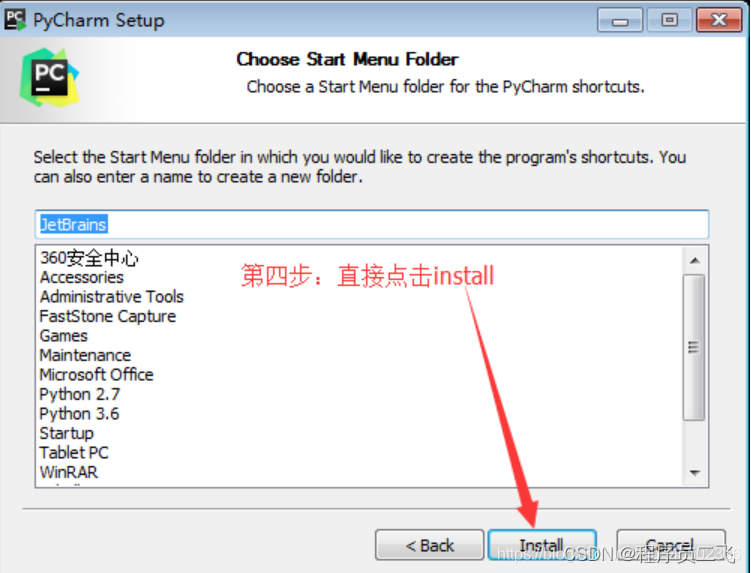
安装PyCharm工具,网上可以下载,很多资源,也有免安装的版本,解压就可以用,我现在演示的是需要进行安装的Pycharm开发工具。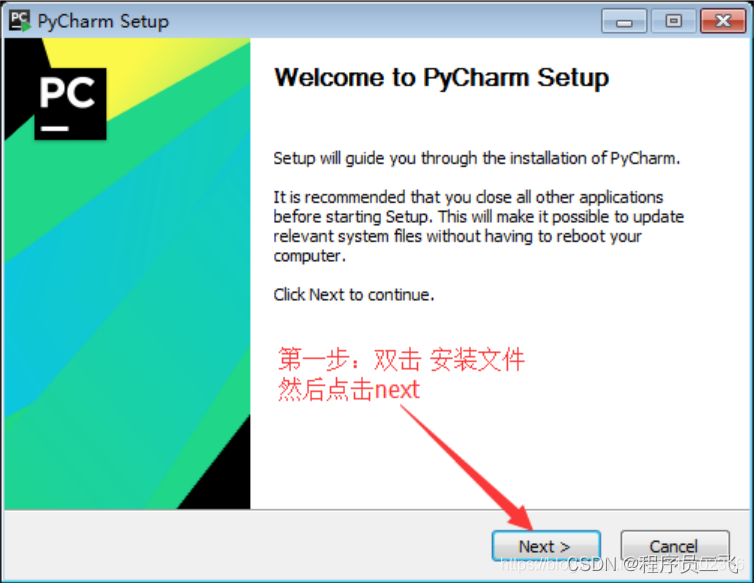
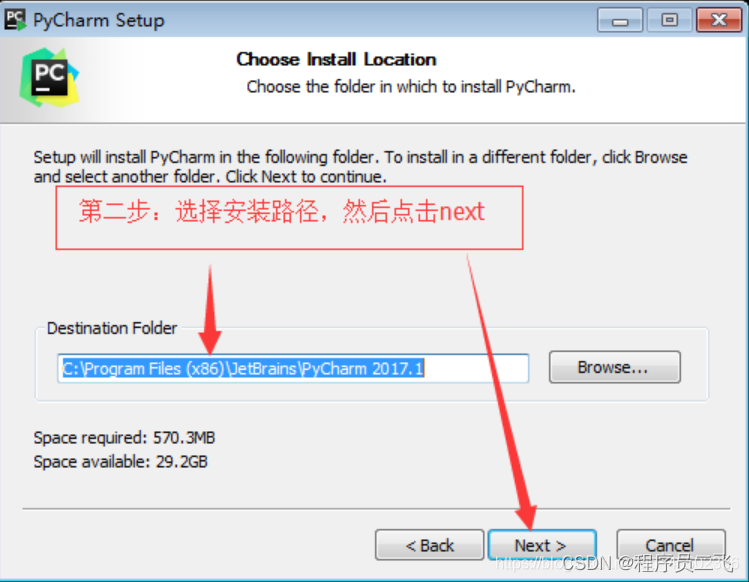
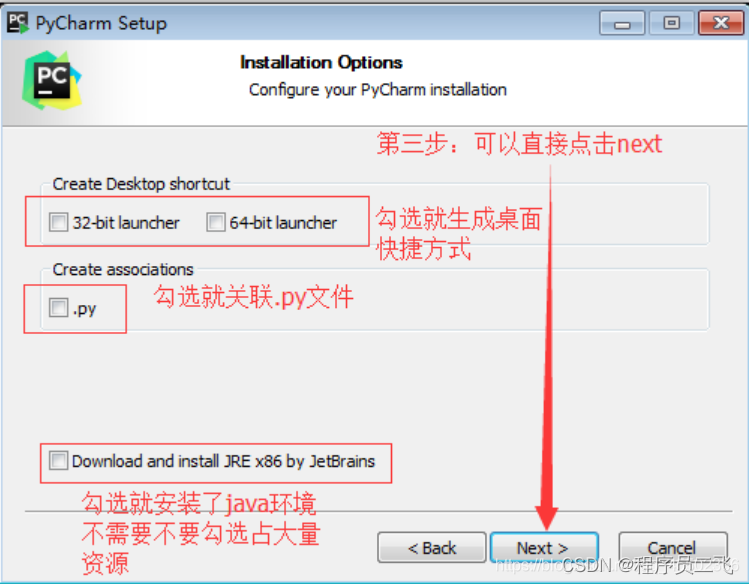
.
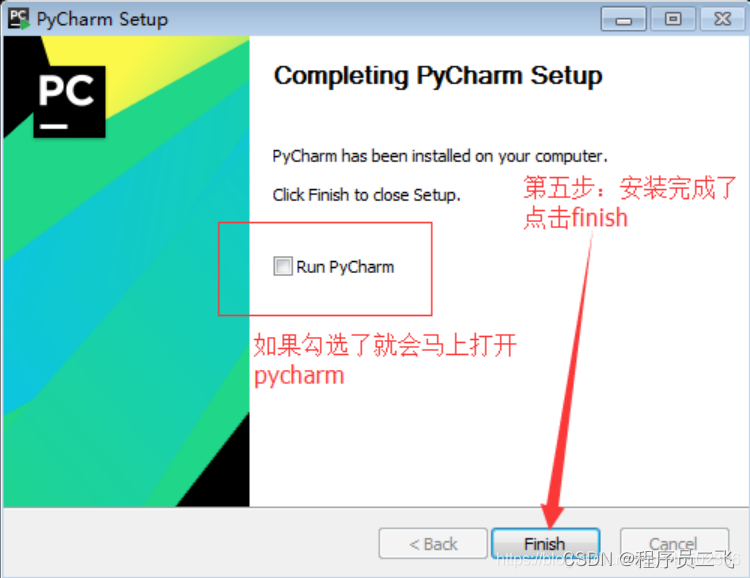
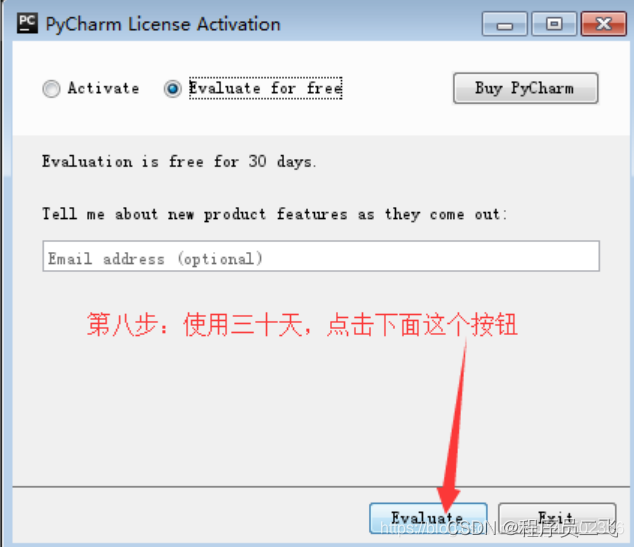
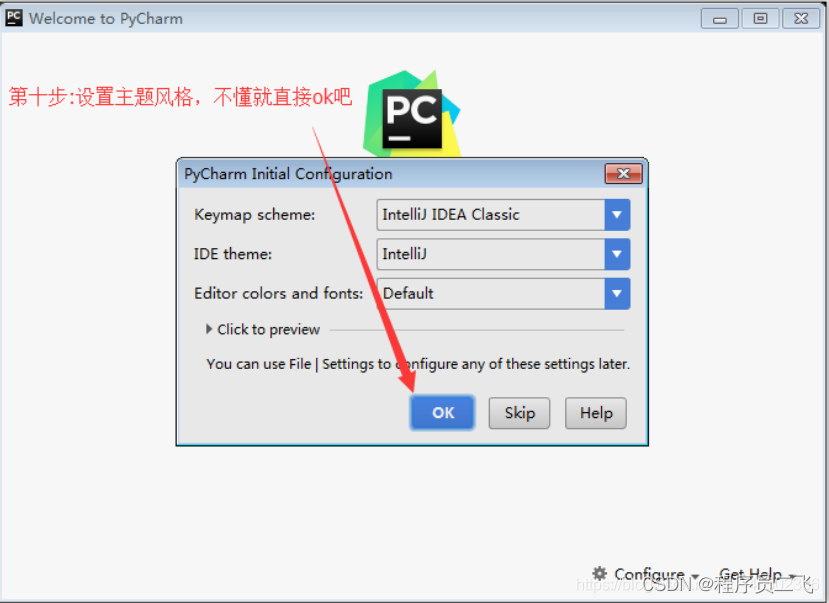
第一次打开pycharm会显示这个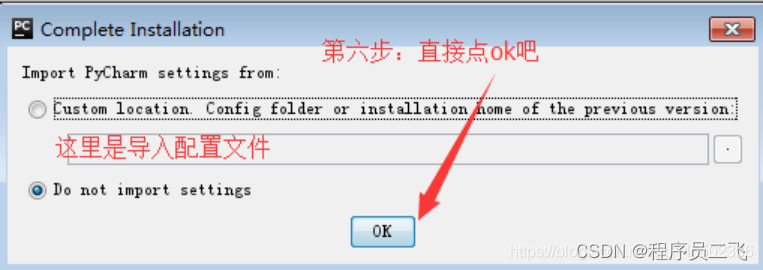
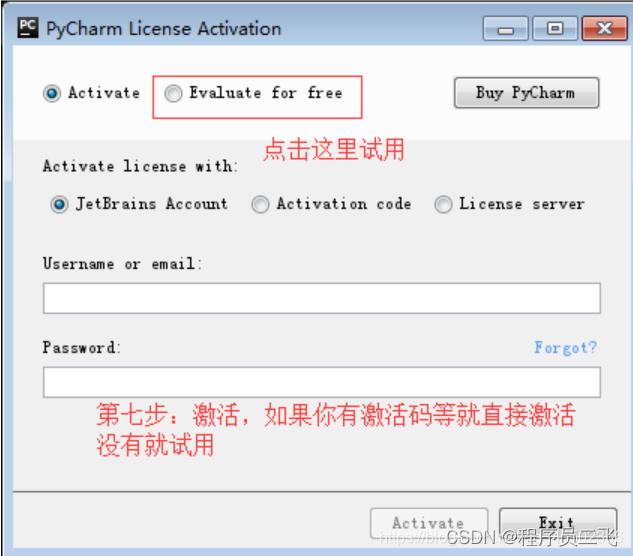
.
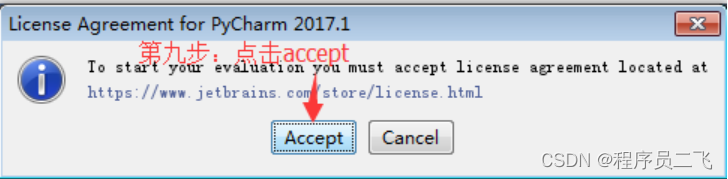
.
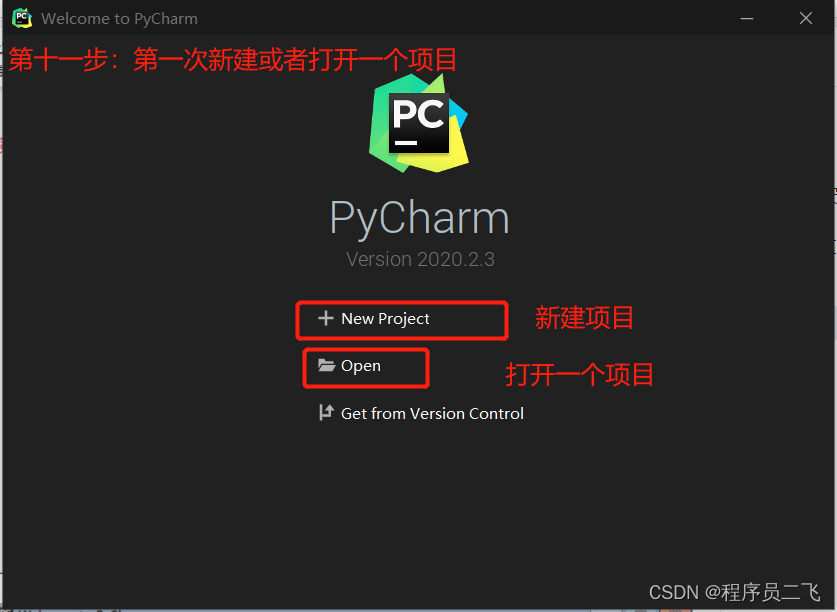
这样选着会有一个venv文件夹,新建项目时默认是新建一个虚拟环境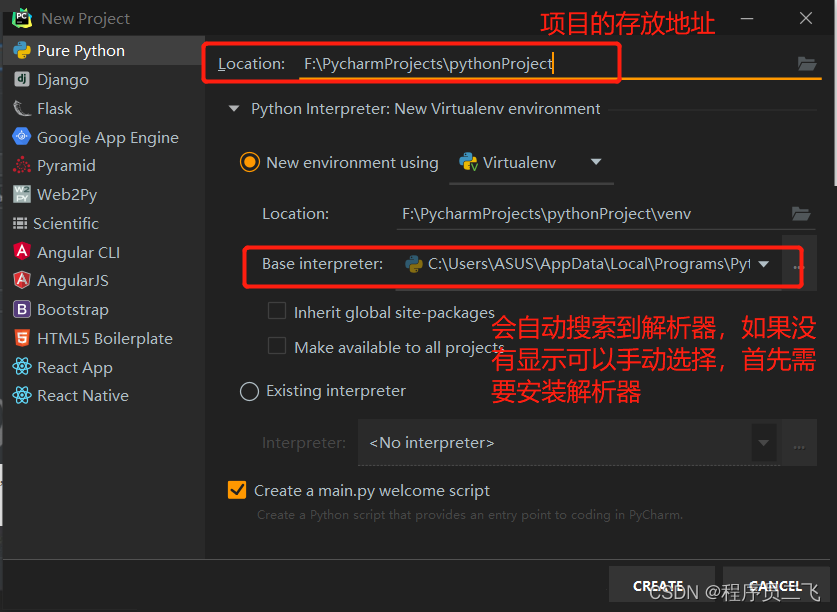
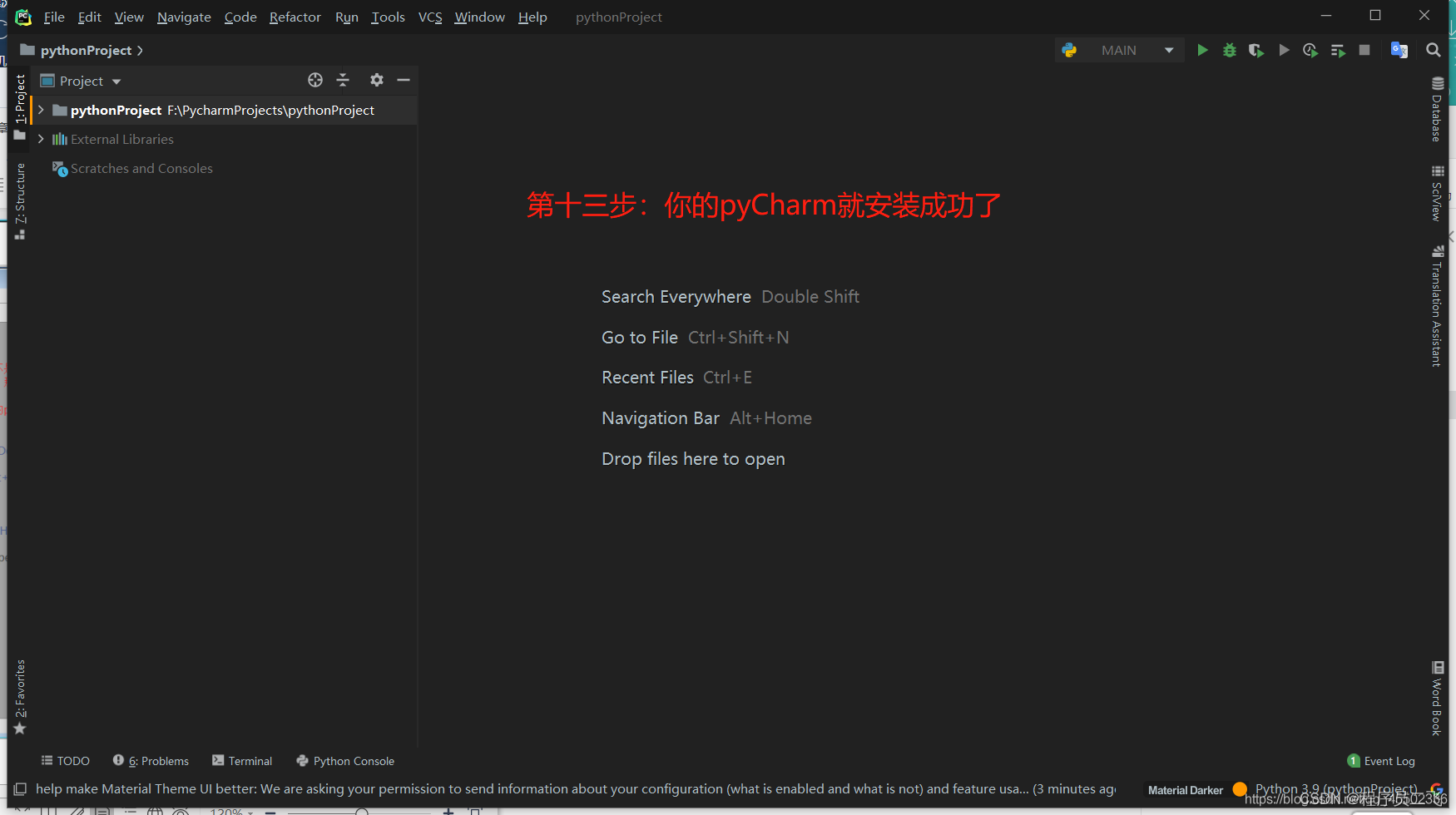
不需要venv的虚拟环境文件夹,选着第二个选项并且设置python的环境,默认是没有的哦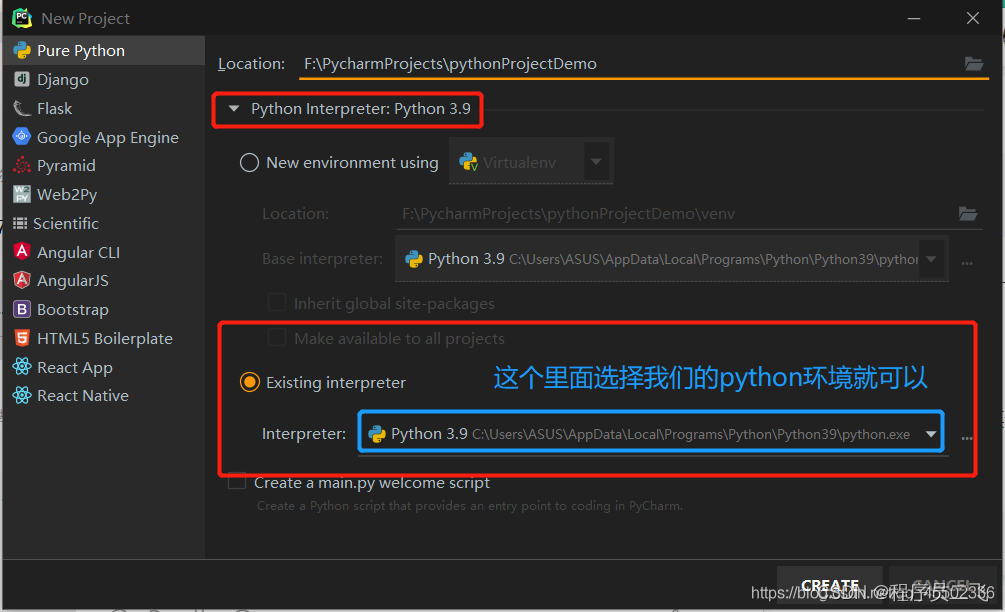
点击下一步完成空项目的创建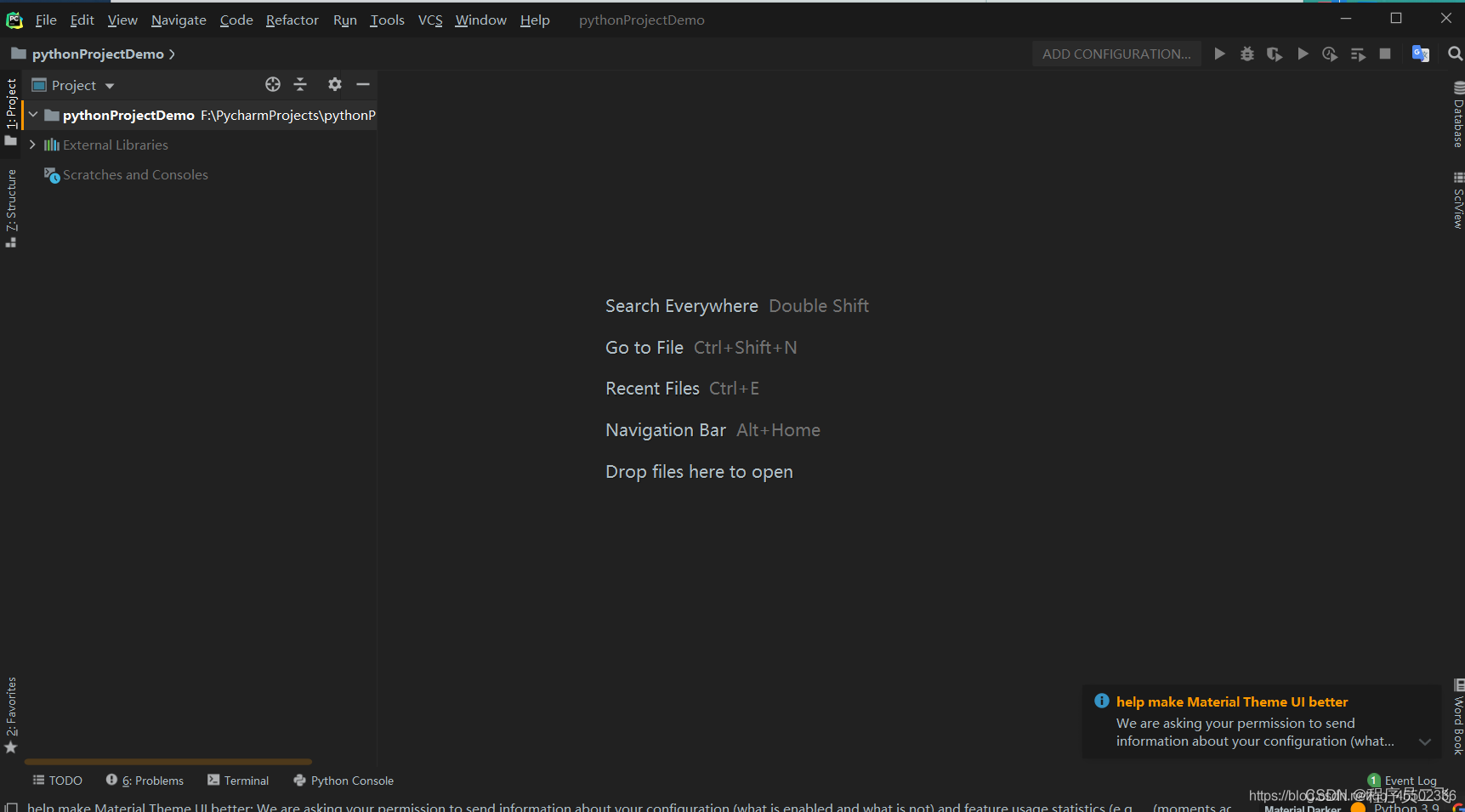
创建一个文件夹用于分类管理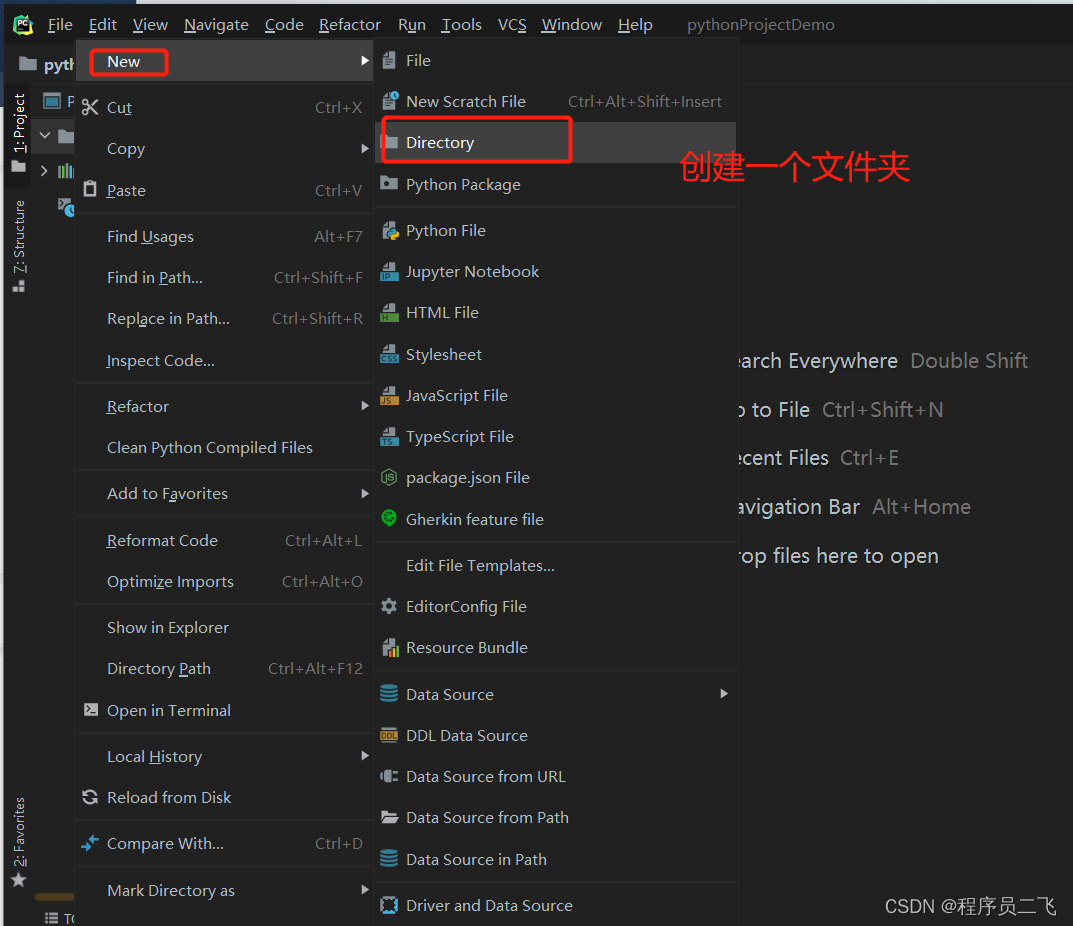
创建一个python文件里面可以写python语句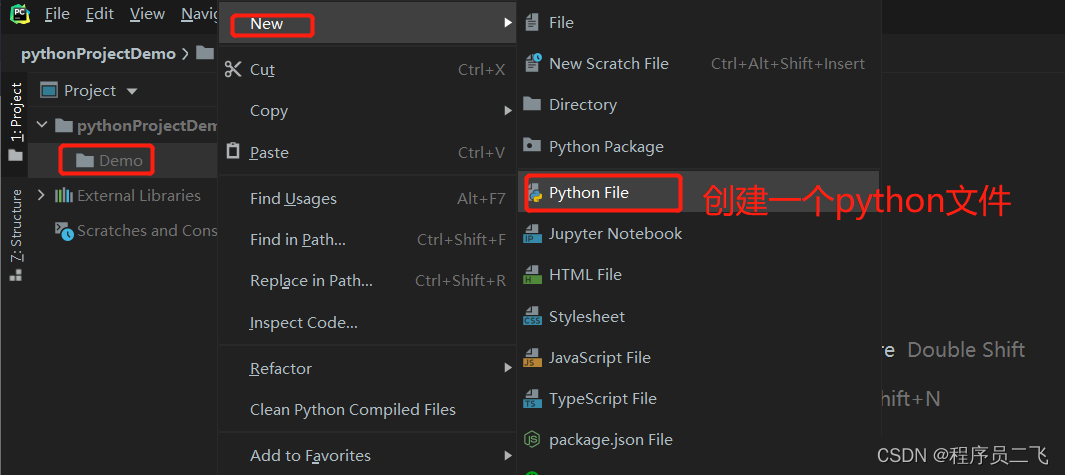
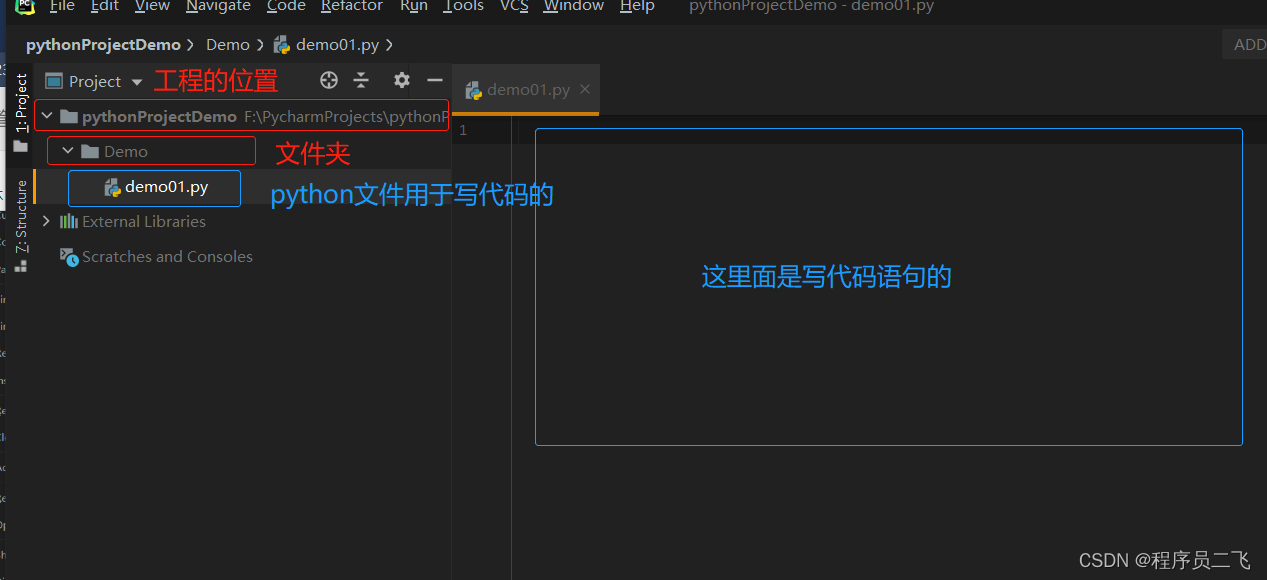
来运行一下python代码,打印第一句python代码,Hello World 哈哈哈!!!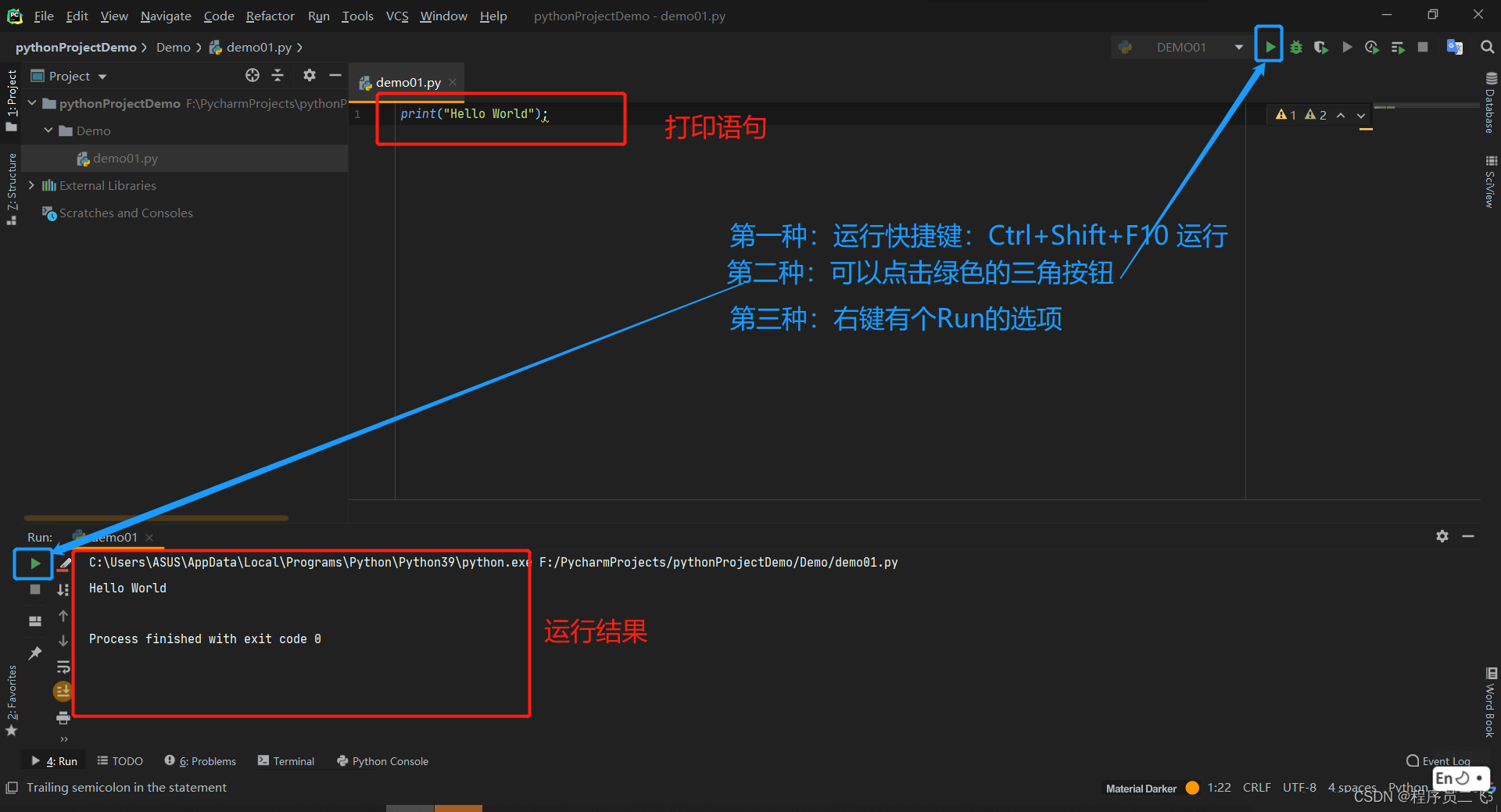
pyCharm的插件
汉化插件的下载
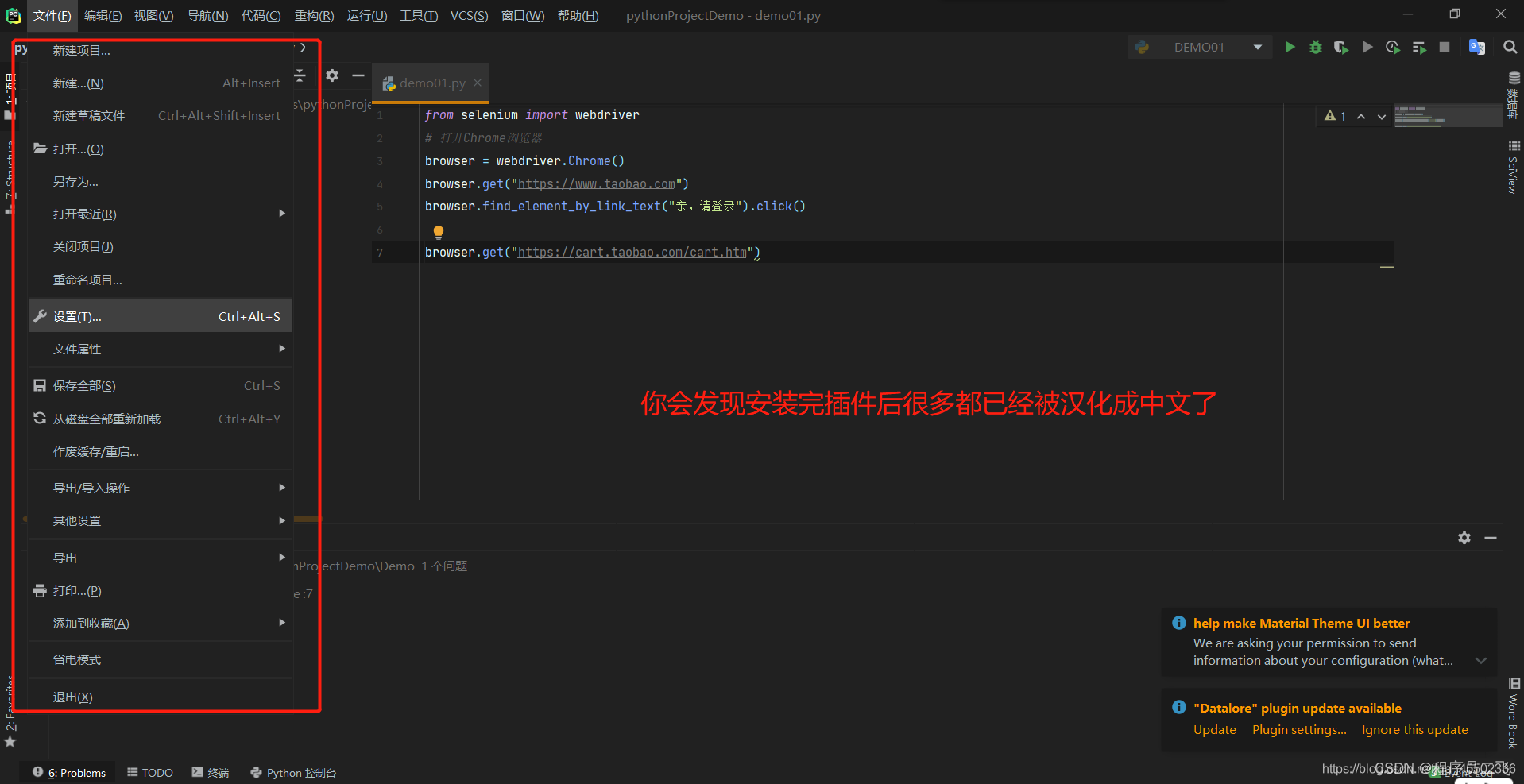
因为PyCharm进去是英文状态,所以下载这个汉化插件之后,重新启动就会显示为中文状态
.
打开File->Settings… 会跳出窗口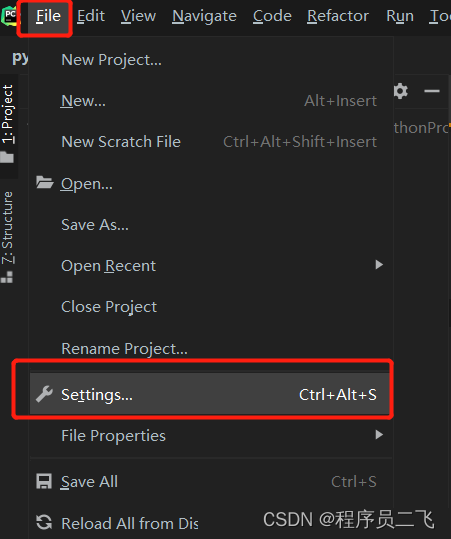
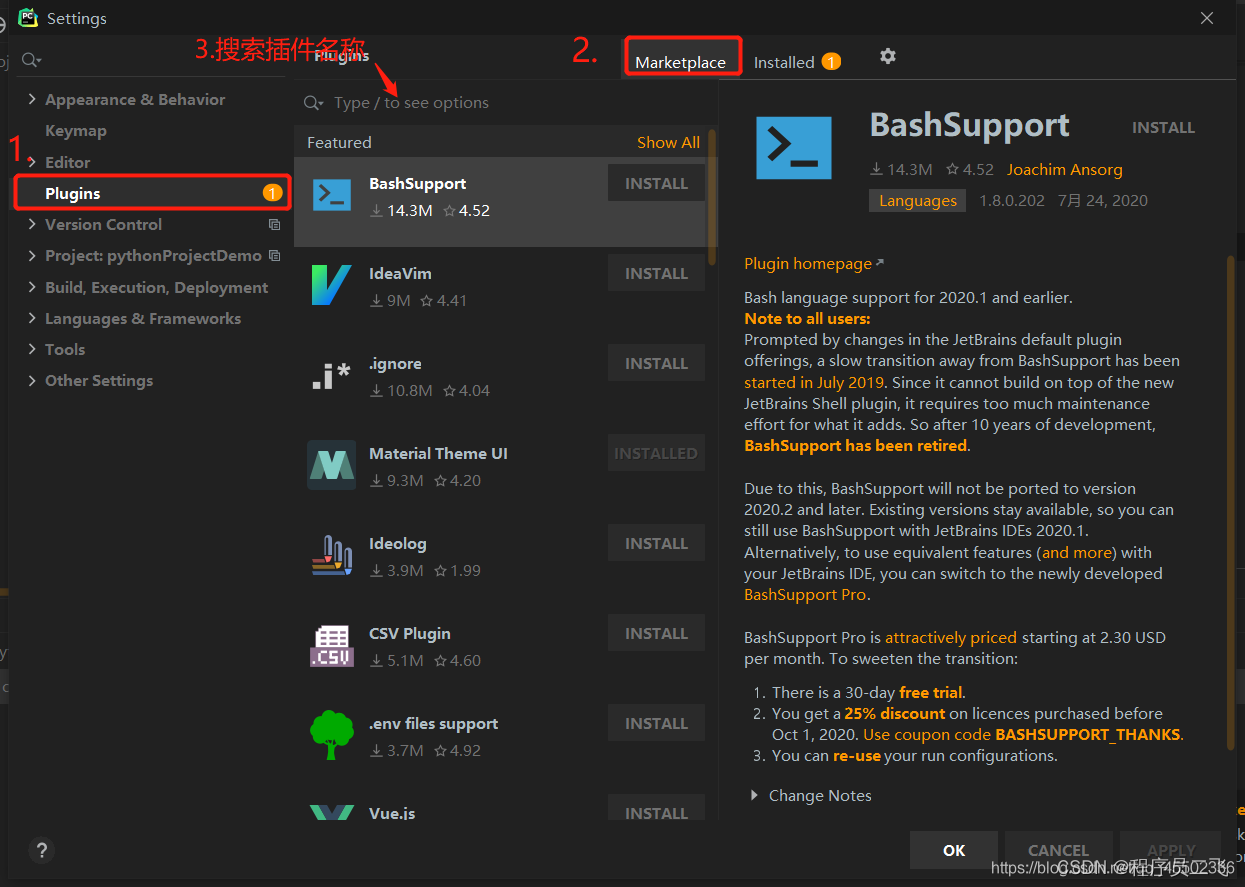
在选择“marketplace”接着在输入框中输入“Chinese”后即可找到汉化插件,点击“install”进行下载
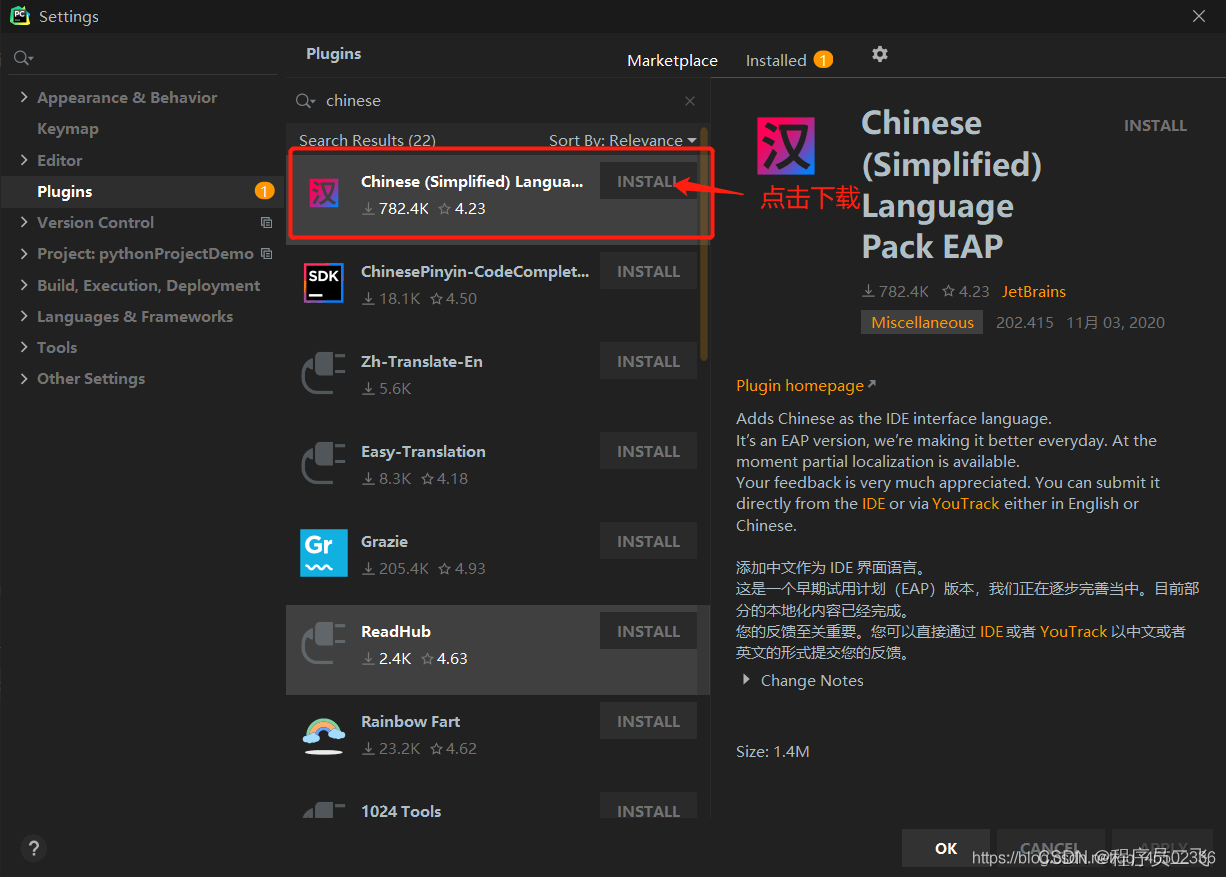
点击重启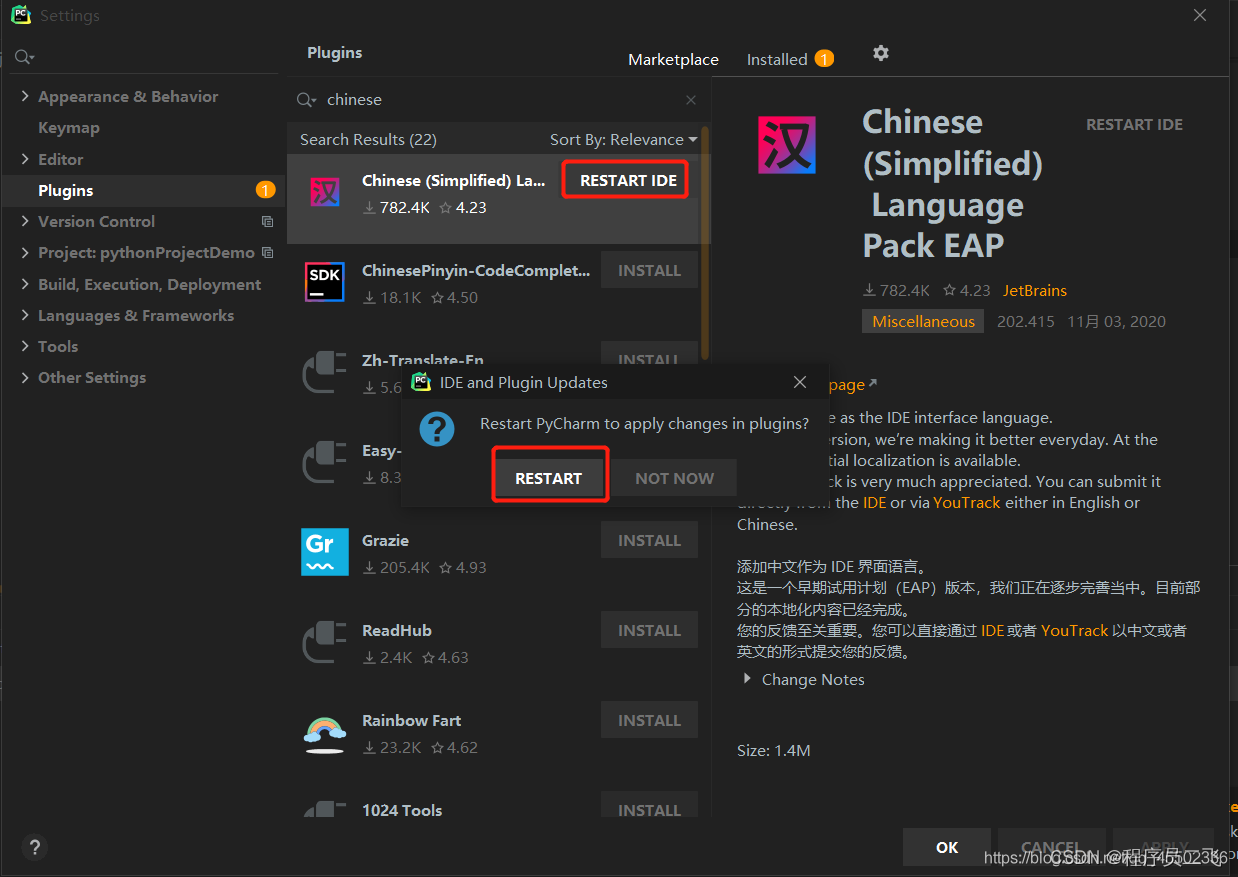
[ pip的使用 ]
假设我要安装Selenium
Selenium 的安装很简单,可采用如下方式。
pip install selenium
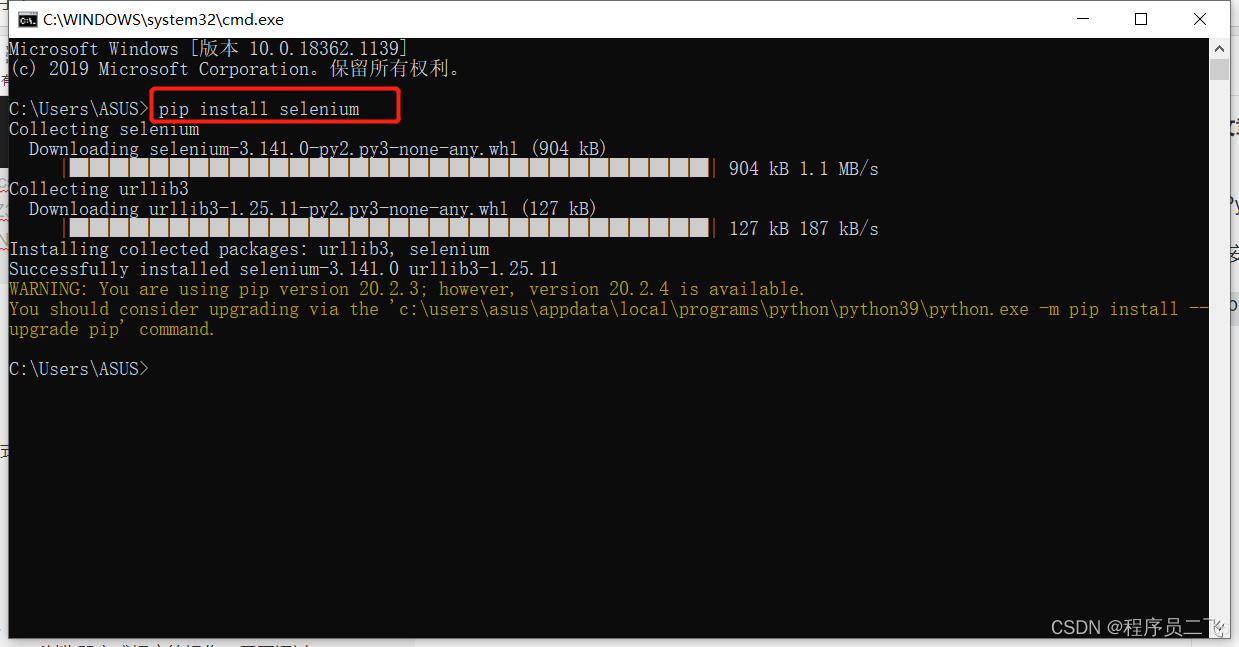
直接通过命令窗口输入,不需要进入python环境的命令行,然后输入上面的语句就可以进行selenium的安装。
Selenium安装好之后,python并不能直接使用,它需要与浏览器进行对接。这里拿Chrome浏览器为例。若想使用Selenium成功调用Chrome浏览器完成相应的操作,需要通过ChromeDriver来驱动。
链接:http://npm.taobao.org/mirrors/chromedriver/
或https://chromedriver.storage.googleapis.com/index.html
(版本要和谷歌版本一样)
我的是86.0.4240版本那你就要去下载这个版本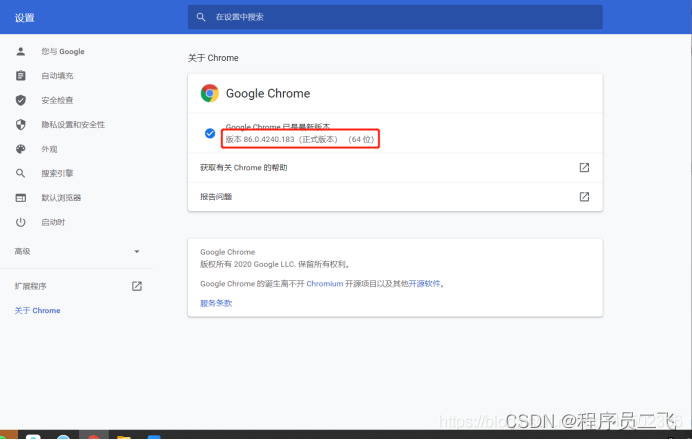
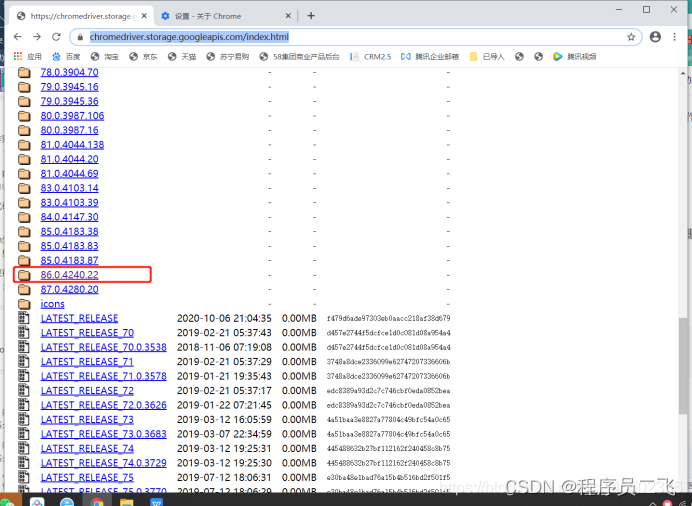
下载完成后,解压并且复制到python环境的根目录 文件夹下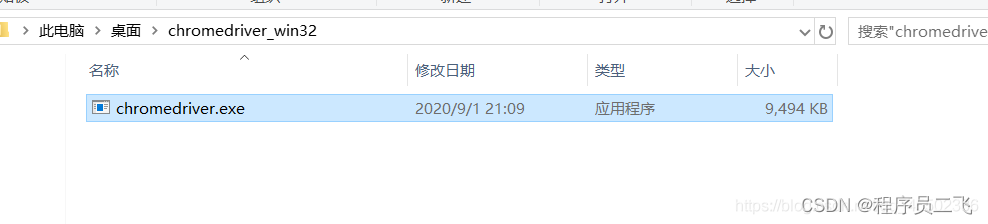
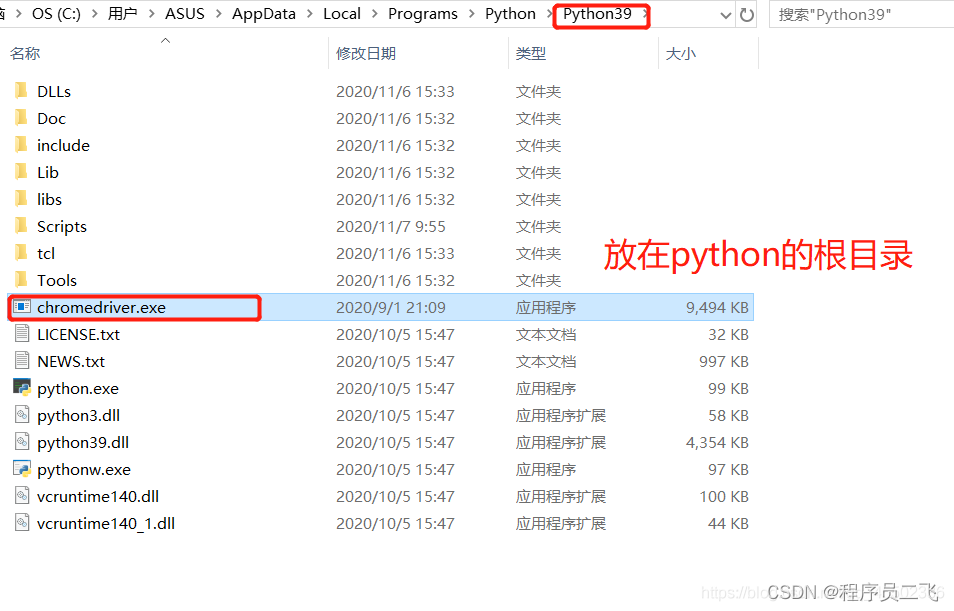
并且通过cmd命令行运行chromedriver,不报错则成功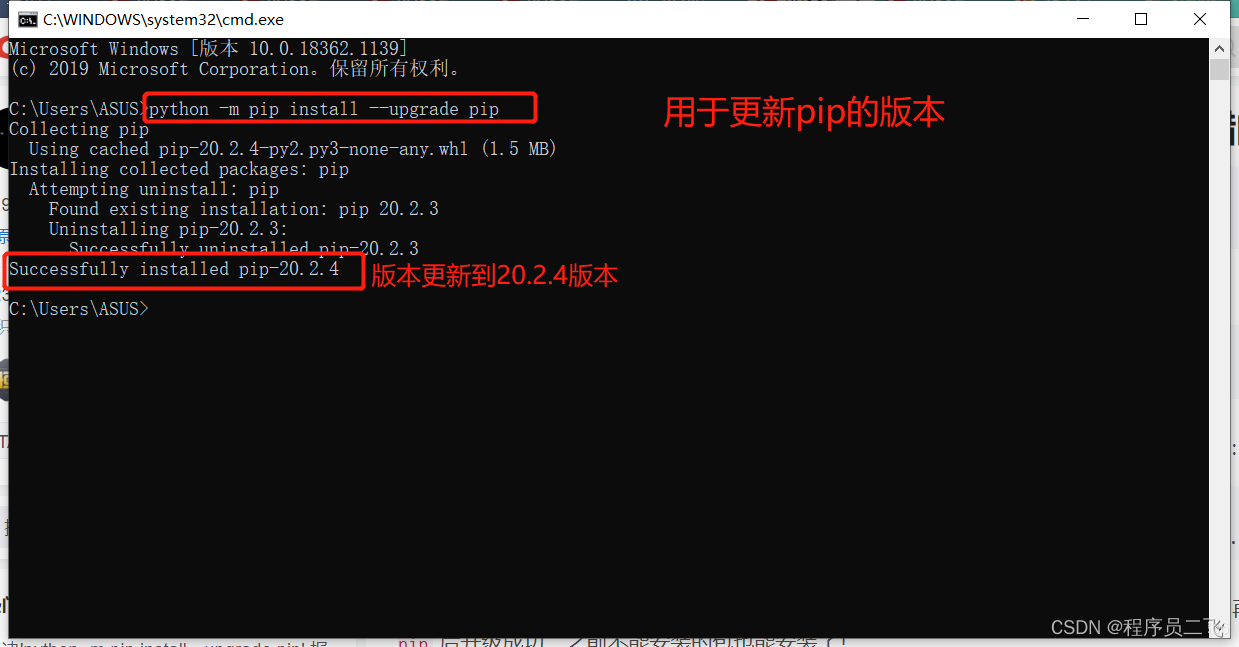
pip版本的更新
python -m pip install --upgrade pip
注意:不需要在python环境的命令行,而是使用cmd命令行进行的更新
最后
如果对Python感兴趣的话,可以试试我的学习方法以及相关的学习资料
对于0基础小白入门:
如果你是零基础小白,想快速入门Python是可以考虑培训的。
一方面是学习时间相对较短,学习内容更全面更集中。
Python所有方向的学习路线
Python所有方向的技术点做的整理,形成各个领域的知识点汇总,它的用处就在于,你可以按照上面的知识点去找对应的学习资源,保证自己学得较为全面。

二、Python必备开发工具

三、精品Python学习书籍
当我学到一定基础,有自己的理解能力的时候,会去阅读一些前辈整理的书籍或者手写的笔记资料,这些笔记详细记载了他们对一些技术点的理解,这些理解是比较独到,可以学到不一样的思路。

四、Python视频合集
观看零基础学习视频,看视频学习是最快捷也是最有效果的方式,跟着视频中老师的思路,从基础到深入,还是很容易入门的。

五、实战案例
光学理论是没用的,要学会跟着一起敲,要动手实操,才能将自己的所学运用到实际当中去,这时候可以搞点实战案例来学习。

六、Python练习题
检查学习结果。

七、面试资料
我们学习Python必然是为了找到高薪的工作,下面这些面试题是来自阿里、腾讯、字节等一线互联网大厂最新的面试资料,并且有阿里大佬给出了权威的解答,刷完这一套面试资料相信大家都能找到满意的工作。


大家拿到脑图后,根据脑图对应的学习路线,做好学习计划制定。根据学习计划的路线来逐步学习,正常情况下2个月以内,再结合文章中资料,就能够很好地掌握Python并实现一些实践功能。





 扫一扫
扫一扫


 1390
1390

 被折叠的 条评论
为什么被折叠?
被折叠的 条评论
为什么被折叠?
 到【灌水乐园】发言





