系统盘为啥往往是C盘?软件为啥希望把自己装在C盘上?

为什么Lift-off工艺首选蒸发镀膜?原理与实操详解 微纳加工中的图形化路线,除了传统的刻蚀,还有一种依赖光刻胶底切形貌的“剥离”方案。其核心在于先形成掩膜再沉积薄膜,最后通过剥离液去除多余膜层,对难以刻蚀的材料尤其友好。沉积方式的选择直接决定剥离成败:蒸发粒子近似直线飞行,侧壁覆盖差,恰好能让膜层在光刻胶边缘自然断开;而溅射粒子方向杂乱、能量高,容易在侧壁形成连续搭接,导致剥离失败,且高能轰击会损伤光刻胶和底层器件。蒸发工艺还具备热预算低、应力可控、设备门槛低等优势,在化合物半导体电极、透明导电膜、微米级金属图形等场景中已成为主流选择。理解沉积机制与光刻胶形 阅读详情

本文公众号来源:漫话编程  作者:漫话编程
这篇文章通俗易懂地科普了在Windows上为啥软件总想安装在C盘上,为啥我们认为C盘软件装多了就会卡。建议阅读!

周末,我在家里面看电视,女朋友正在旁边鼓捣她的电脑,但是好像并不是很顺利,于是就有了以下对话。

640?wx_fmt=jpeg

640?wx_fmt=jpeg

640?wx_fmt=jpeg

640?wx_fmt=jpeg

640?wx_fmt=jpeg

640?wx_fmt=jpeg

640?wx_fmt=jpeg

640?wx_fmt=jpeg

640?wx_fmt=jpeg

计算机存储

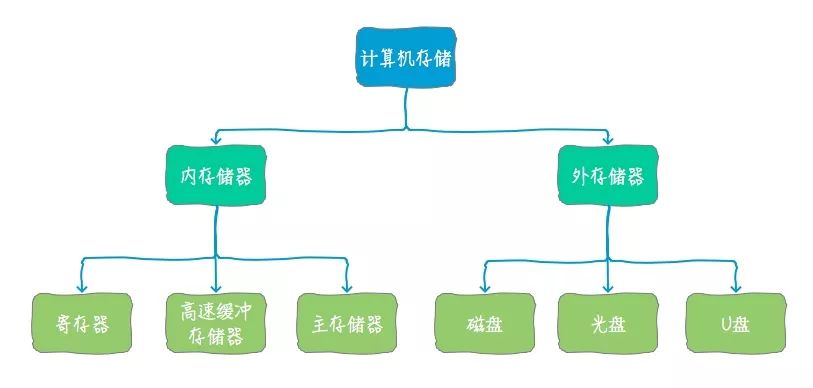
我们使用的计算机中,保存信息的介质有两类:

一类是内部存储器,一断电就会把记住的东西丢失。

一类是外部存储器,断了电也能存住。

内部存储器,就是我们通常说的内存,内存的信息存取速度很快,但是通常容量较小,并且依赖电源,断电后其中存储的内容就会丢失。内部存储器包括寄存器、高速缓冲存储器(Cache)和主存储器。

另外一种不依赖电源的外部存储器相对内存来说,容量会大一些,但是存取速度会相对慢一点。常见的外存储器包括磁盘、光盘、U盘等。
640?wx_fmt=jpeg
 从冯.诺依曼的存储程序工作原理及计算机的组成来说,计算机分为运算器、控制器、存储器和输入/输出设备,这里的存储器就是指内部存储器,而硬盘等外部存储器属于输入/输出设备。

CPU运算所需要的程序代码和数据来自于内存,内存中的东西则来自于磁盘,所以磁盘并不直接与CPU打交道。

640?wx_fmt=jpeg

640?wx_fmt=jpeg

磁盘

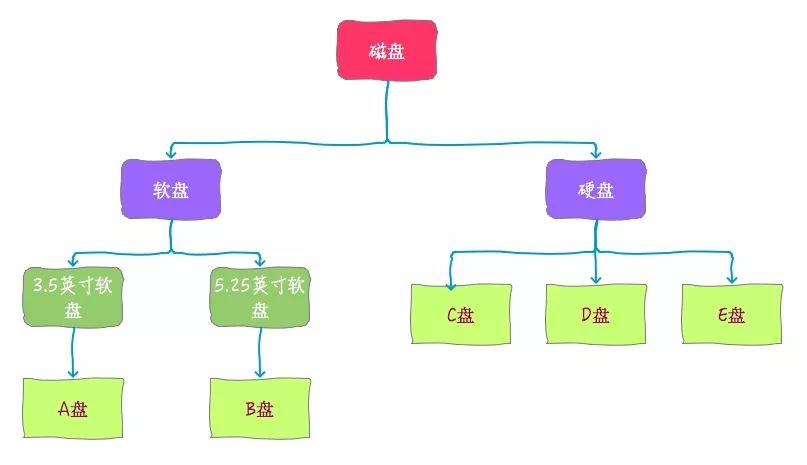
磁盘有软磁盘和硬磁盘两种,就是我们通常说的软盘和硬盘。

根据登上历史舞台的先后顺序我们来见识一下软盘和硬盘

软盘 

在计算机刚诞生的年代,还没有硬盘,那时数据存储主要靠软盘。

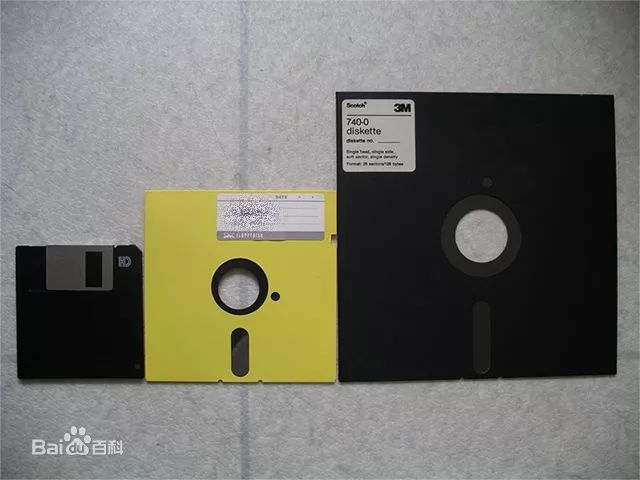
软盘(Floppy Disk)是个人计算机(PC)中最早使用的可移介质。软盘的读写是通过软盘驱动器完成的。

软盘在早期计算机上必备的一个硬件,也是计算机上面最早使用的可移介质。它作为一种可移储存硬件适用于一些需要被物理移动的小文件,软盘的读写是用过软驱也就是软盘驱动器来完成的。

软盘驱动器(floppy disk driver)就是平常所说的“软驱”,它是读取软盘的设备。
640?wx_fmt=jpeg

软盘存储在20世纪80至90年代盛行,直至2000年以前,3.5英寸软盘仍是电脑普及设备之一。

所以在早期的DOS计算机上经常能够看到如下信息:

·Please insert source disk into drive A:...·Please insert destination disk into drive A:...·Please insert source disk into drive A:...source disk into drive A:...
·Please insert destination disk into drive A:...
·Please insert source disk into drive A:...

软盘想要被读取到计算机中,就需要映射到计算机中的某一个标识,于是字母“A”就作为第一个盘符被软盘驱动器所占用,而随后更多的计算机开始配备第二个软驱,以满足数据拷贝的需要,所以盘符B也被软驱给占据了。

所以软盘驱动器按照顺序占据了A和B盘符的位置:A盘就是的3.5英寸软盘驱动器、B盘就是的5.25英寸软盘驱动器。

而后来的Windows系统也沿用DOS下分区的设置。
640?wx_fmt=jpeg


A盘的真正含义是“第一软盘驱动器”,并非单指3.5英寸软驱或软盘。实际上,最早的软盘是8英寸软盘,因此,最早期的A盘其实是8英寸软驱。但是,8英寸软盘由于携带不方便等原因,很快被5.25英寸软盘取代,后来出现了一台PC配2个软驱的情况,因此有了A盘和B盘的区分,但这两者都是5.25英寸软驱。后来3.5英寸软盘的推出,3.5英寸和5.25英寸两种软盘开始共存,于是PC上的两个软驱,一个是3.5英寸软驱(通常是A盘),另一个是5.25英寸软驱(通常是B盘,也有的正好相反)。

640?wx_fmt=jpeg

640?wx_fmt=jpeg

640?wx_fmt=jpeg

640?wx_fmt=jpeg

硬盘

3.5英寸软盘在80至90年代曾盛极一时,1996年时全球有多达50亿只软盘正在使用。直到CD-ROM、USB存储设备出现后,软盘销量逐渐下滑。

1998年苹果推出第一代iMac,是第一台舍弃软式磁盘驱动器的电脑,戴尔2003年推出的Dimension台式机也放弃了软盘支持。之后,标配软驱的新电脑越来越少。

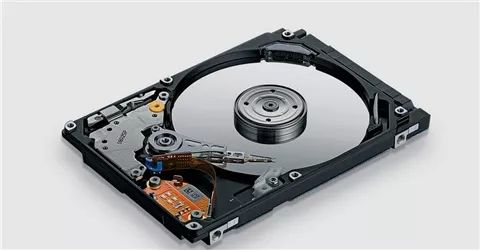
取而代之作为计算机中主要的外部存储器的是硬盘。硬盘是电脑主要的存储媒介之一,由一个或者多个铝制或者玻璃制的碟片组成。碟片外覆盖有铁磁性材料。
640?wx_fmt=jpeg


随着硬盘被研发出来,早期的计算机就开始考虑如何兼容硬盘,想要兼容硬盘,最先考虑的就是要给硬盘划分醒的分区。而A和B两个字母命名的分期已经被软盘占用了,所以硬盘只能从C开始。

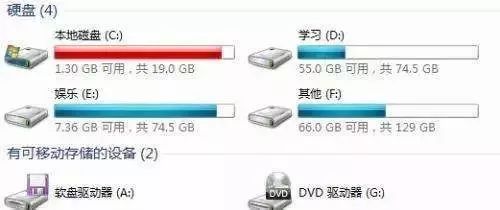
而随着硬盘技术的发展,一方面软盘逐渐退出历史舞台,另外一方面硬盘开始支持多个分区,于是,就演变成今天我们看到的计算机中有多个分区,从C开始,分别是C、D、E等。
640?wx_fmt=jpeg


640?wx_fmt=jpeg

640?wx_fmt=jpeg

640?wx_fmt=jpeg

640?wx_fmt=jpeg

分区

硬盘分区实质上是对硬盘的一种格式化,然后才能使用硬盘保存各种信息。在硬盘中,一般先划分出一个主分区(活动分区),一般来说,这个就是划出的C盘。然后建立扩展分区,在扩展分区内,再建立若干个逻辑分区,这些逻辑分区就是后面的D、E等盘。

所以,很多新买的windows计算机中,至少都会有一个C盘。

因为只要电脑中安装了硬盘,默认情况下都会有C盘,所以软件初始安装位置设定为C盘的话可以避免出现无此分区的情况。

其实,软件安装的时候,默认选择的是系统盘的Program Files目录下(环境变量:%programfiles%),只不过大多数情况下系统盘恰好是C盘而已。

还有另外一个原因,那就是把软件安装在C盘的话,会更加流畅一些。

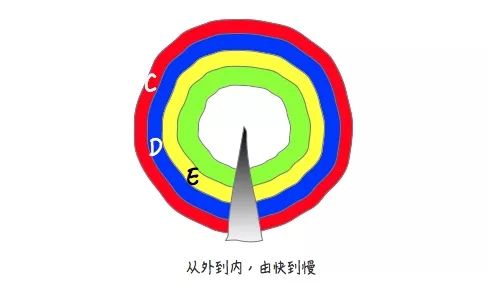
对于机械硬盘的数据读取,硬盘的主轴的工作方式都是CAV(Constant Angular Velocity,恒定角速度,单位时间内放置的角度一致),所以在相同时间内,读取位于硬盘外圈的数据,比读取硬盘内圈的数据要多。

换句话说,读取相同大小的数据,数据位于硬盘外圈的读取时间比位于内圈的速度时间要短,也就是外圈读取速度快。
640?wx_fmt=jpeg
 而按照正常的分区方法,C盘一般位于硬盘外圈,C盘后的D、E、F逐渐向内。所以,C盘的读取速度会相对快一些。

当然,以上只针对机械硬盘,目前已经非常普遍的固态硬盘就没有这种情况了,所以,如果你用的是SSD(固态硬盘),那么就随意吧。

640?wx_fmt=jpeg


640?wx_fmt=jpeg

640?wx_fmt=jpeg

640?wx_fmt=jpeg

640?wx_fmt=jpeg

C盘太满系统会卡?

影响系统速度的原因有很多,硬件上就有两个重要的部分:CPU(处理器)和内存。CPU不用说,相当于大脑,处理所有运算;而内存就是运行程序的场所。

在以前,电脑的配置普遍不太高,CPU计算效率低下,快速运行本就很难,尤其是内存空间还紧张。不过windows系统有个办法,会根据内存情况调用虚拟内存来使用。而C盘恰恰就是虚拟内存的所在地,如果C盘满了,也就没有虚拟内存的空间。内存兄弟只能凭借自己的小身板硬抗,当运行多个程序时,就容易导致电脑卡慢甚至崩溃。

实际上,上面说的情况仅仅是历史遗留问题,现在的电脑在硬件配置上已经足够强大,并且系统会有充足的空间合理分配虚拟内存,所以上述情况基本不存在了。

640?wx_fmt=jpeg

640?wx_fmt=jpeg

640?wx_fmt=jpeg

640?wx_fmt=jpeg

推荐阅读:


640喜欢我可以给我设为星标哦640

640?wx_fmt=jpeg
C盘空间不足?三招教你无损扩容C盘 其中,傲梅分区助手提供了更灵活、更安全的C盘扩容方案,特别适用于C盘后面没有相邻未分配空间的情况。随着使用时间的增长,C盘空间逐渐捉襟见肘,变红警告频繁出现,这不仅影响系统的流畅运行,还可能导致重要文件无法保存。右键点击D盘,选择“删除卷”。点击上方的“提交”按钮,傲梅分区助手将执行扩展C盘的操作。:打开傲梅分区助手,找到C盘相邻的分区(如D盘),右键点击并选择“调整/移动分区”。:按下键盘上的WIN+R组合键,输入“diskmgmt.msc”并按回车,或者右键点击左下角的开始按钮,选择“磁盘管理”。 阅读详情

相关推荐

C盘爆满?这些方法让你轻松释放C盘空间

C盘空间不足会影响系统的运行速度和稳定性。通过进行磁盘清理、更改个人目录存储位置、修改常用软件存储目录、手动清理Windows文件夹和大文件以及重装纯净系统等方法,你可以有效释放C盘空间,让系统运行更加流畅。希望本文对你有所帮助!

mmoo_python的博客 755

漫话:如何给女朋友解释什么是缓存穿透、缓存击穿、缓存雪崩?

周末在家面试,和候选人聊到Redis的问题,于是问了他一个问题:你知道缓存穿透、缓存击穿和缓存雪崩吗?他们之间的区别是什么?分别怎么解决吗?面试结束后,女朋友好像有很多问号,于是来问我。...

weixin_44742132的博客 142

C盘清理实战指南:如何有效释放系统盘空间

C盘清理是一项细致且重要的工作,通过以上方法,我们可以有效地释放C盘空间,提升电脑运行速度。但请记住,清理过程中要谨慎操作,避免误删系统关键文件。希望本文能帮助大家更好地管理C盘空间,享受流畅的电脑使用体验。

mmoo_python的博客 694

计算机c盘知识,为什么电脑系统盘叫C盘而不是A或B盘?

接触过电脑的朋友都知道,打开我的电脑里面是从C开始的几个硬盘,有些小伙伴会感到困惑,为什么电脑系统盘叫C盘而不是A或B盘?电脑里面有A盘和B盘吗?其实在计算机诞生初期,A盘和B盘都是真实存在过的,他们分别被称为3.5英寸软盘(A盘)和5.25寸软盘(B盘)。那么A和B盘是以什么方式存在呢?其实他们跟现在的U盘功能一样,都是作为移动存储设备的。但是在容量上差距很大,A盘是只能够读写1.44MB大...

weixin_39717704的博客 2458

C盘瘦身秘籍:全面清理临时文件的实战指南

清理C盘临时文件是维护电脑性能的重要步骤之一。通过了解临时文件的类型、作用以及清理方法,我们可以有效地释放硬盘空间、提升系统速度并保护个人隐私。建议定期清理临时文件,并结合使用磁盘清理工具和第三方清理软件来确保系统的最佳性能。希望本文能帮助你更好地管理C盘空间,让你的电脑运行更加流畅!

mmoo_python的博客 2830

win11系统下,将WSL2从系统盘(C盘)迁移到迁移到数据盘(D盘)

win11系统下,将WSL2从系统盘(C盘)迁移到迁移到数据盘(D盘)

你的问题在于,读书太少而想得太多。 5281

【Windows10】Win10存储空间的作用以及如何创建存储空间

本文目录 一、存储空间的作用 二、如何创建存储空间 三、特别提示 默认情况下, Windows10 系统的控制面板中会有一个“储存空间”选项,不过大多用户都不知道这个选项有什么作用。接下来,就在本文中具体介绍下 Win10 系统储存空间的作用及创建存储池的方法。 一、存储空间的作用 存储空间是通过将内部硬盘与外界存储设备相互连接,形成一个存储空间(相当于一个备份),一旦硬盘数据遭到破坏或是丢失就可以自动备份到其他空间上。其实就是为数据保驾护航,这样,一旦硬盘发生故障,哪怕是物理故障,数据也有恢复

No8g攻城狮的博客 1万+

C盘空间爆满?教你几招轻松释放,提升电脑速度

C盘空间不足是许多用户在使用电脑时遇到的一个常见问题。通过删除软件缓存、清理临时文件、清理C盘空间、删除休眠文件以及借助第三方工具等方法,我们可以有效地释放C盘空间,提升电脑的运行速度。如果以上方法都无法解决问题,那么重装系统将是一个有效的终极解决方案。希望本文能帮助大家解决C盘空间不足的问题,让电脑运行更加流畅。

mmoo_python的博客 1578

uc浏览器为什么安装在c盘_为什么Windows的软件都想把自己安装到C盘上?答案原来如此...

为什么Windows的软件都想把自己安装到C盘上?我们会有这样的疑问,想必在安装软件的时候,它都会默认安装到C盘,而非D盘或是E盘。这是为什么呢?下面跟着老毛桃一起来探讨探讨吧!首先,我们先来了解一下计算机存储方面的知识。在计算机中,保存信息的介质分为两类:内部存储器和外部存储器。内部存储器:其作用是用于暂时存放CPU中的运算数据,以及与硬盘等外部存储器交换的数据。只要计算机在运行中,CPU就会把...

weixin_39792049的博客 450

NLM去噪算法:原理、优化与医学图像处理实战

本文深入解析NLM去噪算法的核心原理及其在医学图像处理中的优化应用。通过全局自相似性计算,NLM算法有效抑制噪声并保留细节,特别适用于超声图像斑点噪声处理。文章还介绍了积分图像和傅里叶变换等优化技巧,显著提升计算效率,并分享医学影像项目中的实用调参经验。

weixin_29051149的博客 348

双摄像头的实时视频拼接及目标跟踪(一)

本章主要讲图像拼接算法的研究 先膜拜一下知乎大佬全面的叙述:https://www.zhihu.com/question/34535199/answer/135169187 本文图像拼接是基于opencv的图像拼接,流程分为以下几步 ...

Y.W.jian的博客 3万+

C盘扩容——根除系统盘空间不足问题

C盘扩容——根除系统盘空间不足问题 不少马虎小伙伴们在前期使用电脑时没注意电脑C盘的存储情况,结果不知不觉C盘的容量就不足了。或者干脆就是分盘是系统盘的容量太小,直接导致后期电脑中系统盘的容量不足,严重影响电脑使用。我也是这样马大哈之一,这个问题也困惑了我好久。今天终于解决了,所以将这个方法分享给大家。 WIN10系统,未分配前C盘大小是120G。E盘全空,因为空间紧张将显卡加速的NVIDIA CUDN这些软件都卸载了。操作后终于实现存储自由。 步骤 究竟是怎样的操作呢?首先打开电脑的计算机管理,选择磁盘

qq_47528972的博客 3980

JMeter脚本录制-快速上手篇

有的项目应用场景下,压测时,需要考虑带宽因素,压测不只是压测接口,静态资源也要一起压测。一般来说,静态资源比较多,如果一个个手工去写请求,是比较繁琐的,此时,可以使用Jmeter的脚本录制功能。 步骤1,创建脚本录制模版。 JMeter菜单:文件>模版,下拉选择到Recording,点击“Create”按钮; 填写录制参数: hostToRecord:填写要录制的主机域名,例如,我们这里填入:www.baidu.com schemeToRecord:填写要录制的模式,例如,htt...

软件测试大叔 5734

如何清空c盘只剩系统_电脑C盘怎么清理到最干净?高手教你清理C盘的详细步骤...

使用电脑一段时间后是否发现系统c盘空间会越来越小,那么就需要清理C盘无用文件来解决了。网上也有不少清理的方法,例如运行复制的代码在后台删除等,但这些方法都太麻烦,清理的不彻底。那么C盘怎么清理到最干净?不用着急,小编就来分享清理C盘的详细步骤。c盘空间分析:1,首先,我们来看看C盘有哪些文件夹吧,打开我的电脑,找到C盘。上图是我的电脑的C盘里的文件夹。基本上就Perflogs,Program Fi...

weixin_39805529的博客 9631

基于opencv-ANN的水果识别模型训练

本文通过opencv-ann-mlp训练模型,实现对五种水果进行分类识别。本文详细介绍该项目的各个过程,包括数据准备、预处理、样本读取、训练数据集制作、训练标签制作、模型参数设置、模型训练,模型测试验证等,总结该过程需要注意的事项。

qq_15985873的博客 3974

运维与软件实施课表

运维与软件实施课表 课程 章节编号 章节 课程地址 软件及操作系统基础 ch01 软件及操作系统基础01 实施、运维工程师基本技能:https://blog.youkuaiyun.com/qq_28189423/article/details/82700539 老毛桃制作winPE镜像:https://blog.youkuaiyun.com/qq_2818942...

Mr.O~的博客 1万+

清理C盘空间,无需命令行,可清理几十G内存,实测有效

@C盘飘红清理 C盘飘红问题解决方法 本人的戴尔笔记本电脑,固态只有240G,100G给C盘,140G给D盘,经过两年多的使用,尽管很多软件都安装到了D盘里,但C盘还是飘红了,只剩下1-2G的空间,用了很多办法清理都没效果,今天自己又摸索了一下,轻松搞定,不卸载软件的情况下,清理出来一大半内容。下面是具体步骤: 1、打开我的电脑 点击查看按钮,点击隐藏所选的项目(也就是将隐藏的文件夹显示出来); 以此打开C盘–用户–戴尔(根据你电脑型号不同,文件夹名不同),右键属性,你会发现该文件夹占据了大量的空间,然

weixin_43917532的博客 1万+

Qt + windows + Linux+QtInstallerFramework打包教程

本文介绍了使用Qt Installer Framework在Windows和Linux系统下打包Qt应用程序的完整教程。Windows部分详细说明了从下载安装框架、配置环境变量、生成release版本,到创建安装包目录结构和修改配置文件的完整流程。Linux部分则重点讲解了环境变量设置、桌面应用配置(.desktop文件)以及两种打包方案:一种使用linuxdeployqt生成AppImage文件,另一种采用类似Windows的安装包方式。教程提供了关键配置文件(config.xml、package.xml

Qt历险记,专注Qt技术,三年医疗设备研发经验,1年机器视觉研发经验,半年柔性传感研发经验。 516

vmware安装到u盘上

最近手上有台hp ml的服务器,目前当做nas在用。但是仅仅当做nas用有点浪费,就想装个esxi,上面跑跑nas和其他虚拟机。比价特殊的是,硬盘准备直通到freenas使用,这样问题来了,esxi没有存储空间可以用。只能在u盘上开个空间来用了。 百度下,如下这个https://www.chiphell.com/thread-1715218-1-1.html很好用。 引用如下,并非常感谢 zhon...

onlyiuse的博客 2773

Vue3 - Arco Design Vue 表格组件 table 隐藏鼠标移入时 hover 高亮背景色,el-table 组件去除鼠标悬停在表格行的 hover 高亮效果(改变鼠标移入时的背景色)

vue3,arcodesignvue,arcodesign,表格,a-table,hover,表格hover的class类名是什么,class,hover,在arcodesignvue项目中,表格组件如何去掉鼠标移入时的hover效果,vue3arco.design表格组件修改鼠标移入行的背景颜色,table表格,取消表格行row移入高亮效果,去掉鼠标移入行时的hover效果,取消a-table的hover状态,取消高亮显示,隐藏表格鼠标hover效果,去除鼠标触摸变色效果,如何取消arco表

🏆 前端领域优质创作者 3772

TMS_WebGMaps_1.9.8.0_Full_Source

TMS_WebGMaps_1.9.8.0_Full_Source 全源码 delphi cbuilder

WIN7系统怎样增加C盘空间

警告:Warning......大家这里首先暂停一下!提醒大家,使用本方法会使电脑除C盘以外的所有电脑数据丢失!请谨慎操作!使用本经验对你的电脑数据造成了损害,小编不负任何责任!如果继续,说明你认可了小编的提醒!我们安装WIN7系统使用一段时间后,随着我们不断的安装程序等等,我们会发现C盘的空间越来越小有点不够用了,这时候我们就想给C盘增加点空间容量,那么如何给C盘增加空间容量呢?当...

wusj的博客 4236

pscad IEEE标准系统搭建说明

pscad IEEE标准系统搭建说明,包含典型的IEEE 9节点、14节点、30节点、39节点和118节点系统。内含标准测试系统的原始数据和潮流结果。

为什么软件都默认安装到C盘?揭秘其中的深层原因

因此,如果您的计算机空间不足,可以考虑换一个大容量的固态硬盘,以提高计算机的整体性能。但是,如果您的C盘空间满标红,空间占用过多,会影响计算机的硬盘读写速度。希望通过本文的介绍,您对于为什么软件都默认安装到C盘有了更全面的认识,从而在使用电脑和安装软件时能够更加灵活和高效。大多数游戏的安装文件占用的空间都很大,如果将它们安装在C盘上,会占用大量的磁盘空间,导致C盘空间不足。首先,C盘是系统安装盘,它是用来安装各种软件和系统的,如果某些专业软件、大型软件安装在别的路径上,就容易出现闪退等奇怪的bug。

qq_40427481的博客 1612

复分析 阿尔福斯(Ahlfors) 第三版答案 英文

答案分为十章,有部分习题没有答案,全英文复分析阿尔福斯(Ahlfors) 第三版答案

Statistics and Machine Learning Toolbox

Statistics and Machine Learning Toolbox(带书签),MATLAB统计学习工具

C盘(系统盘)扩容,无需删数据

电脑使用四年,C盘100G已经不够用啦,需要进行扩容。Windows自带的磁盘管理系统,只能在扩展与c盘相邻的并且未分配的磁盘区域,而我的c盘右边紧挨着d盘,并且d盘中已经存放了一些文件。因此扩展卷选项是空的。

m0_69124610的博客 2909

电脑c盘满了变成红色了怎么清理,清理c盘详细攻略

我们的电脑当用了一段时间之后,其实自然而然的就会有一点点卡,其实这是因为我们的电脑c盘满了,所以会造成卡顿是正常的,今天我们就来聊一聊电脑c盘满了变成红色了怎么清理?

电脑修复君的博客 6570

电脑c盘空间不足怎么清理_C盘空间不足怎么办?如何给C盘扩容?

经常有人跟我说,自己的C盘越来越小了,或者C盘太小,怎么扩大?C盘空间越来越小,会导致电脑运行速度变慢,当C盘满了,估计开机都要开不了!究其原因,大部分都是在安装软件的时候,把软件安装到C盘了,还有就是直接在桌面上放很多大的文件。那么C盘空间不足怎么扩大?今天就来教大家一招,在不影响现有系统的情况下,如何给C盘加点空间?希望对你有帮助!原理:就是把其他盘的空间,加到C盘上操作原理:把其他盘删除分区...

weixin_39799565的博客 2149
上一篇: 带你搭一个SpringBoot+SpringData JPA的环境
下一篇: 用简单代码实现IOC容器
Java3y
Java3y 领域专家: 后端开发技术领域 领域专家: 后端开发技术领域
博客等级 码龄9年 1万+粉丝 509原创
评论 1
成就一亿技术人!
拼手气红包6.0元
还能输入1000个字符
 
 条评论被折叠 查看
添加红包

请填写红包祝福语或标题

个

红包个数最小为10个

元

红包金额最低5元

当前余额3.43元 前往充值 >
需支付:10.00元
成就一亿技术人!
领取后你会自动成为博主和红包主的粉丝 规则
hope_wisdom
发出的红包
实付元
使用余额支付
点击重新获取
扫码支付
钱包余额 0

抵扣说明:

1.余额是钱包充值的虚拟货币,按照1:1的比例进行支付金额的抵扣。
2.余额无法直接购买下载,可以购买VIP、付费专栏及课程。

余额充值