


一开始博客使用的 Halo,发现问题比较多啊,时不时的莫名其妙主题各种报错,有时候还要升级,麻烦的要死,于是就想弄简单点。
这两天抽空反复倒腾了一遍,不小心还把镜像给尼玛删了,发的文章都没了,痛定思痛,要做改变!
众所周知,我懒出名了,我觉得这种事情你不要老是让我操心啊,最好是一年都不要动一下才好,这搞的跟什么一样。
研究一会儿,最终还是决定 docsify+github 来弄,初步的想法是本地写好 MD 文件直接 push 到 github上,然后触发 github 的webhook,触发脚本去 pull 代码到服务器上。

这样的话还有点想象空间,以后可以省去一大部分同步文章的工作,都可以出发回调去通过 API 同步,不过暂时还没有调研这些平台是否能支持,不过应该问题不大。
试试解决方案可不可行吧,我觉得很 nice。
docsify 搭建安装
首先安装 docsify-cli 工具
npm i docsify-cli -g
然后进入自己的目录,初始化
docsify init ./
这样就差不多了,多了几个文件,简单修改一下 index.html,配置下名字和代码仓库的信息,开启下左边的侧边栏。
同时补充一点插件,都从网上搂的。
<!DOCTYPE html>
<html lang="en">
<head>
  <meta charset="UTF-8">
  <title>Document</title>
  <meta http-equiv="X-UA-Compatible" content="IE=edge,chrome=1" />
  <meta name="description" content="Description">
  <meta name="viewport" content="width=device-width, initial-scale=1.0, minimum-scale=1.0">
  <link rel="stylesheet" href="//cdn.jsdelivr.net/npm/docsify@4/lib/themes/vue.css">
</head>
<body>
  <div id="app"></div>
  <script>
    window.$docsify = {
      name: '艾小仙',
      repo: 'https://github.com/irwinai/JavaInterview.git',
      loadSidebar: true,
      autoHeader: true,
      subMaxLevel: 3,
      sidebarDisplayLevel: 1, // set sidebar display level
      count:{
        countable:true,
        fontsize:'0.9em',
        color:'rgb(90,90,90)',
        language:'chinese'
      },
      search: {
        maxAge: 86400000, // Expiration time, the default one day
        paths: [], // or 'auto'
        placeholder: '开始搜索',
        noData: '啥也没有!'
      },
      copyCode: {
        buttonText : '点击复制',
        errorText  : '错误',
        successText: '复制成功'
      },
      footer: {
        copy: '<span>艾小仙 © 2022</span>',
        auth: '赣ICP备2021008029号-1',
        pre: '<hr/>',
        style: 'text-align: right;',
        class: 'className'
      }
    }
  </script>
  <!-- Docsify v4 -->
  <script src="//cdn.jsdelivr.net/npm/docsify@4"></script>
  <!-- 搜索 -->
  <script src="//cdn.jsdelivr.net/npm/docsify/lib/plugins/search.min.js"></script>
  <!-- 图片放大缩小支持 -->
  <script src="//cdn.jsdelivr.net/npm/docsify/lib/plugins/zoom-image.min.js"></script>
  <!-- 拷贝文字内容 -->
  <script src="//cdn.jsdelivr.net/npm/docsify-copy-code/dist/docsify-copy-code.min.js"></script>
  <!-- 字数插件 -->
  <script src="https://cdn.jsdelivr.net/npm/docsify-count@latest/dist/countable.min.js"></script>
  <!-- 分页导航 -->
  <script src="//unpkg.com/docsify-pagination/dist/docsify-pagination.min.js"></script>
  <!-- 侧边栏扩展与折叠 -->
  <script src="//cdn.jsdelivr.net/npm/docsify-sidebar-collapse/dist/docsify-sidebar-collapse.min.js"></script>
  <!-- 页脚信息 -->
  <script src="//unpkg.com/docsify-footer-enh/dist/docsify-footer-enh.min.js"></script>
  <!-- GitTalk评论 -->
  <!-- <link rel="stylesheet" href="//cdn.jsdelivr.net/npm/gitalk/dist/gitalk.css">
  <script src="//cdn.jsdelivr.net/npm/docsify/lib/plugins/gitalk.min.js"></script>
  <script src="//cdn.jsdelivr.net/npm/gitalk/dist/gitalk.min.js"></script> -->
</body>
</html>
然后运行,本地会启动 http://localhost:3000 ,直接看看效果
docsify serve
大概就这个样子了

侧边栏还没有,使用命令生成一下,会自动帮我们根据目录创建一个 _sidebar.md 文件,也就是我们的侧边栏了。
docsify generate .
然后再看看效果怎么样,差不多就这样,需要注意的是文件名不能有空格,否则生成的侧边栏目录会有问题,需要修改一下文件名使用中划线或者下换线替换空格(我无法理解为什么不能用空格)。
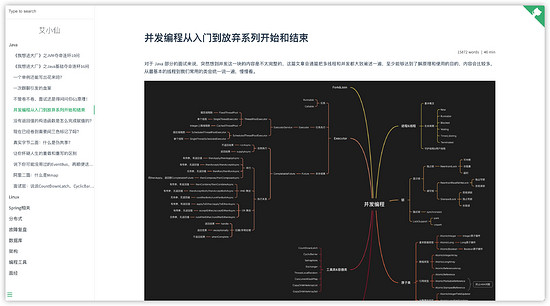
多级目录生成问题
另外还有一个问题是无法生成多级目录,也就是不能超过二级目录,这个我自己随便改了一下。
去 docsify-cli 官方 git 仓库下载源码,然后把这个丢进去,在目录下执行 node generate.js 就可以,底部测试目录改成自己的目录。
'use strict'

const fs = require('fs')
const os = require('os')
const {cwd, exists} = require('../util')
const path = require('path')
const logger = require('../util/logger')
const ignoreFiles = ['_navbar', '_coverpage', '_sidebar']

// eslint-disable-next-line
function test (path = '', sidebar) {
  // 获取当前目录
  const cwdPath = cwd(path || '.')

  // console.log('cwdPath', cwdPath, !!exists(cwdPath));

  // console.log('///////', cwdPath, path, cwd(path || '.'))
  if (exists(cwdPath)) {
    if (sidebar) {
      const sidebarPath = cwdPath + '/' + sidebar || '_sidebar.md';

      if (!exists(sidebarPath)) {
        genSidebar(cwdPath, sidebarPath)
        logger.success(`Successfully generated the sidebar file '${sidebar}'.`)
        return true
      }

      logger.error(`The sidebar file '${sidebar}' already exists.`)
      process.exitCode = 1
      return false
    }
    return false;
  }

  logger.error(`${cwdPath} directory does not exist.`)
}

let tree = '';
function genSidebar(cwdPath, sidebarPath) {
  // let tree = '';
  let lastPath = ''
  let nodeName = ''
  let blankspace = '';
  let test = 0;

  const files = getFiles(cwdPath);
  console.log(JSON.stringify(files));
  getTree(files);

  fs.writeFile(sidebarPath, tree, 'utf8', err => {
    if (err) {
      logger.error(`Couldn't generate the sidebar file, error: ${err.message}`)
    }
  })

  return;

  getDirFiles(cwdPath, function (pathname) {
    path.relative(pathname, cwdPath) // 找cwdPath的相对路径
    pathname = pathname.replace(cwdPath + '/', '')
    let filename = path.basename(pathname, '.md') // 文件名
    let splitPath = pathname.split(path.sep) // 路径分割成数组
    let blankspace = '';

    if (ignoreFiles.indexOf(filename) !== -1) {
      return true
    }

    nodeName = '- [' + toCamelCase(filename) + '](' + pathname + ')' + os.EOL

    if (splitPath.length > 1) {
      if (splitPath[0] !== lastPath) {
        lastPath = splitPath[0]
        tree += os.EOL + '- ' + toCamelCase(splitPath[0]) + os.EOL
      }
      tree += '  ' + nodeName
      // console.error('tree=====', tree, splitPath, splitPath.length);
    } else {
      if (lastPath !== '') {
        lastPath = ''
        tree += os.EOL
      }

      tree += nodeName
    }
  })
  fs.writeFile(sidebarPath, tree, 'utf8', err => {
    if (err) {
      logger.error(`Couldn't generate the sidebar file, error: ${err.message}`)
    }
  })
}

function getFiles (dir) {
  // let path = require('path');
  // let fs = require('fs');
  let rootDir = dir;
  var filesNameArr = []
  let cur = 0
  // 用个hash队列保存每个目录的深度
  var mapDeep = {}
  mapDeep[dir] = 0
  // 先遍历一遍给其建立深度索引
  function getMap(dir, curIndex) {
    var files = fs.readdirSync(dir) //同步拿到文件目录下的所有文件名
    files.map(function (file) {
      //var subPath = path.resolve(dir, file) //拼接为绝对路径
      var subPath = path.join(dir, file) //拼接为相对路径
      var stats = fs.statSync(subPath) //拿到文件信息对象
      // 必须过滤掉node_modules文件夹
      if (file != 'node_modules') {
        mapDeep[file] = curIndex + 1
        if (stats.isDirectory()) { //判断是否为文件夹类型
          return getMap(subPath, mapDeep[file]) //递归读取文件夹
        }
      }
    })
  }
  getMap(dir, mapDeep[dir])
  function readdirs(dir, folderName, myroot) {
    var result = { //构造文件夹数据
      path: dir,
      title: path.basename(dir),
      type: 'directory',
      deep: mapDeep[folderName]
    }
    var files = fs.readdirSync(dir) //同步拿到文件目录下的所有文件名
    result.children = files.map(function (file) {
      //var subPath = path.resolve(dir, file) //拼接为绝对路径
      var subPath = path.join(dir, file) //拼接为相对路径
      var stats = fs.statSync(subPath) //拿到文件信息对象
      if (stats.isDirectory()) { //判断是否为文件夹类型
        return readdirs(subPath, file, file) //递归读取文件夹
      }
      if (path.extname(file) === '.md') {
        const path =  subPath.replace(rootDir + '/', '');
        // console.log(subPath, rootDir, '========', path);
        return { //构造文件数据
          path: path,
          name: file,
          type: 'file',
          deep: mapDeep[folderName] + 1,
        }
      }
    })
    return result //返回数据
  }
  filesNameArr.push(readdirs(dir, dir))
  return filesNameArr
}

function getTree(files) {
  for (let i=0; i<files.length;i++) {
    const item = files[i];
    if (item) {
      if (item.deep === 0) {
        if (item.children) {
          getTree(item.children)
        }
      } else {
        let blankspace = ''
        for (let i = 1; i < item.deep; i++) {
          blankspace += '  '
        }
        // console.log('-' + blankspace + '-', item.deep)
        if (item.type === 'directory') {
          tree += os.EOL + blankspace + '- ' + toCamelCase(item.title) + os.EOL
        } else if (item.type === 'file') {
          tree += os.EOL + blankspace + '- [' + item.name + '](' + item.path + ')' + os.EOL
          // console.log('tree', tree);
        }
        if (item.children) {
          getTree(item.children)
        }
      }
    }
  }
}

function getDirFiles(dir, callback) {
  fs.readdirSync(dir).forEach(function (file) {
    let pathname = path.join(dir, file)

    if (fs.statSync(pathname).isDirectory()) {
      getDirFiles(pathname, callback)
    } else if (path.extname(file) === '.md') {
      callback(pathname)
    }
  })
}

function toCamelCase(str) {
  return str.replace(/\b(\w)/g, function (match, capture) {
    return capture.toUpperCase()
  }).replace(/-|_/g, ' ')
}


test("/Users/user/Documents/JavaInterview/", "sidebar.md");
这样的话一切不就都好起来了吗?看看最终的效果。
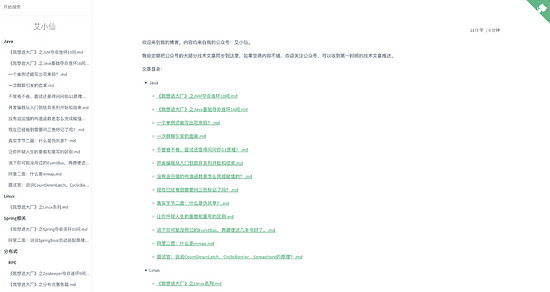
nginx 配置
webhook 暂时还没弄,先手动 push 上去然后把文件都传到服务器上去,再设置一下 nginx 。
server {
    listen 80;
    listen [::]:80;
    server_name aixiaoxian.vip;
    client_max_body_size 1024m;
    location / {
        root /你的目录;
        index index.html;
    }
}

server {
    listen       443 ssl;
    server_name  aixiaoxian.vip;
    root         /usr/share/nginx/html;

    ssl_certificate cert/aixiaoxian.pem;
    ssl_certificate_key cert/aixiaoxian.key;
    ssl_session_cache shared:SSL:1m;
    ssl_session_timeout  10m;
    ssl_ciphers ECDHE-RSA-AES128-GCM-SHA256:ECDHE:ECDH:AES:HIGH:!NULL:!aNULL:!MD5:!ADH:!RC4;
    ssl_prefer_server_ciphers on;
    ssl_protocols TLSv1 TLSv1.1 TLSv1.2; #表示使用的TLS协议的类型。
    include /etc/nginx/default.d/*.conf;

    location / {
        root /你的目录;
        index index.html;
    }
}
这时候你去 reload nginx 会发现网站可能 403 了,把你的 ng 文件第一行改了,甭管后面是啥,改成 root 完事儿。
user root;
这样就 OK 了。
内网穿透
然后,就需要搞一个 webhook 的程序了,但是在此之前,为了本地能测试 webhook 的效果,需要配置个内网穿透的程序,我们使用 ngrok 。
先安装。
brew install ngrok/ngrok/ngrok
然后需要注册一个账号,这里没关系,直接 google 登录就好了,之后进入个人页面会提示你使用步骤。
按照步骤来添加 token,然后映射 80 端口。
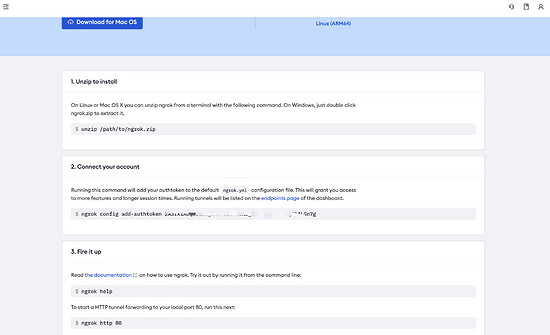
如果后面发现 ngrok 命令找不到,可以去官网手动下一个文件,丢到 /usr/local/bin 目录中就可以了。
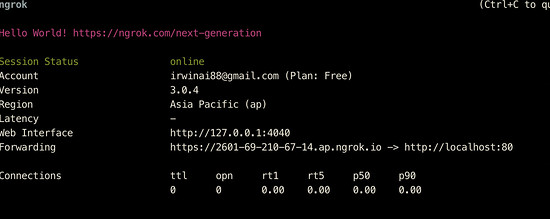
成功之后可以看到 ngrok 的页面,使用他给我们提供的 Forwarding 地址,就是我们的公网地址。
我随便弄了个 80 端口,这里用自己到时候项目的端口号映射就行了,后面我们改成 9000。
webhook
配置好之后,就去我们的 github 项目设置 webhook,使用上面得到的地址。
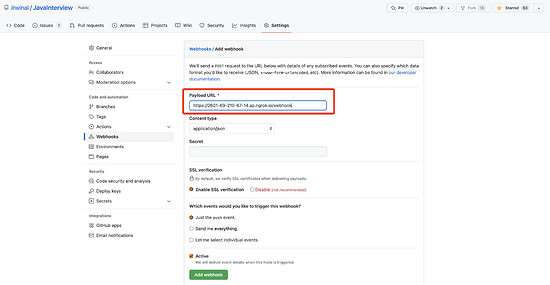
这样就设置OK了,然后搞个 Java 程序去,监听 9000 端口,随便写个 Controller 。
@PostMapping("/webhook")
public void webhook(@RequestBody JsonNode jsonNode) {
	System.out.println("json===" + jsonNode);
}
然后随便改点我们的文档,push 一下,收到了 webhook 的回调,其实我们根本不关注回调的内容,我们只要收到这个通知,就去触发重新拉取代码的指令就行。
{
    "repository": {
        "id": 306793662,
        "name": "JavaInterview",
        "full_name": "irwinai/JavaInterview",
        "private": false,
        "owner": {
            "name": "irwinai",
            "email": "415586662@qq.com",
            "login": "irwinai"
        },
        "html_url": "https://github.com/irwinai/JavaInterview",
        "description": null,
        "fork": false
    },
    "pusher": {
        "name": "irwinai",
        "email": "415586662@qq.com"
    },
    "sender": {
        "login": "irwinai",
        "id": 4981449
    }
}
接着,我们实现代码逻辑,根据回调执行命令去拉取最新的代码到本地,为了能通过 Java 操作 Git,引入 JGit。
<dependency>
  <groupId>org.eclipse.jgit</groupId>
  <artifactId>org.eclipse.jgit</artifactId>
  <version>5.13.1.202206130422-r</version>
</dependency>
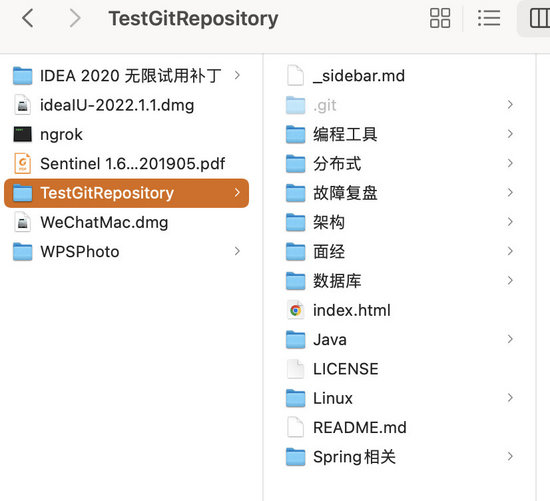
为了简单,我每次都是重新 clone 仓库下来,正常来说应该第一次 clone,后面直接 pull 代码,这里为了省事儿,就先这样操作。
@RestController
public class WebhookController {
    private static final String REMOTE_URL = "https://github.com/irwinai/JavaInterview.git";

    @PostMapping("/webhook")
    public void webhook(@RequestBody JsonNode jsonNode) throws Exception {
        File localPath = new File("/Users/user/Downloads/TestGitRepository");

        // 不管那么多,先删了再说
        FileUtils.deleteDirectory(localPath);

        //直接 clone 代码
        try (Git result = Git.cloneRepository()
                .setURI(REMOTE_URL)
                .setDirectory(localPath)
                .setProgressMonitor(new SimpleProgressMonitor())
                .call()) {
            System.out.println("Having repository: " + result.getRepository().getDirectory());
        }
    }

    private static class SimpleProgressMonitor implements ProgressMonitor {
        @Override
        public void start(int totalTasks) {
            System.out.println("Starting work on " + totalTasks + " tasks");
        }

        @Override
        public void beginTask(String title, int totalWork) {
            System.out.println("Start " + title + ": " + totalWork);
        }

        @Override
        public void update(int completed) {
            System.out.print(completed + "-");
        }

        @Override
        public void endTask() {
            System.out.println("Done");
        }

        @Override
        public boolean isCancelled() {
            return false;
        }
    }
}
代码执行后已经是 OK 了,可以直接拉取到代码,那么至此,差不多已经 OK 了,后面把代码直接丢服务器上去跑着就拉倒了。
服务器的问题
好了,你以为到这里就结束了吗?年轻了,年轻了。。。
这代码丢到服务器上跑会发现报错连不上 github,如果你是阿里云服务器的话。
解决方案是找到 /etc/ssh/ssh_config ,删掉 GSSAPIAuthentication no 这行前面的注释,然后保存,你才会发现真的是能下载了。
同时,nginx 我们映射另外一个域名作为回调的域名,这里需要主要以下你的 https 证书,因为我是免费版的,所以 https 这个域名无法生效,那 webhook 回调注意用 http 就行。
server {
    listen 80;
    listen [::]:80;
    server_name test.aixiaoxian.vip;
    client_max_body_size 1024m;
    location / {
        proxy_pass http://127.0.0.1:9000;
        proxy_set_header HOST $host;
        proxy_set_header X-Forwarded-Proto $scheme;
        proxy_set_header X-Real-IP $remote_addr;
        proxy_set_header X-Forwarded-For $proxy_add_x_forwarded_for;
    }
}
server {
    listen       443 ssl;
    server_name  test.aixiaoxian.vip;
    root         /usr/share/nginx/html;

    ssl_certificate cert/aixiaoxian.pem;
    ssl_certificate_key cert/aixiaoxian.key;
    ssl_session_cache shared:SSL:1m;
    ssl_session_timeout  10m;
    ssl_ciphers ECDHE-RSA-AES128-GCM-SHA256:ECDHE:ECDH:AES:HIGH:!NULL:!aNULL:!MD5:!ADH:!RC4;
    ssl_prefer_server_ciphers on;
    ssl_protocols TLSv1 TLSv1.1 TLSv1.2; #表示使用的TLS协议的类型。
    include /etc/nginx/default.d/*.conf;

    location / {
        proxy_pass http://127.0.0.1:9000;
        proxy_set_header HOST $host;
        proxy_set_header X-Forwarded-Proto $scheme;
        proxy_set_header X-Real-IP $remote_addr;
        proxy_set_header X-Forwarded-For $proxy_add_x_forwarded_for;
    }
}
OK,如果你用上面的方式还无法解决,可以换一种方式,直接通过 Java 直接 shell 脚本去处理。
rm -rf /root/docs/JavaInterview
git clone https://github.91chi.fun//https://github.com/irwinai/JavaInterview.git
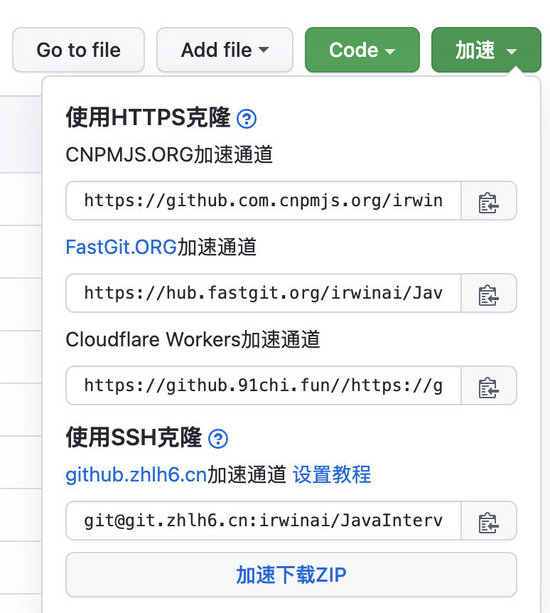
用脚本的目的是可以用加速的 git 地址,否则服务器访问经常会失败,这个找个插件就可以有加速地址了。
public class ShellCommandsHelper extends CommandHelper {
    private static final File file = new File(FILE_PATH);

    @Override
    public void exec() {
        try {
            FileUtils.forceMkdir(file);

            log.info("Starting clone repository...");

            Process process = Runtime.getRuntime().exec("sh " + SHELL_PATH, null, file);
            int status = process.waitFor();

            if (status != 0) {
                log.error("[ShellCommandsHelper] exec shell error {}", status);
            }
        } catch (Exception e) {
            log.error("[ShellCommandsHelper] exec shell error", e);
        }
    }

}
代码上传的问题
好了,这样通过手动上传代码的方式其实已经可以用了,但是为了部署更方便一点,我建议安装一个插件 Alibaba Cloud Toolkit ,其他云服务器有的也有这种类型的插件。
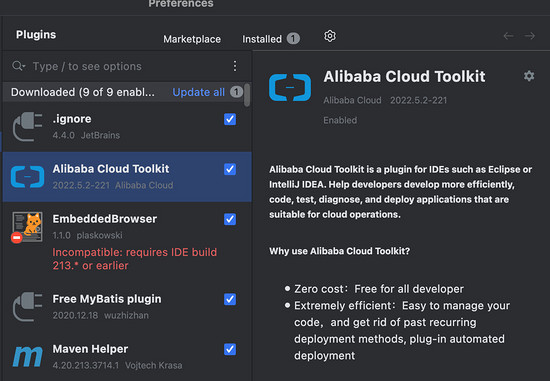
安装好插件之后会进入配置的页面,需要配置一个 accessKey 。
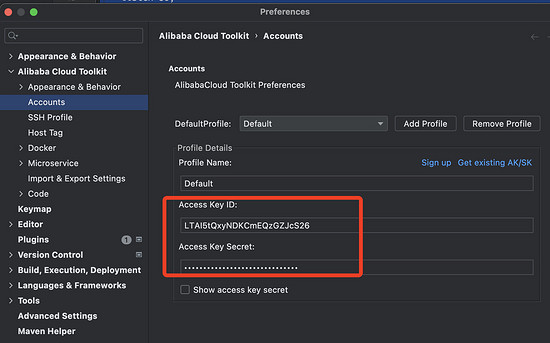
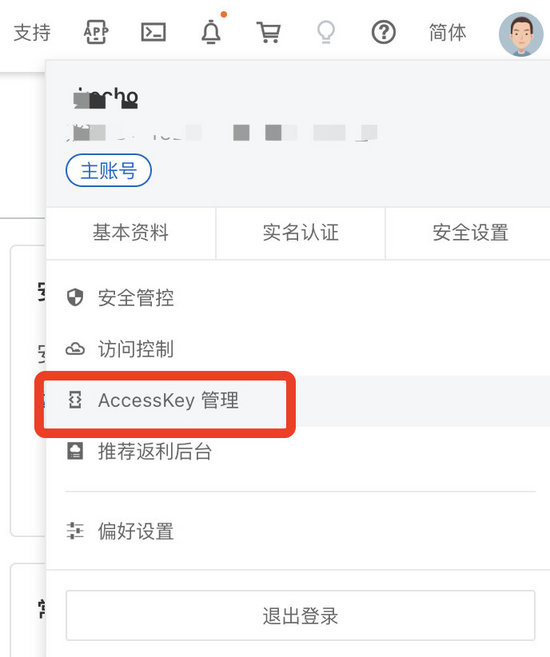
去自己的阿里云账号下面配置。
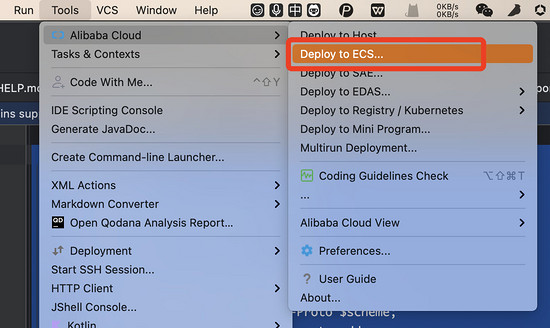
配置好了之后,点击 Tools-Deploy to xxx ,我是 ECS ,所以选择 ECS 服务器即可。
然后在这里会自动加载出你的服务器信息,然后选择自己的部署目录,同时选择一个 Command 也就是执行命令。
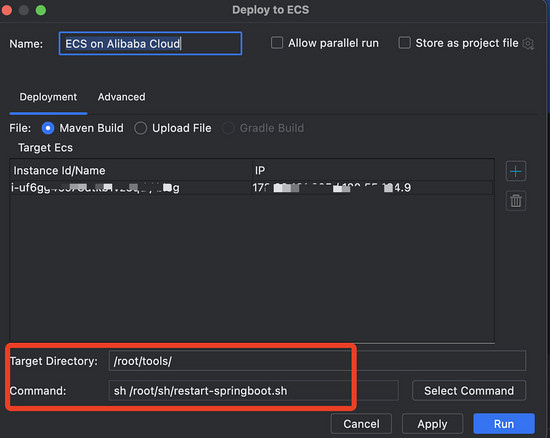
这个命令随便找个目录创建一个这个脚本,放那里就行了,最后点击 Run,代码就飞快的上传了。
source /etc/profile
killall -9 java
nohup java -jar /root/tools/sync-tools-0.0.1-SNAPSHOT.jar > nohup.log 2>&1 &
结束
基本的工作已经做完了,那其实还有挺多细节问题没有处理的,比如失败重试、回调鉴权等等问题,这只是一个非常初级的版本。
同步代码 git 地址: GitHub - irwinai/sync-tools
 510


 扫一扫


 被折叠的 条评论
为什么被折叠?
 到【灌水乐园】发言


