解决vmWare ESXI 7.3报错,客户机操作系统已禁用 CPU。请关闭或重置虚拟机(ESXI使用遇到问题解决记录文持续使用持续更新)

【客户机操作系统已禁用 CPU。请关闭或重置虚拟机】以及【该主机 CPU 类型不支持虚拟化性能计数器,模块“VPMC”启动失败,未能启动虚拟机】 VMware15安装mac os10.14 实操踩了各种坑,终于可以了 1.下载苹果系统的cdr文件而不是iso或者dmg,否则系统无法引导,会进入蓝屏界面(实测) 2.配置虚拟机,典型就行 (配置前用unlock解锁VMware,以使可以安装识别苹果系统) 3.虚拟机配置如下 4.正常配置完之后运行会弹出一句话 <客户机操作系统已禁用 CPU。请关闭或重置虚拟机> 然后在 .vmx 文件,添加以下配置信息 cpuid.1.eax = “0000:0000:0000:0001:0000:01 阅读详情
AI摘要

文章讲述了在使用VMwareESXi7.3和VMwarePro17时,遇到‘客户机操作系统已禁用CPU’的错误。该问题可能由虚拟机配置不正确、操作系统版本过旧、配置文件损坏或ESXi版本不兼容引起。作者在使用一周后偶尔出现该问题,怀疑与未勾选虚拟化CPU和IOMMU有关,决定尝试勾选后观察是否还会出现错误。作者认为解决问题是自我提升的过程。

一:分析客户机操作系统已禁用 CPU" 这个错误通常是由以下原因之一引起的:

1. 虚拟机配置不正确:可能是您在虚拟机配置中选择了不受支持的 CPU 类型或功能。某些操作系统可能需要特定的 CPU 功能才能正常运行。如果您的虚拟机配置与操作系统不兼容,就会出现这个错误。

2. 虚拟机操作系统版本过旧:某些较旧的操作系统版本可能不支持最新的 CPU 功能。如果您尝试在虚拟机上安装或运行不受支持的操作系统版本,就会导致此错误。

3. 配置文件损坏:虚拟机配置文件可能已损坏或遭到修改,导致某些 CPU 功能被禁用。这可能是由于意外的存储故障、数据损坏或其他异常情况引起的。

4. VMware ESXi 版本不兼容:某些 VMware ESXi 版本可能与特定的客户机操作系统不兼容,导致禁用 CPU 的错误。在这种情况下,升级或降级您的 ESXi 版本可能是解决问题的方法。

二:描述下我在使用时遇到的情况:

我用的是VMware Esxi 7.3版本客户端用的是VMware pro17,ESXI在安装使用的过程中并没有出现“客户机操作系统已禁用 CPU。请关闭或重置虚拟机”的问题,出现这个问题是在使用一周后才出现的,并不频繁而是偶尔出现一次,重启虚拟机后ESXI又能正常使用。
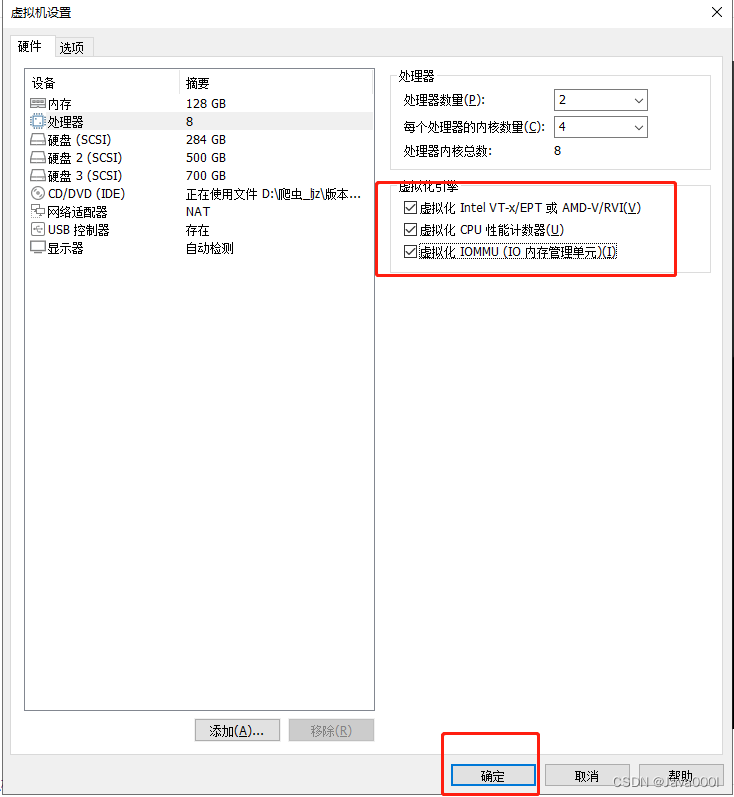
这是我装机时的默认配置注意一点 虚拟化CPU 和虚拟化IOMMU并没有勾选问题有可能出现在这里,现在我勾选上这两个配置重启虚拟机,使用通用看后面会不会还出现“客户机操作系统已禁用 CPU。请关闭或重置虚拟机”的错误。(做了开发以后发现自我提高的过程其实就是一个不断遇到问题,不断解决问题的过程,时光匆匆,韶华易逝,与君共勉!)
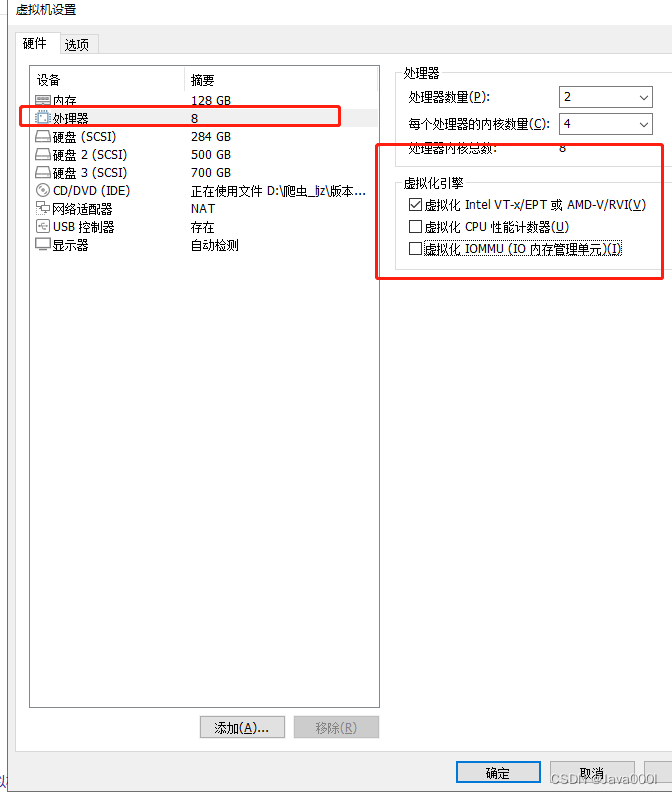
在这里插入图片描述
具体操作:
在这里插入图片描述
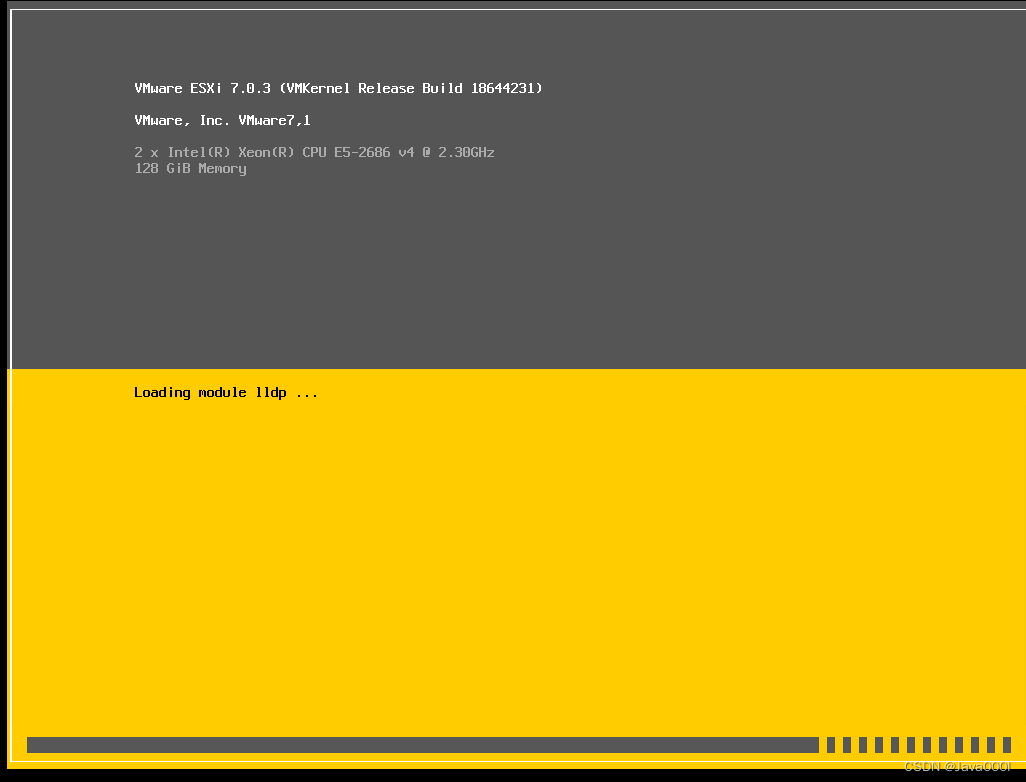
重启

在这里插入图片描述
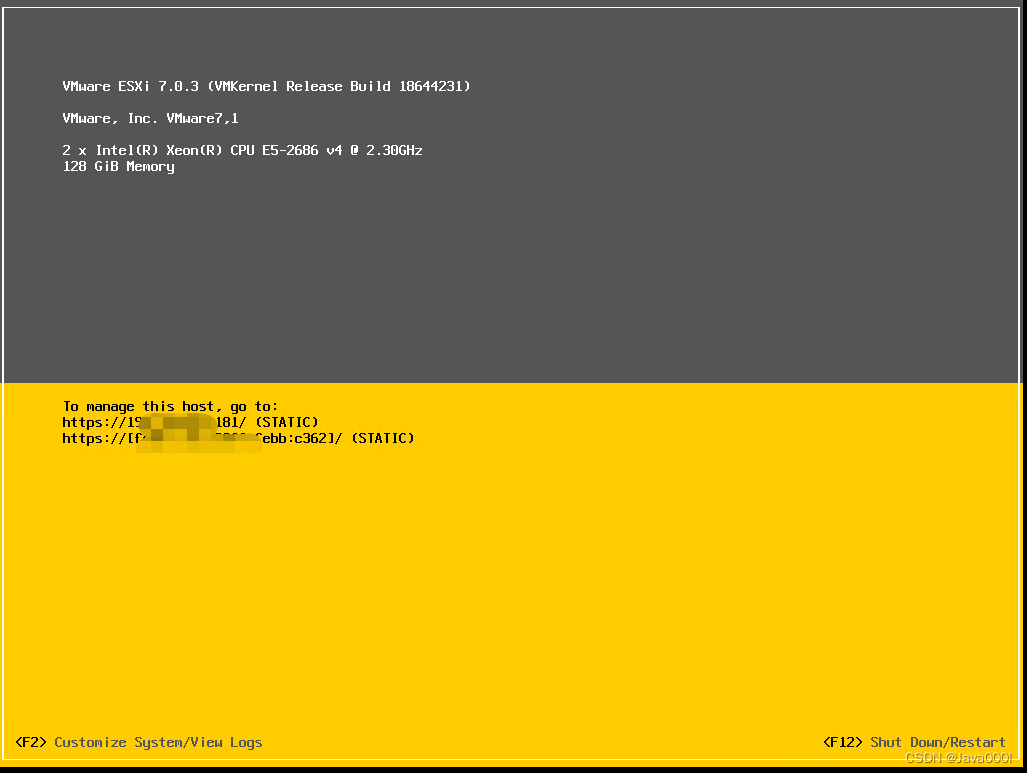
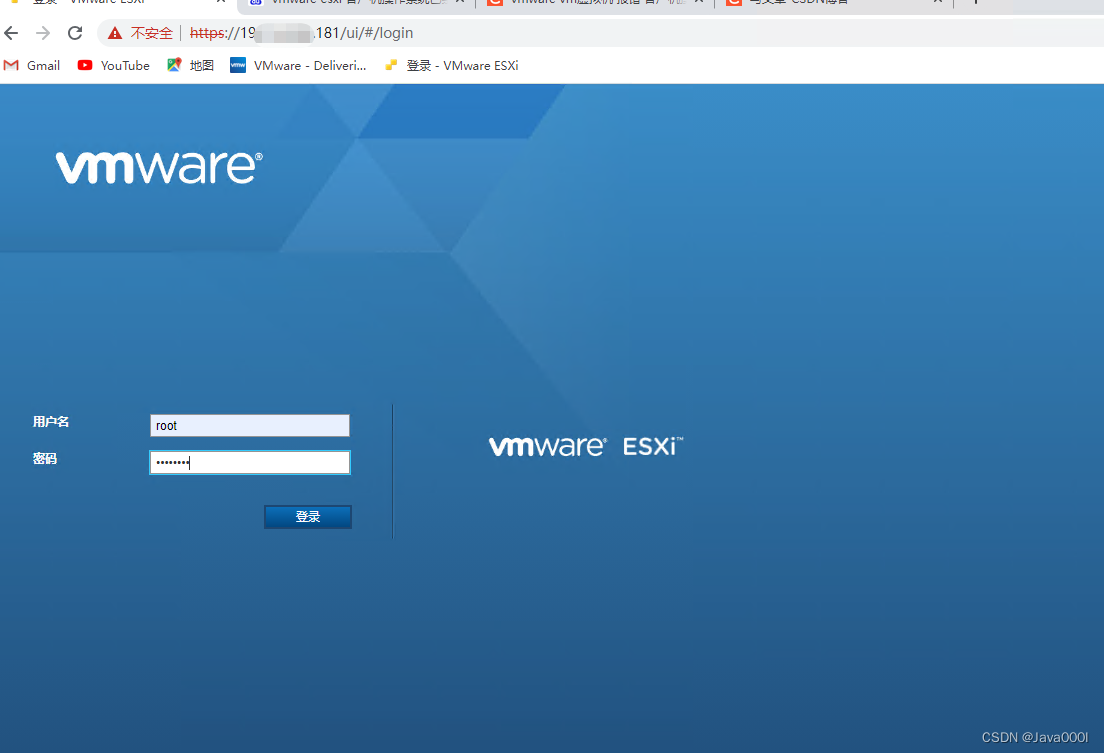
重启完成:一切正常
在这里插入图片描述
在这里插入图片描述
在这里插入图片描述

VMware虚拟机报错:客户机操作系统已禁用CPU的排查与修复 CPU虚拟化是虚拟机运行的核心基础,它依赖宿主机将物理处理器的能力透传给客户机。当虚拟机配置文件或宿主环境发生变更,客户机系统在启动自检时发现CPU特性不一致,便会触发自我保护机制,导致启动失败并提示“禁用CPU”。这类问题通常并非硬件故障,而是配置一致性问题。理解CPUID透传原理、掌握VMX配置文件字段、排查嵌套虚拟化及Hyper-V冲突,是解决此类故障的关键。本文面向VMware Workstation及ESXi运维场景,提供一套从虚拟机配置到宿主环境的系统化排查链路,涵盖日志分析、字段清理、BIOS 阅读详情

相关推荐

从VMware Workstation迁移到ESXi 7.0:突破虚拟机数量限制的实战指南

虚拟化技术是现代IT基础设施的核心,它通过软件模拟硬件环境,实现计算资源的抽象、池化和灵活分配。其原理是在物理硬件之上运行一个虚拟化管理程序(Hypervisor),允许多个虚拟机(VM)共享CPU、内存、存储等资源。这项技术的核心价值在于提升硬件利用率、简化管理、增强业务灵活性和实现快速部署。在开发测试、服务器整合、桌面虚拟化及构建私有云等场景中,虚拟化都是基石技术。本文聚焦于从桌面级的VMware Workstation Pro向企业级裸机虚拟化平台VMware ESXi 7.0的迁移实践,旨在解决开发

weixin_33827590的博客 1369

Linux——虚拟机下安装Linux系统出现“客户机操作系统已禁用 CPU。请关闭或重置虚拟机”解决办法汇总

【原虚拟机软件】:VMware10.0.1 【操作系统】:深度15.9.2 【问题】:在此虚拟机安装Ubuntu12.04.2可以正常安装,但是安装深度15.9.2系统时提示“客户机操作系统已禁用 CPU。请关闭或重置虚拟机”错误,按照如下网络搜寻的方法1-4都无法解决(感谢热心网友),最后安装VMware15.0.4高版本的解决。 办法1.安装虚拟机的时候 设置 方法2:打开操作系统配置...

数字世界 万物互联 2万+

VMware ESXi 6.5 实战安装指南:从硬件兼容到虚拟机部署

服务器虚拟化技术通过将物理硬件资源抽象化,允许多个独立的操作系统和应用在同一台物理服务器上并行运行,其核心原理是借助虚拟机监控器(Hypervisor)实现对CPU、内存、存储和网络等资源的调度与隔离。这项技术能显著提升硬件利用率、降低运维成本,并增强业务灵活性与高可用性,广泛应用于数据中心整合、开发测试环境搭建和私有云构建等场景。本文聚焦于企业级裸机虚拟化平台VMware ESXi,针对其6.5版本,详细解析了在非标准硬件(如消费级主板与Intel网卡)上的实战安装全流程。内容涵盖硬件兼容性自查、安装介质

weixin_34355559的博客 361

客户机操作系统已禁用 CPU,请关闭或重置虚拟机(解决办法)

问题描述:出现如图问题 解决办法:1.右键该虚拟机标签后点击关机 2.进入该虚拟机设置 3.进入到cpu设置界面,把虚拟化3项都勾选上,保存。 重新打开虚拟机即可正常运行 ,VMware不会再提示"客户机操作系统已禁用 CPU,请关闭或重置虚拟机"。 ...

qq_17576885的博客 19万+

VMware ESXi 6.0 从零安装到虚拟机部署全流程实战指南

服务器虚拟化技术通过将物理服务器的计算、存储和网络资源进行抽象与池化,允许多个独立的虚拟机在同一台硬件上并行运行,从而大幅提升资源利用率与运维灵活性。其核心原理在于Hypervisor(虚拟化管理程序)层直接运行于硬件之上,实现对底层资源的直接调度与管理。这项技术的核心价值在于为企业提供了敏捷、可扩展且易于管理的IT基础架构,广泛应用于数据中心整合、开发测试环境搭建、灾难恢复以及云计算平台构建等场景。本文聚焦于VMware ESXi这一业界领先的裸机虚拟化平台,特别是其经典的6.0版本,深入探讨其在**硬件

weixin_33895657的博客 400

VMware ESXi 6.5 实战安装指南:从硬件准备到虚拟机部署全流程

虚拟化技术通过将物理服务器的硬件资源(如CPU、内存、存储)进行抽象和池化,允许多个独立的虚拟机在同一台物理机上运行,从而显著提升资源利用率、简化IT管理并增强业务灵活性。其核心原理在于虚拟化管理程序(Hypervisor)直接在硬件之上运行,负责调度和分配资源。这项技术为数据中心现代化、云计算和开发测试环境提供了基础支撑,广泛应用于服务器整合、灾难恢复和桌面虚拟化等场景。本文将聚焦于业界广泛采用的VMware ESXi平台,特别是其经典的6.5版本,详细解析其**硬件兼容性**要求与**实战安装**流程,

weixin_33997389的博客 496

vmware虚拟机 报错:客户机操作系统已禁用 CPU,请关闭或重置虚拟机 的解决方法

打开cpu虚拟化全部进行勾选。ctrl + e 进行关机。

2401_82477582的博客 2万+

虚拟机版游戏怎么玩?从Hypervisor原理到VMware导入与VT-x设置

虚拟化技术在现代软件分发和系统运维中扮演着关键角色,其核心是Hypervisor——一种介于物理硬件与操作系统之间的抽象层,它让多套系统可以同时运行在同一台物理机上。以VMware Workstation为代表的Type-2虚拟机管理器,正是基于这一原理,将操作系统、驱动、运行库与应用程序整体封装成一个“现成电脑”镜像,实现环境隔离与快速分发。这种“整机环境交付”模式,既适合企业统一部署开发环境,也常用于个人玩家运行“虚拟机版游戏”。不过,要顺利启动这类镜像,必须确保CPU虚拟化技术(如Intel VT-x

weixin_33847182的博客 743

客户机操作系统已禁用 CPU。请关闭或重置虚拟机(解决)

关闭虚拟机进入设置点击处理器给虚拟化引擎两个勾上确认后重新即可。

写bug的程序鱼 8476

虚拟机玩转3A大作:Hypervisor原理与VMware配置全攻略

虚拟化技术通过Hypervisor抽象物理硬件,使多个操作系统能共享同一台机器的资源。在游戏场景中,Type 2虚拟化(如VMware Workstation)将完整系统环境与游戏本体封装为镜像,用户无需处理驱动和运行库,即可快速启动3A作品。这种模式的核心价值在于大幅降低环境兼容成本,同时保留系统隔离和快照备份的灵活性。对于追求单机剧情体验的玩家,虚拟机版游戏(例如《原子之心》)提供了高效可行的运行方案。然而,性能损耗和配置调优不可忽视。从开启CPU虚拟化、关闭Hyper-V冲突,到VMX参数优化和共享文

cmff98425的博客 523

VMware Unlocker V3.1.1 解锁 macOS 虚拟机:原理、部署与优化全指南

虚拟化技术通过在单一物理硬件上创建多个隔离的虚拟环境,实现了资源的高效利用与灵活分配。其核心原理在于利用虚拟机监控程序(Hypervisor)对底层硬件进行抽象和管理。这项技术为软件测试、跨平台开发和系统隔离提供了重要价值,广泛应用于构建测试环境、验证软件兼容性等场景。在众多虚拟化平台中,VMware Workstation Pro 因其稳定性和易用性而备受青睐。然而,由于许可限制,VMware 默认不支持在非苹果硬件上运行 macOS 客户机系统。为此,Unlocker 工具应运而生,它通过修改 VMwa

mxdxm8899的专栏 400

VM安装macOs,显示客户机操作系统已禁用cpu

记录VM安装macos

weixin_50702814的博客 3056

VMware虚拟机蓝屏死机(BSOD)问题深度诊断与解决实战指南

这次我们来看一个在VMware虚拟机环境中遇到的经典蓝屏死机问题。标题“好好萌可说:‘我说了,我什么都没做!’有蓝屏死机(VMware虚拟机版本)”非常形象地描绘了一个场景:用户可能只是正常操作,虚拟机却突然蓝屏,让人感到无辜又困惑。这背后往往不是用户“做错了什么”,而是虚拟机环境、驱动、配置或系统本身存在兼容性问题。 对于需要在本地搭建测试环境、运行特定软件或学习不同操作系统的开发者、运维和爱好者来说,VMware Workstation是核心工具。然而,蓝屏死机(BSOD)是阻碍工作流、导致数据丢失和挫

weixin_33717117的博客 336

VMware Workstation 虚拟机安装系统教程:从下载到报错排查全攻略

虚拟机技术通过软件模拟完整的虚拟硬件环境,让用户可以在一台物理机上同时运行多个操作系统,无需重启切换,也不会影响宿主机稳定性。其核心原理是Hypervisor层对CPU、内存、磁盘等资源的抽象与隔离,这在开发测试、系统适配、网络安全等场景中具有极高的工程价值。对于需要尝试Linux发行版、Windows不同版本或国产操作系统的用户而言,掌握虚拟机的基本操作是高效工作的前提。VMware Workstation作为业界普及率最高的虚拟机软件,其安装与配置流程、系统镜像挂载、VMware Tools安装、以及常

weixin_34007020的博客 418

VMware Workstation虚拟机安装系统与VMtools全流程详解

虚拟化技术通过软件模拟完整计算机硬件,让一台物理机同时运行多个隔离系统,是开发测试和运维学习中不可或缺的基础能力。VMware Workstation 作为桌面级虚拟机监控程序的典型代表,能帮助用户轻松创建和管理运行 Windows、Linux 等客户机系统。然而,新用户常因未安装 VMtools 而遭遇鼠标无法切换、分辨率异常、文件拖拽受限等问题。VMtools 是一套驱动与服务集合,安装后能显著提升虚拟机显示、网络、磁盘性能,并支持剪贴板共享和自适应分辨率。本文围绕虚拟机的创建、系统安装及 VMtool

weixin_34184561的博客 678

ESXi不是操作系统:裸机虚拟化原理与企业级实践

虚拟化平台是现代数据中心的基础设施核心,其中裸机虚拟化(Bare-metal Hypervisor)作为最底层资源抽象层,直接运行于物理硬件之上,跳过传统操作系统中间层,实现CPU、内存、存储和网络的确定性调度。其技术本质是微内核架构+硬件直控驱动(VIB),以极简设计换取高稳定性、低攻击面与毫秒级操作延迟。相比KVM或Hyper-V等宿主型方案,裸机虚拟化在金融、电信等关键业务场景中展现出更强的故障隔离能力与资源利用率。ESXi作为行业标杆,代表了该技术路线的工程极致——它不提供交互式Shell,却支撑起

weixin_33911824的博客 379

虚拟化实战:用VMware Workstation安装Windows7与CentOS7

虚拟化技术是云计算和数据中心的基石,它通过Hypervisor在物理硬件与操作系统之间抽象出一层资源调度层,将一台物理服务器分割为多个相互隔离的虚拟环境。理解CPU、内存、I/O等资源如何被“虚拟化”,是掌握VMware、KVM等工具操作逻辑的关键。在企业级部署之外,个人学习与实验同样依赖虚拟化平台,其中VMware Workstation作为宿主型Hypervisor,是入门者最友好的选择。本文以VMware Workstation为实验基础,详细演示如何在这款虚拟机软件中安装Windows7与CentO

weixin_33766168的博客 425

虚拟机下安装Linux系统时出现“客户机操作系统已禁用 CPU。请关闭或重置虚拟机”解决办法汇总

近年来,随着嵌入式系统的广泛应用,Linux作为一种常用的嵌入式操作系统也越来越受到开发者的欢迎。然而,在使用虚拟机安装Linux系统时,可能会遇到一些问题,例如上述的“客户机操作系统已禁用 CPU。本文将为大家总结几种解决该问题的方法,并提供相应的源代码。以上是几种常见的解决方法,希望对您安装Linux系统时遇到的问题有所帮助。虚拟机软件的更新通常会修复一些已知的问题和错误。如果遇到“客户机操作系统已禁用 CPU”的问题,可以尝试更新虚拟机软件到最新版本。我们可以尝试禁用安全引导来解决该问题。

PixelPusher的博客 1万+
上一篇: VMware Workstation Pro使用开启虚拟机上达限25后,为突破上限我果断转用VMware ESXI7.0,会用后感觉ESXI7.0真的很香!(记录一下安装及使用(其一安装篇))
下一篇: 分享VMware Workstation Pro ESXI7创建虚拟机和配置硬盘空间(分享自己的学习历程意在帮助有需要的小伙伴)
Java000I
博客等级 码龄7年 3334粉丝 79原创
评论 1
成就一亿技术人!
拼手气红包6.0元
还能输入1000个字符
 
 条评论被折叠 查看
添加红包

请填写红包祝福语或标题

个

红包个数最小为10个

元

红包金额最低5元

当前余额3.43元 前往充值 >
需支付:10.00元
成就一亿技术人!
领取后你会自动成为博主和红包主的粉丝 规则
hope_wisdom
发出的红包

打赏作者

Java000I

你的鼓励将是我创作的最大动力

¥1 ¥2 ¥4 ¥6 ¥10 ¥20
扫码支付:¥1
获取中
扫码支付

您的余额不足,请更换扫码支付或充值

打赏作者

实付元
使用余额支付
点击重新获取
扫码支付
钱包余额 0

抵扣说明:

1.余额是钱包充值的虚拟货币,按照1:1的比例进行支付金额的抵扣。
2.余额无法直接购买下载,可以购买VIP、付费专栏及课程。

余额充值