



 本文介绍了Git的基本使用方法,包括初始化配置、暂存功能、版本提交等,并详细解释了如何通过分支进行团队协作,以及合并分支、解决冲突的过程。此外还介绍了如何使用远程仓库。
Git是一款软件, 提供了代码版本控制功能
解决了开发中的一些问题 例如:
- 代码书写完成后无法回退
- 代码的分支操作
- 代码的远程保存
Git安装指路(百度一下,你就知道~)
初始化配置
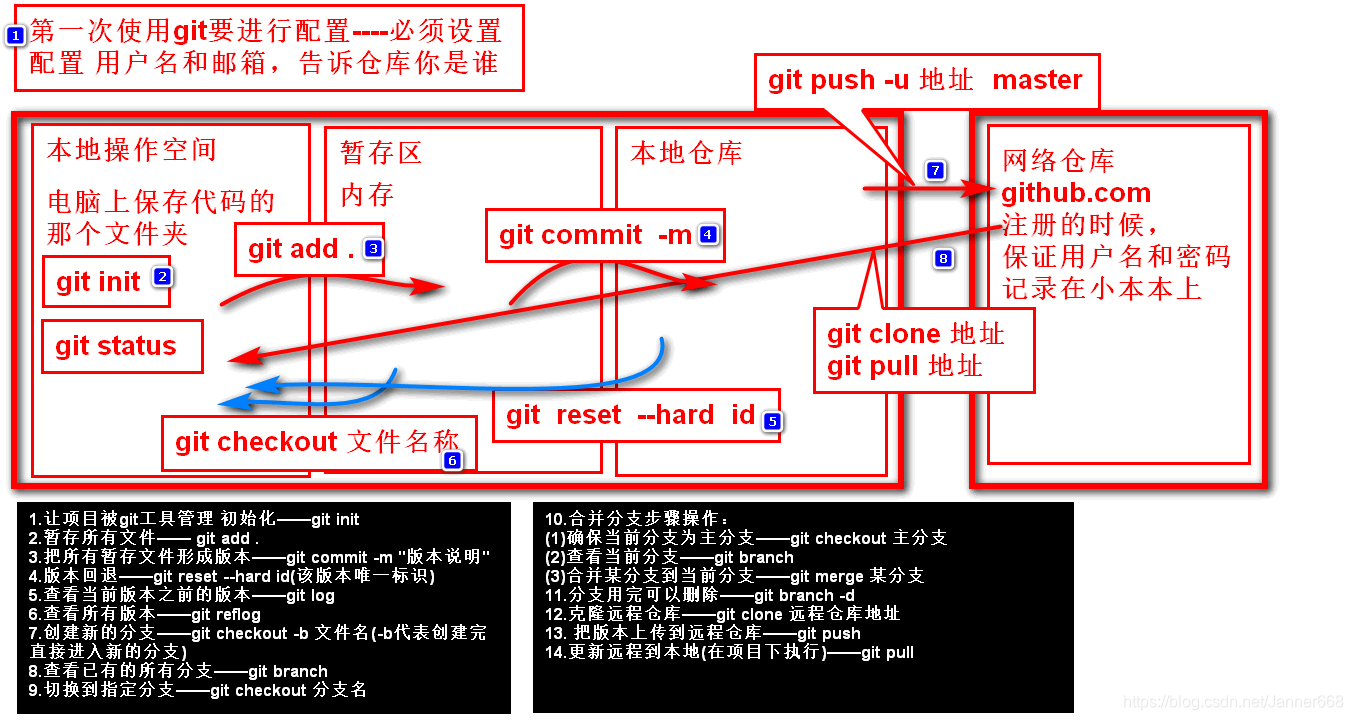
git在使用之前,必须配置用户名和邮箱(2个命令,最好是英文名)
git config --global user.name "用户名"
git config --global user.email "邮箱"
检查配置是否成功
git config -l
暂存功能
概念:
代码已经完成一小部分,可以保存起来,类似ctrl+s
第一步:让项目被git工具管理(项目目录下cmd) ——
git init
第二步:暂存指定文件或所有文件——git add文件名(指定)/git add .(所有)
版本提交
只有暂存的文件才能形参版本
git commit -m "版本说明"
//版本说明内不要有空格,会乱码
查看版本
//查看当前版本之前的版本
git log
//查看所有版本
git reflog
回退到指定版本
git reset --hard 版本唯一标识
创建分支
团队协作时,多人同时在一个版本上进行操作,新增不同的功能
为了相互不影响,所以创建分支
git checkout -b 分支名
//-b 代表创建完分支,直接切换到新分支
查看已有分支
git branch
切换到指定分支
git checkout 分支名
合并操作
举例:
第一步:创建分支
git checkout -b a1
git checkout -b b1
git checkout -b c1
第二步:查看已有分支
git branch
注意:当分支操作完成后,想要切换到其他分支,必须提交版本,才能更改固定到当前分支
git branch//1.
git add .//2.
git commit -m "版本说明"

//再切换到其他分支,相同操作
git checkout b1
git branch
//(新增一些模块css js html...)
git add .
git commit -m "版本说明"

....//省略c1步骤,操作同上
第三步:开始合并
//合并命令
git merge 分支名
主分支:master
//1.确保当前分支master为主分支
git checkout master
//2.查看当前分支
git branch
//3.合并
git merge a1
git merge b1
git merge c1
解决冲突
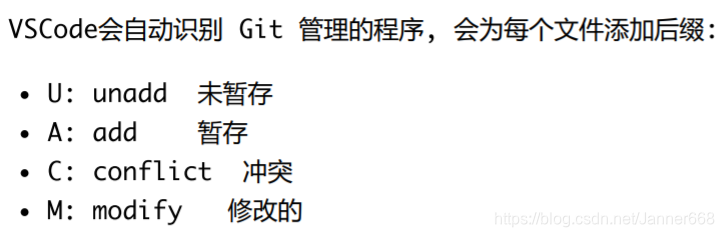
当主分支有01.js其他分支也有01.js时,打开vscode查看01.js文件右侧有小图标 C 冲突的意思
手动解决冲突–暂存–提交版本
git add .
git commit -m "说明"
删除分支
当分支用完之后(合并完成),可以删除分支
git branch -d
//d代表删除
举例步骤:
//查看所有
git branch
//删除a1分支
git branch -d a1//其他同理
远程仓库
两个非常著名的Git免费仓库:都要申请
码云 Github
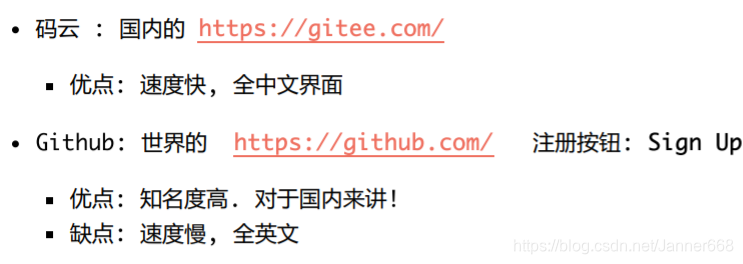
推荐使用码云~
Git





 扫一扫
扫一扫


 被折叠的 条评论
为什么被折叠?
被折叠的 条评论
为什么被折叠?
 到【灌水乐园】发言





