





 本文详细介绍如何在VSCode中配置C语言开发环境,包括安装VSCode、Mingw64,以及配置中文环境、插件等步骤。此外,还介绍了如何运行第一个C程序,并解决调试过程中的常见问题。
vscode安装和配置
vscode安装
vscode官方网站
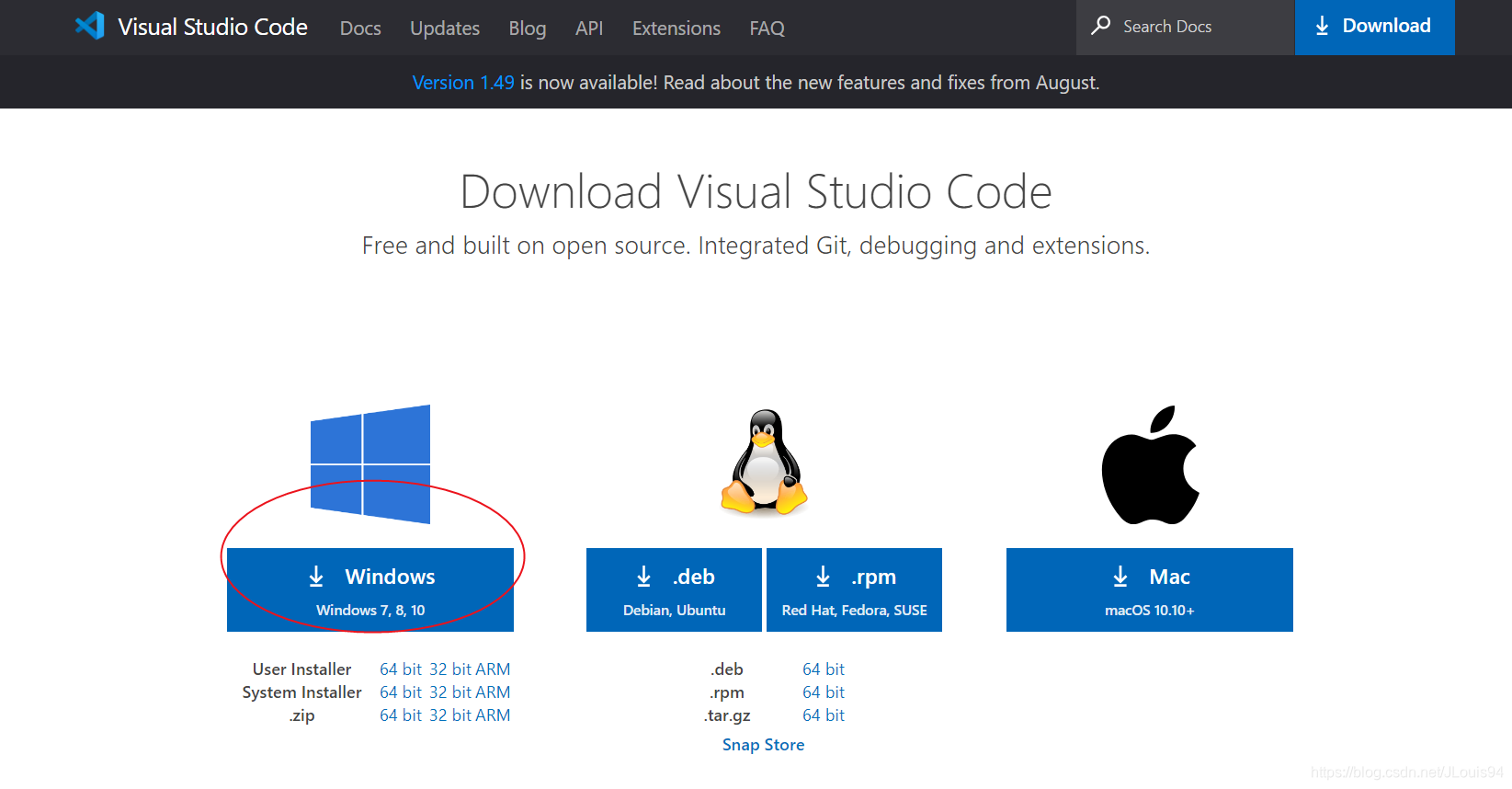
按需要下载这里只介绍win10。
Mingw64安装
安装好vscode之后,安装Mingw64,这里我尝试过安装Mingw,但是最后C文件无法生成exe文件,所以选择安装Mingw64.
离线安装
1.打开官方网站
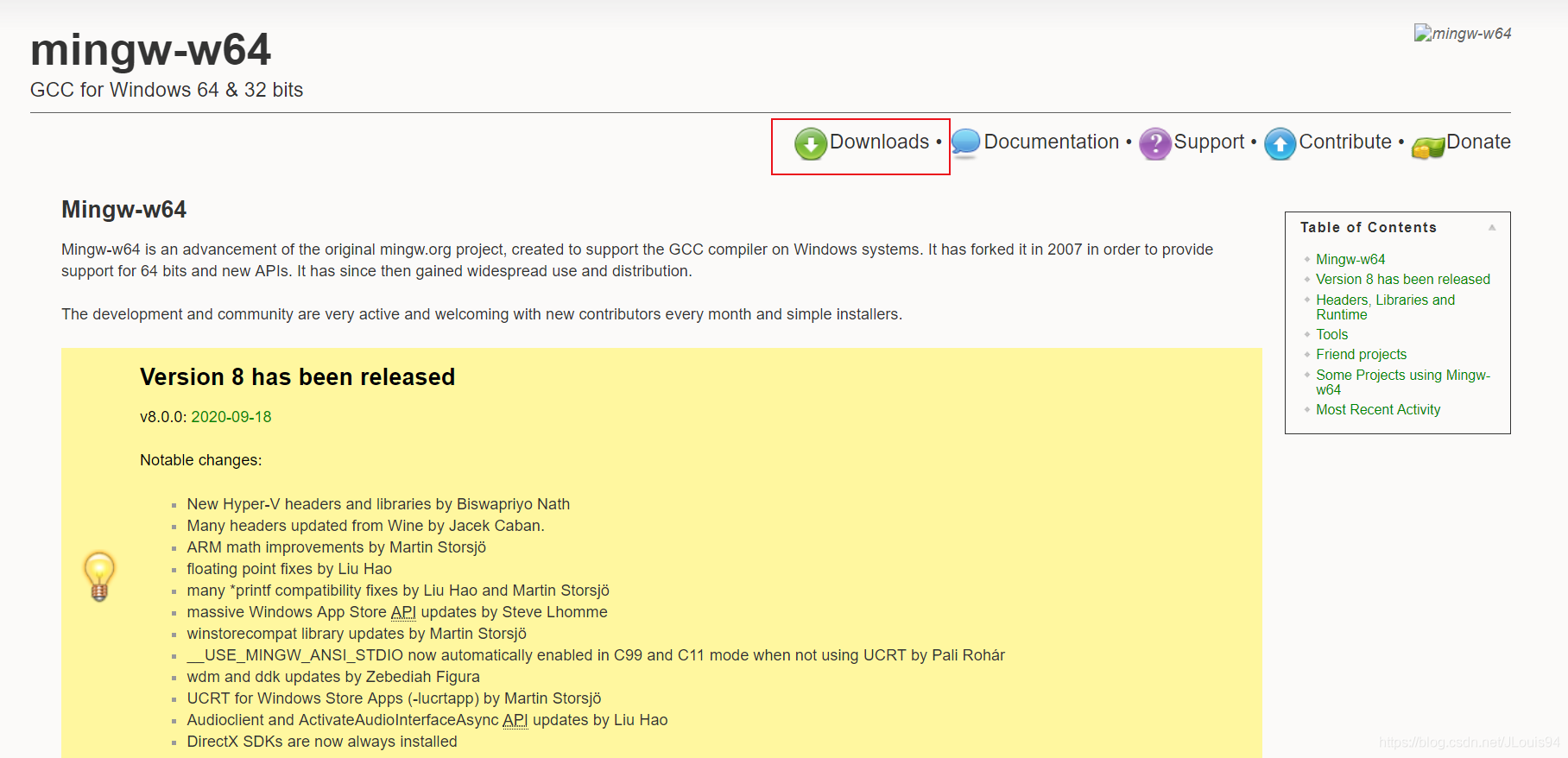
2.点击SourceForge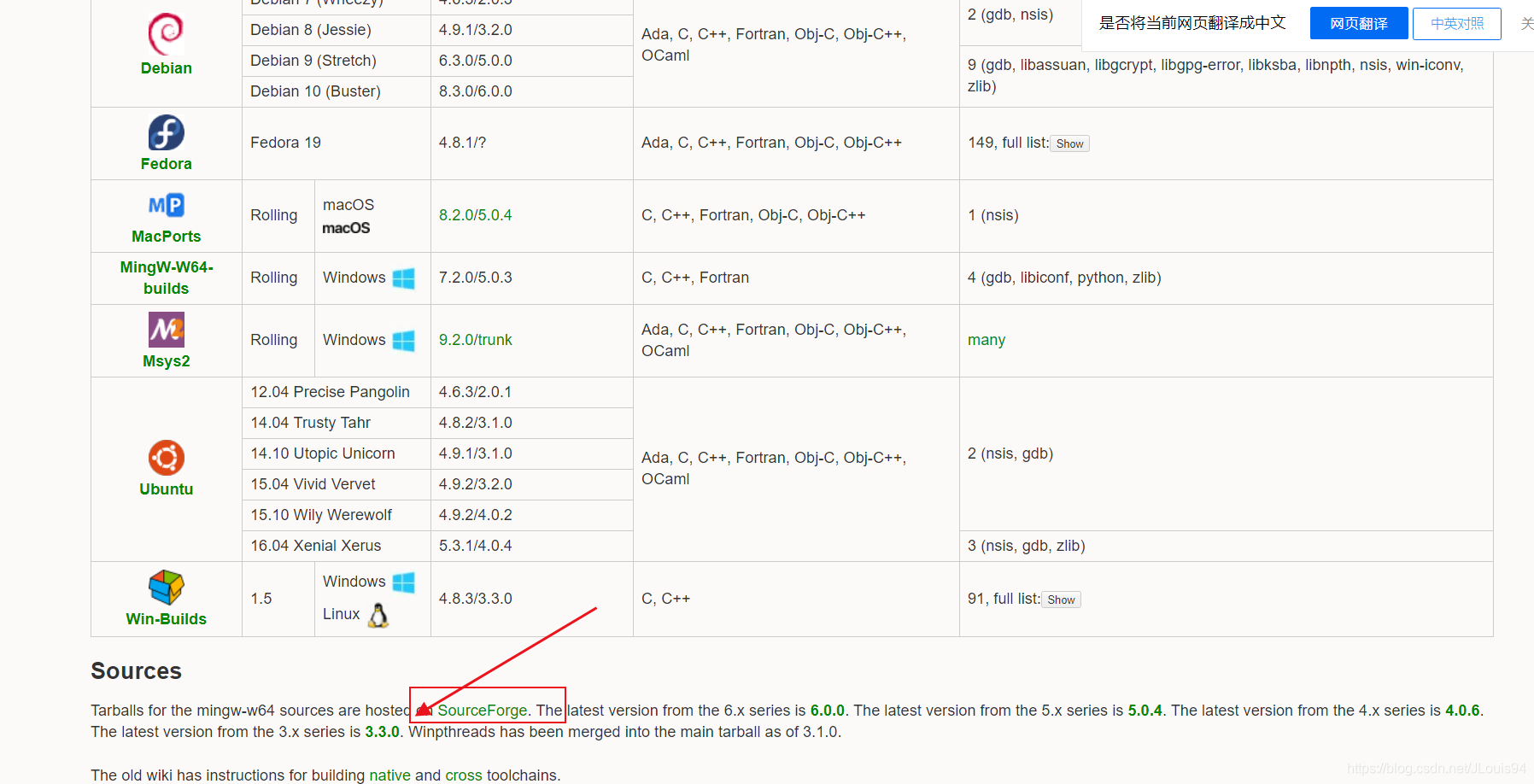
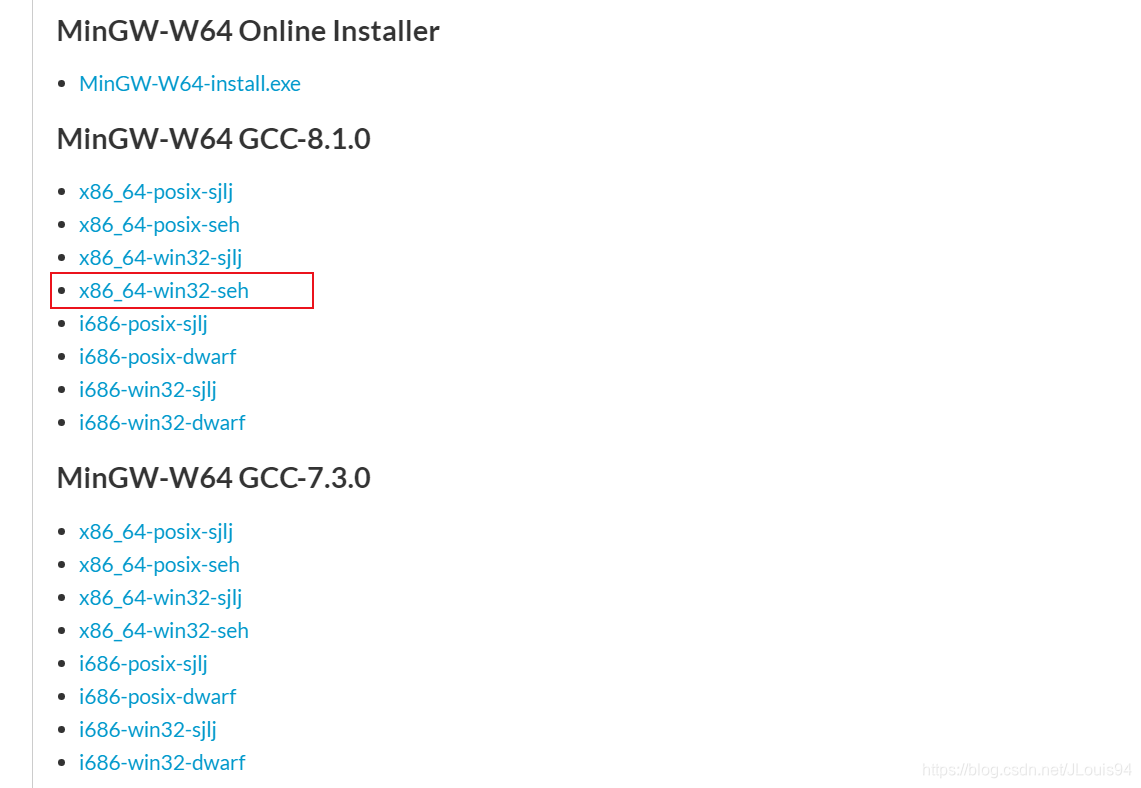
3.拉到最下面,这里列出的是已经编译好的MinGW-w64压缩包,选择合适的下载解压就可以用了。根据大神的文章,如果你像我一样是Windows 64位系统,推荐选择最新版本的 x86_64-win32-seh 来下载。
网盘下载
由于外网的原因,我这里直接提供压缩包,各位按需要下载。
网盘链接
提取码:yc95
4.下载mingw64之后放到c盘
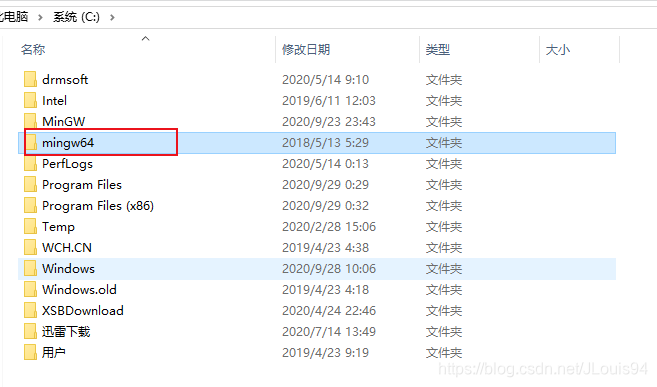
5.电脑配置
我的电脑-属性-高级系统设置-高级-环境变量 系统变量-PATH-编辑-新建
添加地址,我的是C:\mingw64\bin,实际按照自己mingw64的地址。
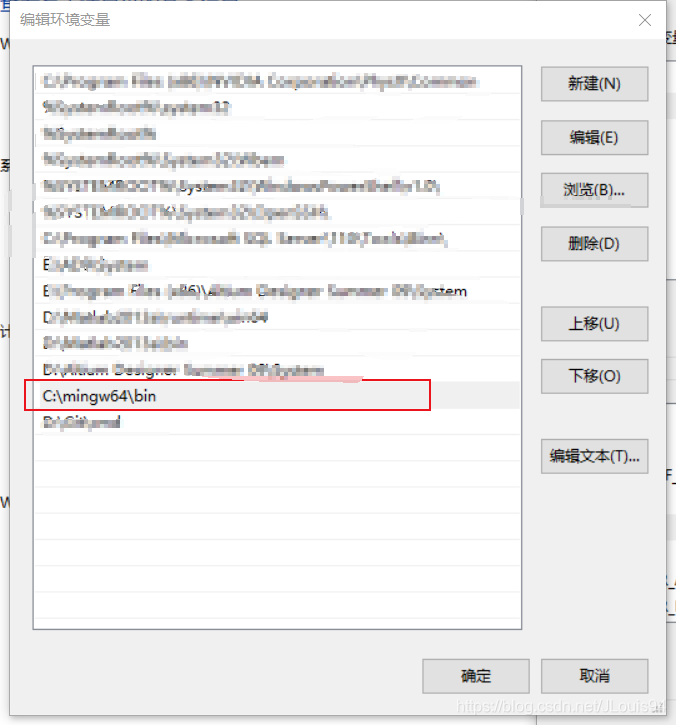
6.运行cmd,测试是否配置成功。输入命令gcc -v
成功如下
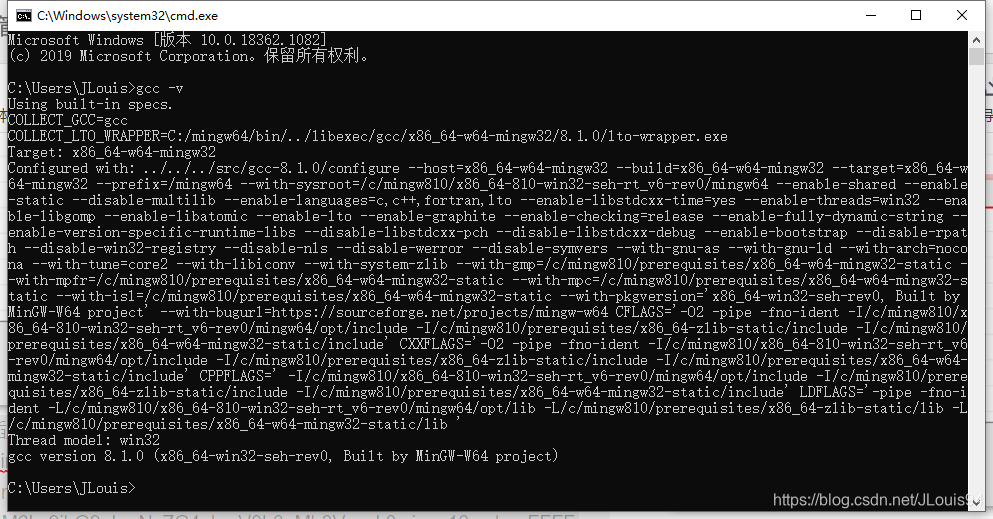
vscode配置
1.打开vscode,安装中文插件
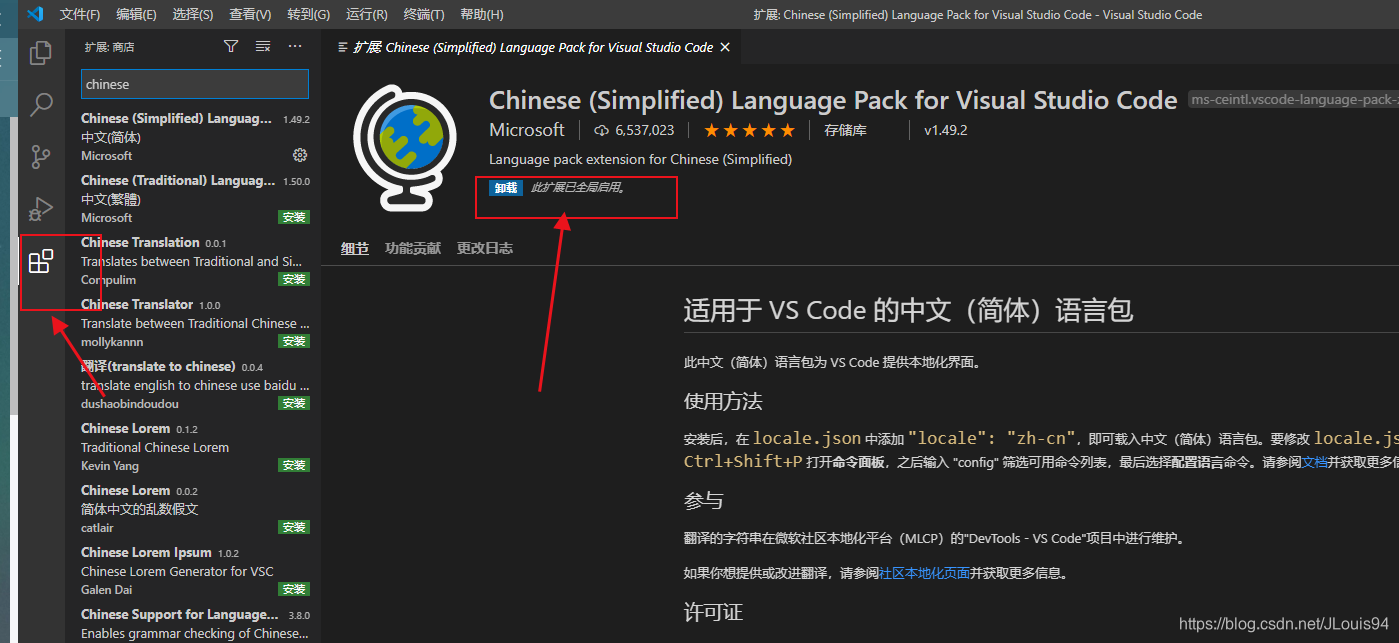
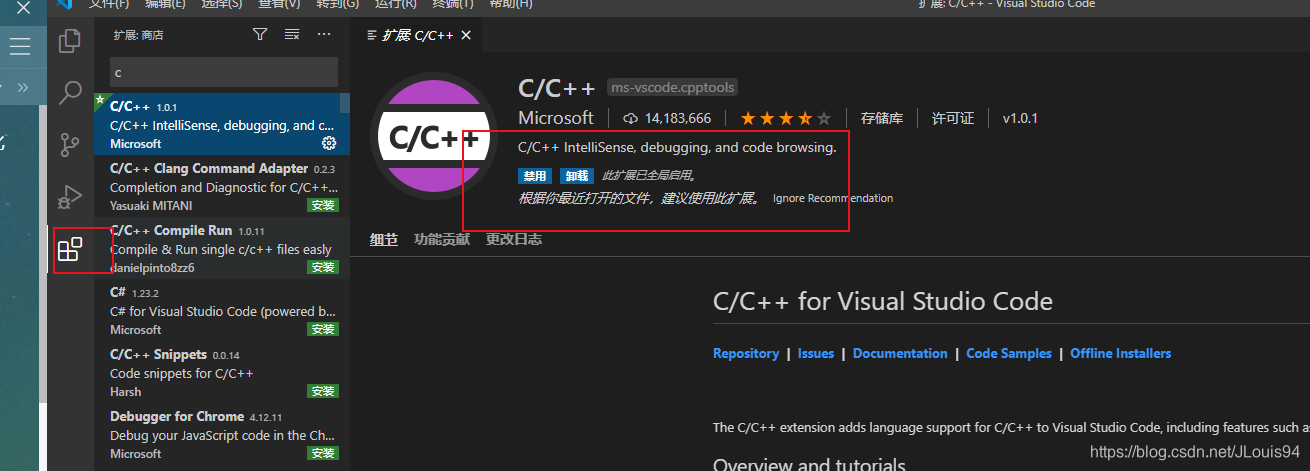
2.安装c/c++插件
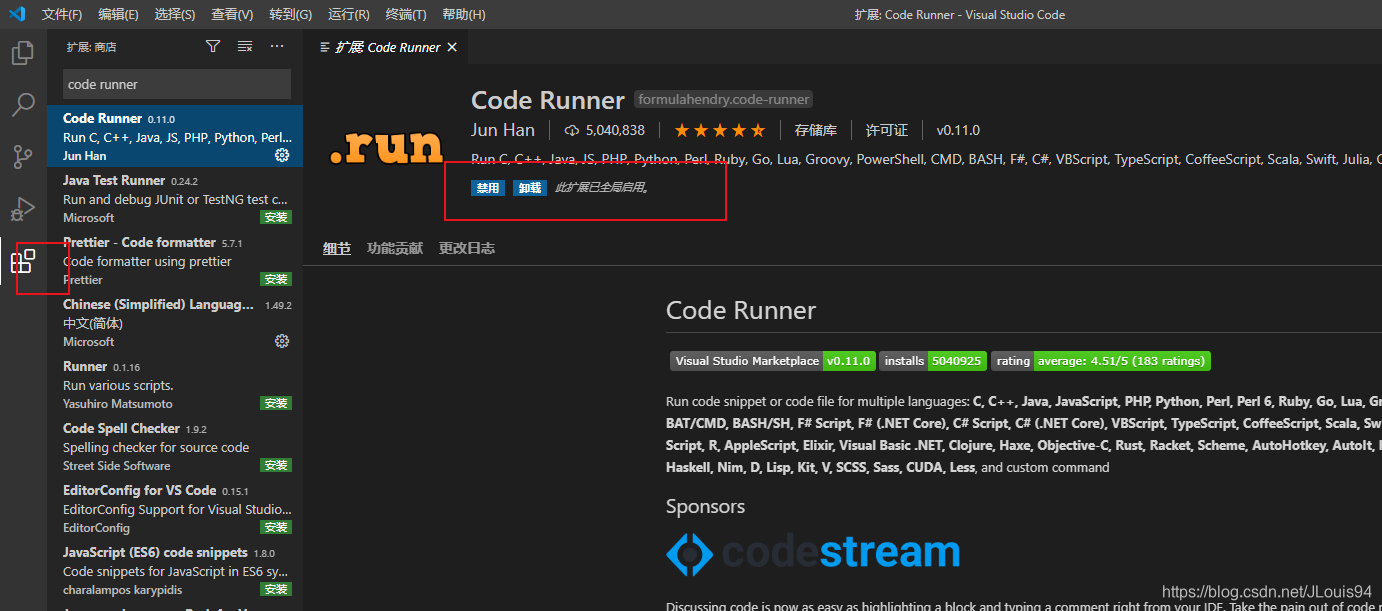
3.安装code runner
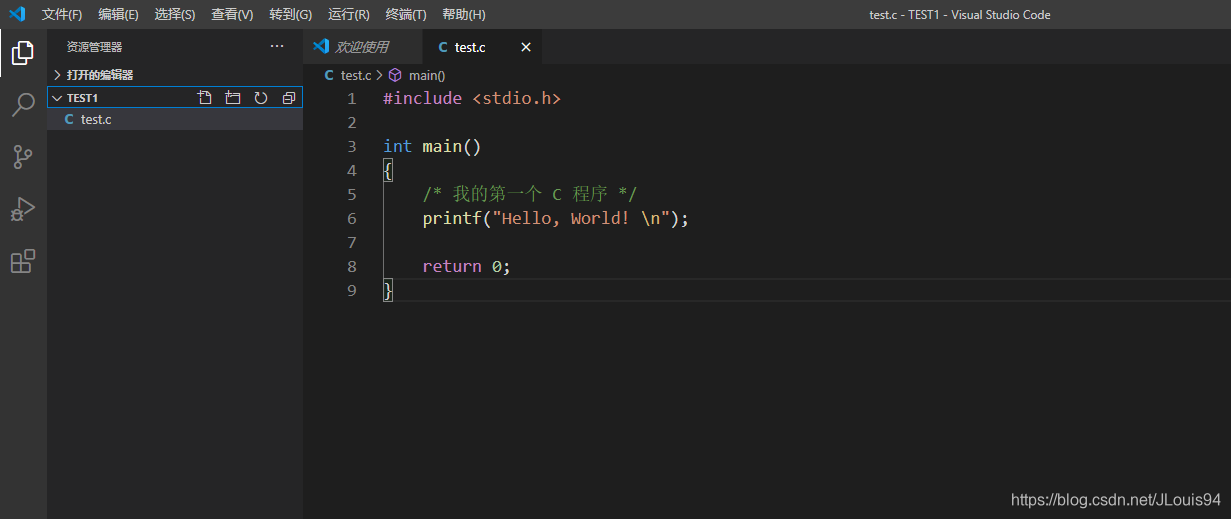
运行第一个c程序
1.新建文件
2.配置
Ctrl + Shift + P
然后输入
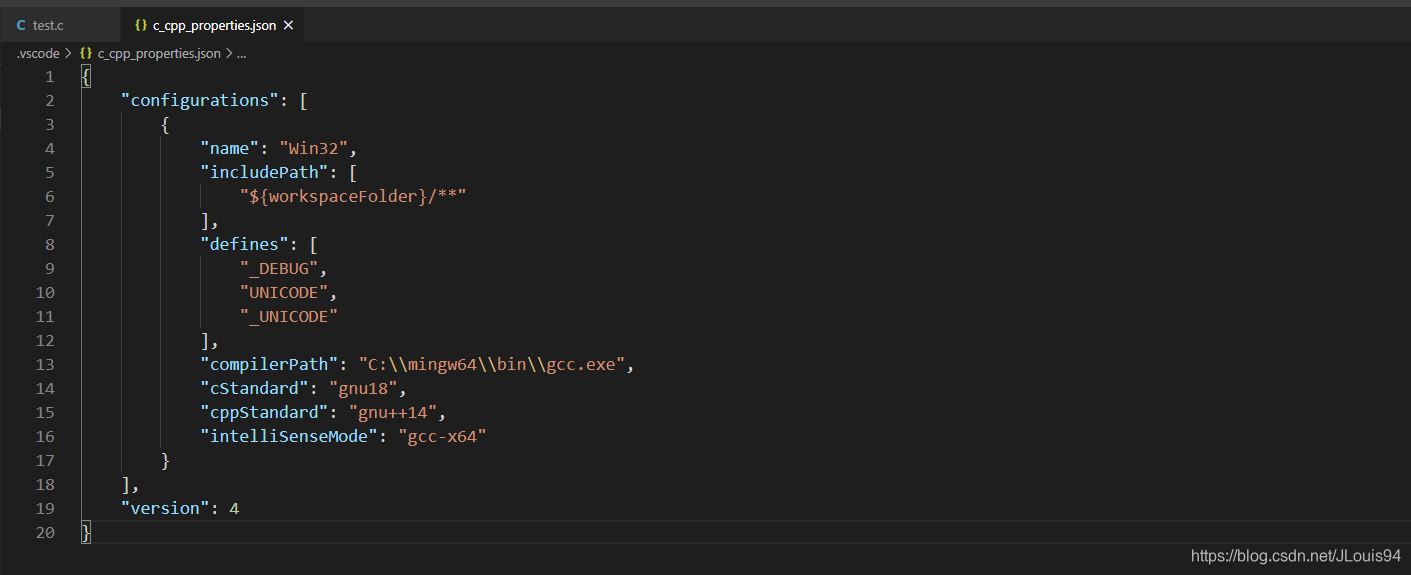
Edit Configurations(JSON)
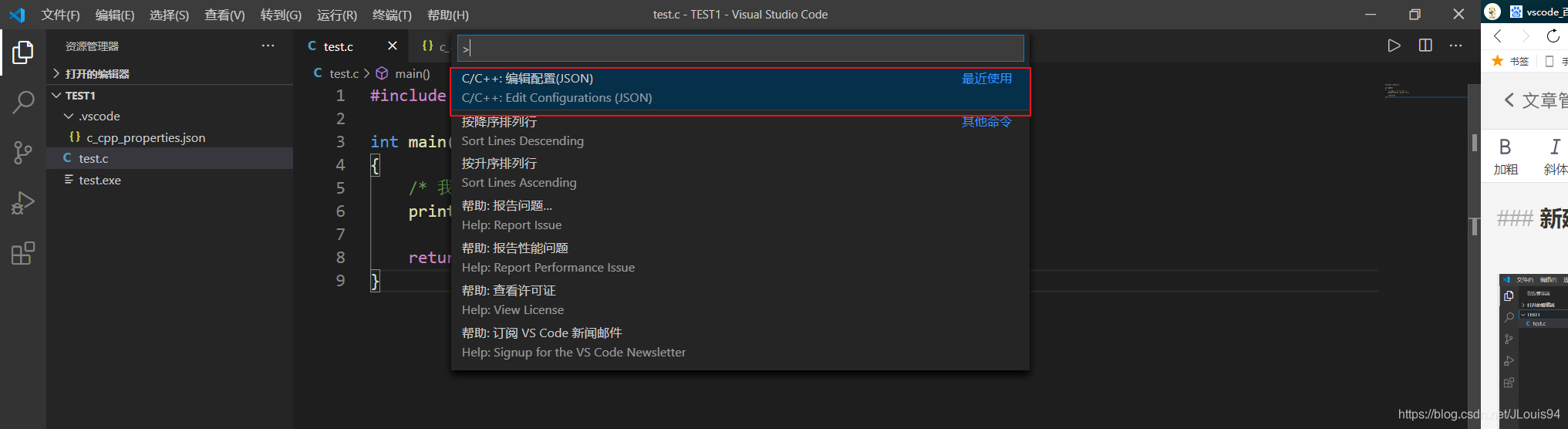
c_cpp_properties.json 指定编译器路径
内容可供参考
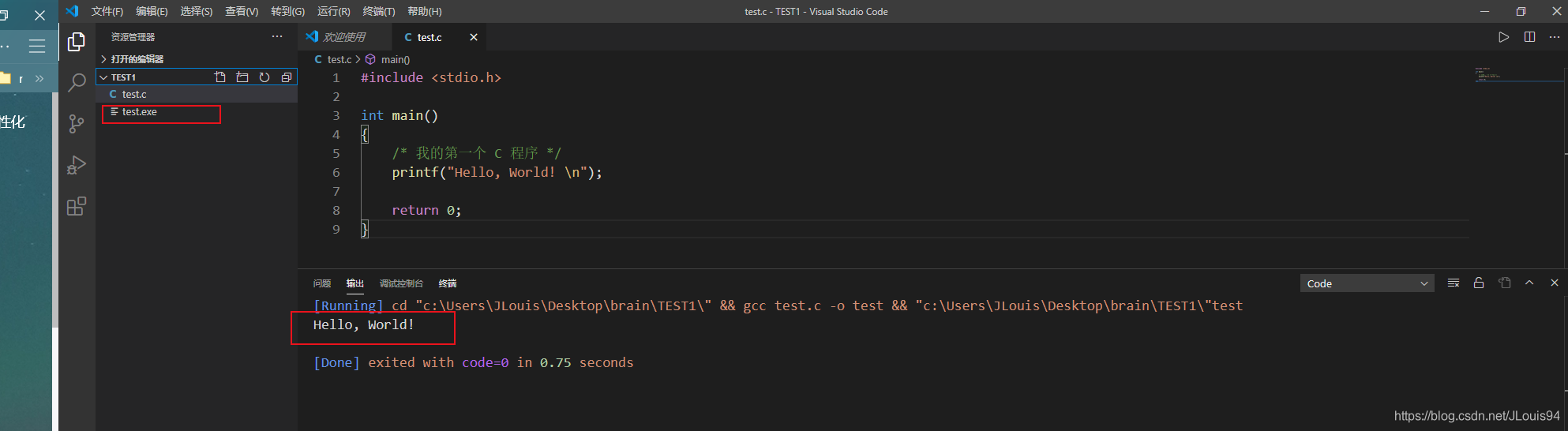
3.Run code
点击最右边小三角形

成功运行
如果一开始安装mingw,有可能不生成exe文件,具体原因还不太清楚。
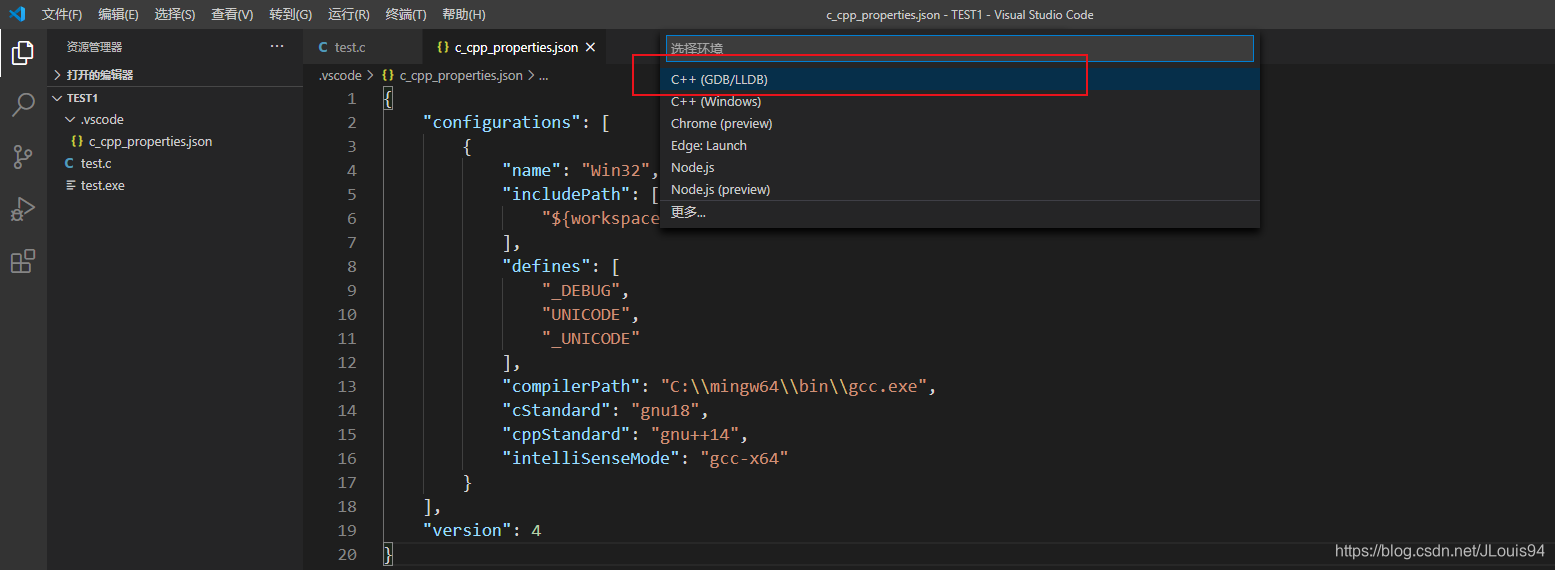
4.运行调试(F5)
1.按下f5后,两次均选第一项即可
2.编译c语言,选gcc
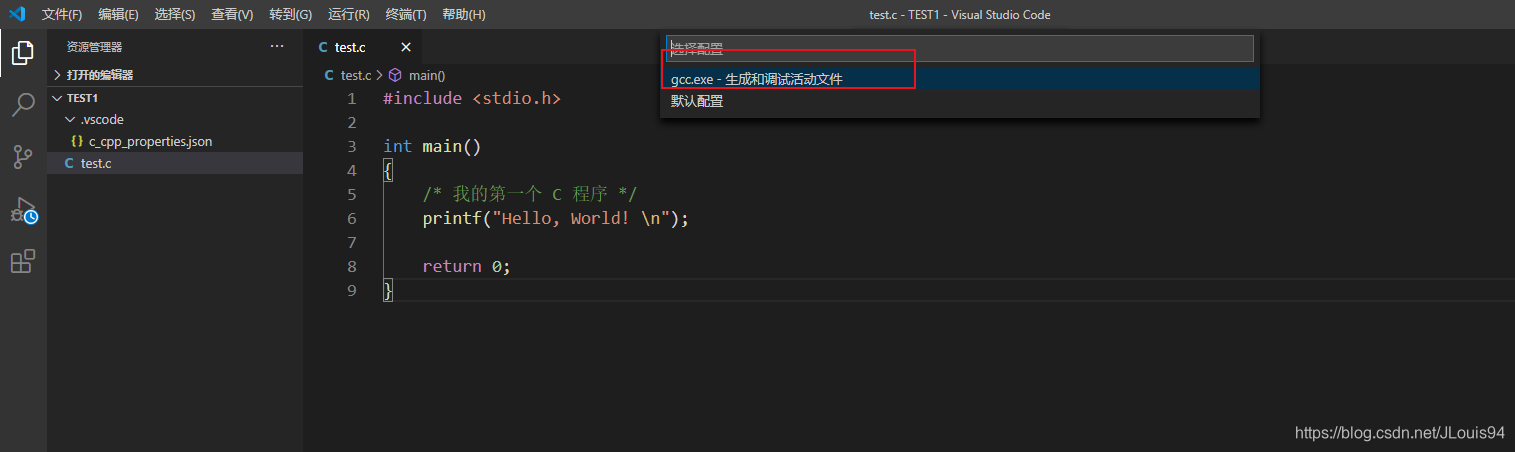
3.
launch.json指定调试器设置
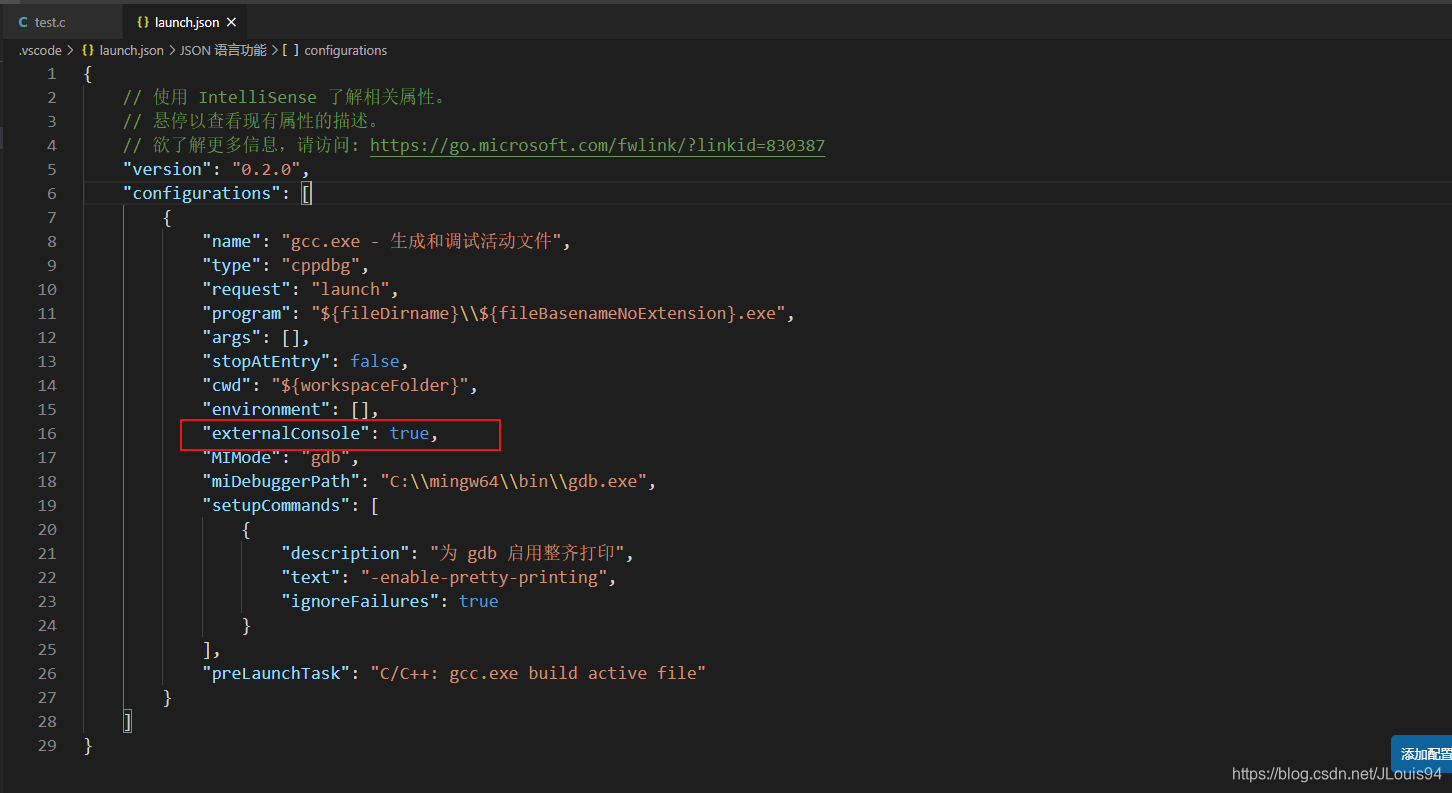
4.
tasks.json指定如何构建可执行文件
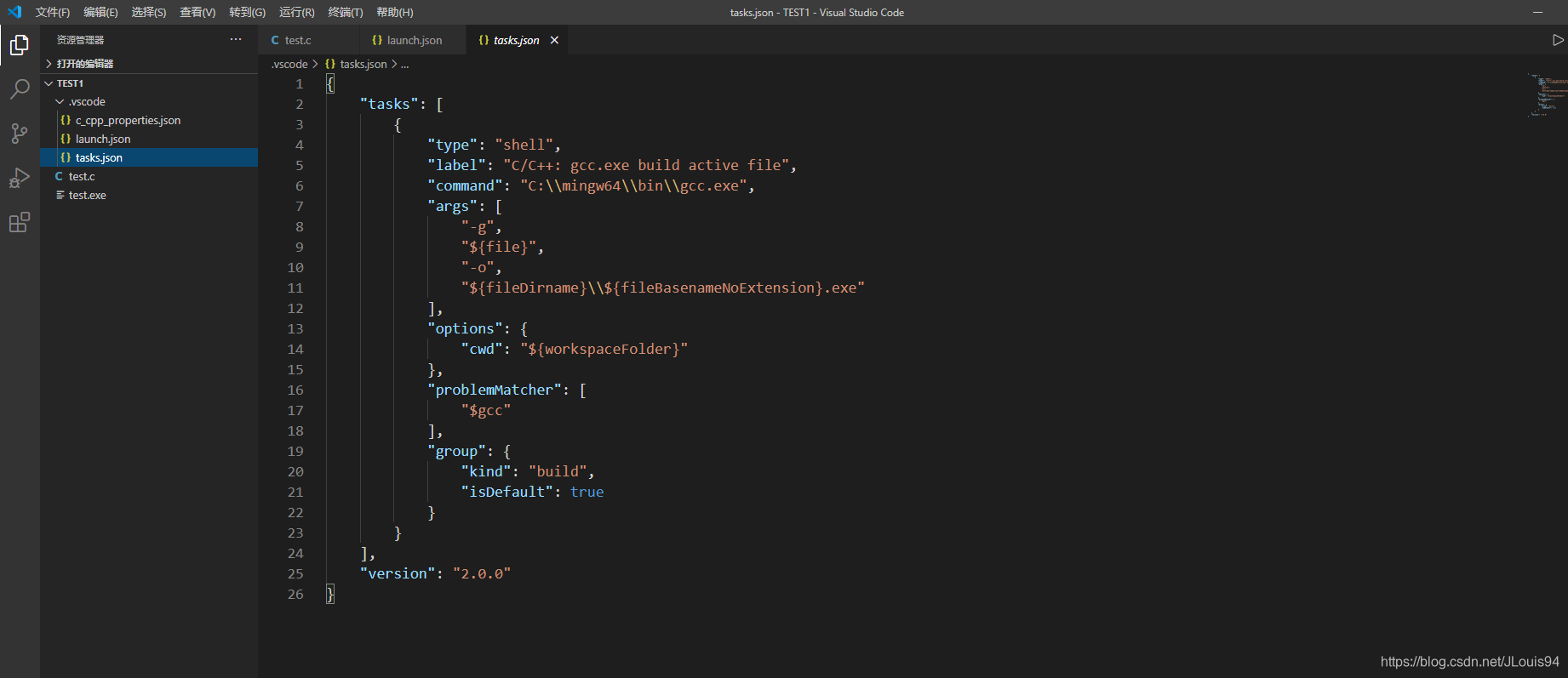
调试问题
1.终端窗口闪退。
2.终端出现中文乱码。
1.终端窗口闪退
按照我上面给的代码进行测试时,按下F5后如无输入值则会出现终端闪退,或者程序会在return 0之后,或非死循环while(1) {}之后终端闪退。
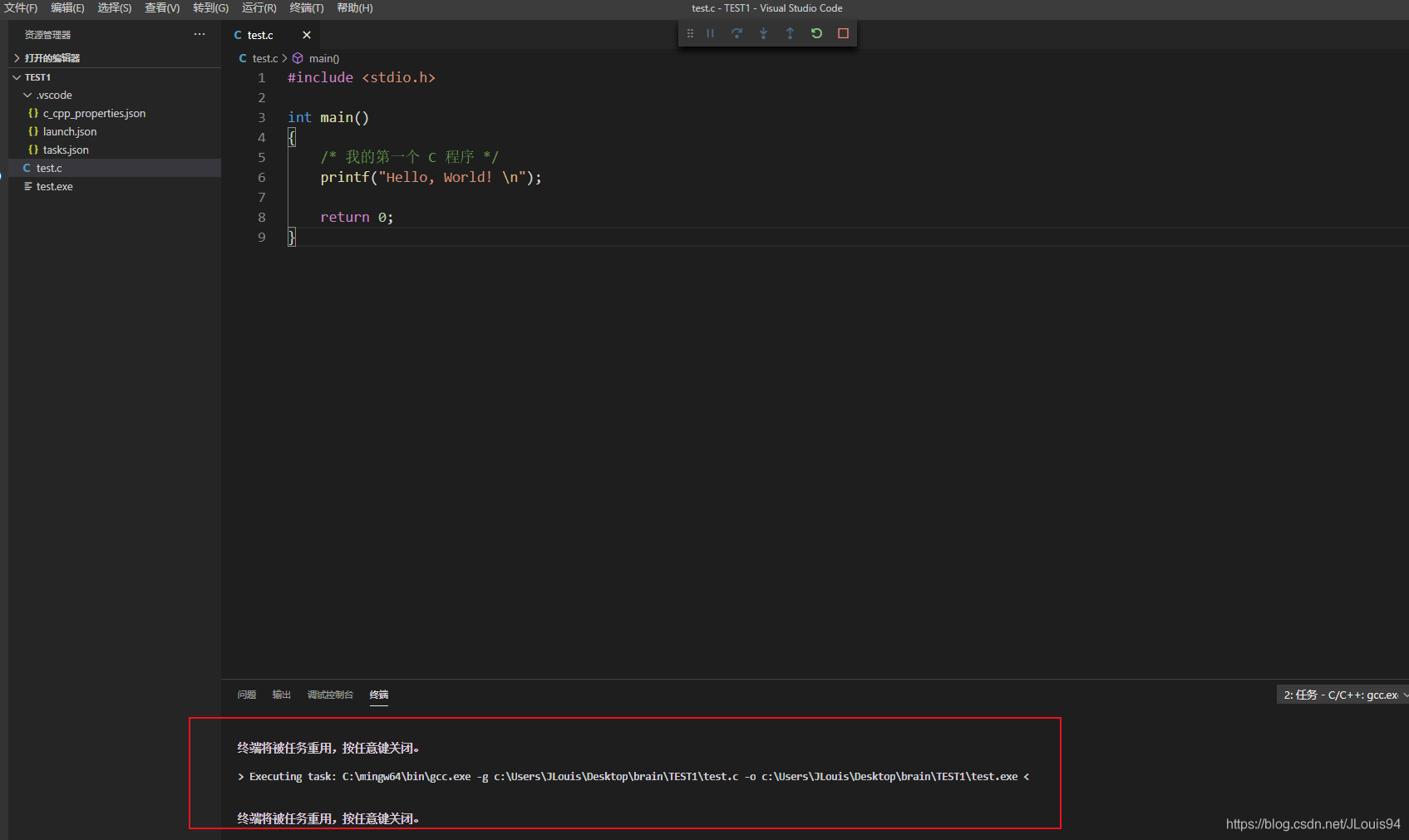
解决办法分为3种:
1.主函数末端加一个while(1);,弊端:程序容易卡死。
2.加入断点,程序也是容易卡死,但是调试本身用到断点的话比较省事。
3.加入库#include<stdlib.h>,并在程序末端return 0前加入system("pause");
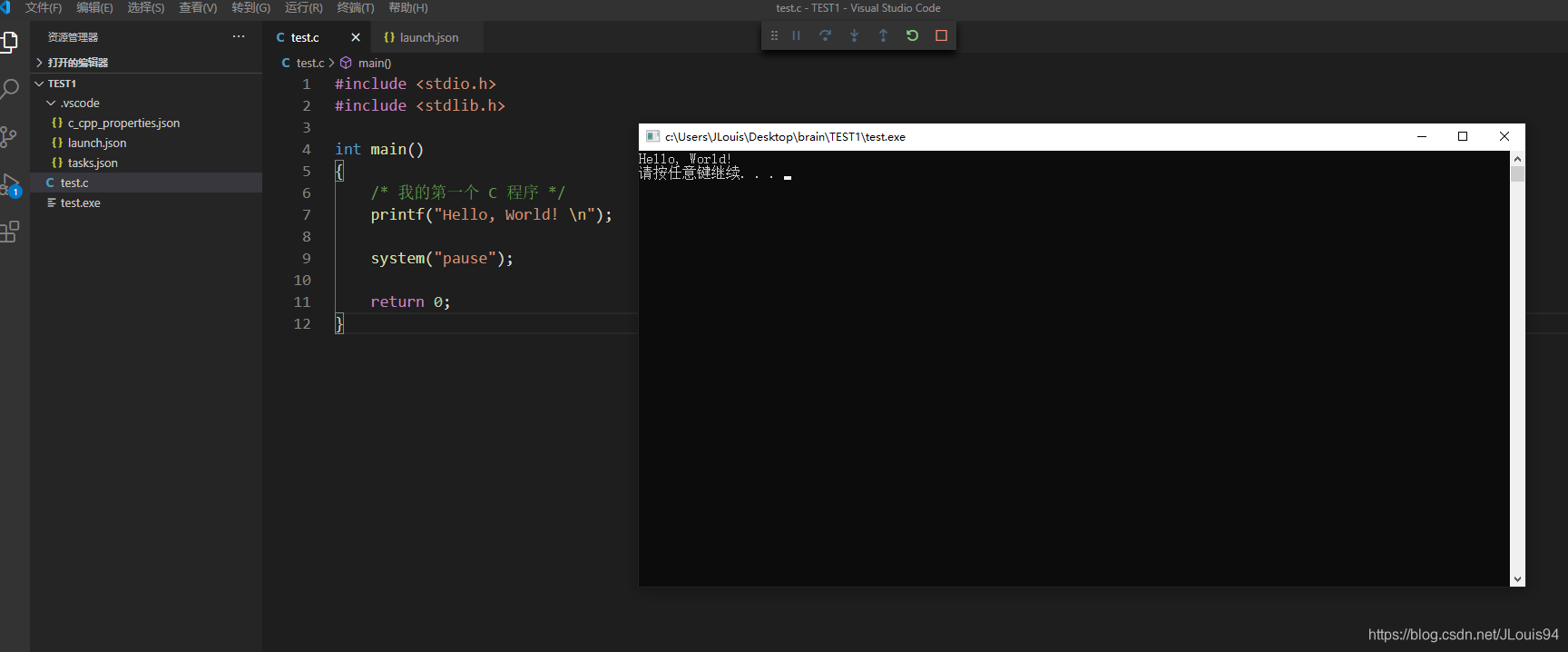
完美解决问题
2.终端出现中文乱码
原因:vscode 与 cmd 两者之间的编码方式不一样:VSCode 默认是 utf-8 编码,而在中国地区下的 Windows 的 cmd 默认是 GBK 编码。
F5运行后,打开终端属性查看
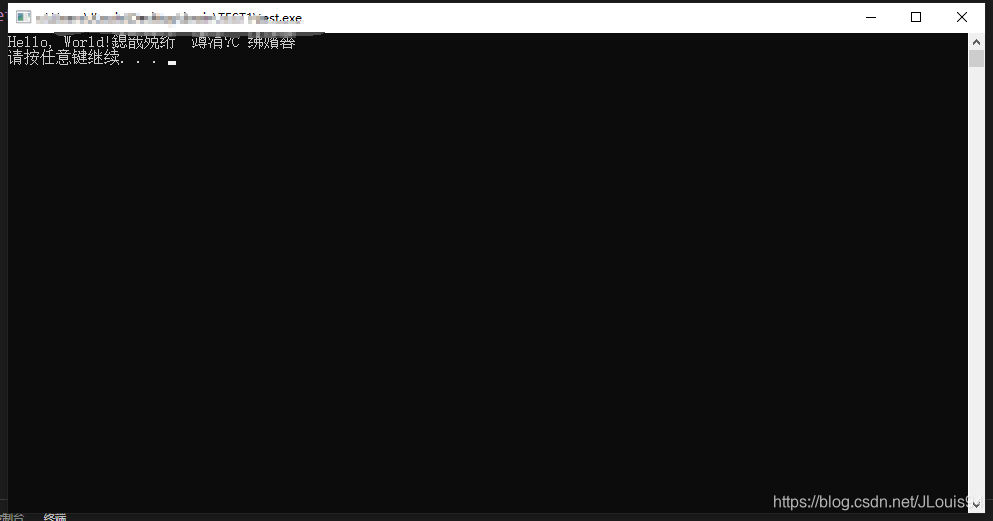
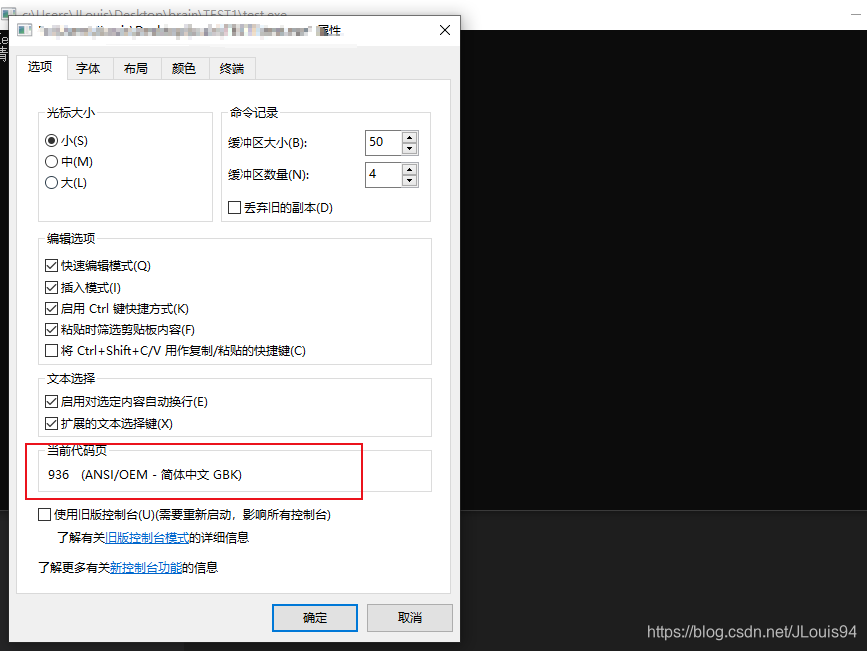
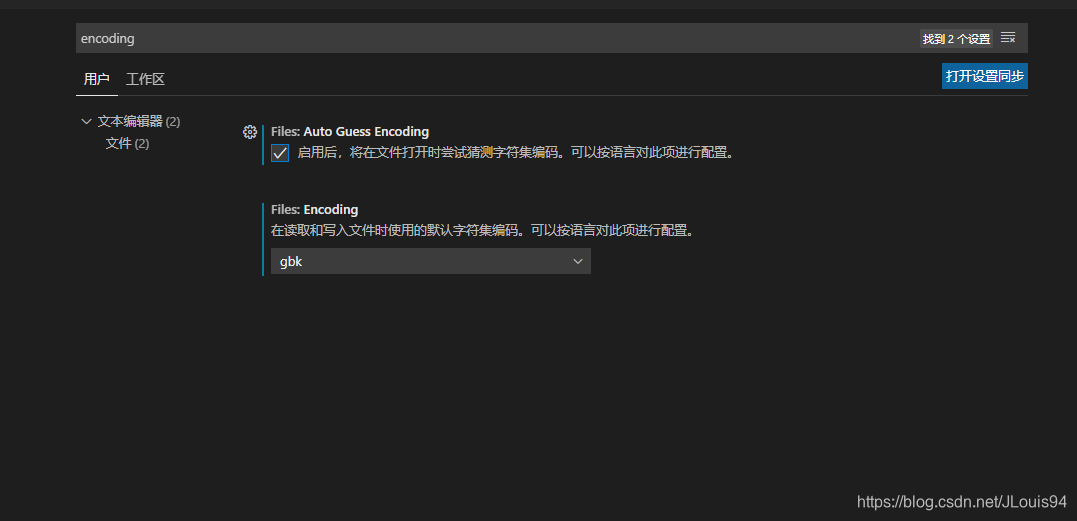
具体操作步骤 文件——>首选项——>设置——>搜索设置——>encoding——>Files:Encoding ——> gbk
重启vscode
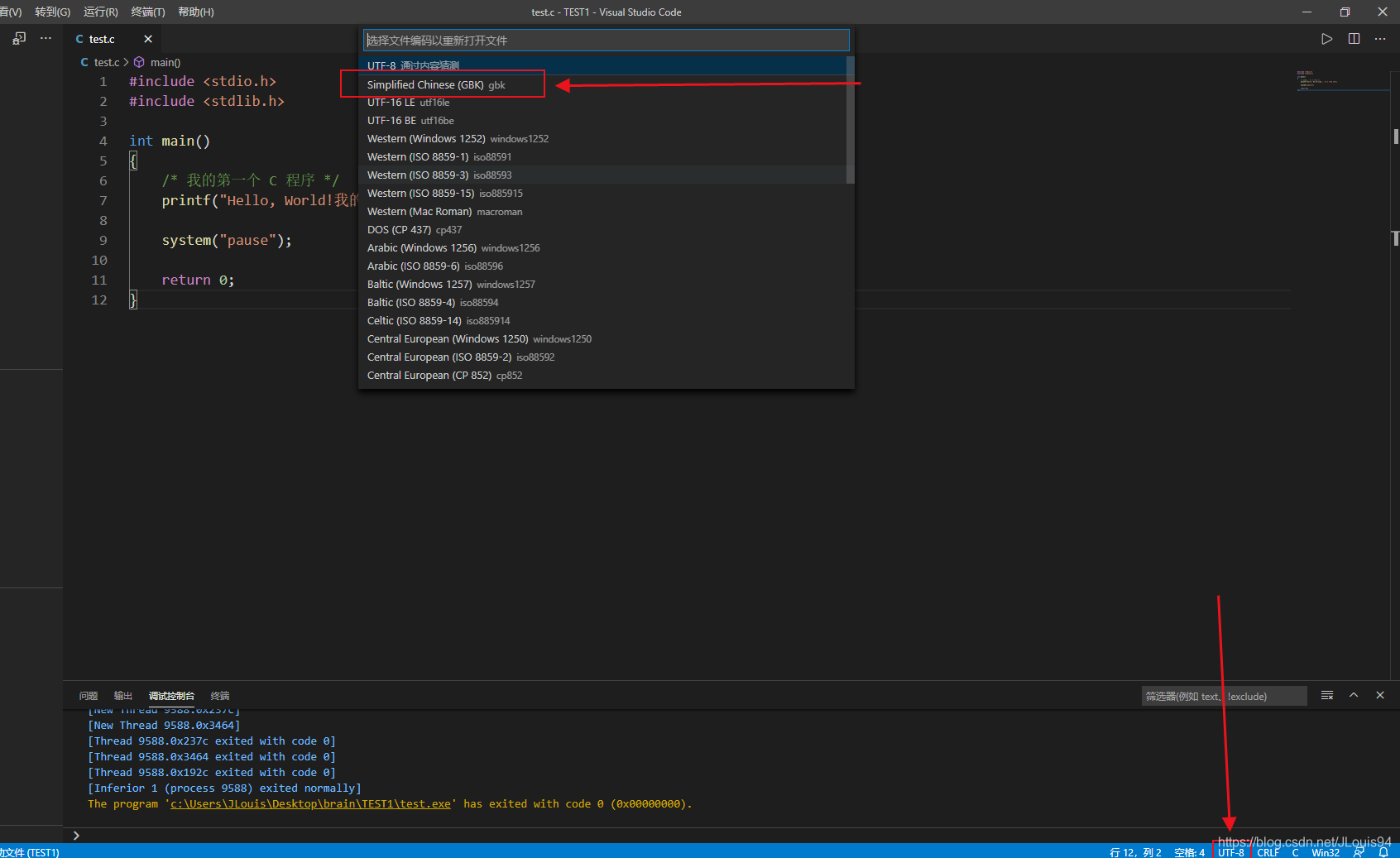
重新F5
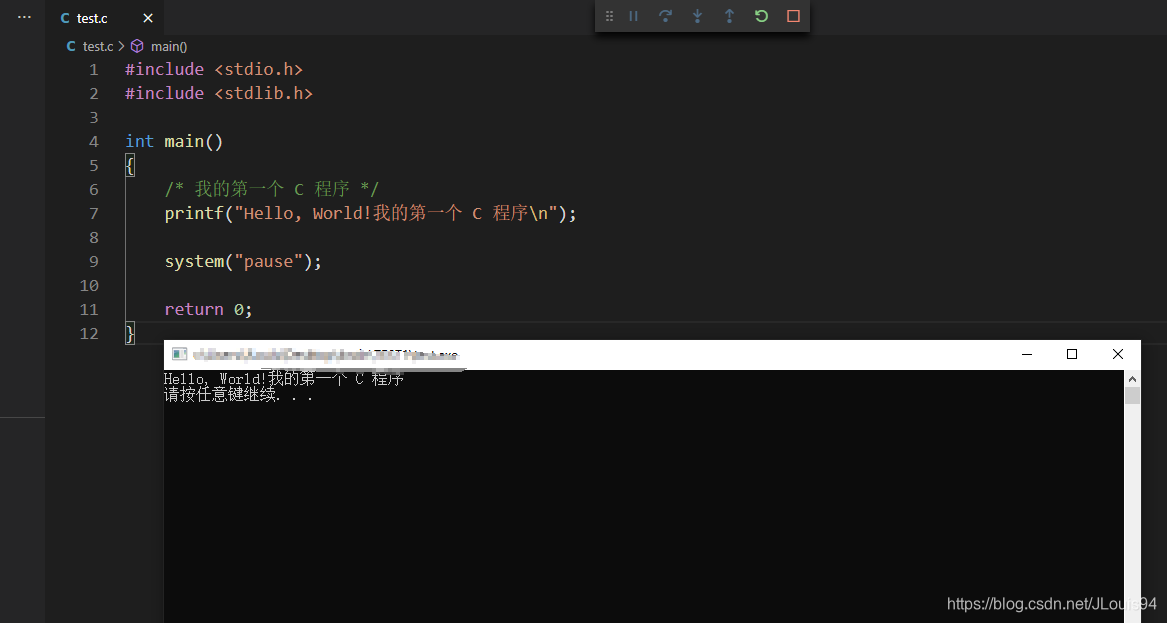
大功告成
快去开始撸代码吧!





 扫一扫
扫一扫


 3万+
3万+

 被折叠的 条评论
为什么被折叠?
被折叠的 条评论
为什么被折叠?
 到【灌水乐园】发言





