


 本文介绍了如何使用Postman进行功能测试,包括访问接口、设置查询字符串、创建测试集和目录、添加请求。重点讲解了Postman断言的使用,如检查响应状态码、JSON数据校验等,并阐述了全局变量和环境变量的设定与应用,强调了在使用变量时需要注意的细节。
使用Postman访问百度 百度一下,你就知道 ,并查看响应结果
实现步骤:
1. 设置请求方式
2. 输入接口地址
3. 点击发送请求
4. 查看响应结果

postman发送请求访问接口, 接口可能需要提交数据, 请求中常见的数据传递格式有一下几种:
| 数据类型 | 样例数据 | 请求方式 | 请求头(Content-Type) |
|---|---|---|---|
| 字符串 | url?query=postman | GET | / |
| 表单 | / | POST/PUT/PATCH | Application/x-www-form-urlencoded |
| json | {“username": “Jeremy", “pwd": “123456"} | POST/PUT/PATCH | application/json |
查询字符串示例
http://www.baidu.com/s?query=python 单个查询字符串, 键为query, 值为python
http://www.baidu.com/s?query=python&wd=java 多个查询字符串, query对应python, wd对应java
postman对查询字符串的设置有两种.
一种直接将查询字符串写在URL中, postman会自动解析查询字符串, 并在params中显示;
另一种是URL中不写查询参数, 比如上面的百度网址, 只写: 百度一下,你就知道, 将查询参数定
在params中, 此时postman会自动将查询参数拼接在URL中
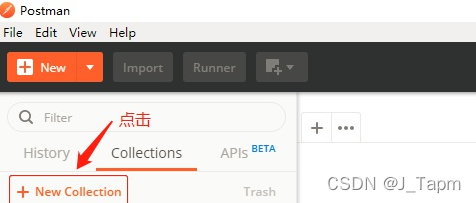
创建测试集-点击‘New Collection’,在弹出框中输入测试集的名称和其他信息,再点击‘Create’按钮
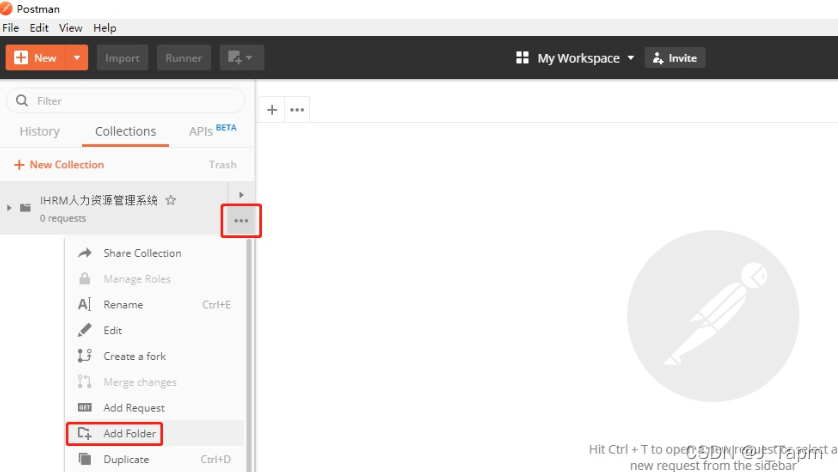
创建目录- 在测试集上点击右键选择‘Add Folder’,在弹出框中输入目录的名称和其他信息,再
击‘Create’按 钮
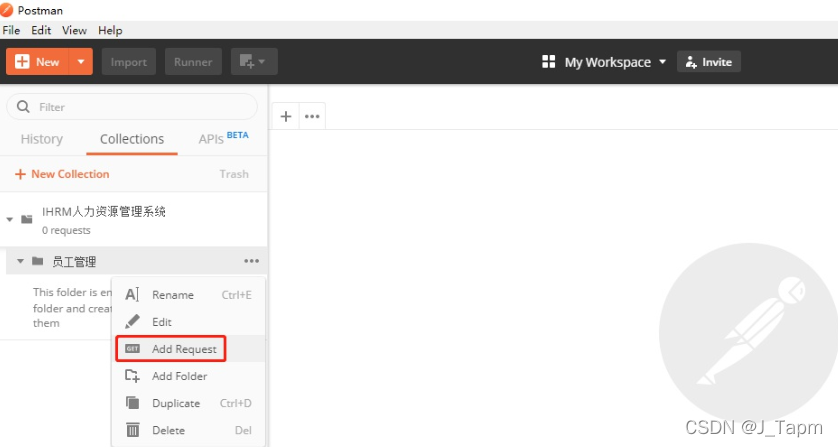
添加请求- 在目录上点击右键选择‘Add Request’,在弹出框中输入请求的名称和其他信息,再点
保存按钮
断言, 是让程序判断预期结果与实际结果是否一致的.
postman断言特点:
(1).Postman的断言是使用JavaScript语言编写的,写在‘Tests’标签页里
(2).Tests中的脚本在发送请求之后执行,会把断言的结果(PASS/FAIL)最终在‘Test Results’标签页中展示
1.断言响应状态码是否为200(重点掌握)
2.断言响应体JSON数据校验(重点掌握)
3.断言响应体是否包含指定字符串
4.断言响应体是否等于指定字符串
5.断言响应头是否包含指定的头信息
全局变量: 作用范围是针对postman下面所有测试集均生效
环境变量:
只对选择了对应环境变量的测试集生效
环境一般分为: 开发环境, 测试环境, 生产/线上环境(部分公司可能在测试与生产之间存在预生产
环境)
一套环境中变量不能重复, 但是可以定义多个不重复的变量
代码设置全局变量与环境变量
在Tests中编写如下代码实现变量的设置, 需要发送请求
(1).全局变量的设置
pm.globals.set("variable_key", "variable_value");
(2).环境变量的设置
pm.environment.set("variable_key", "variable_value");
注意: 通过代码实现环境变量的添加, 需要先选中一个环境, 才能设置成功.
变量的使用
无论在URL中, 还是在请求头中, 或是在请求体中都可以使用{{variable}}的方式使用变量, 但需要
注意的是请求体中传递JSON数据一般我们会给实际的值加引号, 比如一个字符串. 但在使用变量时,
不要给{{variable}}添加引号, 否则postman会将“{{variable}}”当做一个字符串.





 扫一扫
扫一扫


 1610
1610

 被折叠的 条评论
为什么被折叠?
被折叠的 条评论
为什么被折叠?
 到【灌水乐园】发言





