


 本文详细记录了解决在Windows10环境下使用VS2012配置Boost1_63_0过程中遇到的mspdb110.dll缺失问题,并分享了完整的解决方案,包括修改系统环境变量、复制必要文件、运行特定命令等关键步骤。
2018年12月2日,用vs2012配置boost一直提示“没有找到mspdb110.dll”,在网上找了半天教程,终于解决了。每个人的错误不一样,解决方法也不一样。(我的环境是 windows10+vs2012,下载的boost包是 boost_1_63_0(官网可下载))
(1)通过cmd命令进入到“D:\boost_1_63_0”目录下输入“bootstrap.bat”运行,提示“由于找不到msvcr110.dll,无法继续执行代码。重新安装程序可能会解决此问题”错误:
(2)并且将“D:\vs2012\Common7\IDE”下的“mspdbsrv.exe,mspdbcore.dll,mspdb110.dll,msobj110.dll”这四个文件复制到“D:\vs2012\VC\bin”下面,
(3)在系统环境变量“Path”里面添加了“D:\vs2012\Common7\IDE”,
(4)重启电脑,
(5)继续通过cmd命令进入到“D:\vs2012\Common7\Tools”目录下输入“vsvars32.bat”运行,提示“'cl' 不是内部或外部命令,也不是可运行的程序 或批处理文件”
(6)再将“C:\Windows\System32”添加到系统环境变量“Path”里面,
(7)再重启电脑,
(8)通过cmd命令进入到“D:\vs2012\Common7\Tools”目录下输入“vsvars32.bat”运行,没有报错,
(9)再通过cmd命令进入到“D:\boost_1_63_0”目录下输入“bootstrap.bat”运行,没有报错,接下来就是进行boost的安装步骤了,详情见vs2012配置boost_1_63.0教程
(10)通过cmd命令进入到“D:\vs2012\Common7\Tools”目录下输入“bjam.exe”运行成功后如下图:
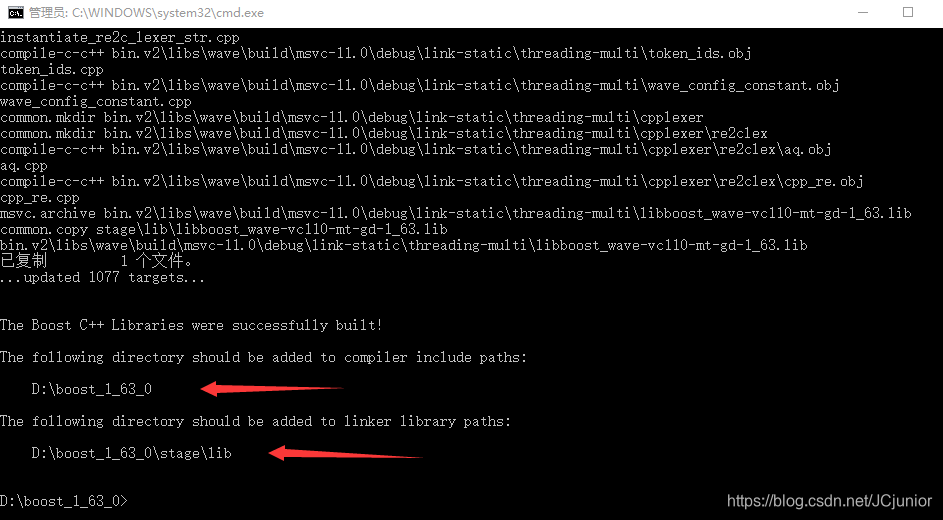
(11)表示 Boost库 成功安装了!
(12)在vs2012里面将 D:\boost_1_63_0 和 D:\boost_1_63_0\stage\lib 添加进去。
step1:打开vs项目,“项目”->"属性"->“C/C++”->“附加包含目录”->“编辑”->添加文件目录 : D:\boost_1_63_0
step2:“项目”->"属性"->“链接器”->“附加库目录”->“编辑”->添加文件目录 : D:\boost_1_63_0\stage\lib
(13)确定,确定,应用,vs2012成功配置boost.





 扫一扫
扫一扫


 4417
4417


 到【灌水乐园】发言



