



写在前面:
- 我是在windows11上安装了便携的VirtualBox,也就是把虚拟机安装在U盘上了,这样相当于一个可插拔的linux系统
第一步,在本地分配空间
1.1 资源管理器找到下图所示目录
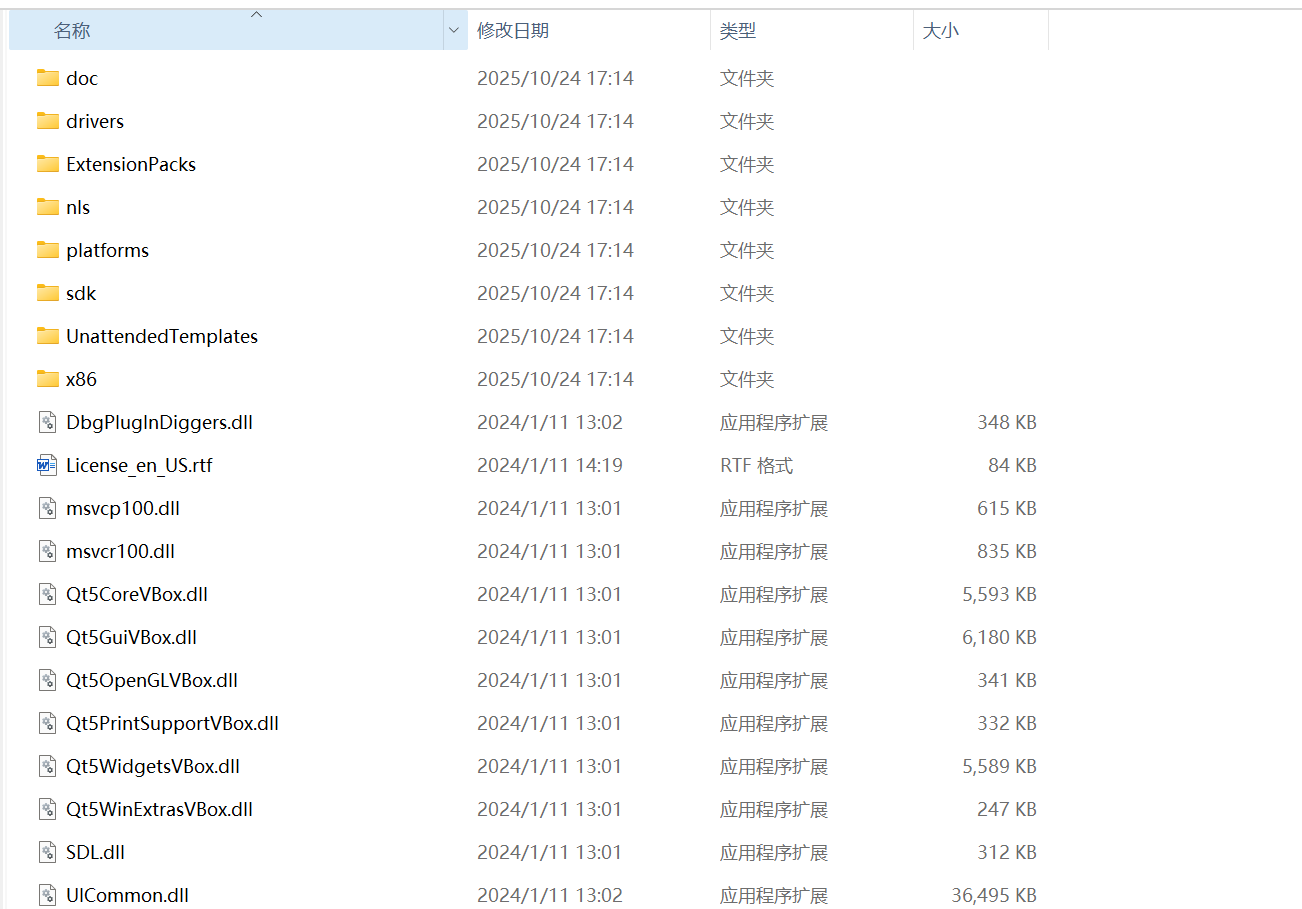
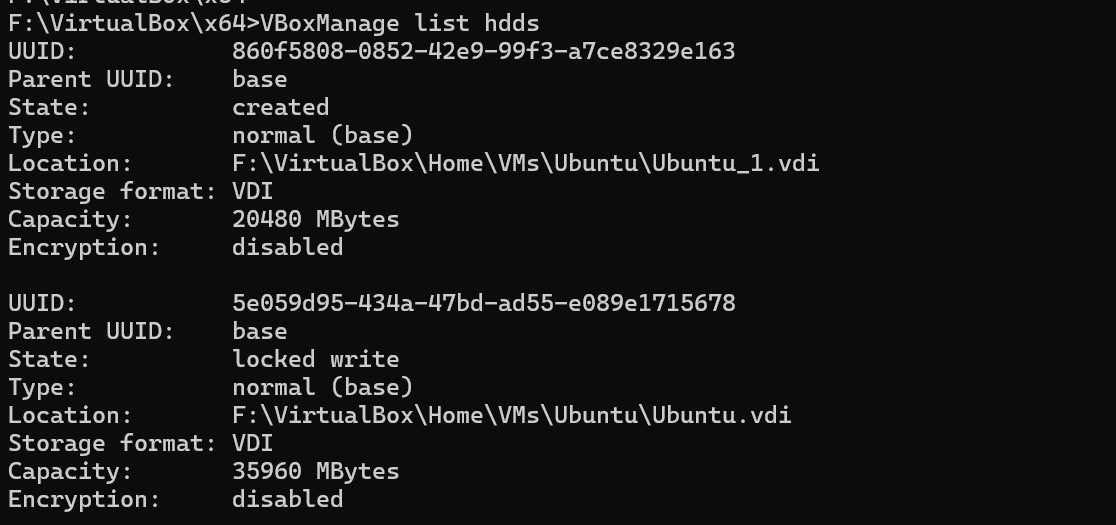
1.2 查看要扩容的虚拟机的UUID,输入 VBoxManage list hdds
VBoxManage list hdds
1.3 进行扩容
VBoxManage modifyhd UUID --resize xxxx
以我这里为例,我现在想要扩容上述第二个虚拟机,那么我的命令是
VBoxManage modifyhd 5e059d95-434a-47bd-ad55-e089e1715678 --resize 35690
这里的35690指的是,给这个虚拟机一共分配35GB,那么我这里是已经分配好了
1.4 验证结果
再重新输入一遍 VBoxManage list hdds, 查看是否分配成功
第二步,使用 Live CD驱动 来从外部调整新分配的空间
理由:我们之前已经已经虚拟磁盘的总容量,但虚拟机内部的分区并没有随之扩大。这一步就是在调整分区的大小,使其占据整个虚拟磁盘的可用空间。
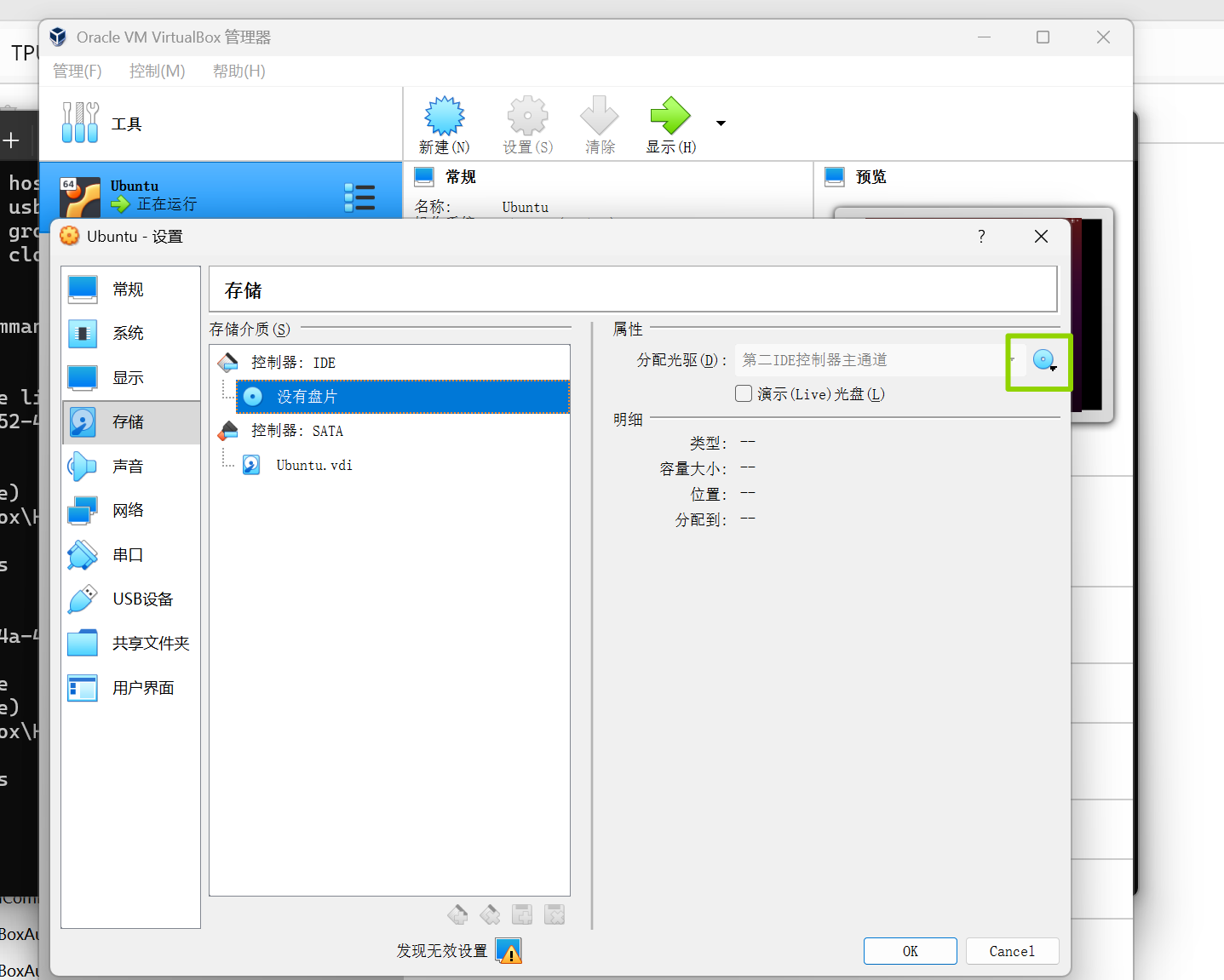
2.1 打开管理器页面的“设置” -> "存储" -> "点击下图光盘位置"
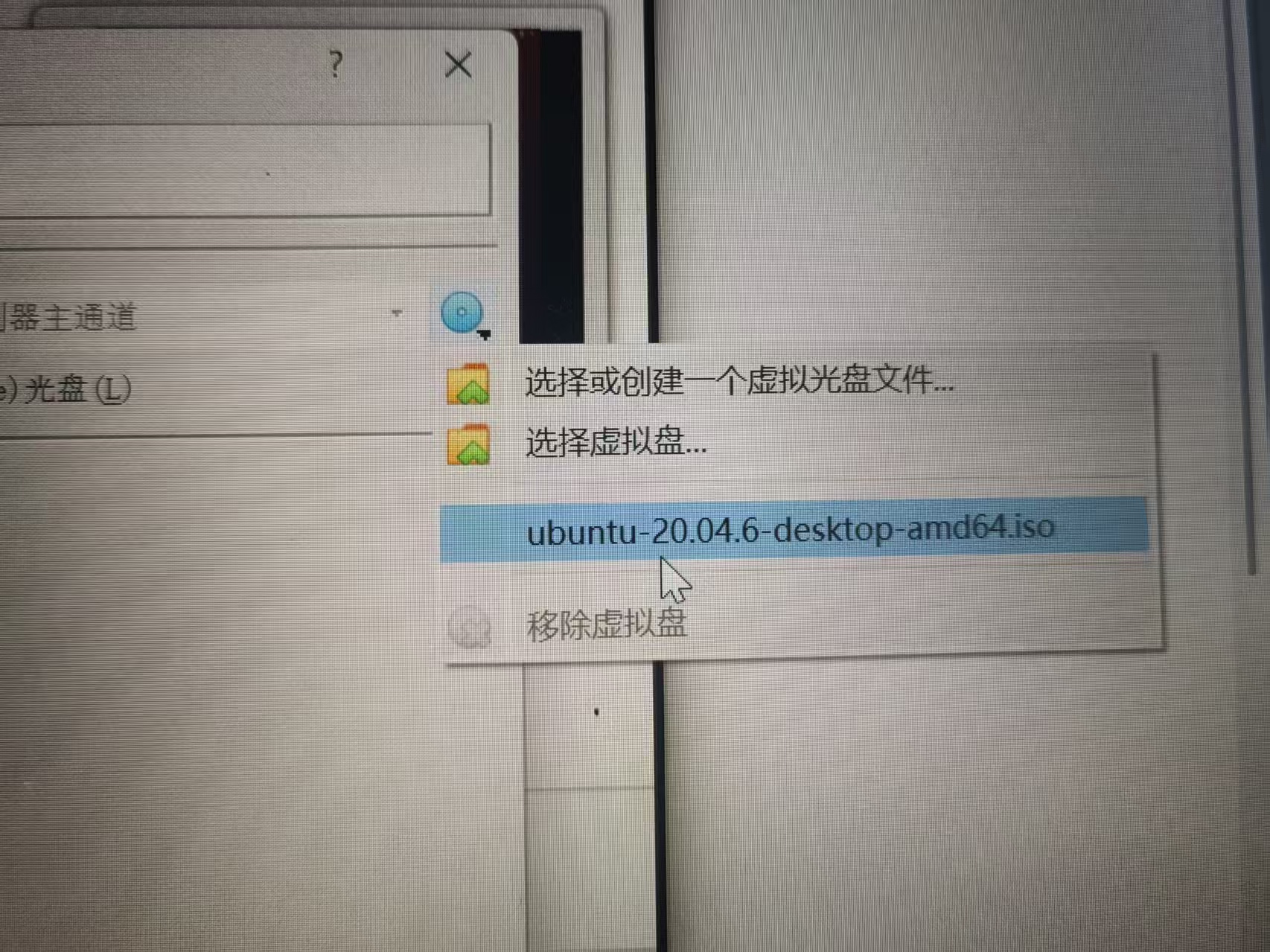
2.2 更换驱动,选择我们一开始下载的Ubuntu ISO 文件
2.3 启动虚拟机,使用光盘驱动,
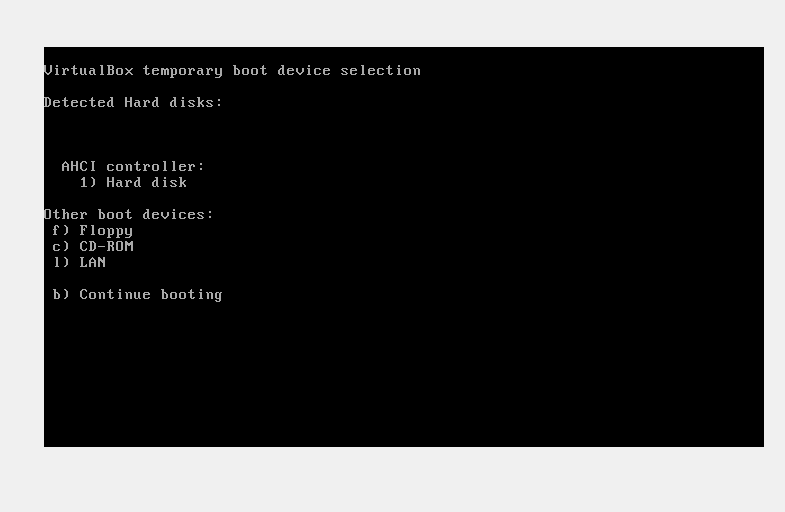
在启动虚拟机的时候,在显示VirtualBox的界面, 迅速按“F12”,进入下图页面,并输入“c”,选择光盘驱动
2.4 选择 “Try Ubuntu” 进入 Live 环境
之后,启动成功后,选择 "Try Ubuntu"
这里我就不截图了,启动后勾选即可
2.5 进入 Live 环境后,打开终端并执行以下操作:
-
检查当前磁盘状态
# 1. 查看磁盘情况 sudo fdisk -l-
确认磁盘总容量已增加
-
识别根分区(通常是最大的 Linux 分区)
-
-
扩容分区(以 /dev/sda5 为例)
# 扩展扩展分区(如果根分区在扩展分区内) sudo parted /dev/sda resizepart 2 100% # 扩展逻辑分区 sudo parted /dev/sda resizepart 5 100% -
检查并扩容文件系统
# 检查文件系统类型
sudo blkid /dev/sda5

# 强制检查文件系统(ext4)
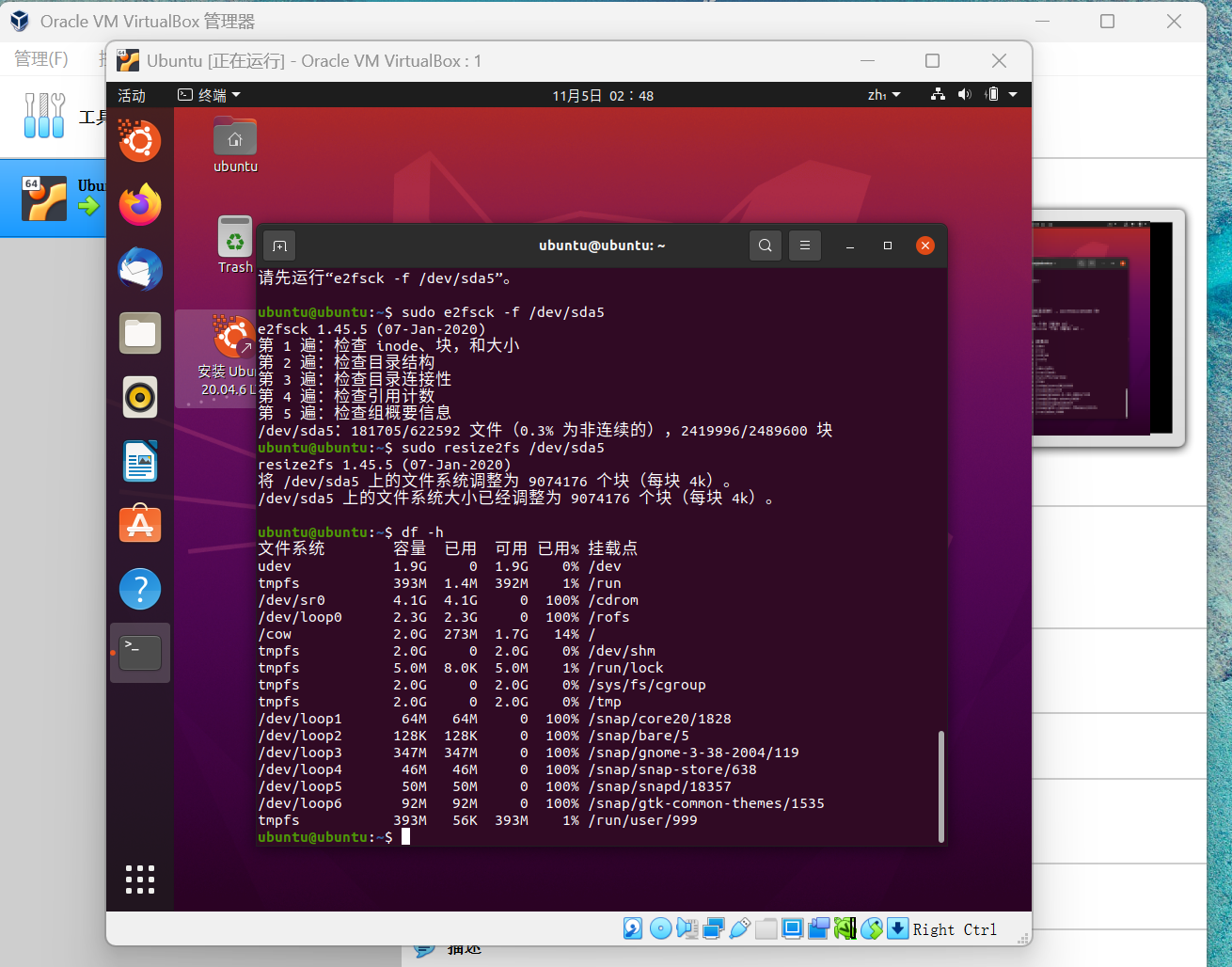
sudo e2fsck -f /dev/sda5

# 扩容文件系统
sudo resize2fs /dev/sda5

4. 验证扩容结果
# 挂载根分区查看
sudo mkdir /mnt/root
sudo mount /dev/sda5 /mnt/root
df -h | grep sda5
sudo umount /mnt/root
三、按照正常方式,重启虚拟机
去虚拟机管理器那里查看,按照正常的方式启动虚拟机
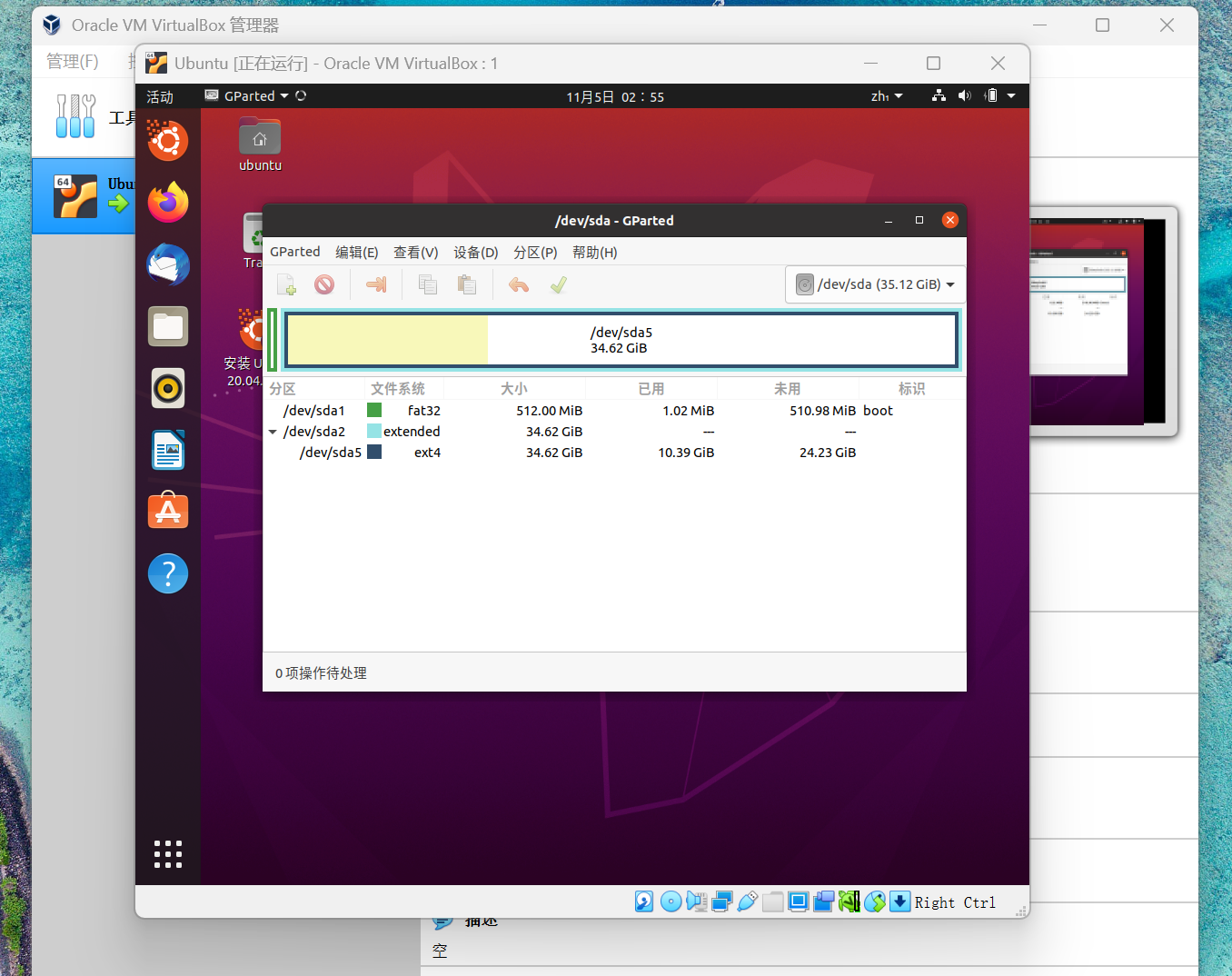
搜索gpa,打开磁盘应用,发现已经扩容完毕了





 扫一扫
扫一扫


 3036
3036

 被折叠的 条评论
为什么被折叠?
被折叠的 条评论
为什么被折叠?
 到【灌水乐园】发言





