Pycharm / 新建项目需要重新导入库的问题

部署运行你感兴趣的模型镜像

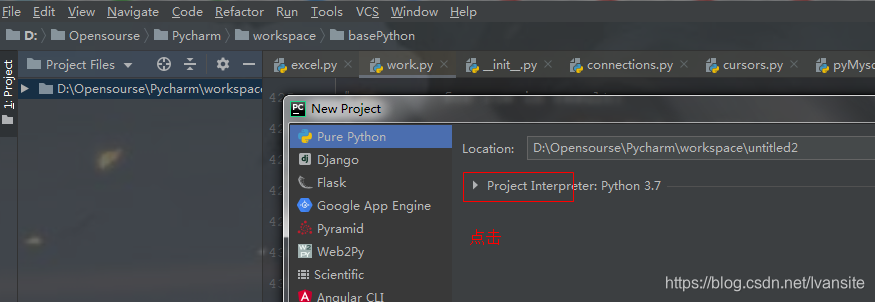
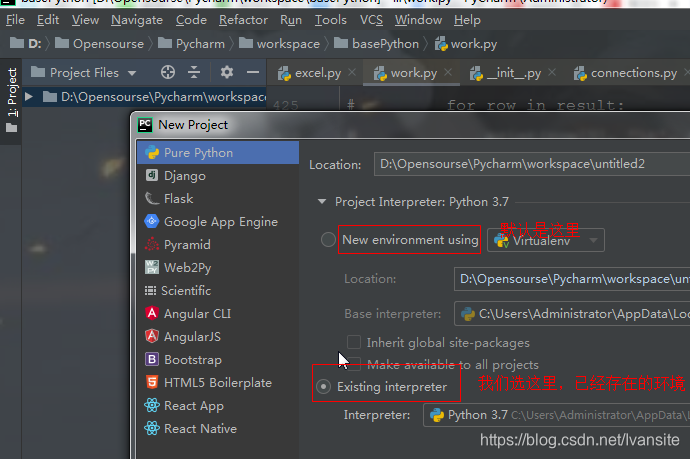
1、File > New Project >Pure Python 下点击 Project Interpreter: Python 3.xx的前的小三角,选择Exising interperter

在这里插入图片描述在这里插入图片描述

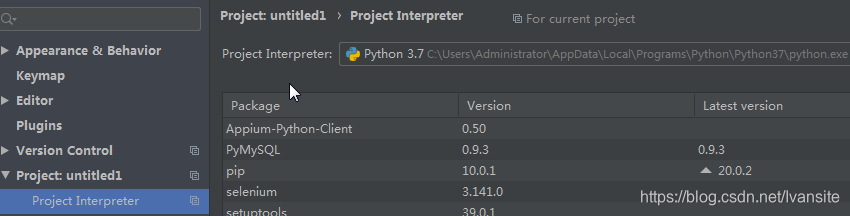
2、创建完项目,File > setting >Project Interpreter 查看,设置成功

在这里插入图片描述

3、注意:一定要新建一个项目这样设置,在已有的项目中这样改Interperter会带有项目的名字。

您可能感兴趣的与本文相关的镜像

Python3.8

Python3.8

Conda
Python

Python 是一种高级、解释型、通用的编程语言,以其简洁易读的语法而闻名,适用于广泛的应用,包括Web开发、数据分析、人工智能和自动化脚本

<think>好的,我现在要帮用户解决在PyCharm新建项目时如何入Anaconda环境的问题。首先,我需要回想一下自己对PyCharm和Anaconda的了解。PyCharm是一个常用的Python IDE,而Anaconda是一个流行的Python数据科学平台,自带conda包管理器和虚拟环境管理功能。用户的问题是在新建项目时如何入现有的Anaconda环境,可能是用户已经配置好了某个conda环境,希望在新项目中直接使用,而不需要重新配置。 接下来,我需要确定具体的步骤。通常,在PyCharm中创建新项目时,可以选择解释器。这里的关键点是如何让PyCharm识别到Anaconda的环境。首先,用户需要确保已经安装了Anaconda,并且环境已经创建。如果用户没有创建过环境,可能需要先通过conda命令创建一个。但用户的问题入已有环境,所以重点在于路径的选择。 在PyCharm新建项目对话框中,通常会有一个“Previously configured interpreter”选项,或者可以选择“New environment using”然后选择Conda。不过,正确的步骤应该是:在新建项目时,展开“Python Interpreter”选项,选择“Add Interpreter” -> “Add Local Interpreter”,然后选择Conda环境。这里可能需要指定conda可执行文件的路径,通常是Anaconda安装目录下的conda.bat或者conda.sh。 另一个需要注意的点是,如果PyCharm没有自动检测到现有的conda环境,可能需要手动找到环境的路径。Anaconda的环境默认安装在用户目录下的envs文件夹里,例如在Windows上是C:\Users\用户名\.conda\envs,或者Linux/macOS是~/anaconda3/envs。用户需要选择对应环境的python.exe(Windows)或python(Unix)作为解释器。 此外,可能需要检查PyCharm是否正确配置了Conda的可执行文件路径。在设置中的Python Interpreters部分,添加解释器时,如果PyCharm没有自动找到conda,可能需要手动指定路径,比如在Windows下是Anaconda安装目录下的Scripts\conda.exe。 用户可能遇到的问题包括:找不到conda环境,或者PyCharm无法识别已存在的环境。这时候可能需要手动浏览到环境的位置,或者检查conda是否正确安装。另外,如果用户的环境是在Anaconda安装后通过命令行创建的,PyCharm应该能够自动列出这些环境,但有时可能需要刷新或者重新启动PyCharm。 最后,还需要考虑不同操作系统下的路径差异,比如Windows、macOS和Linux下Anaconda的默认安装路径不同,用户需要根据实际情况调整路径。确保步骤描述清晰,并且涵盖常见问题,比如路径设置和手动选择解释器的方法。 总结步骤应该是:打开PyCharm,创建新项目,在解释器设置中选择已有的Conda环境,或者手动添加路径。如果环境未列出,手动定位到环境的Python解释器。同时提醒用户确保conda环境已正确安装,并且PyCharm有权限访问该路径。</think>在PyCharm新建项目入Anaconda环境的步骤如下: ### 步骤说明 1. **启动新建项目** 打开PyCharm → 点击`New Project` → 在左侧选择`Pure Python`或对应项目类型 2. **选择解释器配置** 展开`Python Interpreter`选项 → 勾选`Previously configured interpreter` → 点击右侧下拉菜单的`Add Interpreter`按钮 3. **添加Conda环境** 选择`Conda Environment` → 根据需求选择: - 若需**新建环境**:选择`New environment`并指定位置 - 若需**入现有环境**: - 选择`Existing environment` - 点击`...`按钮浏览到Anaconda环境路径 (默认路径示例:Windows为`C:\Users\<用户名>\.conda\envs\<环境名>`,macOS/Linux为`~/anaconda3/envs/<环境名>`) - 选择该环境中的`python.exe`(Windows)或`python`可执行文件(macOS/Linux) 4. **验证环境有效性** 完成创建后,在PyCharm终端执行: ```bash conda list ``` 确认能正常显示已安装的包列表即表示环境入成功[^1] ### 特殊场景处理 - **未列出已有环境**:检查`Conda executable`路径是否指向Anaconda安装目录的`conda.exe`(Windows)或`conda`脚本(Unix) - **跨平台迁移**:建议通过`environment.yml`文件重建环境: ```bash conda env export > environment.yml ``` 在新设备使用: ```bash conda env create -f environment.yml ```
评论
添加红包

请填写红包祝福语或标题

红包个数最小为10个

红包金额最低5元

当前余额3.43前往充值 >
需支付:10.00
成就一亿技术人!
领取后你会自动成为博主和红包主的粉丝 规则
hope_wisdom
发出的红包
实付
使用余额支付
点击重新获取
扫码支付
钱包余额 0

抵扣说明:

1.余额是钱包充值的虚拟货币,按照1:1的比例进行支付金额的抵扣。
2.余额无法直接购买下载,可以购买VIP、付费专栏及课程。

余额充值