新手学Charles的第一天

本文详细介绍了如何安装Charles代理工具,并配置其抓取web端的HTTPS请求,包括安装证书及设置代理的过程。

第一步,如何安装Charles

1.点击Charles安装包出现:
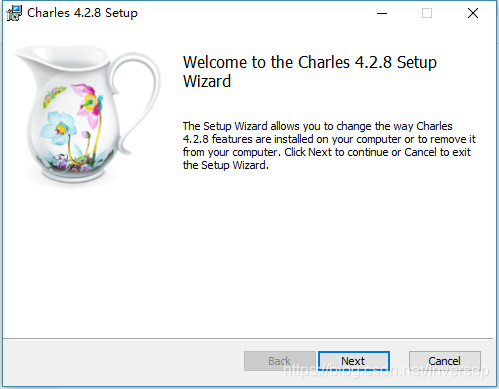
点击next
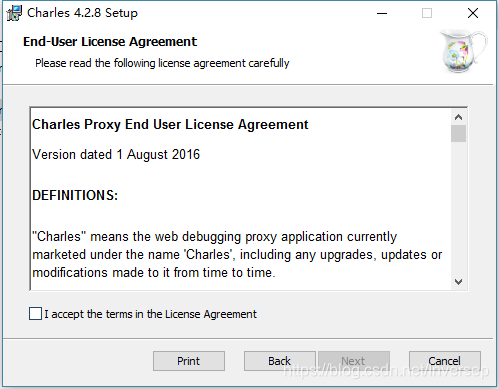
2.点击next出现下图:
在这里插入图片描述
3.点击我接受后再点next出现下图:
在这里插入图片描述
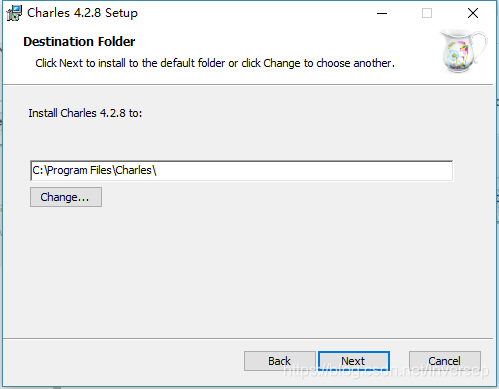
这里默认安装路径,你也可以点击change…自定义安装路径
4.解决完安装路径后点击next继续后出现下图:
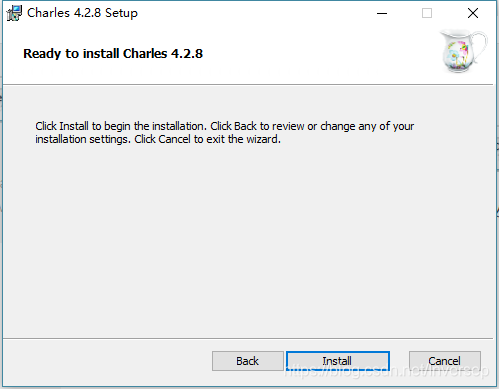
在这里插入图片描述
点击install就可以开始安装了,安装完后出现下图:
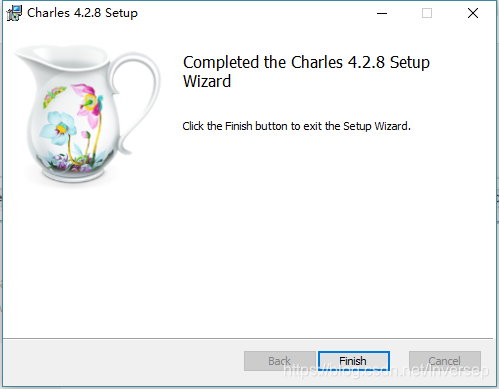
在这里插入图片描述
点击finish就算Charles安装完成了

第二步:charles4.5版本抓取web端https请求设置

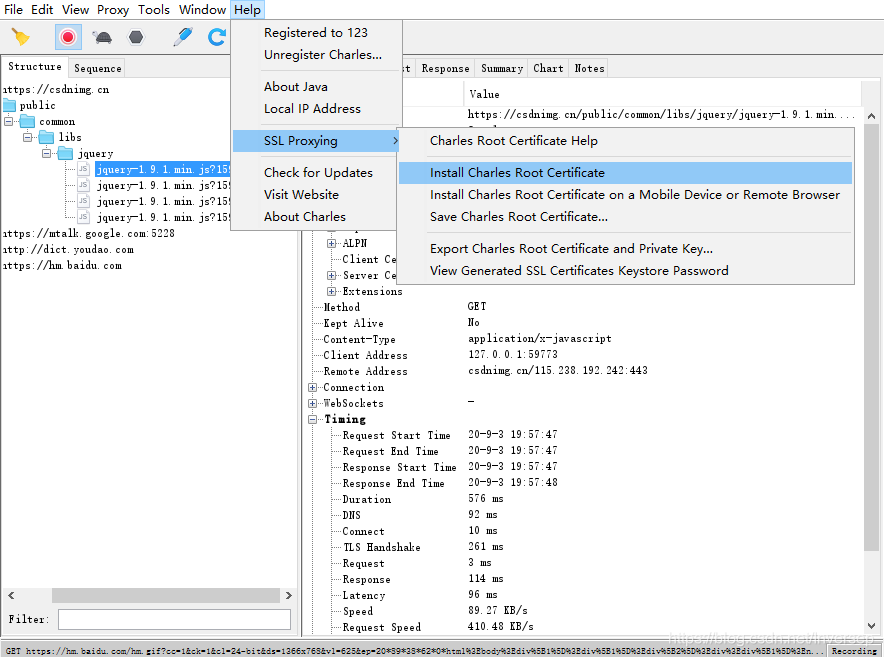
1.在help里安装证书,如下图:
在这里插入图片描述
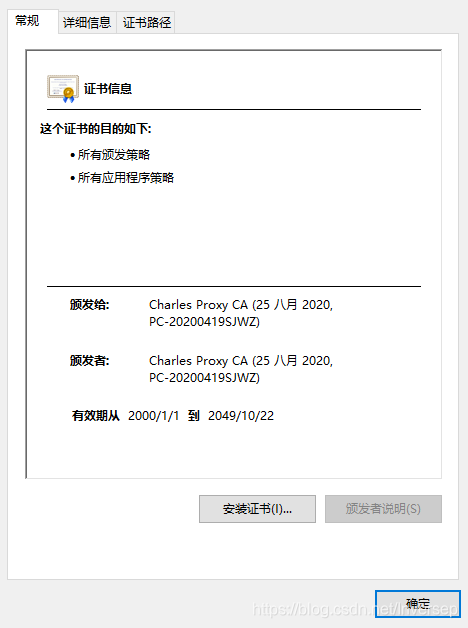
点击后出现下图:
在这里插入图片描述
点击安装证书:
在这里插入图片描述
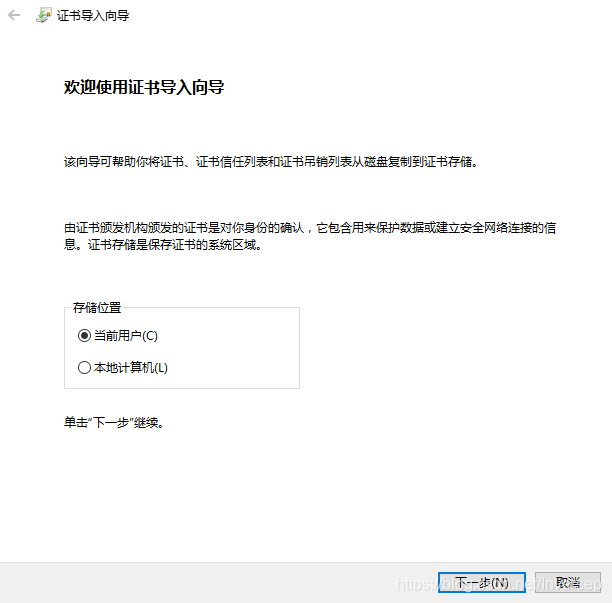
选择当前用户后点击下一步:
在这里插入图片描述
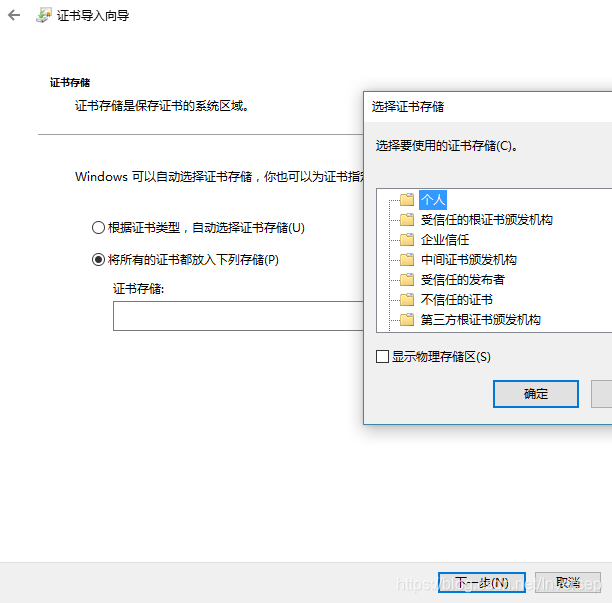
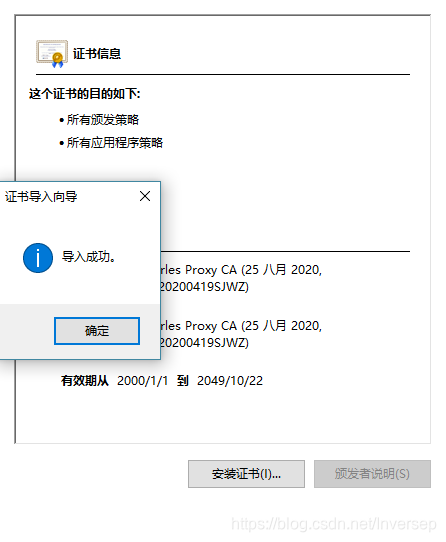
如图选择将所有的证书放入下列存储,选择受信任的根证书颁发机构后点击确定,点击下一步,点确定后出现
在这里插入图片描述
出现导入成功就算完成了

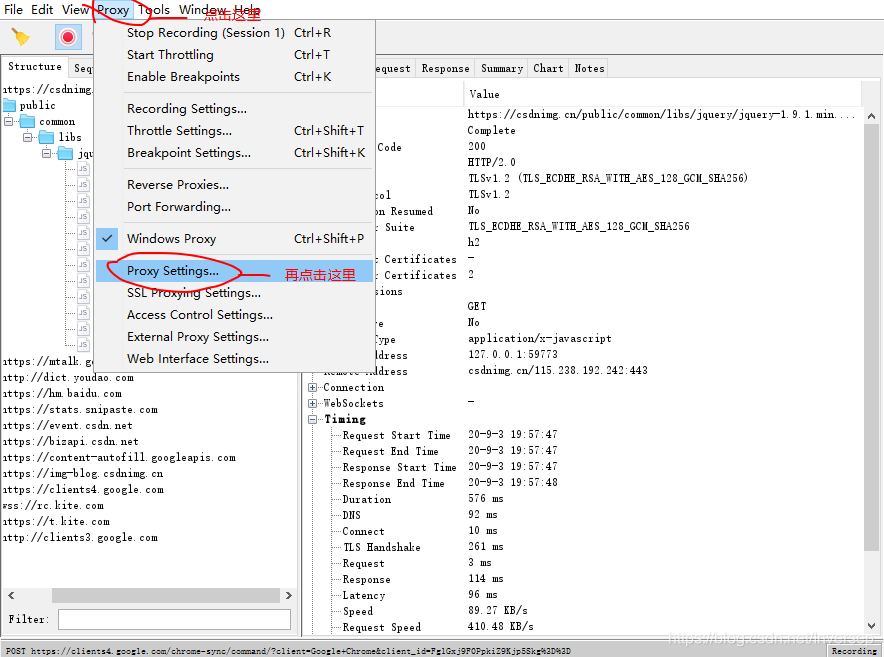
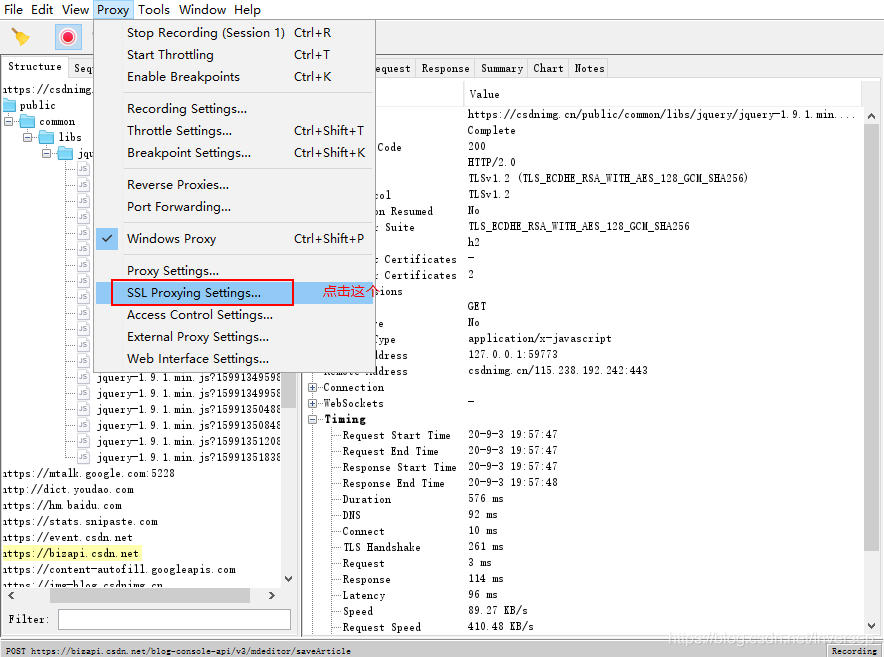
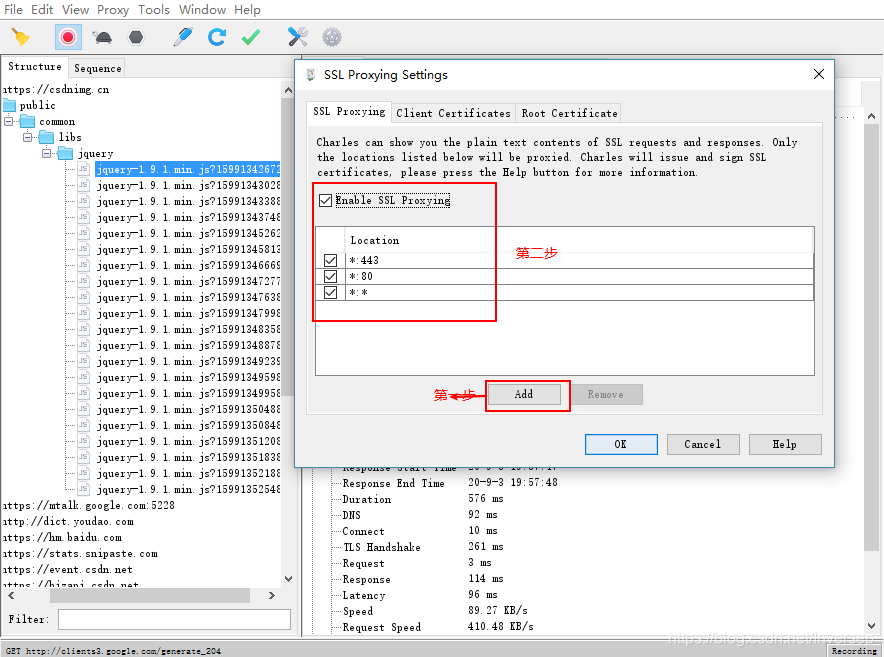
2、在Proxy里设置
1.在这里插入图片描述
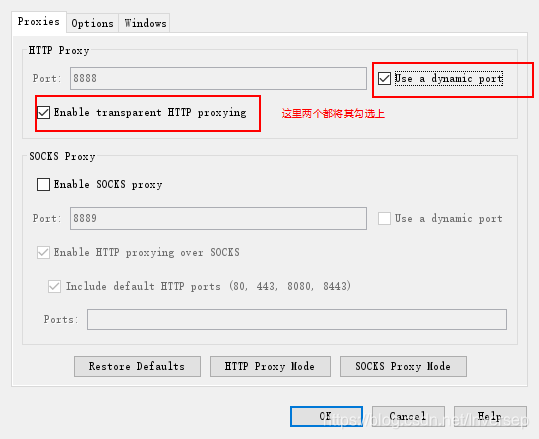
2.
在这里插入图片描述
完成后点击OK

3、设置SSL
在这里插入图片描述
在这里插入图片描述
完成后重启就可以了

Charles是一款非常流行的网络抓包工具,它可以监视、记录、分析HTTP和HTTPS协议的网络流量。对于新手来说,安装和初步使用Charles并不复杂,下面是一份简单的安装教程: 1. 下载Charles:首先你需要从Charles的官方网站下载对应操作系统的安装包。Charles支持Windows、Mac和Linux操作系统。 2. 安装Charles:根据你的操作系统,双击下载的安装包并遵循安装向导完成安装。通常情况下,只需按照默认选项一路点击“下一步”或“继续”即可。 3. 激活CharlesCharles有免费的试用期,试用期结束后需要购买许可证。不过对于新手使用,免费版的功能已经足够。如果你需要更多高级功能,可以购买正版。 4. 配置代理:启动Charles后,需要配置浏览器使用Charles作为代理服务器。默认情况下,Charles监听的是8888端口。你可以在Charles的菜单栏选择“Proxy” > “Access Control Settings”,确保你的设备或者浏览器的IP地址没有被阻止,并且能够代理通过。 5. 开始抓包:配置好代理之后,你可以开始进行抓包操作。进行网络请求时,Charles会显示所有捕获的数据。你可以通过点击请求或者响应来查看具体的HTTP头、请求参数和响应内容。 6. 查看和分析数据:Charles提供了多种视图来查看网络请求数据,例如“Sequence”视图显示请求的顺序,而“Structure”视图则方便查看和分析整个HTTP会话的结构。 7. 保存和导出数据:如果需要将抓包数据保存或者导出,可以在Charles中选中要保存的请求,然后选择“File” > “Save As”或者使用右键菜单中的“Save Response”功能。
评论
成就一亿技术人!
拼手气红包6.0元
还能输入1000个字符
 
红包 添加红包
表情包 插入表情
 条评论被折叠 查看
添加红包

请填写红包祝福语或标题

红包个数最小为10个

红包金额最低5元

当前余额3.43前往充值 >
需支付:10.00
成就一亿技术人!
领取后你会自动成为博主和红包主的粉丝 规则
hope_wisdom
发出的红包
实付
使用余额支付
点击重新获取
扫码支付
钱包余额 0

抵扣说明:

1.余额是钱包充值的虚拟货币,按照1:1的比例进行支付金额的抵扣。
2.余额无法直接购买下载,可以购买VIP、付费专栏及课程。

余额充值