 Windows下1.12.2 Forge Minecraft服务器搭建指南



 本文详细指导了在Windows Server 2016环境下搭建1.12.2版本Forge Minecraft服务器的步骤,包括Java安装、原版服务器配置、Forge安装、mod集成及后续维护,适合初学者入门。
(事先声明:此文是我从对MC服务端一无所知到大概掌握了开服流程之间收集的经验,可能会有错误与疏漏,请轻喷)
0. 目的
本文将初步教会你如何在windows平台下从零搭建一个Forge版Minecraft服务器(以1.12.2为例)。
1. 准备工作
你需要的东西有:
- 一台运行着Windows Server 2016的服务器
以我的配置为例:(双核CPU,8GB RAM,50GB存储空间) - 一台能够科学上网的电脑(最好能,不能科学上网也没关系,文中会提供所需文件)
- 你想要搭建的minecraft服务器对应版本的服务端文件[minecraft_server.版本号.jar](文中以1.12.2为例)
- 对应版本的forge安装器[forge-mc版本-forge版本-installer.jar]
- Java 8(注意!Java的版本要和mc的版本相对应,如1.12.2版本对应的是Java 8)
- 你想玩的mod的jar文件
对应下载方式:
minecraft_server.1.12.2.jar、forge-1.12.2-14.23.5.2859-installer.jar、Java 8(OneDrive)
2. 操作流程
2.1. 安装java
没什么好说的,双击运行点确定就好了。
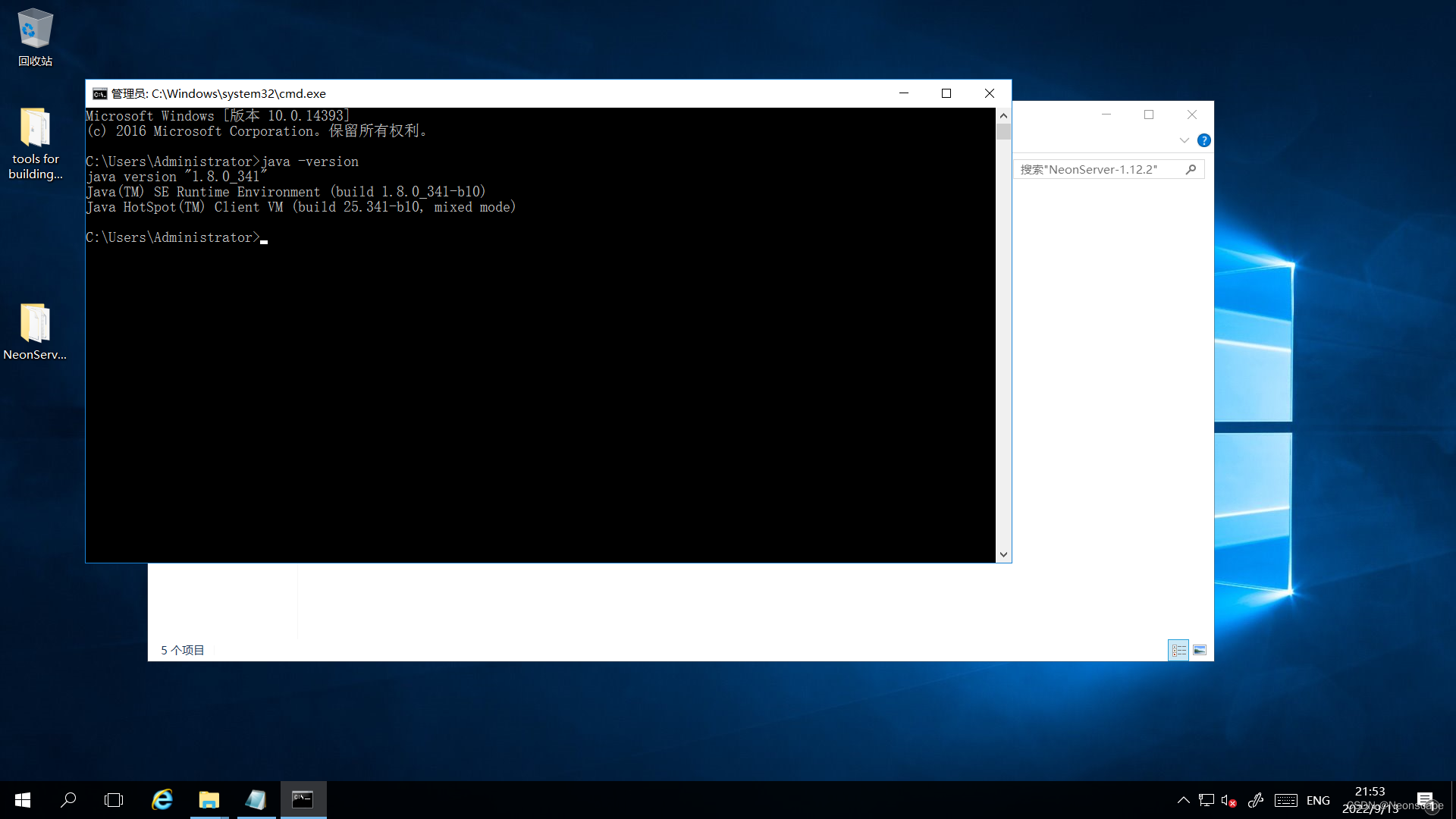
在完成这一步后,你可以按Win+R呼出运行,键入cmd并按回车调出命令窗口,输入以下指令:
java -version
若出现以下界面就算java安装成功。
2.2 准备原版mc服务器
首先我们需要将minecraft_server.1.12.2.jar复制到你为服务器准备的文件夹中。
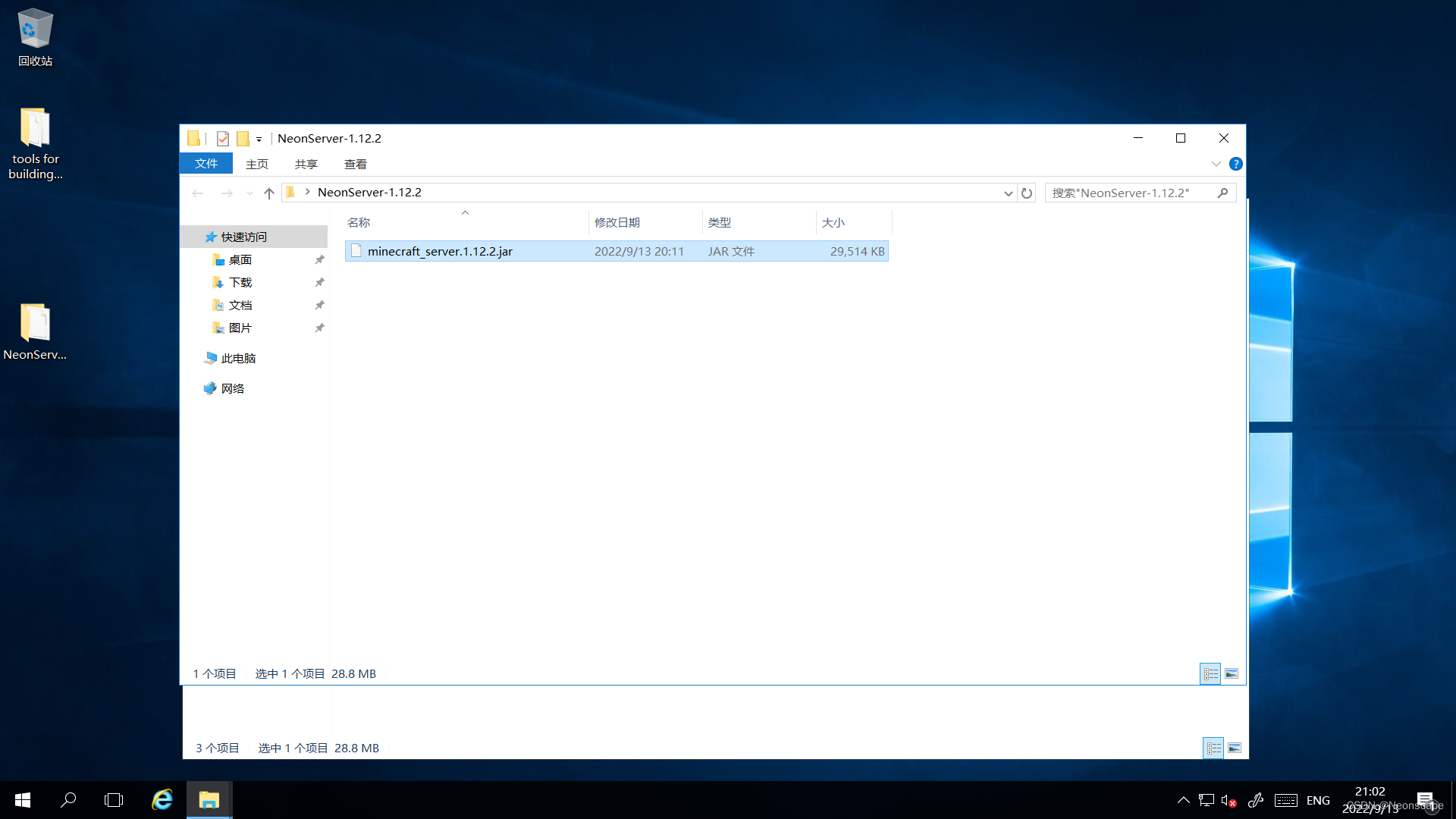
然后在同一个文件夹中新建一个文件命名为 run server.bat(记得把显示文件扩展名打开),在其中输入以下内容:
java -Xmx1024M -Xms1024M -jar minecraft_server.1.12.2.jar --nogui
pause
这一段指令其实也很好理解。
java:代表着你调起java来运行下面的指令。
-Xmx1024M:代表着你为接下来要运行的程序分配的最大内存为1024MB。
-Xms1024M:代表着你为接下来要运行的程序分配的最小内存为1024MB。
-jar:告诉java你想要运行的是一个jar类型的文件。
minecraft_server.1.12.2.jar:你想要运行的文件的名字。
–nogui:代表着你对minecraft_server.1.12.2.jar这个文件指定的指令:禁用(no)图形界面(gui)。
pause:使命令行在运行完上面的命令之后暂停。
这个时候你会发现原来的文件夹中多出了几个文件,但是服务器并没有运行起来:
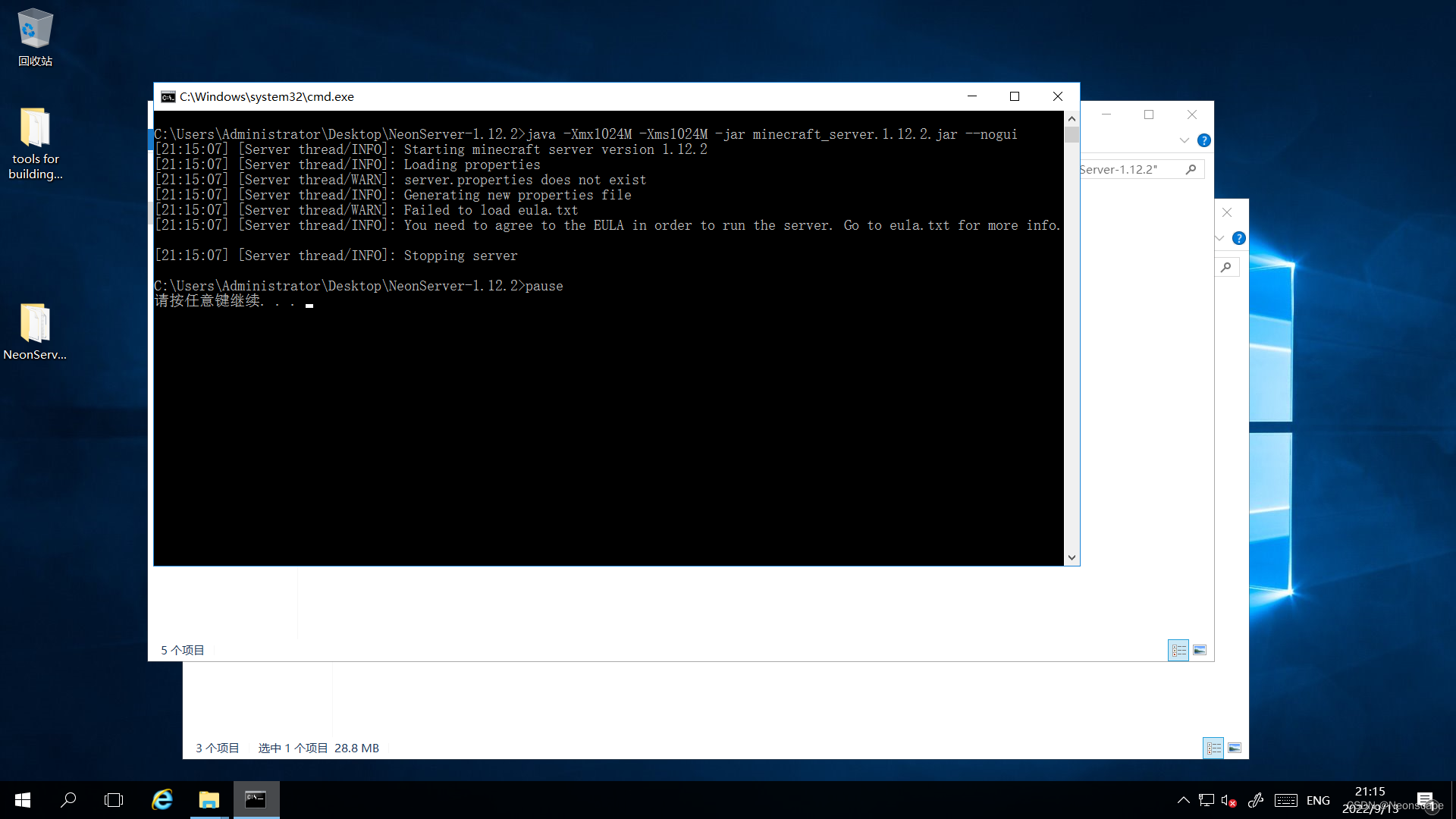
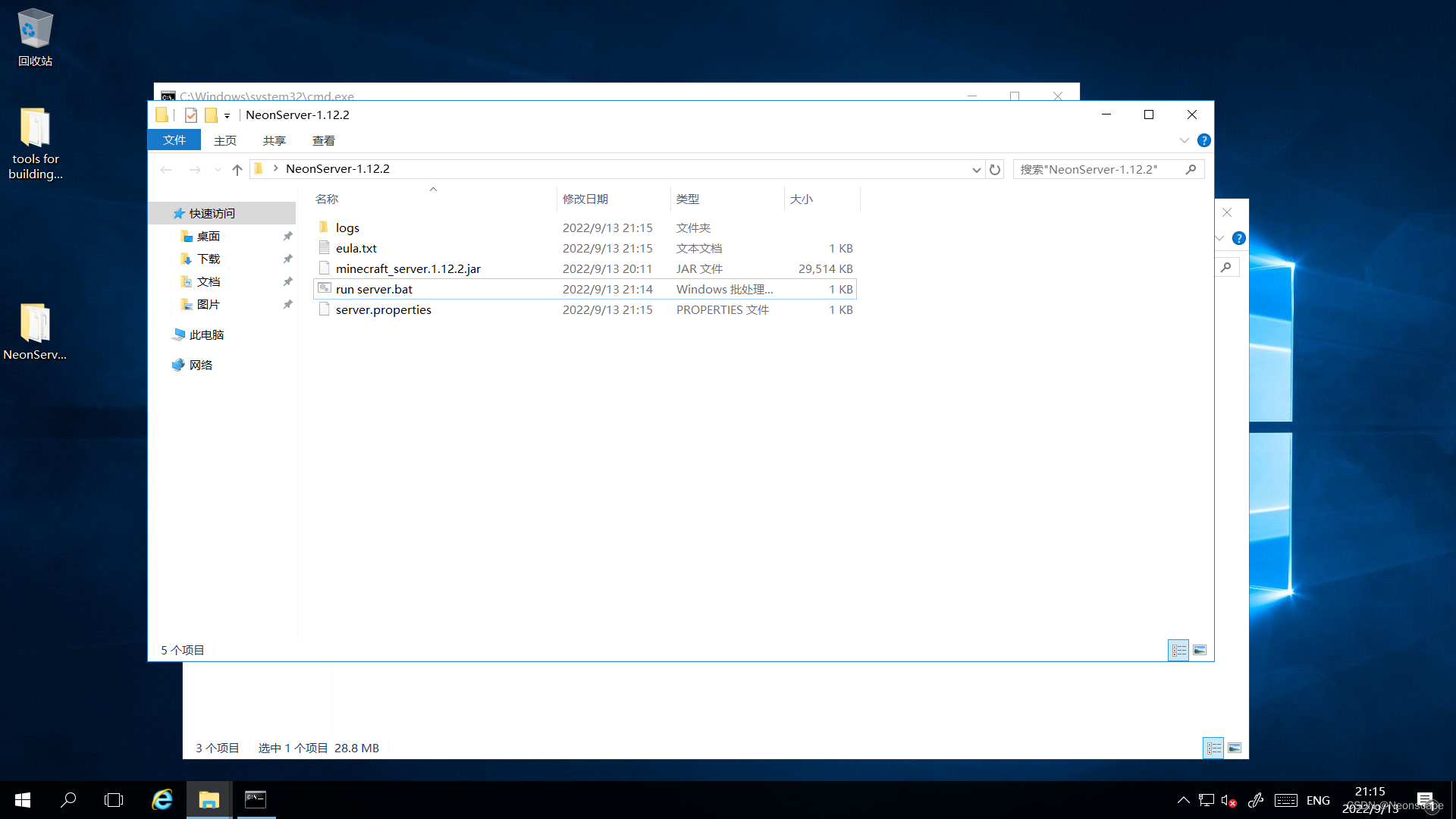
这个时候,你需要打开eula.txt,将里面的 eula=false 一行改为 eula=true,然后保存。
不要在这个时候去运行run server.bat!!!
2.3 安装forge
接下来,我们打开forge-1.12.2-14.23.5.2859-installer.jar,选择install server,并将安装路径选到你为服务器准备的文件夹中,点下一步。
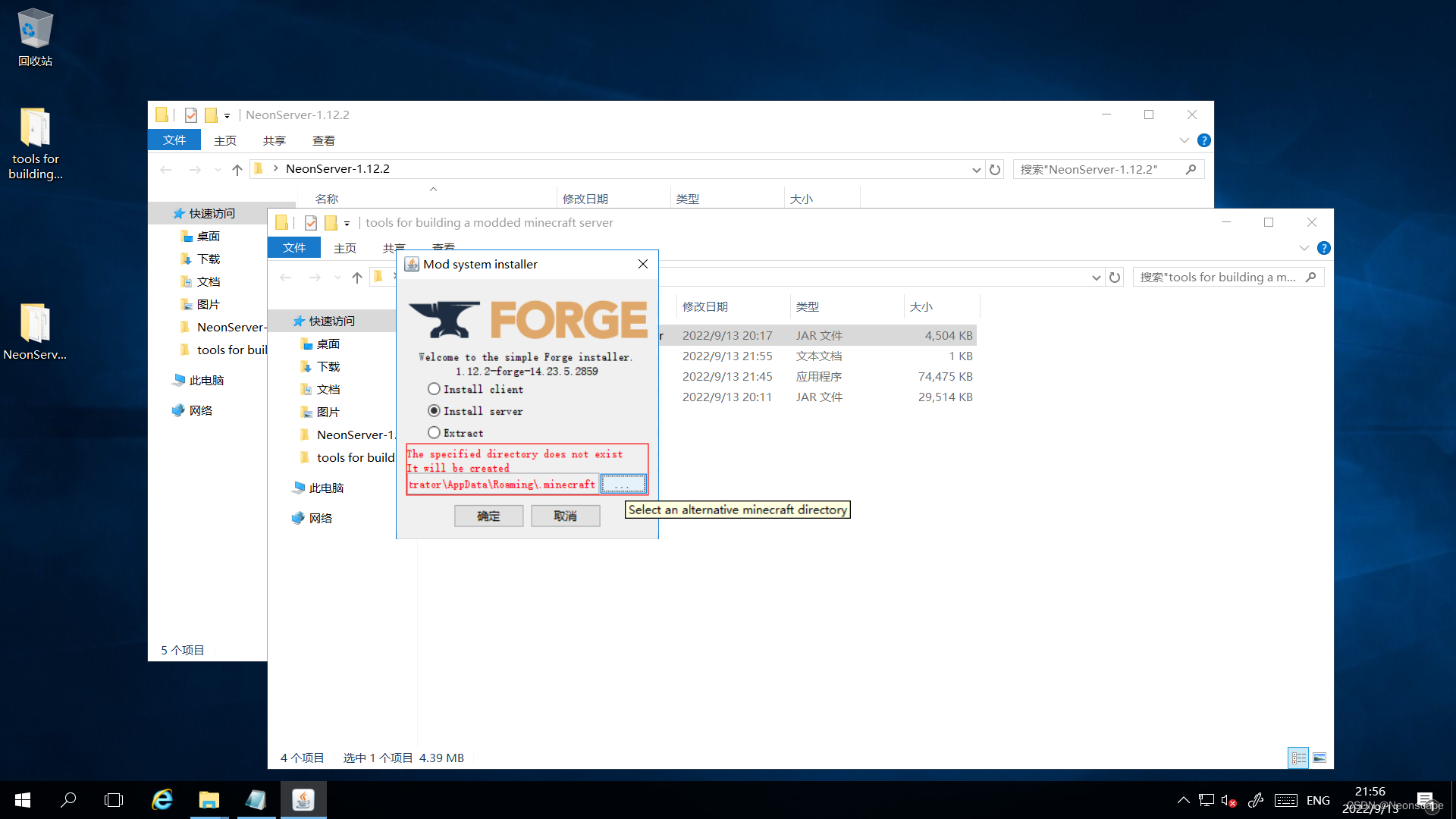
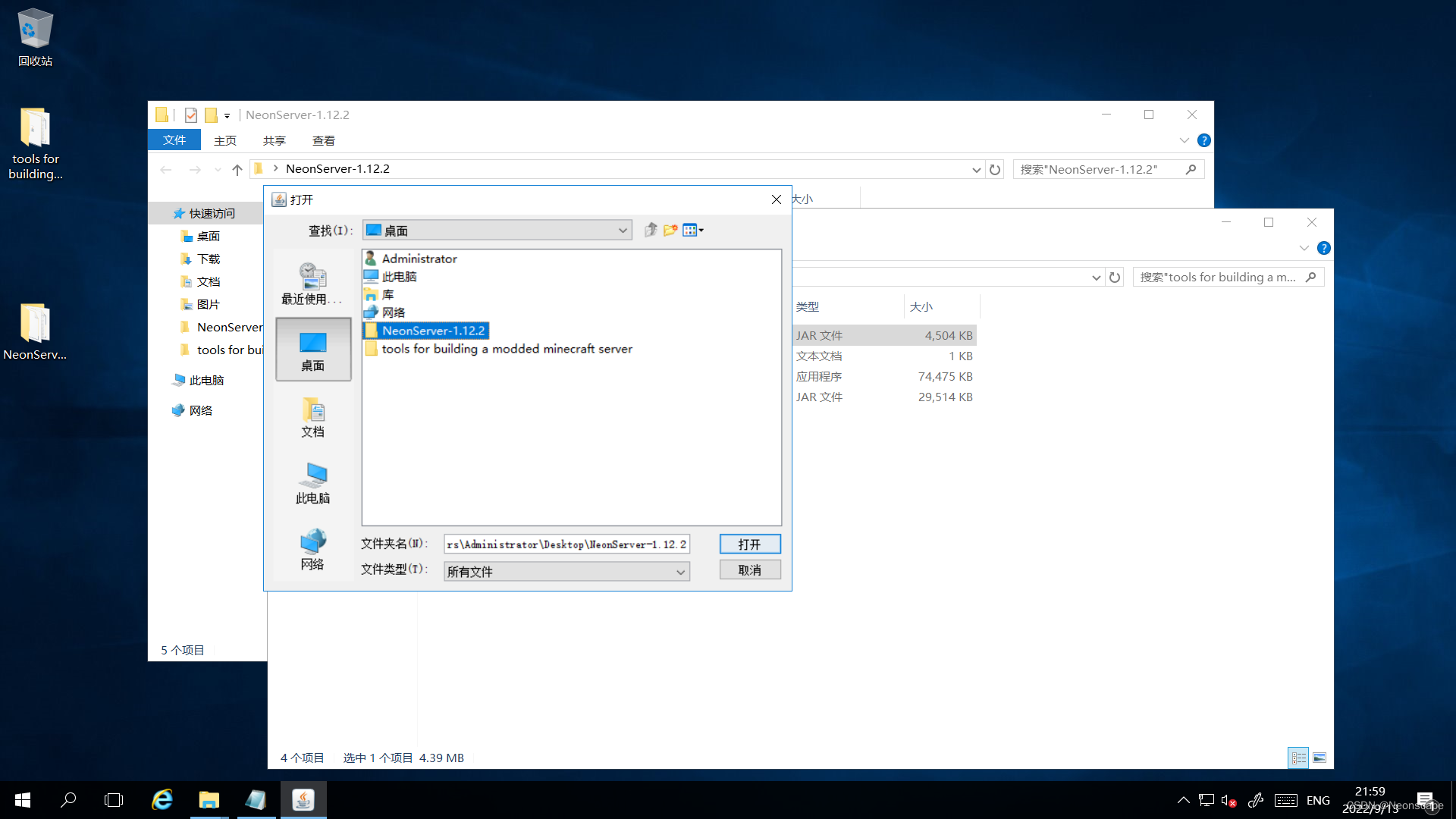
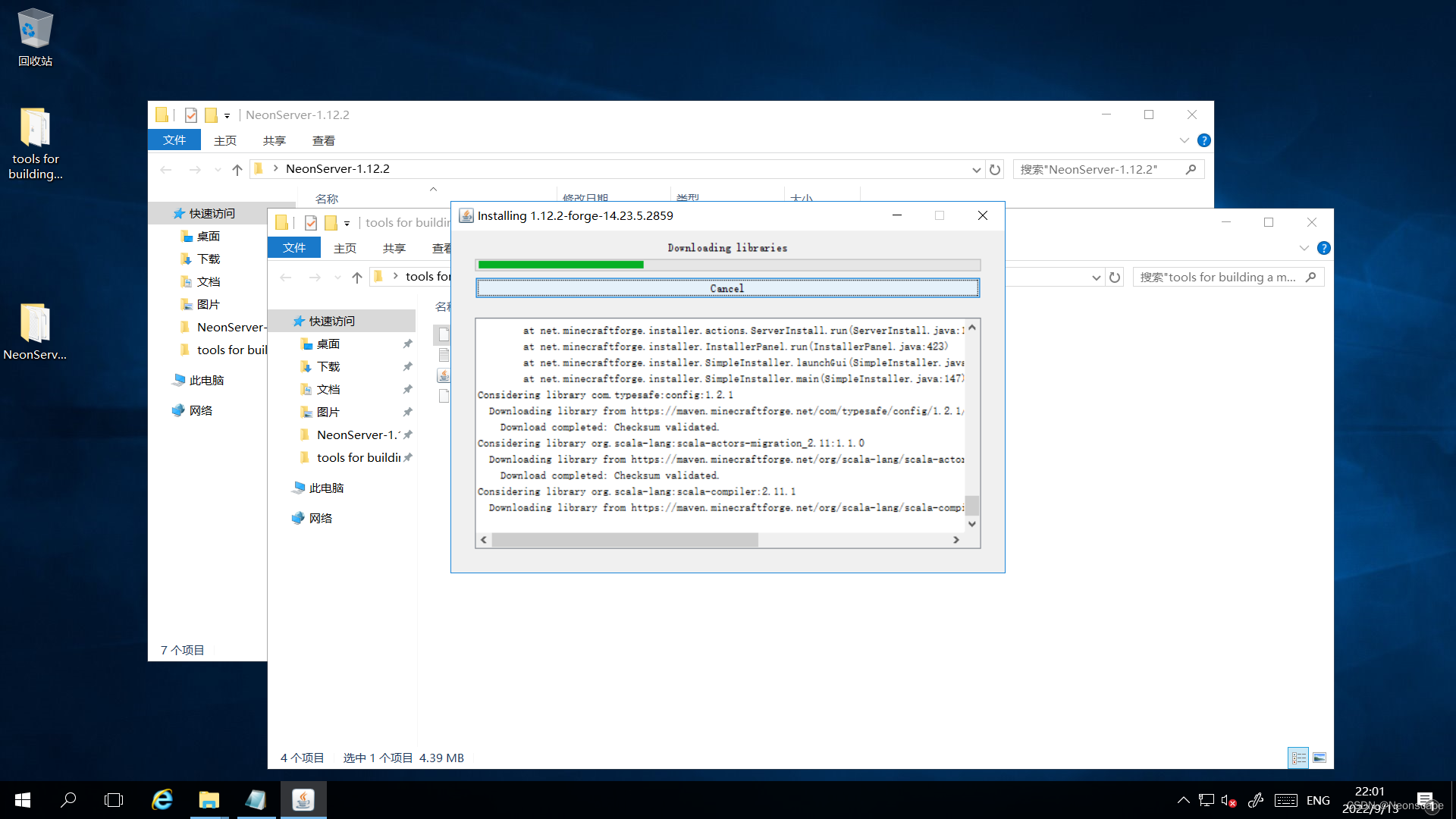
接下来安装器会下载所需要的库:此步花费的时间可能较长。
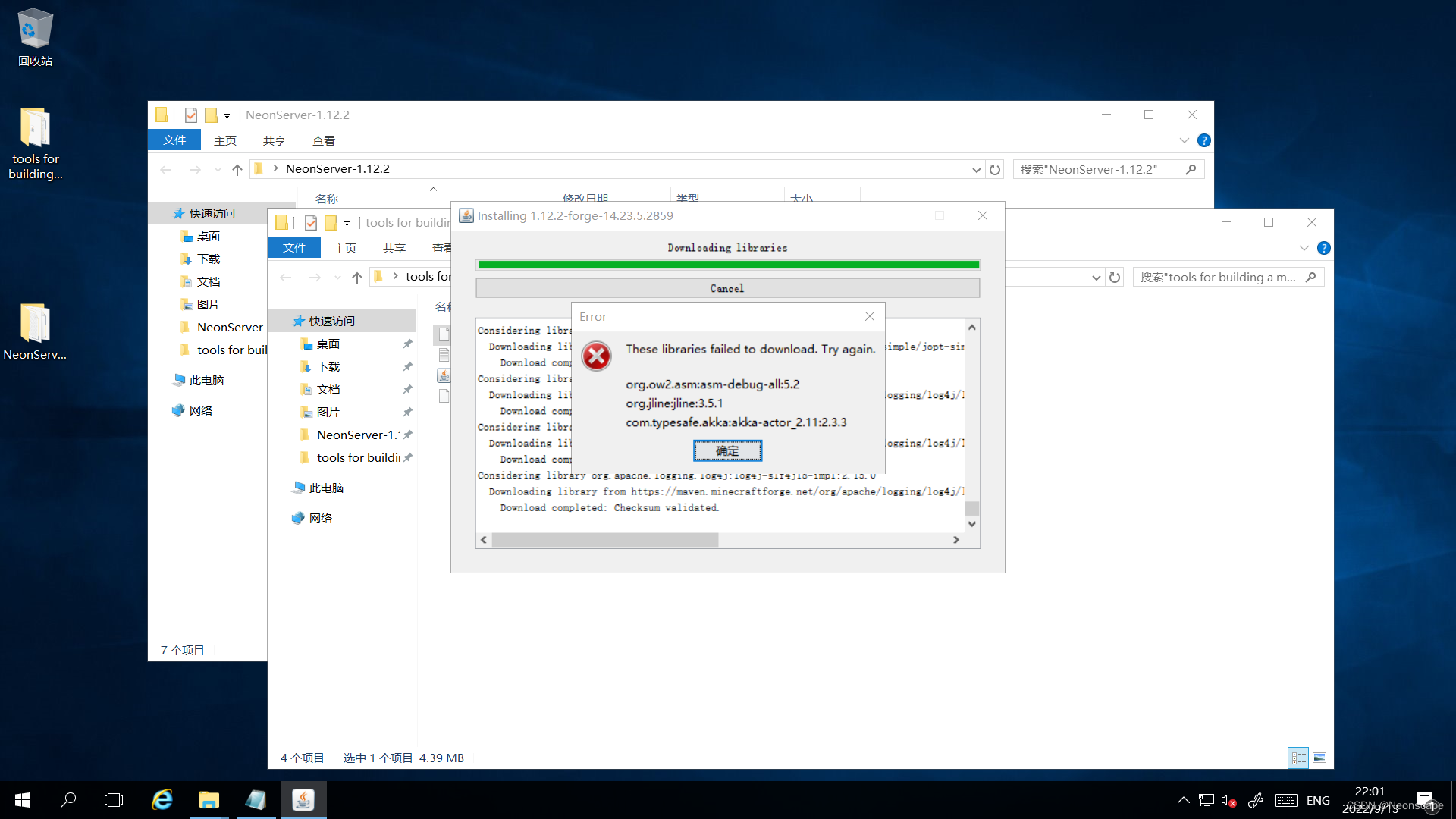
如果出现下图情况说明有部分库未下载完成,可以多试几次上面的步骤;或可以在你能够科学上网的本地电脑上先下载好再上传到服务器,直至出现successfully installed窗口。
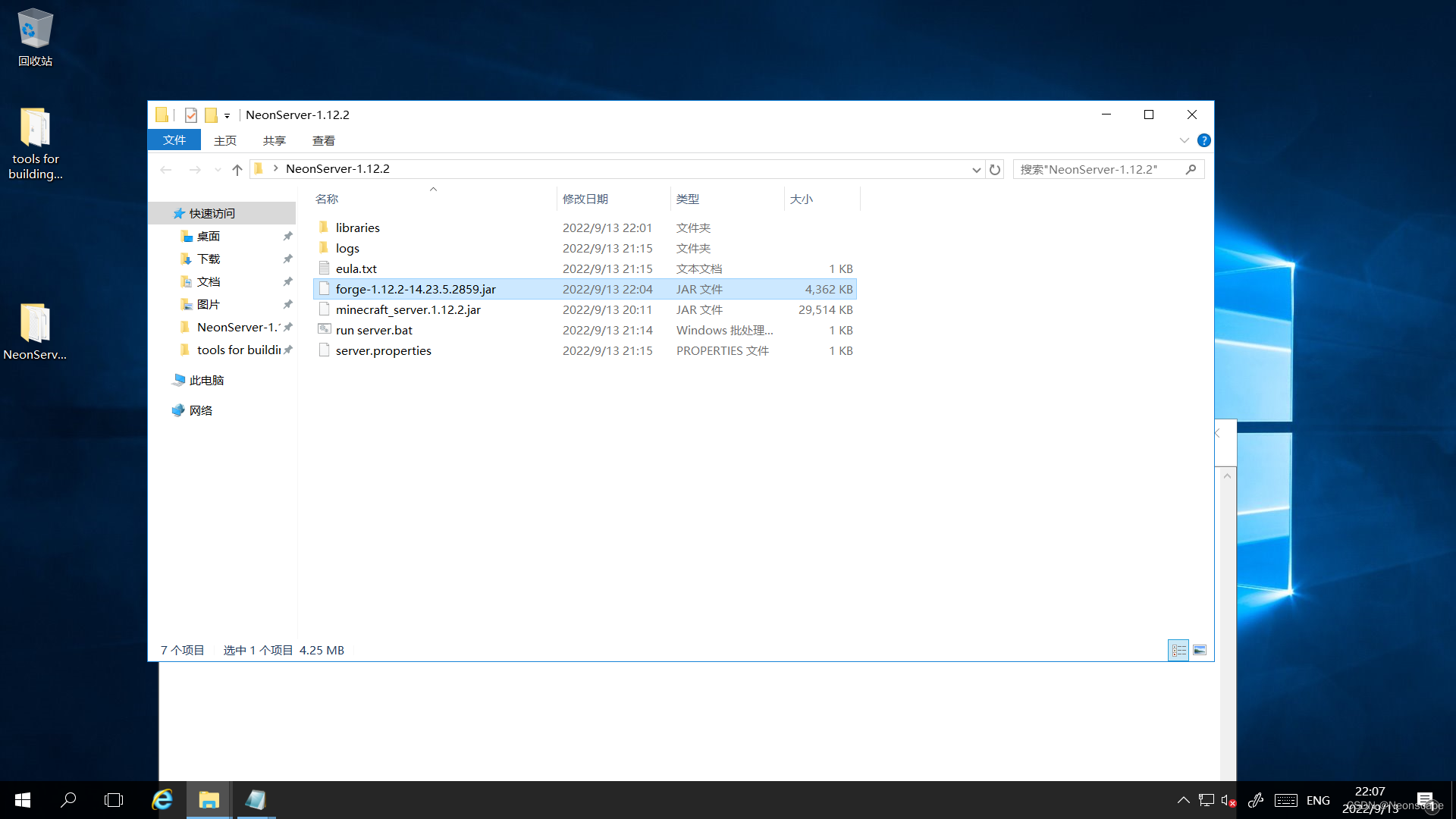
安装完成后的样子
2.4 后续配置
接下来右键run server.bat,选择编辑;
将其中的minecraft_server.1.12.2.jar替换为刚刚出现的forge.xxxxx.jar如下:
java -Xmx1024M -Xms1024M -jar forge-1.12.2-14.23.5.2859.jar --nogui
pause
保存退出,双击运行刚刚编辑的bat。
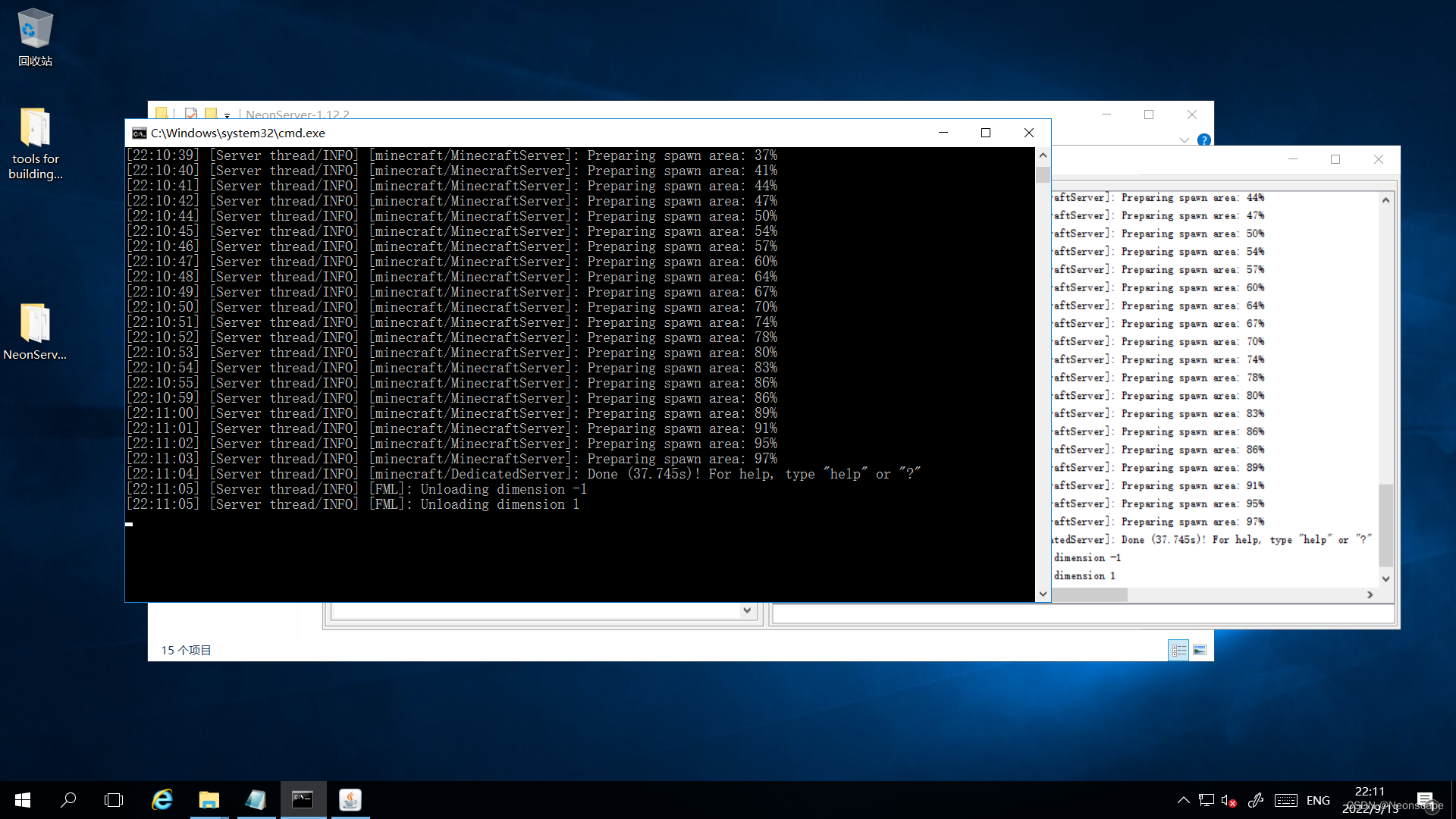
出现如图界面就算成功,然后在出现的命令框中输入stop并回车来停止服务器。
这个时候你的文件夹中会多出一个mods文件夹,将你对应版本的mod复制进去即可。
如果是与地形生成机制有关的mod的话,还需要打开world文件夹,删掉level.dat然后再带着mod重新生成一次世界。
3 连接到你的服务器、后续维护
首先需要注意的一点是,你的客户端需要安装与你的服务端相同的mod才能连接到服务器!
如果你刚刚没有更改server.properties文件的话,那么你的服务器地址将会是
<你的Windows服务器地址>:25565
例:114.514.1919.810:25565
以后你只需要双击run server.bat就可以启动你的服务器了。
以及,如果你使用的不是正版的客户端,你还需要在服务器的server.properties文件里将online_mode一行改为false。
在关闭服务器的时候切记不能直接关闭命令窗口!!!必须在控制台中输入stop来停止服务器,否则会造成存档损坏!!!
以及,记得定期对你的服务器进行备份。
至此,你应该拥有了一台能够游玩的打了模组的mc服务器了。





 扫一扫
扫一扫


 1687
1687

 被折叠的 条评论
为什么被折叠?
被折叠的 条评论
为什么被折叠?
 到【灌水乐园】发言





