



 本文详细介绍了在Ubuntu20.04系统中,IDEA2022.03安装后如何手动创建桌面快捷方式,以便通过图形界面启动。步骤包括找到启动脚本、编辑.desktop文件并设置图标和执行命令。
前言:Linux系统的实际使用过程中,使用压缩包安装Software后不一定会像Windows一样创建启动图标,而是使用Terminal驱动.sh文件启动应用,这时为了使用方便就需要手动创建快捷方式
本文将以实际案例演示如何手动创建应用快捷方式
OS版本:Ubuntu 20.04
Software:IDEA 2022.03
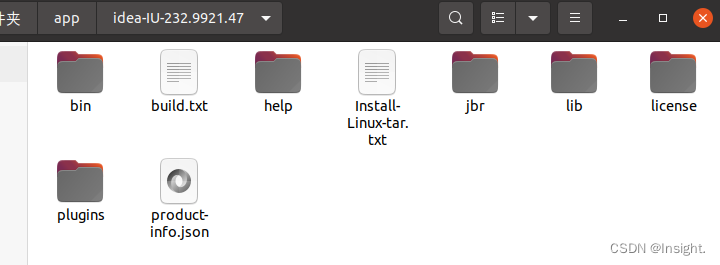
1.IDEA安装完成后文件目录如下,启动方式为Terminal执行sudo bash bin/idea.sh,可以看到目录中存在启动脚本文件idea.sh和图标idea.svg(或idea.png#pic_center)
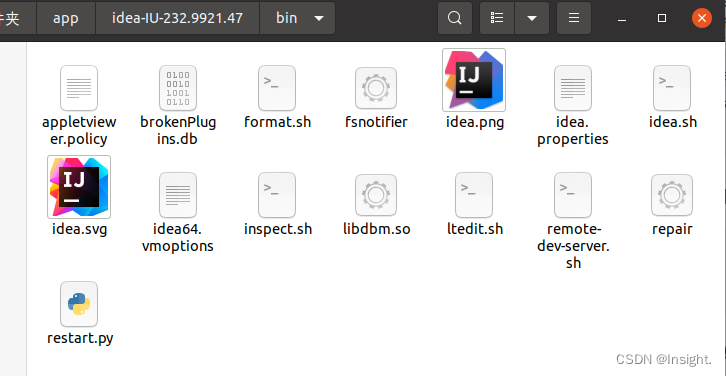
2.在/usr/share/applications目录(该目录存储应用快捷启动文件.desktop)下新建idea.desktop
# terminal执行
cd /usr/share/applications
sudo vim idea.desktop


# 以下为idea.desktop内容
# name 快捷方式名称
# Icon 图标
# Exec 执行语句
# Type 快捷方式形式,Application代表应用软件
[Desktop Entry]
Encoding=UTF-8
Name=IDEA
Icon=/home/insight/app/idea-IU-232.9921.47/bin/idea.svg
Exec=bash /home/insight/app/idea-IU-232.9921.47/bin/idea.sh
Type=Application
Terminal=false
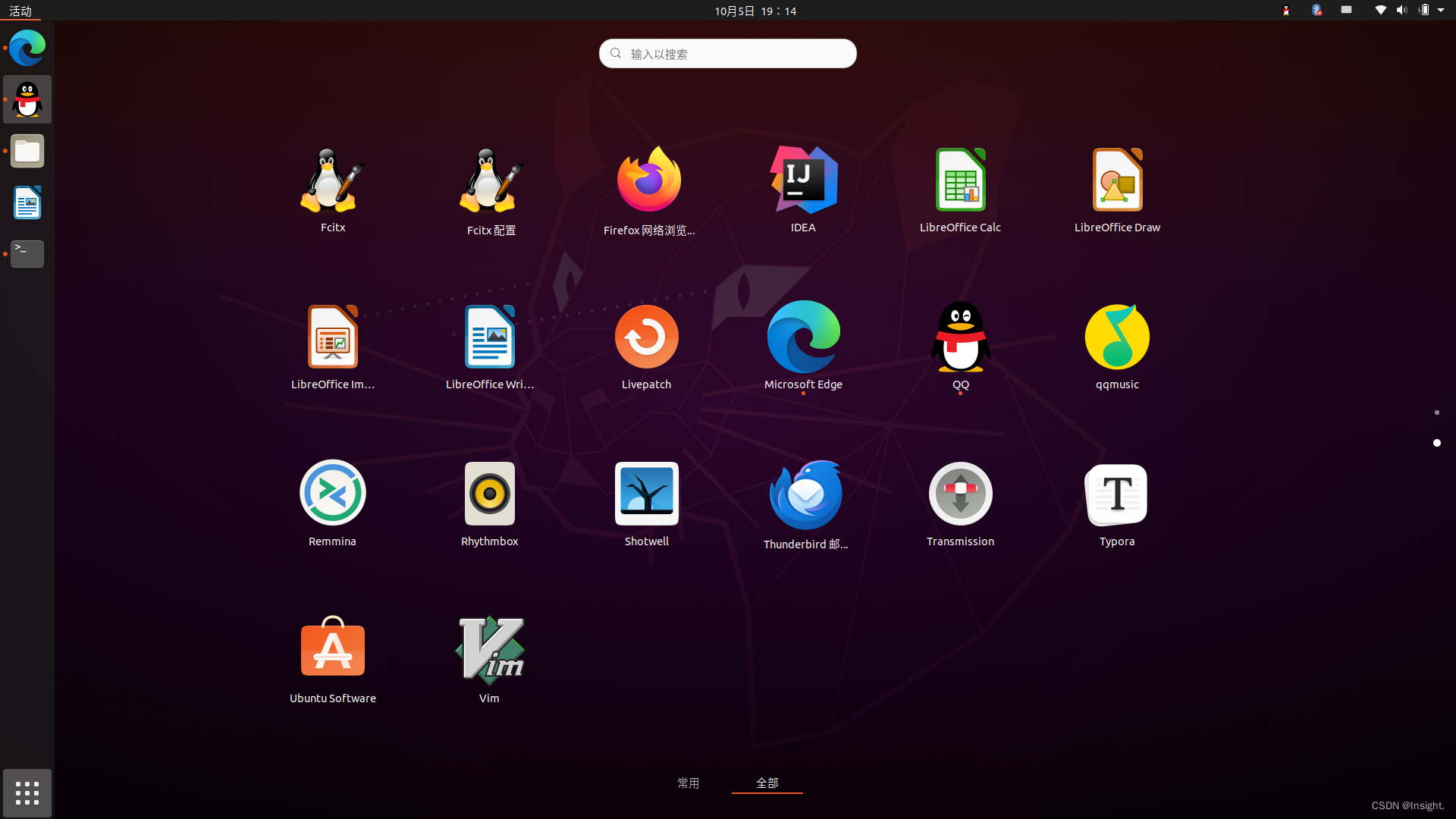
3.保存退出即可(:wq),点击左下角菜单即可发现快捷方式创建成功,点击即可启动





 扫一扫
扫一扫


 1782
1782

 被折叠的 条评论
为什么被折叠?
被折叠的 条评论
为什么被折叠?
 到【灌水乐园】发言





