





Linux学习
一、Linux概述及学习资源:
-
概述:Linux 概述
-
服务器购买及使用:阿里云远程服务器的购买、配置及宝塔使用
-
服务器还可以自己搭建(安装CentOS,在本地安装):
- 装虚拟机(VMware下载(360一键安装或者搜官网下载))或者装双系统
- 安装 VMware 虚拟机软件后打开狂神已经制作好的镜像即可
-
学习视频:狂神-linux篇
-
XShell和Xftp连接远程服务器
tar -zxvf 解压命令
二、走进Linux系统
开机登录
- 宝塔登录
- Xshell命令登录
关机指令为:shutdown
sync #将数据由内存同步到硬盘中
shutdown #关机指令,man shutdown来看一下帮助文档。例如你可以运行如下指令关机:
shutdown -h 10#十分钟后关机
shutdown -h now#立马关机
shutdown -h 20:25#今天20:25关机
shutdown -h +10#十分钟后关机
shutdown -h now#立马关机
shutdown -r now#立马重启
shutdown -r +10#10分钟后重启
reboot #立马重启
halt #关闭系统,等同于shutdown -h now 和 poweroff
最后总结一下:不管是重启系统还是关闭系统,首先要运行sync命令,把内存中的数据写到磁盘中。
系统目录结构
1、一切皆文件
2、根目录/,所有的文件都挂载在这个节点下
登录系统之后,在当前命令窗口下输入命令:
ls /

一下就是堆这些目录及其子类目录的解释:
-
/bin: bin是Binary的缩写, 这个目录存放着最经常使用的命令。
-
/boot: 这里存放的是启动Linux时使用的一些核心文件,包括一些连接文件以及镜像文件。
-
/dev : dev是Device(设备)的缩写, 存放的是Linux的外部设备,在Linux中访问设备的方式和访问
文件的方式是相同的。
-
/etc: 这个目录用来存放所有的系统管理所需要的配置文件和子目录。
-
/home:用户的主目录,在Linux中,每个用户都有一个自己的目录,一般该目录名是以用户的账号命名的。
-
/lib: 这个目录里存放着系统最基本的动态连接共享库,其作用类似于Windows里的DLL文件。
-
/lost+found: 这个目录一般情况下是空的,当系统非法关机后,这里就存放了一些文件。
-
/media:linux系统会自动识别一些设备,例如U盘、光驱等等,当识别后,linux会把识别的设备
挂载到这个目录下。
- /mnt:系统提供该目录是为了让用户临时挂载别的文件系统的,我们可以将光驱挂载在/mnt/上,
然后进入该目录就可以查看光驱里的内容了。
-
/opt:这是给主机额外安装软件所摆放的目录。比如你安装一个ORACLE数据库则就可以放到这个目录下,默认是空的。
-
/proc: 这个目录是一个虚拟的目录,它是系统内存的映射,我们可以通过直接访问这个目录来获
取系统信息。
-
/root:该目录为系统管理员,也称作超级权限者的用户主目录。
-
/sbin:s就是Super User的意思,这里存放的是系统管理员使用的系统管理程序。
-
/srv:该目录存放一些服务启动之后需要提取的数据。
-
/sys:这是linux2.6内核的一个很大的变化。该目录下安装了2.6内核中新出现的一个文件系统
sysfs 。
-
/tmp:这个目录是用来存放一些临时文件的。
-
/usr:这是一个非常重要的目录,用户的很多应用程序和文件都放在这个目录下,类似于windows下的program fifiles目录。
-
/usr/bin**:** 系统用户使用的应用程序。
-
/usr/sbin**:** 超级用户使用的比较高级的管理程序和系统守护程序。
-
/usr/src**:** 内核源代码默认的放置目录。
-
/var:这个目录中存放着在不断扩充着的东西,我们习惯将那些经常被修改的目录放在这个目录
下。包括各种日志文件。
- /run:是一个临时文件系统,存储系统启动以来的信息。当系统重启时,这个目录下的文件应该被
删掉或清除。
- /www:存放服务器网站相关的资源,环境。网站的项目
三、常用的基本命令
目录管理
绝对路径和相对路径
绝对路径:从根目录下开始的,例如:C:\Users\Administrator\AppData
相对路径:比如在AppData目录下,想进入Administrator下另一个文件夹名C:\Users\Administrator\IdeaProjects,直接用cd …/IdeaProjects即可
处理目录的常用命令
-
ls: 列出目录
- ls -l:列出所有的文件,包含文件的属性和权限,没有隐藏文件
- ls -a:查看全部的文件,包括隐藏文件
- ls -la:列出所有的文件,包含文件的属性和权限
-
cd:切换目录
- cd xxx:进入某一目录
- cd …回退上一层目录
- cd /回到根目录
- cd /xxx:进入同级目录下另一个目录
- cd ~:回到当前的用户目录
-
pwd:显示当前用户所在的目录
-
mkdir:创建一个新的目录
- mkdir -p test1/test2/test3:创建层级目录
- mkdir -m test4:配置文件的权限喔!直接配置,不需要看默认权限 (umask) 的脸色
-
rmdir:删除一个空的目录
-
rmdir-p test1/test2/test3:删除层级目录
-
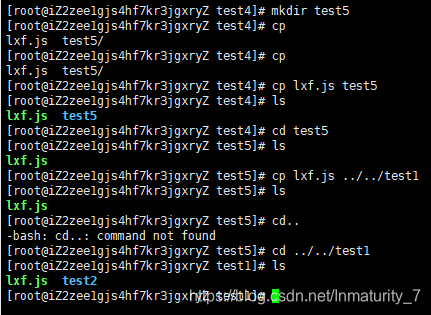
cp: 复制文件或目录
-
-
-a:相当於 -pdr 的意思,至於 pdr 请参考下列说明;(常用)
-p:连同文件的属性一起复制过去,而非使用默认属性(备份常用);
-d:若来源档为连结档的属性(link fifile),则复制连结档属性而非文件本身;
-r:**递归持续复制,用於目录的复制行为;(常用)
-f:为强制(force)的意思,若目标文件已经存在且无法开启,则移除后再尝试一次;
-i:若目标档(destination)已经存在时,在覆盖时会先询问动作的进行(常用)
-l:进行硬式连结(hard link)的连结档创建,而非复制文件本身。
-s:复制成为符号连结档 (symbolic link),亦即『捷径』文件;
-u:若 destination 比 source 旧才升级 destination !
-
-
rm: 移除文件或目录
-
-f 忽略不存在的文件,不会出现警告,强制删除!
-
-r递归删除目录
-
-i 互动,删除询问是否删除
-
rm -rf /* #删除系统中所有的文件及目录,删库跑路式做法!
-
-
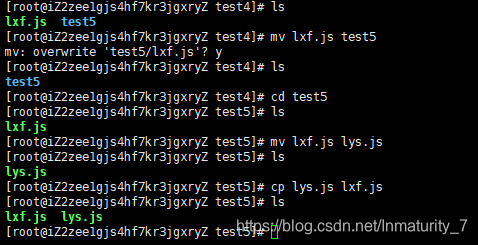
mv: 移动文件与目录,或修改文件与目录的名称
- -f 强制
- -u只替换已经更新过的文件
-
-
你可以使用 man [命令] 来查看各个命令的使用文档,如 :man cp。
-
按住ctrl和=再按Backspace可以一个一个字母的删除我们的命令
-
touch:创建文件
-
vim:创建文件
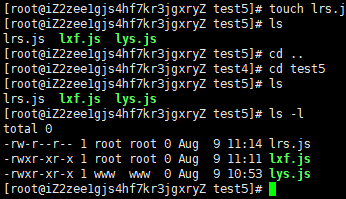
Linux常用命令 - 五种创建文件命令详解
四、基本属性
4.1、看懂文件属性
Linux系统是一种典型的多用户系统,不同的用户处于不同的地位,拥有不同的权限。为了保护系统的安
全性,Linux系统对不同的用户访问同一文件(包括目录文件)的权限做了不同的规定。
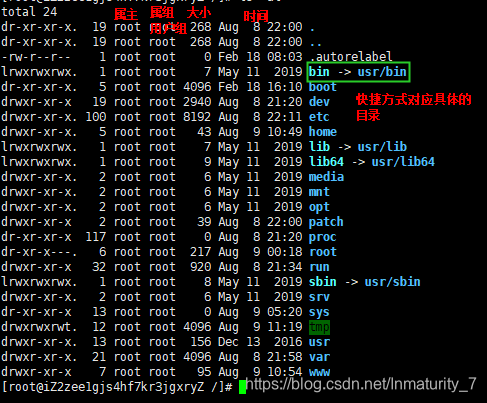
ls -al查看所有文件的详细信息:
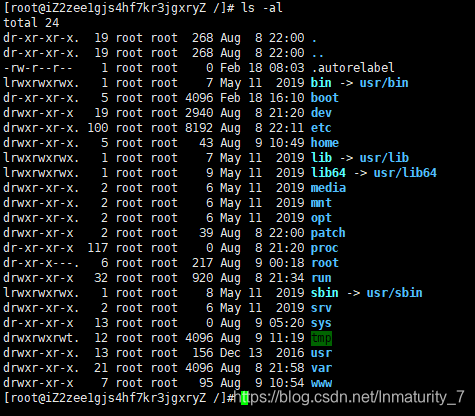
1.在Linux中第一个字符代表这个文件是目录、文件或链接文件等等:
-
当为[ d ]则是目录
-
当为[ - ]则是文件;
-
若是[ l]则表示为链接文档 ( link fifile );
-
若是[ b ]则表示为装置文件里面的可供储存的接口设备 ( 可随机存取装置 );
-
若是[ c ]则表示为装置文件里面的串行端口设备,例如键盘、鼠标 ( 一次性读取装置 )。
2.接下来的字符中,三个三个为一组,且均为[rwx]的三个参数的组合
- [r]:代表可读(read)、[w]:代表可写(write)、[x]代表可执行(execute)、[-]:无权限
- 第一组:属主权限(root)
- 第二组:属组(管理组、游客组)
- 第三组:其它用户权限
3.其它含义:
4.2、修改文件属性
1、chgrp:更改文件属组
chgrp [-R] 属组名 文件名
-R:递归更改文件属组,就是在更改某个目录文件的属组时,如果加上-R的参数,那么该目录下的所有
文件的属组都会更改。
2、chown:更改文件属主,也可以同时更改文件属组
chown [–R] 属主名 文件名
chown [-R] 属主名:属组名 文件名
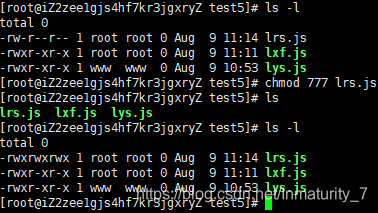
3、chmod:更改文件9个属性
chmod [-R] xxx 文件或目录
Linux文件属性有两种设置方法,一种是数字,一种是符号
owner/group/others三种身份各有自己的read/write/execute权限,文件的权限字符为:『-rwxrwxrwx』, 这九个权限是三个三个一组。并且对应数字:r:4,w:2,x:1。
- rwx=4+2+1=7
- r–=4
- rw=6
- r-x=5
- —=0
五、文件内容查看(经常使用)
Linu系统中使用以下命令来查看文件的内容:
-
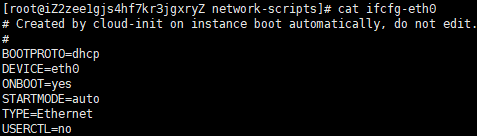
cat由第一行开始显示文件内容,用来读文章,或者读取配置文件啊,都使用cat命令
-
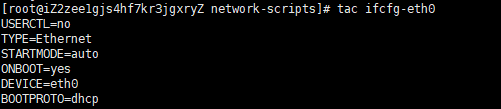
tac从最后一行开始显示,可以看出tac是cat倒写
-
nl显示的时候,顺便输出行号,看代码的时候希望显示行号(常用)
-
more一页一页的显示文件内容(空格代表翻页,enter代表向下看一行。:f显示行号。more -n(显示前多少行)
-
less和more类似,但是比more更好的是,他可以往前翻页(空格翻页,上下键可以上下翻页。退出:q。查找字符串:/要查询的字符串(向下查询)。查找字符串:?要查询的字符串(向上查询),n:向上搜索。N:向下搜索)
-
head只看头几行
- head -n查看前几行
-
tail只看尾巴几行
- tail -n查看后几行
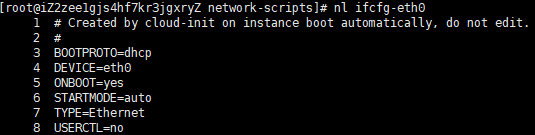
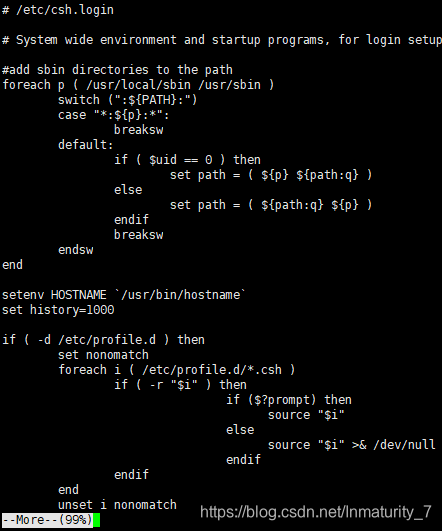
进入网络配置目录:cd /etc/sysconfig/network-scripts

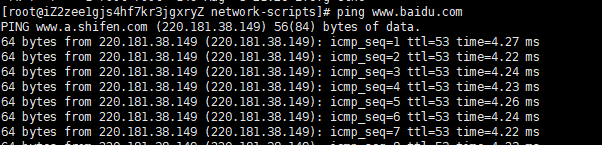
ping命令(ctrl+c中止):
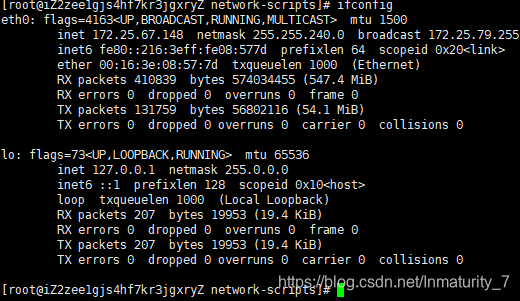
查看ip(Linux系统:ifconfig|windows系统cmd命令:ipconfig):
六、硬链接、软链接
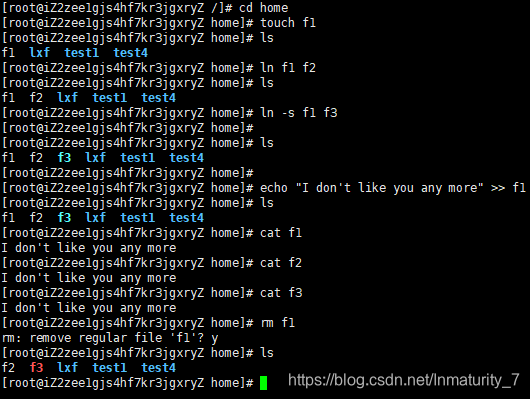
**硬链接:**A–>B,假设B是A的硬链接,那么他们两个指向了同一个文件。允许一个文件拥有多个路径。用户可以通过这种机制建立硬链接到一些重要的文件上,防止误删!
**软链接:**类似Window下的快捷方式,删除源文件快捷方式也无法访问了
ln f1 f2:硬链接
ln -s f1 f3:软链接
echo:给文件输入文字
七、Vim编辑器
7.1什么是Vim编辑器
vim通过一些插件可以实现和IDE一样的功能!
vim是从vi发展出来的一个文本编辑器。代码补充、编译及错误跳转等方便编程的功能特别丰富,在程序员中被广泛使用。(查看内容,编辑内容,保存内容!)
简单来说,vi是老式的字处理器,不过功能已经很齐全了,但是还是有可以进步的地方。
连vim的官方网站(http://www.vim.org)自己也说vim是一个程序开发工具而不是文字处理软件。
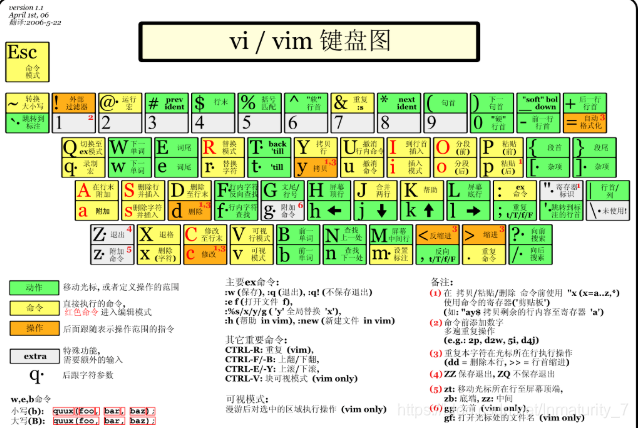
vim键盘图:
7.2、三种使用模式
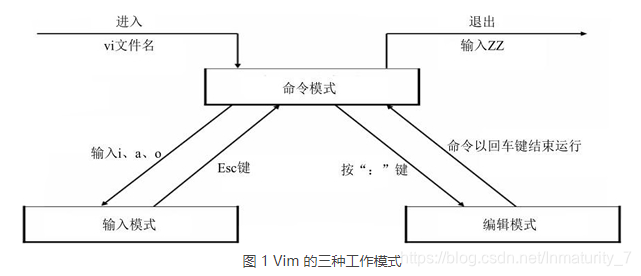
基本上vi/vim共分为三种模式,分别是命令模式(Command mode)、输入模式(Insert mode)和底线命令模式(Last line mode)。这三种模式的作用分别是:
命令模式:
用户刚刚启动 vi/vim,便进入了命令模式。底下显示[New File]此状态下敲击键盘动作会被Vim识别为命令,而非输入字符。比如我们此时按下i,并不会输入一个字符,i被当作了一个命令。
以下是常用的几个命令:
-
i 切换到输入模式,以输入字符。
-
x 删除当前光标所在处的字符。
-
: 切换到底线命令模式,以在最底一行输入命令。如果现在是编辑模式,需要先退出编辑模式:ESC
若想要编辑文本:启动Vim,进入了命令模式,按下i,切换到输入模式,下面就会显示[Insert]
命令模式只有一些最基本的命令,因此仍要依靠底线命令模式输入更多命令。

输入模式:
在命令模式下按下i就进入了输入模式。
在输入模式中,可以使用以下按键:
-
字符按键以及Shift组合,输入字符
-
ENTER,回车键,换行
-
BACK SPACE,退格键,删除光标前一个字符
-
DEL,删除键,删除光标后一个字符
-
方向键,在文本中移动光标
-
HOME/END,移动光标到行首/行尾
-
Page Up/Page Down,上/下翻页
-
Insert,切换光标为输入/替换模式,光标将变成竖线/下划线
-
ESC,退出输入模式,切换到命令模式
底线命令模式
在命令模式下按下:(英文冒号)就进入了底线命令模式。
底线命令模式可以输入单个或多个字符的命令,可用的命令非常多:
:q #退出程序

:w #保存文件
:wq#保存文件并退出程序
:set nu#显示行号
按ESC键可随时退出底线命令模式。

八、账号管理
8.1、简介
Linux系统是一个多用户多任务的分时操作系统,任何一个要使用系统资源的用户,都必须首先向系统管理员申请一个账号,然后以这个账号的身份进入系统。
用户的账号一方面可以帮助系统管理员对使用系统的用户进行跟踪,并控制他们对系统资源的访问;另
一方面也可以帮助用户组织文件,并为用户提供安全性保护。每个用户账号都拥有一个唯一的用户名和各自的口令。不同账号权限可能不同,root账户有最高权限,可以对其它用户进行管理。
实现用户账号的管理,要完成的工作主要有如下几个方面:
-
用户账号的添加、删除与修改。
-
用户口令的管理。
-
用户组的管理。
8.2、添加用户:useradd命令
useradd -选项 用户名
选项(-m):自动创建这个用户的主目录/home/qinjiang
选项(-G):设置用户组
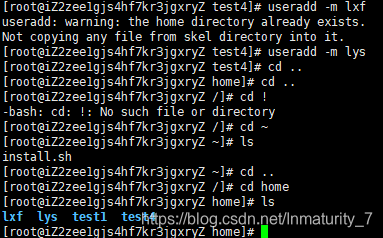
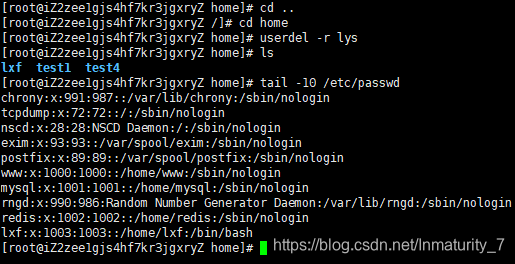
Linux中一切皆文件,这里的添加用户就是往某一文件中写入用户的信息! cat /etc/password查看
8.4、删除用户
userdel -r lys:删除用户的时候将他的目录页一并删掉
8.5、修改用户
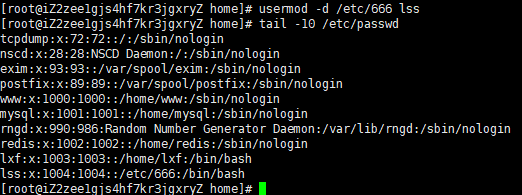
usermod - 对应修改的内容,对应修改的用户
- 新建lss用户:useradd -m lss
- 修改lss用户:
8.6、切换用户
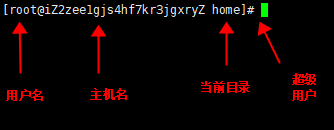
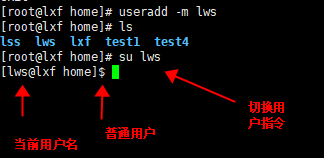
[lws@lxf home]$ exit #退出
[root@lxf home]#    #切换回root用户
hostname #查看主机名

hostname  xxx #修改主机名为xxx
#暂时的,而且需要重启xshell
8.7、用户密码设置问题
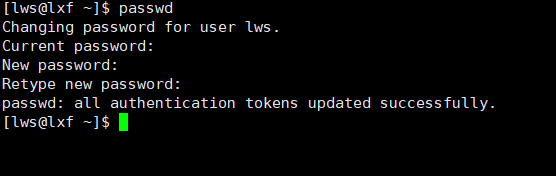
我们一般通过root创建用户的时候配置密码
Linux上输入密码是不会显示的,我们正常估摸着输入就行,然后输入确认密码

在公司中一般拿不到最高权限的root用户,都是分配的用户
普通用户修改自己的密码:
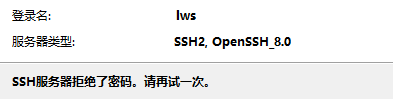
锁定账户(锁定某一账户,改账户不能登录):
passwd -l lws # 锁定之后这个用户就不能登录了!
passwd -d lws # 没密码也不能登录
总结可使用的选项:
-
-l 锁定口令,即禁用账号。
-
-u 口令解锁。
-
-d 使账号无口令。
-
-f 强迫用户下次登录时修改口令。
九、用户组管理
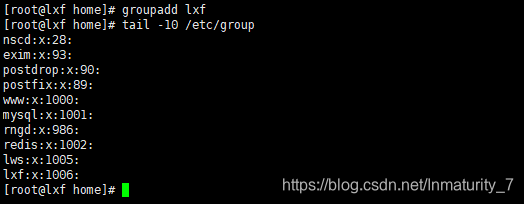
每个用户都有一个用户组,系统可以对一个用户组中的所有用户进行集中管理。不同Linux 系统对用户组的规定有所不同,如Linux下的用户属于与它同名的用户组,这个用户组在创建用户时同时创建。用户组的管理涉及用户组的添加、删除和修改。组的增加、删除和修改实际上就是对/etc/group文件的更新。
9.1、创建一个用户组
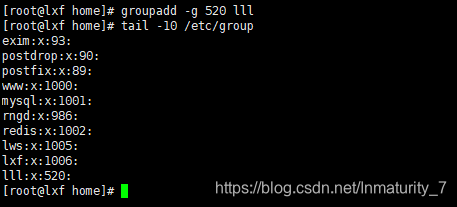
9.2、创建完用户组后可以得到一个组的id,这个id是可以指定的:-g 520
9.3、删除用户组:
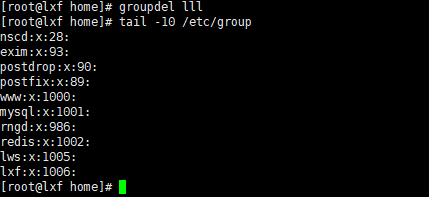
9.4、修改用户组
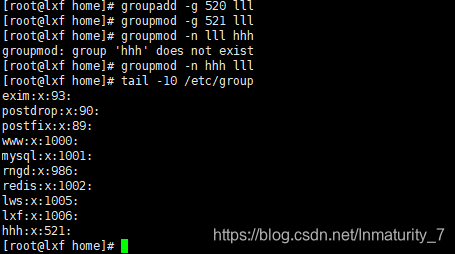
9.5、用户切换用户组
#登录当前用户: lws
$ newgrp lll
十、磁盘管理
-
df :列出文件系统的整体磁盘使用量
-
du:检查磁盘空间使用量
-
检查总磁盘分配:
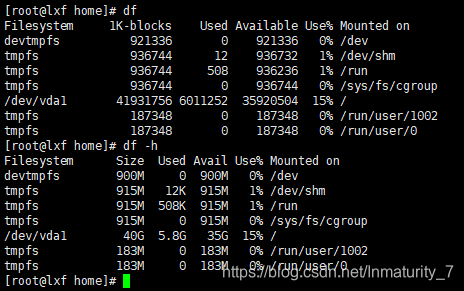
- 检查当前文件夹下内存分配:
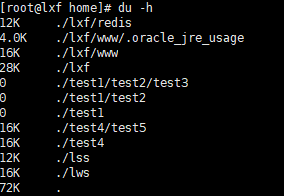
- 检查当前文件夹下内存下分配(包括隐藏文件):
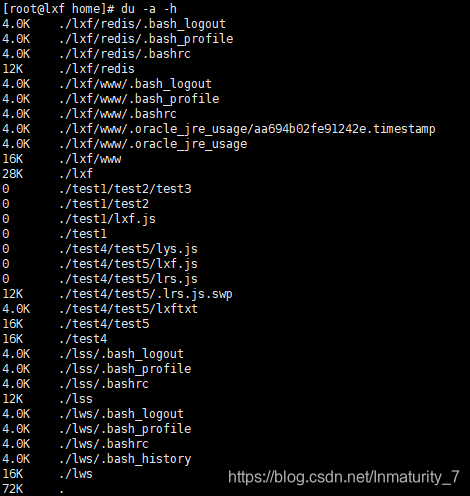
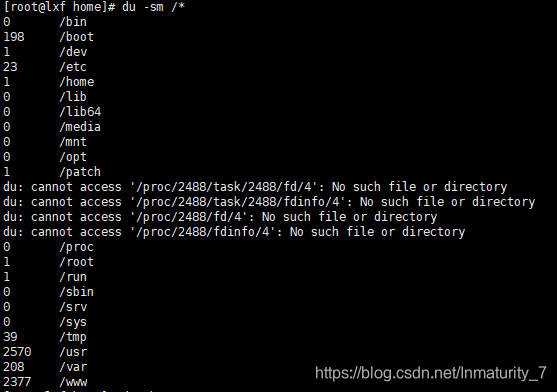
- 检查根目录下每个目录所占的容量:
十一、进程管理
-
Linux中每一个程序都是有自己的一个进程,每一个进程都有一个id号。
-
每一个进程都会有一个父进程
-
进程可以有两种存在方式:前台、后台运行
-
一般的话服务都是后台运行的,基本的程序都是前台运行的
11.1、ps命令:查看当前系统中正在执行的各种进程的信息
- ps
-
-a:显示当前终端的所有进程信息(当前正在运行的线程)
-
-u:以用户的形式显示进程信息
-
-x:显示后台进程运行的参数
-
-ef:查看父进程
-
ps aux 查看所有的进程
ps aux|grep mysql:查出所有和mysql相关的进程
ps aux|grep redis
ps aux|grep tomcat
...

# |:管道符  A|B
# grep: 查找文件中符合条件的字符串

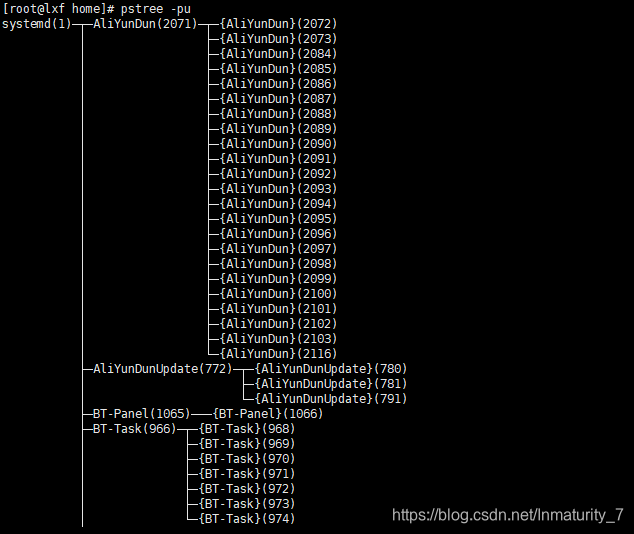
11.2、pstree -pu树状查看进程信息:
11.3、结束进程
- kill [进程号]
- killall [进程名称]
- kill -9 [进程的id]: 强迫进程立即停止
十二、环境安装
安装软件一般有三种方式:
- rpm(jdk,在线发布一个springboot项目)
- 解压缩(tomcat,启动并用通过外网访问,发布网站)
- yum在线安装(docker:直接安装运行跑起来就可以!)
12.1、JDK安装
我们开发java程序必须要的环境!

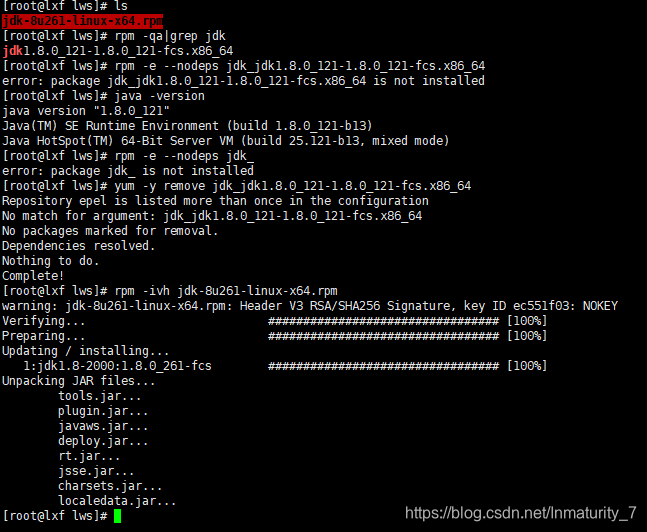
# 检测当前系统是否存在java环境:java -version
# 如果有的话就要卸载自带的
rpm -qa|grep jdk #查出JDK版本信息
yum -y remove [上面查出来的jdk版本信息]#删除该jdk方法一
rpm -e --nodeps [上面查出来的jdk版本信息]#删除该jdk方法二
#卸载完毕后即可安装jdk
rpm ivh [我们上传的的rpm文件名]
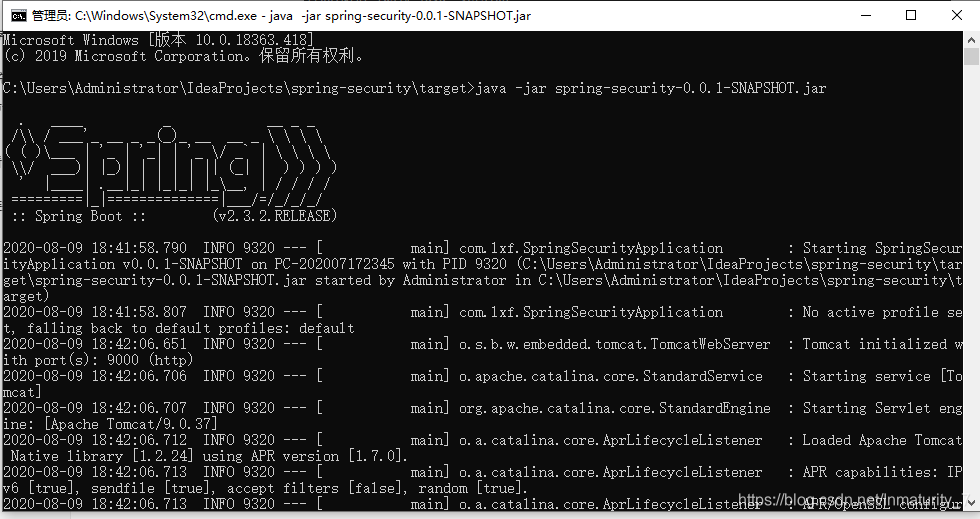
4.打包一个不需要连接数据并且可以正确运行的springboot项目(maven clean 然后package),找到这个jar包的位置cmd打开再次测试:
5.将jar包经xftp传输到linux服务器home目录下对应的用户文件夹
6.查看服务器开启的端口并开启9000端口(因为我的项目用的是9000端口),开启后需重启

#重启防火墙
systemctl restart firewalld.service
7.查看是否已经开启(对应的阿里云安全组也要设置)

8.测试:

9.成功运行:
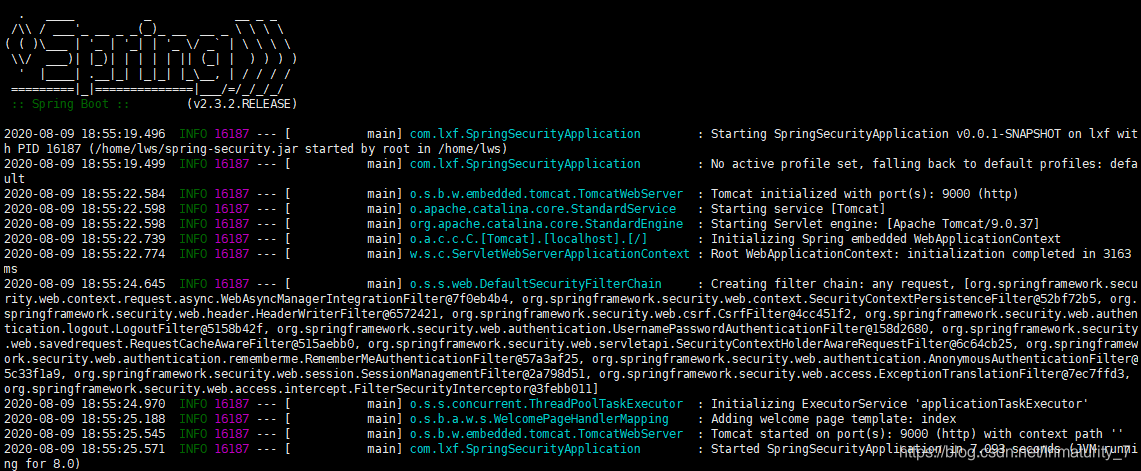
10.公网成功访问:

12.2、Tomcaat安装
项目打成war包就需要放到tomcat中运行
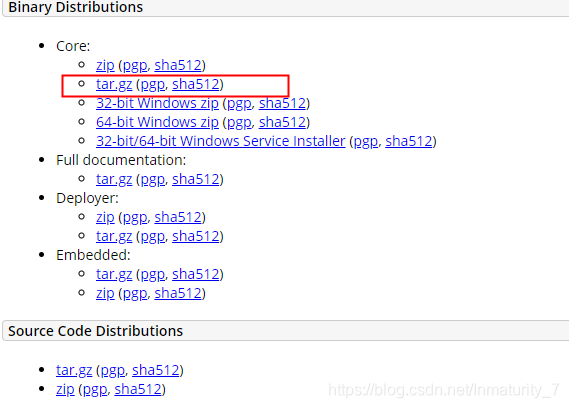
1.下载tomcat。官网下载即可tomcat9(apache-tomcat-9.0.22.tar.gz)
2.解压这个文件
tar -zxvf apache-tomcat-9.0.22.tar.gz
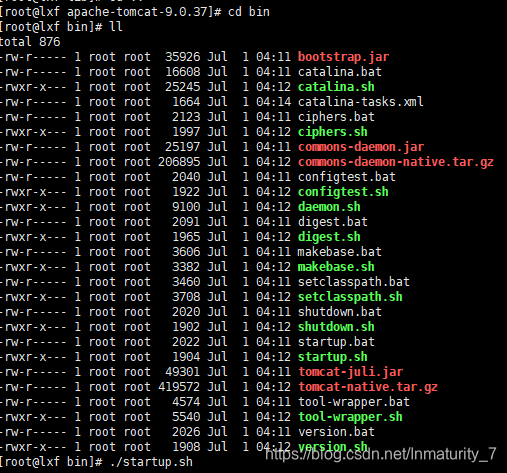
启动tomcat测试。./xxx.sh脚本即可运行
#执行 ./startup.sh
#停止 ./shutdown.sh

3.确认服务器 和阿里云安全组的8080端口已经打开
4成功访问:
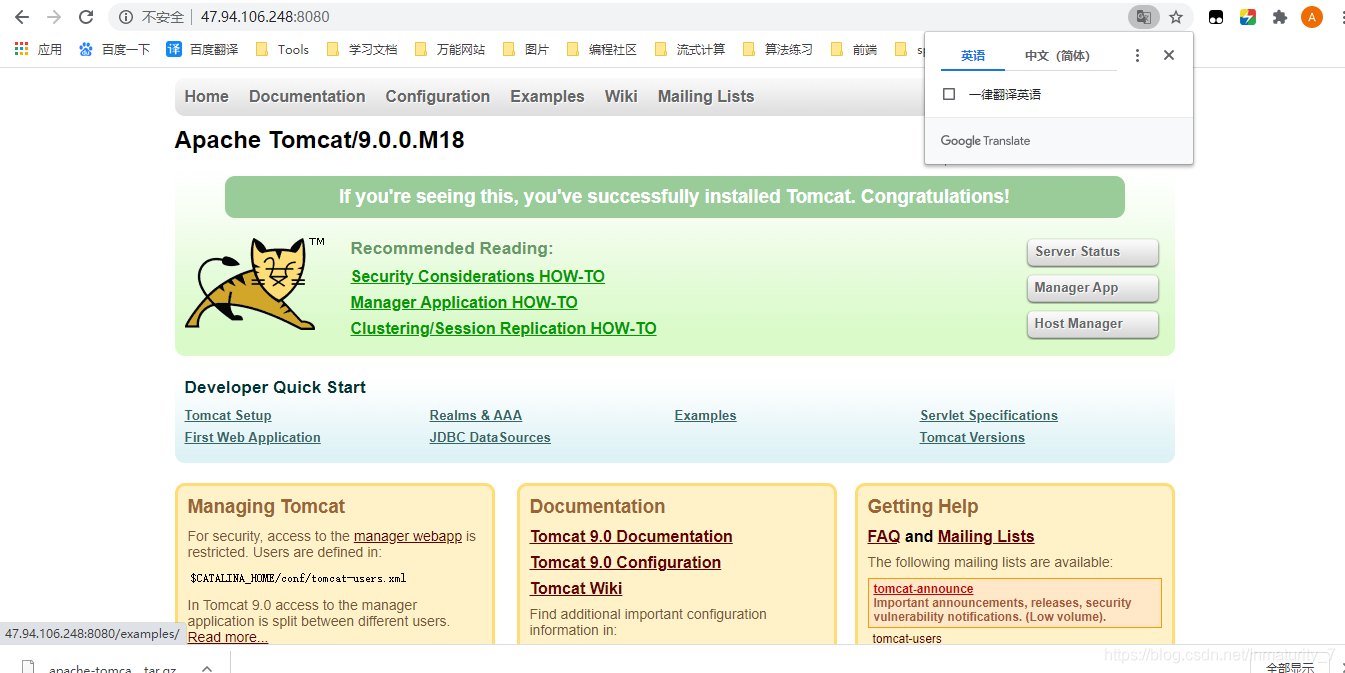
上传完毕的项目直接购买自己的域名,备案解析过去即可!
域名解析后,如果端口是80-http或者443-https可以直接访问,如果是9000,8080就需要通过Apache或者Nginx做一下反向代理,配置文件就ok了





 扫一扫
扫一扫


 1045
1045

 被折叠的 条评论
为什么被折叠?
被折叠的 条评论
为什么被折叠?
 到【灌水乐园】发言





