



 本文详细介绍了Linux系统中常用的环境变量PATH设置方法、cp与mv命令的功能及使用技巧、以及cat、more、less、head和tail等文档查看命令的高级用法。
目录
1 环境变量PATH
PATH //如果执行命令在这个path里面,输入命令不需要输入绝对路径
#echo $PATH
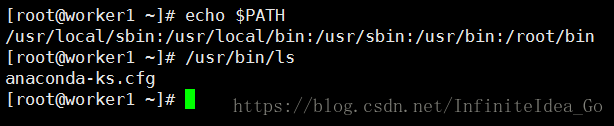
如果执行的命令没再path环境变量里,例如:要使用绝对路径:/usr/bin/ls
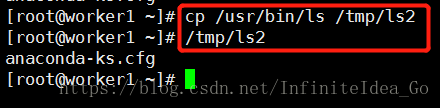
#cp /usr/bin/ls /tmp/ls2
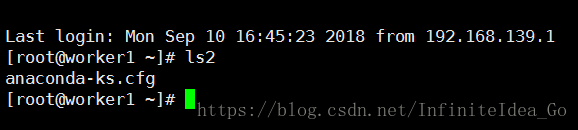
#/tmp/ls2 //和ls命令一样的,不能直接使用ls2
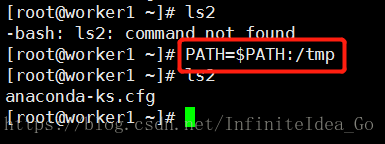
#ls2 //直接执行这个命令,是无法执行的,因为该命令的路径没加到环境变量里;可以如下添加
#PATH=:$PATH:/tmp/ //当前的终端有效
可以直接使用ls2
#ls2
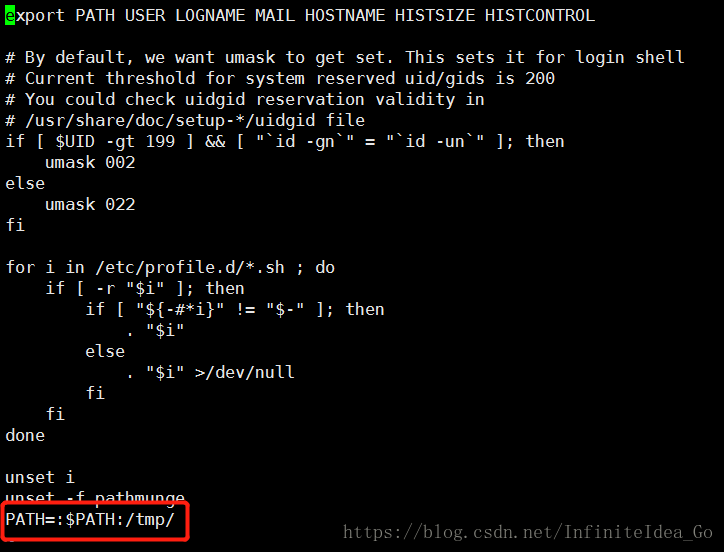
若永久生效 vi /etc/profile,在文件尾部添加
PATH=:$PATH:/tmp/
新开一个终端执行:
#ls2
2 cp命令
cp:copy
-r //级联拷贝目录下的文件
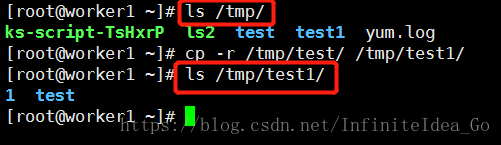
#cp -r /tmp/test/ /tmp/test1/ //拷贝目录,建议带上"/"
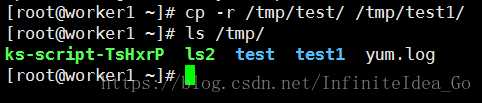
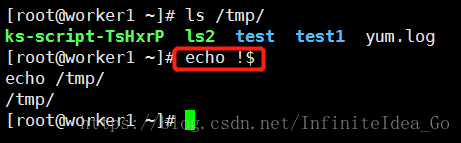
#echo !$ //上一条命令的最后一个参数
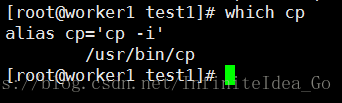
#which cp //cp带有-i参数,安全参数提醒如果有重名的是否覆盖
#cp -r /tmp/test/ /tmp/test1/ //如果目标目录存在,则是直接拷贝test目录到test1下
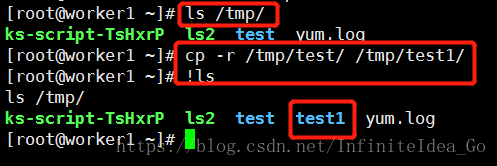
如果目标目录不存在,则把拷贝目录改名为test1
3 mv命令
mv:move
对目录操作
#cd /tmp/
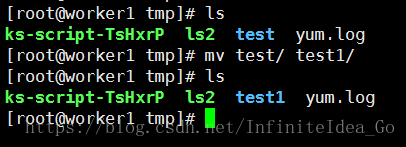
#mv test/ test1/ //在同一个目录下,是更改名字
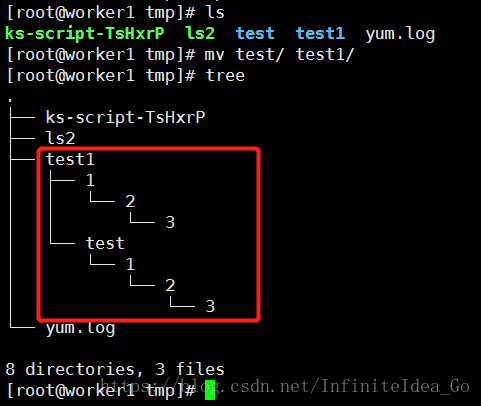
#mv test/ test1/ //可以移动到test1目录下
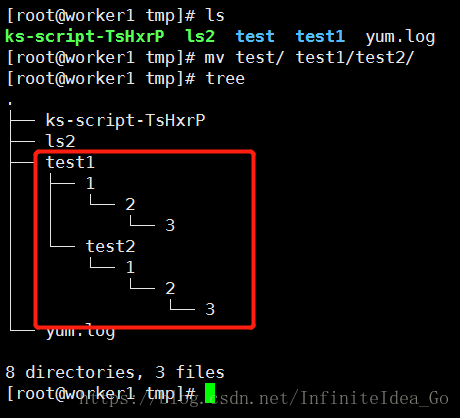
#mv test/ test1/test2 //test目录移动并改名为test2
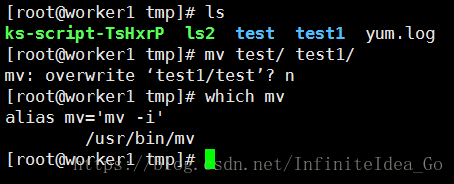
#which mv //同样也带-i安全提醒
对文件操作
#cd /tmp/
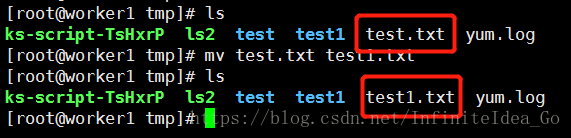
#mv test.txt test1.txt //在同一个目录下,是更改名字
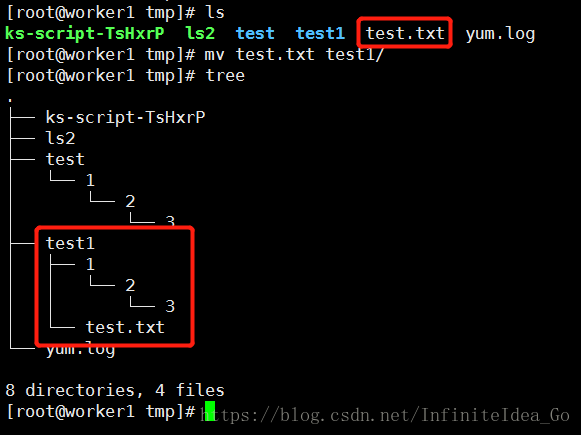
#mv test.txt /test1/ //test.txt文件可以移动到test1目录下
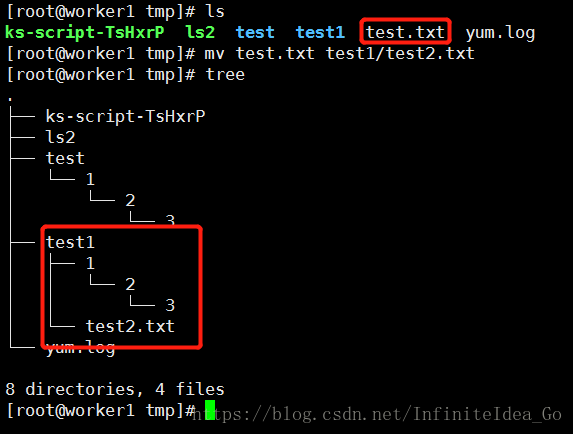
#mv test.txt test1/test2.txt //test.txt文件移动并改名为test2.txt
4 文档查看cat_more_less_head_tail
cat命令
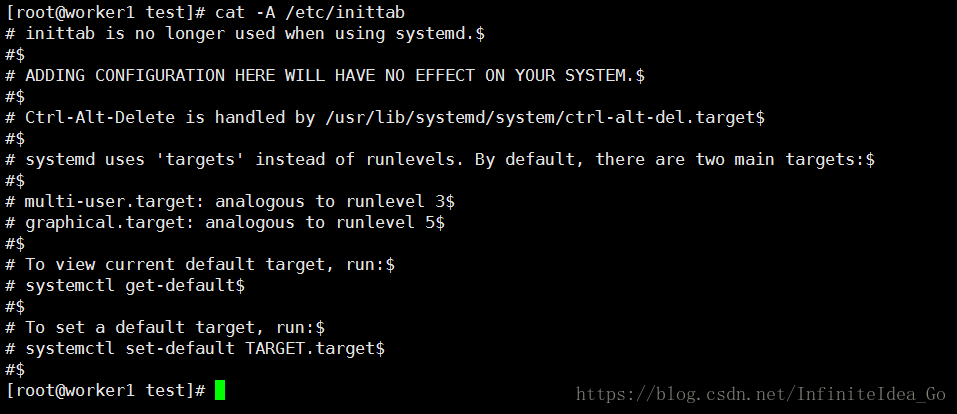
cat -A //所有的字符都显示
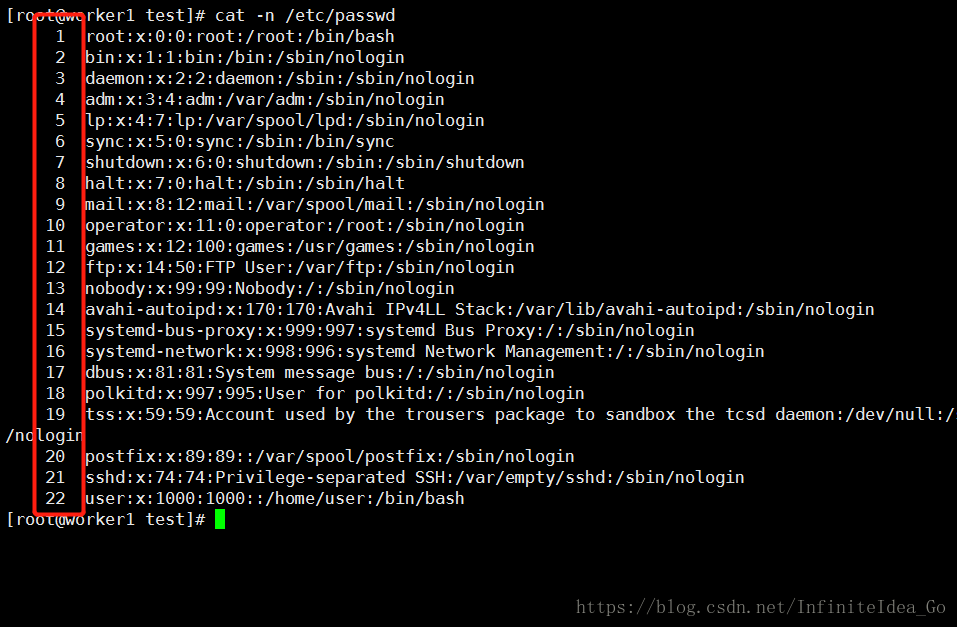
cat -n //打印出显示内容行号
more命令
按空格键往后翻一页
ctrl b 往前翻
ctrl f 往后翻
看到文件结束就会自动退出
输入q可以退出查看内容
less命令
按空格键往后翻一页
ctrl b 往前翻
ctrl f 往后翻
还支持方向键移动内容
需要按q退出
支持字符搜索
/word 往后搜
?word 往前搜
按n往下走,shift+n往前查看
按g会跳到首行,按G会跳到末行
head命令
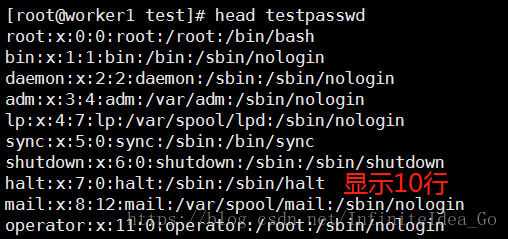
head testpasswd //默认是显示内容前十行
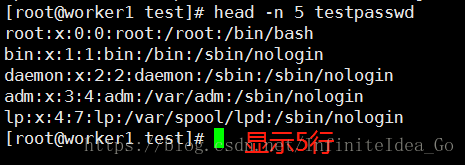
head -n 5 testpasswd //显示内容前5行
tail命令
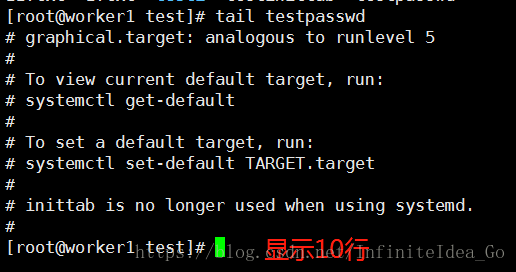
tail testpasswd //文件后十行
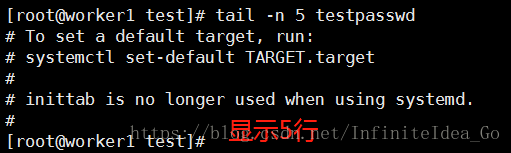
tail -n 5 testpasswd //显示内容后5行
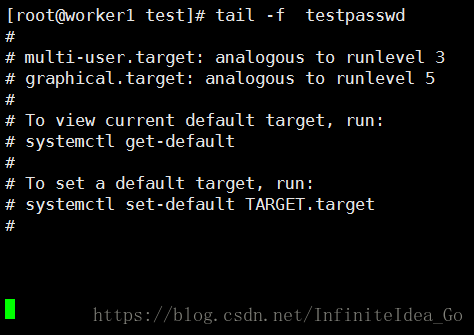
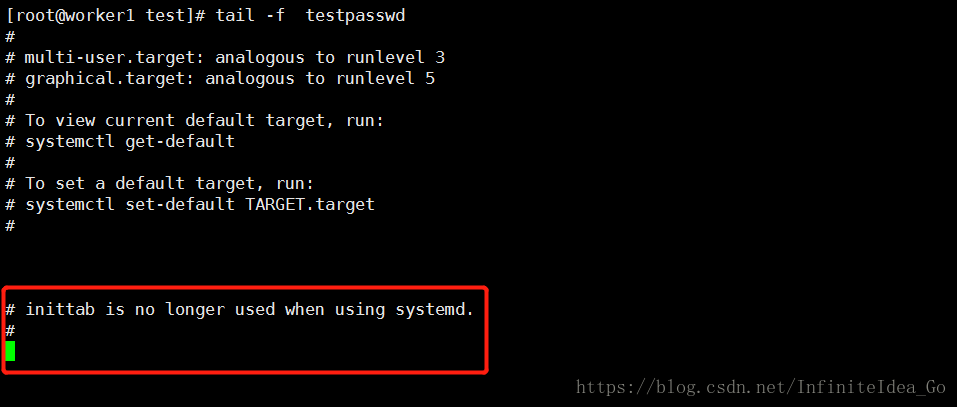
tail -f testpasswd //动态查看文件,在另外一个窗口追加filename内容就会新输出增加的内容
开始追加文件内容

新增加的两行





 扫一扫
扫一扫


 被折叠的 条评论
为什么被折叠?
被折叠的 条评论
为什么被折叠?
 到【灌水乐园】发言





