


快速体验
- 打开 InsCode(快马)平台 https://www.inscode.net
- 输入框内输入如下内容:
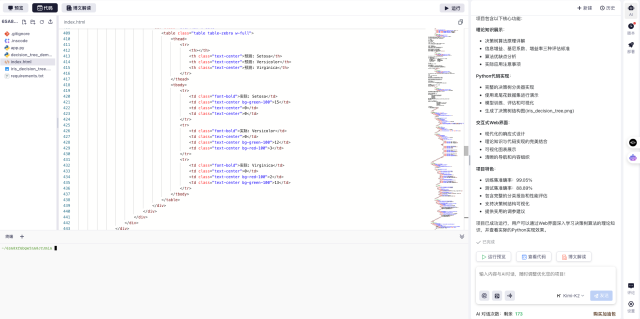
制作一个面向初学者的Vim搜索交互式学习项目。包含:1.基础搜索命令练习环境 2.正则表达式交互教程 3.常见搜索问题解决方案 4.渐进式难度练习题 5.学习进度跟踪功能。要求使用Vim脚本实现,附带详细教程文档和示例文件。 - 点击'项目生成'按钮,等待项目生成完整后预览效果

一、为什么需要系统学习Vim搜索
刚开始接触Vim时,最让我头疼的就是在代码中快速定位内容。鼠标不能用,全靠键盘操作,这和其他编辑器完全不同。但掌握Vim搜索后,发现它的效率超高,比如:
- 在数百行代码中瞬间跳转到目标函数
- 批量修改相同模式的变量名
- 快速检查特定错误出现的位置
二、基础搜索命令实操
- 正向搜索:按
/键后输入要查找的内容,比如/function会高亮所有function单词 - 反向搜索:按
?键则是从当前光标向上搜索 - 跳转结果:找到结果后,按
n跳转到下一个匹配项,N跳转到上一个 - 取消高亮:输入
:noh清除搜索结果的高亮显示
三、正则表达式进阶
Vim支持强大的正则表达式,常用符号包括:
.匹配任意单个字符*匹配前一个字符0次或多次\+匹配前一个字符1次或多次[abc]匹配a、b或c中的任意一个字符
例如要查找所有以var_开头的变量,可以用/var_\w*
四、常见问题解决方案
遇到过这些问题吗?试试这些方法:
- 搜索不到内容:先检查是否开启了大小写敏感,用
set ignorecase忽略大小写 - 特殊字符搜索:在
/或?后按Ctrl+v再输入特殊字符 - 跨文件搜索:使用
vimgrep命令,如:vimgrep /pattern/ **/*.js
五、练习建议
建议按这个顺序练习:
- 先在单文件中练习基础
/和?搜索 - 尝试用
.和*进行模式匹配 - 练习组合使用
[]和\+等符号 - 最后挑战跨文件搜索
六、学习跟踪技巧
可以在vimrc中添加这些配置来辅助学习:
set hlsearch高亮所有匹配结果set incsearch输入时实时显示匹配set wrapscan到达文件末尾后继续从开头搜索

体验建议
我在InsCode(快马)平台上实践这些Vim技巧时,发现它的在线编辑器响应速度很快,完全能胜任Vim的各种操作练习。特别是可以直接在浏览器里模拟终端环境,不用折腾本地配置,对新手特别友好。
最方便的是,平台支持一键部署完整的Vim学习环境,包含预设的练习文件和教程,省去了自己搭建的麻烦。实际操作中,从基础搜索到正则表达式的过渡练习很流畅,遇到问题还能随时查看内置的提示文档。
快速体验
- 打开 InsCode(快马)平台 https://www.inscode.net
- 输入框内输入如下内容:
制作一个面向初学者的Vim搜索交互式学习项目。包含:1.基础搜索命令练习环境 2.正则表达式交互教程 3.常见搜索问题解决方案 4.渐进式难度练习题 5.学习进度跟踪功能。要求使用Vim脚本实现,附带详细教程文档和示例文件。 - 点击'项目生成'按钮,等待项目生成完整后预览效果
 490


 扫一扫


 被折叠的 条评论
为什么被折叠?
 到【灌水乐园】发言


