
win10无权禁用任务计划程序中的任务

Windows10自动更新困扰:如何使用PsTools获取管理员权限禁用计划任务,

问题说明

最近被win10的自动频繁更新搞得难受,发誓要彻底禁用这个家伙,于是网上找了教程执行,发现执行到禁用windows update计划任务时,提示:
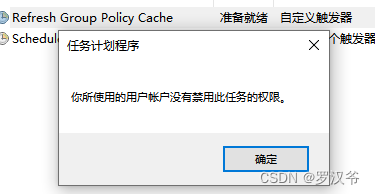
在这里插入图片描述
这特么windows这个辣鸡系统,限制还真多!!!作为专业的技术人员这搁谁能手的鸟,发誓追查到底,杀无赦!!!

问题解决

  1. 下载windows工具:https://learn.microsoft.com/en-us/sysinternals/downloads/pstools
  2. cmd管理员模式运行,cd到你解压根目录,执行以下命令:
psexec.exe -i -s %windir%\system32\mmc.exe /s taskschd.msc

在这里插入图片描述

  1. 重复之前的禁用操作,这下就有权限了

关于神器PsTools

还有很多贼拉风的功能,等你探索:

https://www.yumefx.com/?p=1128

<think>好的,我现在需要解决用户的问题:当Windows 10提示“你当前无权访问该文件”时应该怎么办。用户之前询问过关于PCH、DMI和ASPM的技术问题,现在转向操作系统权限问题,可能表明他们遇到了文件访问问题,或者对系统管理感兴趣。 首先,我需要确定这个问题的常见原因。通常,这类权限问题可能由几个因素引起,比如用户账户权限不足、文件所有权问题、文件系统错误,或者文件被加密或损坏。此外,用户可能从另一个系统(如Linux或另一个Windows账户)复制了文件,导致权限不一致。 接下来,我应该列出可能的解决方案,按步骤由简单到复杂排列。用户可能不是技术专家,所以步骤需要清晰易懂,避免使用过于专业的术语。例如,首先建议获取所有权,然后检查用户权限,处理加密文件,最后涉及命令行工具。 需要考虑用户可能没有管理员权限,这时候可能需要指导他们如何以管理员身份运行操作。另外,某些步骤可能需要禁用简单的文件共享,这需要指导用户如何进入文件夹选项调整设置。 同时,需要注意数据安全。例如,在修改文件所有权或权限时,提醒用户谨慎操作,避免系统文件被误修改。对于加密文件(如EFS加密),需要明确说明解密的方法,否则可能导致数据丢失。 还要考虑用户可能遇到的问题变体,比如网络驱动器上的文件权限问题,或者系统文件被锁定。可能需要涵盖这些情况,但保持回答简洁,重点放在最常见的本地文件情况。 最后,需要确认所有步骤在Win10下有效,并且命令正确无误。例如,icacls命令的正确使用,以及如何通过图形界面调整权限。可能需要测试部分步骤以确保准确性。 总结,回答的结构应该是:先解释问题原因,然后分步骤给出解决方案,从最简单的开始,逐步深入,最后提供注意事项和预防措施。确保用户能按步骤操作,并在遇到问题时知道如何寻求进一步帮助。</think>当Windows 10提示"你当前无权访问该文件"时,这表示当前用户账户对目标文件/文件夹缺乏足够权限。以下是分步解决方案及原理说明: --- ### **一、快速获取所有权(推荐首选)** 1. **右键点击目标文件/文件夹** → 选择「属性」 2. 切换到「安全」选项卡 → 点击「高级」 3. 在「所有者」旁点击「更改」 4. 输入当前账户名(如Administrators) → 勾选「替换子容器和对象的所有者」 5. **勾选两项继承设置**: - ✔️ 用可从此对象继承的权限项替换所有子对象的权限项 - ✔️ 使用该对象的默认权限条目替换所有子对象的权限条目 *技术原理*:Windows NTFS权限体系采用ACL(访问控制列表),获取所有权可突破原有权限限制。 --- ### **二、手动添加用户权限(精确控制)** 1. 在文件属性的「安全」选项卡点击「编辑」 2. 选择当前用户 → 勾选「完全控制」(或按需选择「读取」「修改」) 3. 若用户未列出: - 点击「添加」→ 输入「Authenticated Users」→ 赋予读取权限 - 或添加「SYSTEM」账户获取系统级权限 --- ### **三、处理加密文件(EFS加密场景)** 1. 查看文件属性「常规」选项卡: - 若有「高级」按钮 → 查看是否勾选「加密内容以便保护数据」 2. 若文件显示绿色名称: - 需使用原加密证书导出/导入(控制面板 → 用户账户 → 管理文件加密证书) --- ### **四、命令行强制操作(高级用户)** 1. 以管理员身份运行CMD: ```cmd takeown /f "文件路径" /r /d y icacls "文件路径" /grant administrators:F /t ``` 2. 对加密文件检查: ```cmd cipher /u /n "文件路径" ``` --- ### **五、特殊场景处理** 1. **网络共享文件**: - 映射网络驱动器时勾选「重新连接时记住凭据」 - 在资源管理器地址栏输入`\\IP地址`后使用有权限的账户登录 2. **系统文件被锁定**: - 进入安全模式操作(开机时Shift+重启 → 疑难解答 → 启动设置) --- ### **注意事项**: 1. 修改系统文件权限可能导致系统不稳定 2. 企业域环境中需联系IT部门处理组策略限制 3. 若文件来自Linux系统,建议: - 使用`chmod 777`在原系统预处理 - 或挂载EXT4分区时使用第三方驱动(如Paragon ExtFS) 建议优先尝试前两种图形化方案,若仍无法解决,可通过事件查看器(eventvwr.msc)查看具体拒绝访问的错误代码(常见ACL错误代码:0x80070005)。
评论 1
添加红包

请填写红包祝福语或标题

红包个数最小为10个

红包金额最低5元

当前余额3.43前往充值 >
需支付:10.00
成就一亿技术人!
领取后你会自动成为博主和红包主的粉丝 规则
hope_wisdom
发出的红包
实付
使用余额支付
点击重新获取
扫码支付
钱包余额 0

抵扣说明:

1.余额是钱包充值的虚拟货币,按照1:1的比例进行支付金额的抵扣。
2.余额无法直接购买下载,可以购买VIP、付费专栏及课程。

余额充值


