Linux系列讲解 —— Ubuntu使用过程相关问题集锦(持续更新)

Ubuntu 20.04入门操作(持续更新) Ubuntu常见问题 文章目录Ubuntu常见问题1. 软件安装和卸载1.1 安装、卸载、更新软件1.3 常用软件1.3.1 WPS Office1.3.2 vim1.3.3 Nextcloud client2. 常用功能2.1 截图2.2 挂载硬盘2.3 硬盘权限修改 1. 软件安装和卸载 1.1 安装、卸载、更新软件 安装软件: { sudo dpkg -i /your_path/filename.deb //安装软件 //如果报依赖关系错误,那么就进行修复安装 su. 阅读详情

按类别进行划分,方便以后查找

1. UBUNTU18.04遇到的问题

1.1 更新软件源类

问题一:
(1) 问题描述:
 W: GPG 错误:https://dl.winehq.org/wine-builds/ubuntu bionic InRelease: 由于没有公钥,无法验证下列签名: NO_PUBKEY 76F1A20FF987672F
在这里插入图片描述
(2) 解决方法:

sudo apt-key adv --keyserver keyserver.ubuntu.com --recv-keys 76F1A20FF987672F

#有关apt-key命令中关于adv选项的说明如下:
#   Pass advanced options to gpg. With adv --recv-key you can e.g. download key from keyservers directly 
#   into the trusted set of keys. Note that there are no checks performed, so it is easy to completely 
#   undermine the apt-secure(8) infrastructure if used without care.

问题二:
(1) 问题描述:
 E: 仓库 “http://ppa.launchpad.net/wine/wine-builds/ubuntu bionic Release” 没有 Release 文件。
在这里插入图片描述
(2) 分析:
 简单分析一下,该错误的意思是“http://ppa.launchpad.net/wine/wine-builds/ubuntu”的bionic目录中没有找到Release文件,我们可以去这个远程仓库去看一下,如下所示,可以看到在dists目录下并没有bionic目录
在这里插入图片描述
(3) 解决方法:
 修改下面这两个文件的内容,把"bionic"改为正确的仓库路径(我也不太清楚哪个目录是我们需要的,为了验证我这里把bionic改为了trusty)
在这里插入图片描述


1.2 误操作导致系统异常类

问题一:
(1) 问题描述:
 在一个终端上执行了一个python脚本后,导致鼠标变成了十字星,并且不能进行任何点击。
(2) 解决方法:
 在不知道脚本具体执行了什么操作时,比较靠谱的方法就是退出当前终端界面(可以使用exit命令或者使用kill命令杀掉当前终端进程)


1.3 访问共享文件夹类

问题一:
(1) 问题描述:
 ubuntu文件管理器中使用samba协议访问windows的共享文件夹,出现“从服务器获取共享列表失败:连接超时”

(2) 引发的原因:

① 查看windows的共享目录设置以及是否开启了网络发现
在这里插入图片描述
② 查看ubuntu的samba服务是否开启(重启samba服务:sudo service smbd restart)

③ 使用错误,访问命令应该是smb://192.xxx.xxx.xxx/共享文件夹名称
在这里插入图片描述


1.4 APT安装的软件版本低问题

(1) 问题描述:
APT官方源上的软件一般情况版本较旧,有时候版本太低影响使用,例如下面cmake的问题

sun@sun-pc:~/ccache/build$ cmake -DCMAKE_BUILD_TYPE=Release ..
CMake Error at CMakeLists.txt:1 (cmake_minimum_required):
  CMake 3.15 or higher is required.  You are running version 3.10.2


-- Configuring incomplete, errors occurred!

(2) 解决方法:
其中一种方法可以使用snap安装

#先把之前的cmake卸载
sun@sun-pc:~/ccache/build$ sudo apt remove --purge cmake

#使用snap安装cmake
sun@sun-pc:~/ccache/build$ sudo snap install cmake --classic
cmake 3.24.1 from Crascit✓ installed

1.5 每次打开新终端都会显示“$:未找到命令”

在这里插入图片描述
可以思考一下,每次打开新终端都会加载.bashrc来配置当前终端的环境,那么问题就有可能出现在这个文件。找了别的同事的文件做了对比,发现多了一个$,可能修改文件的时候不小心写上的,把它删除就可以了。
在这里插入图片描述


1.6 cp: 无法获取’…/…/…/xxx/1.txt’ 的文件状态(stat): 没有那个文件或目录

不只是cp,还有mv等命令有时也会出这个问题。其实就是要找的那个1.txt的路径写错了,那明明我写路径的时候都是用tab键补齐的,为什么说路径不对呢?那是因为路径中包含了软链接路径。

(1) 错误如下:

sun@sun-pc:~/code/AOSP/build/tools/releasetools$ cp ../../../otadir/1.txt ./
cp: 无法获取'../../../otadir/1.txt' 的文件状态(stat): 没有那个文件或目录

(2) 分析:

sun@sun-pc:~/code/AOSP/build/tools/releasetools$ pwd -P
/home/sun/code/AOSP/build/make/tools/releasetools   #可以看到真实的路径多了一个make层级

sun@sun-pc:~/code/AOSP/build$ ll
总用量 24
drwxrwxr-x  6 sun sun 4096 8月   2 21:04 ./
drwxrwxr-x 33 sun sun 4096 8月   3 15:13 ../
...
drwxrwxr-x  9 sun sun 4096 8月   2 21:04 make/
drwxrwxr-x 29 sun sun 4096 8月   2 21:04 soong/
lrwxrwxrwx  1 sun sun   11 8月   2 21:04 target -> make/target/
lrwxrwxrwx  1 sun sun   10 8月   2 21:04 tools -> make/tools/   #原来tools是一个软链接,指向make/tools目录

(3) 总结:
cp和mv等文件操作命令在使用../这种路径的时候一定要注意路径的正确性,因为../这种符号会忽略链接路径。

正确用法如下:

sun@sun-pc:~/code/AOSP/build/tools/releasetools$ cp ../../../../1.txt ./   #一共四个../

或者
sun@sun-pc:~/code/AOSP/build/tools/releasetools$ cp ~/code/AOSP/otadir/1.txt ./

1.7 应用"软件和更新"打不开

在这里插入图片描述
上面的图标点击后没有反应,可以考虑用命令打开,看看报了什么错误。

sun@sun-pc:~$ software-properties-gtk
Traceback (most recent call last):
  File "/usr/bin/software-properties-gtk", line 100, in <module>
    app = SoftwarePropertiesGtk(datadir=options.data_dir, options=options, file=file)
  File "/usr/lib/python3/dist-packages/softwareproperties/gtk/SoftwarePropertiesGtk.py", line 204, in __init__
    self.init_distro()
  File "/usr/lib/python3/dist-packages/softwareproperties/gtk/SoftwarePropertiesGtk.py", line 411, in init_distro
    eol_date = distro.eol
AttributeError: 'NoneType' object has no attribute 'eol'

可以看到是python3库的问题,可能是之前不小心改动了python3库导致的。折腾了半天python3库,也没修好。。。后来卸载了software-properties-gtk后,重新安装software-properties-gtk后好使了。

#卸载
sudo apt remove software-properties-gtk

#安装
sudo apt install software-properties-gtk

1.8 应用"设置"消失

不小心给卸载了,重新装回来。

sudo apt install gnome-control-center

装完之后,在运行一下gnome-control-center,ubuntu菜单里就可以显示"设置"了。
在这里插入图片描述


1.9 ubuntu18.04开机直接进入tty1,无法进入桌面

手欠卸载了ubuntu自带的python3,导致开机无法进入桌面,一直停留在tty1界面上。

解决方法:

1. 先确保apt使用的是国内源
如果不是,这里提供一个网址https://mirror.tuna.tsinghua.edu.cn/help/ubuntu/。访问网址,然后选择对应的ubuntu版本,将软件源地址拷贝覆盖到/etc/apt/sources.list中(可将原先的sources.list改名作为备份)。
在这里插入图片描述

2. 确保可以联网
(1) 测试能否ping通百度,如果能联网,直接跳到【3. 安装桌面】。

sun@sun-pc:~$ ping www.baidu.com

(2) 如果不能联网,查看一下网卡是否正常

sun@sun-pc:~$ ifconfig
lo: flags=73<UP,LOOPBACK,RUNNING>  mtu 65536
        inet 127.0.0.1  netmask 255.0.0.0
        ...

wlo1: flags=4099<UP,BROADCAST,MULTICAST>  mtu 1500
        ether 14:85:7f:52:a7:83  txqueuelen 1000  (以太网)
        ...

(3) 发现只有lo和wlo1网卡,没有连接外网的eth0,遂使用dhclient尝试配置eth0进行联网

sun@sun-pc:~$ sudo dhclient eth0

(4) 再次执行ifconfig,发现还是没有eth0,那有可能是eth0改名字了,执行下面命令查看更改后的名字。

sun@sun-pc:~$ dmesg | grep eth
...
[    2.197374] e1000e 0000:00:1f.6 eno2: renamed from eth0

(5) 果然名字改成了eno2,遂重新使用dhclient重新尝试配置eno2。配置完后执行ifconfig,发现eno2网卡正常。

sun@sun-pc:~$ sudo dhclient eno2

(6) ping一下百度,可以看到成功联网。

sun@sun-pc:~$ ping www.baidu.com
PING www.a.shifen.com (220.181.38.150) 56(84) bytes of data.
64 bytes from 220.181.38.150 (220.181.38.150): icmp_seq=1 ttl=53 time=68.7 ms
64 bytes from 220.181.38.150 (220.181.38.150): icmp_seq=2 ttl=53 time=84.7 ms
64 bytes from 220.181.38.150 (220.181.38.150): icmp_seq=3 ttl=53 time=78.6 ms
64 bytes from 220.181.38.150 (220.181.38.150): icmp_seq=4 ttl=53 time=68.6 ms
^C
--- www.a.shifen.com ping statistics ---
4 packets transmitted, 4 received, 0% packet loss, time 3002ms
rtt min/avg/max/mdev = 68.667/75.221/84.752/6.850 ms

3. 安装桌面

sun@sun-pc:~$ sudo apt install ubuntu-desktop

#如果安装成功,重启。
sun@sun-pc:~$ reboot

1.10 ubuntu18.04无法输入中文

事情的经过是这样的,安装了一个搜狗输入法,然后按照它的指示更改了键盘输入法系统为fcitx以后,并点击了应用到整个系统,重启电脑后,我就发现诸如浏览器等好多地方都不能输入中文了。
在这里插入图片描述

解决办法:
没找到太好的办法,把fcitx彻底卸载了,然后将键盘输入法系统改成了"IBus",注销后重新登录就好了。

# 完全卸载fcitx键盘输入法系统.
sudo apt remove fcitx* --purge

1.11 文件损坏导致无法查看和删除(类似的错误提示:ls: 无法访问’1.txt’: 输入/输出错误)

解决办法:
使用debugfs工具删除损坏的文件,或者使用fsck工具修复受损的分区。

Linux系列讲解 —— 【debugfs】交互式文件系统调试器


1.12 网页播放视频或音频没有声音输出

解决办法:
查看是不是声音输出设备没有选对,在设置 > 声音 > 输出 > 选择设备
在这里插入图片描述

2. Ubuntu20.04遇到的问题

2.1 libc库缺失

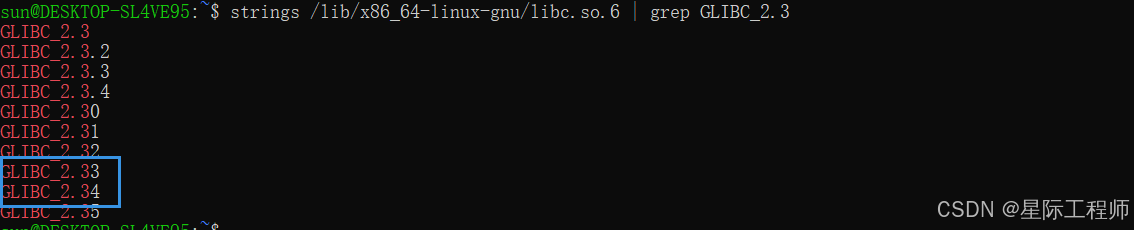
/lib/x86_64-linux-gnu/libc.so.6: version `GLIBC_2.33' not found
/lib/x86_64-linux-gnu/libc.so.6: version `GLIBC_2.34' not found

解决方法:
在apt中添加高级版本的系统源,升级libc6

# 编辑apt源配置
sudo vim /etc/apt/sources.list

# 添加如下源地址:
deb http://th.archive.ubuntu.com/ubuntu jammy main

# 更新apt插件
sudo apt update

# 重新安装libc6
sudo apt-get install libc6

完成后,可以用strings命令确认一下libc.so.6中是否有GLIBC_2.33和GLIBC_2.34。
在这里插入图片描述

linux ubuntu中如何查询一个文件属于哪个包_ubuntu查看文件属于哪个包 最全的Linux教程,Linux从入门到精通。 阅读详情

相关推荐

Linux虚拟机安装全攻略:从镜像下载到Ubuntu配置

操作系统是计算机运行的基础,而Linux作为开源、稳定且广泛应用于服务器领域的系统,一直是开发者和运维人员必须掌握的技能。对于初学者,直接在物理机上安装Linux可能面临破坏现有环境的顾虑,虚拟机技术则通过软件模拟完整硬件,让Ubuntu、CentOS等发行版在隔离的虚拟磁盘中安全运行。选择适合的虚拟机工具,如VMware Workstation、开源的VirtualBox或Windows自带的WSL2,是学习Linux的第一步。值得注意的是,Linux系统本身免费,无需任何激活码,网上所谓“Linux激活

weixin_34082789的博客 395

CFIX(Samba)服务的使用

Samba是在Linux和UNIX系统上实现SMB协议的一个免费软件,由服务器及客户端程序构成。SMB(Server Messages Block,信息服务块)是一种在局域网上共享文件和打印机的一种通信协议,它为局域网内的不同计算机之间提供文件及打印机等资源的共享服务。SMB协议是客户机/服务器型协议,客户机通过该协议可以访问服务器上的共享文件系统、打印机及其他资源。通过设置“NetBIOS over TCP/IP”使得Samba不但能与局域网络主机分享资源,还能与全世界的电脑分享资源。( ---来...

心飞扬Q 1201

Ubuntu无法显示桌面的解决方法

首先,确保显示管理器正常运行,并尝试重置桌面环境。这将会移除当前的桌面环境并重新安装它,可能修复潜在的问题。当在Ubuntu上遇到桌面无法显示的问题时,可能会导致用户无法访问和操作图形界面。以下是一些可能的解决方法,可以尝试修复这个问题。如果使用的是Unity桌面环境,并且遇到了问题,可以尝试重置Unity来修复。有时,桌面无法显示的问题可能与显卡驱动有关。在重新安装桌面环境后,注销并重新登录,查看是否修复了桌面显示问题。安装完显卡驱动后,重新启动系统,查看是否修复了桌面显示问题。

YikPerl的博客 9898

【从服务器获取共享列表失败】【无法与设备或资源通信】解决方案!

【从服务器获取共享列表失败】【无法与设备或资源通信】问题解决方案!

Perfect886的博客 6758

解决Ubuntu20软件中心空白、搜不到软件的问题

想通过软件中心安装vscode,打开左侧工具栏上的Ubuntu Software,里面的软件都是显示空白,搜vscode也没搜到。 通过网上的搜索和自己的一顿操作,问题算是解决了。什么原因还没有分析。记录如下: sudo apt update sudo apt upgrade sudo systemctl reboot software-properties-gtk 上面的software-properties-gtk命令是通过查看/usr/share/applications文件夹看到的。 so

数字人生 2万+

Ubuntu零基础入门到精通【1.2讲】:Ubuntu 与 Linux 的关系 —— 你用的到底是什么?

🏆 本文收录于 《滚雪球学 Ubuntu》 专栏。 本专栏面向有一定计算机基础,但尚未系统学习 Linux / Ubuntu 的读者,采用“滚雪球式学习法”:先装好、再会用、再理解、再优化、再实战,带你从第一次进入 Ubuntu 桌面 / 终端开始,逐步掌握 Ubuntu 的日常使用、命令操作、软件安装、系统配置、开发环境搭建与服务器部署能力。

**My Coding Family** 3428

Ubuntu“从服务器获取共享列表失败”问题的解决方法

问题: Ubuntu 18.04LTS 用smb方式连接服务器192.168.0.123失败,显示:“从服务器获取共享列表失败”,服务器192.168.0.123的操作系统为windows,且共享设置正常。 原因不明,之前的ubuntu 16.04没有这个问题,但是像deepin 15.8也存在这个问题。   假设: IP地址:192.168.0.123 用户名:myname 密码:...

stlinax的博客 2万+

DDR ECC错误注入与寄存器配置实战指南

本文详细介绍了DDR ECC错误注入的核心价值与实战操作指南,包括通过FI_Dx和FI_ECC寄存器注入数据与ECC错误的方法。文章提供了环境准备、寄存器配置、错误检测及系统可靠性测试策略,帮助开发者验证内存系统的纠错能力和可靠性,提升硬件开发的稳定性与效率。

nnn11的博客 1105

Linux命令 安装升级相关命令(一) (持续更新)

Linux命令常用命令持续更新 声明:本人菜鸟一枚,资料均是在网上和书上收集的.如有不对的地方,勿喷,欢迎大佬指出. sudo apt-get update 更新命令 apt-get 命令是 Ubuntu 系统中的包管理工具,可以用来安装、卸载包,也可以用来升级包 语法格式: apt-get [options] command sudo apt-get upgrade 升级命令 该命令,将本地已安装的软件与下载的软件列表里对应软件进行对比,如果发现已安装的软件版本太低,就会提示你更新。如果你

qq_34508123的博客 1万+

从零到一:i.MX8M Plus开发板全流程开发指南(源码编译、烧录、镜像运行)

本文详细介绍了i.MX8M Plus开发板的全流程开发指南,包括源码编译、烧录和镜像运行等关键步骤。通过实战案例和配置技巧,帮助开发者快速掌握工业级应用开发,提升在边缘计算和AI推理等领域的开发效率。

weixin_30687051的博客 573

别怕,“卷积”其实很简单

首先给大家讲一个关于卷积的小故事:小明是杭州某互联网大厂的员工,每天996十分辛苦,但小明最近爱上了打台球,经常不在工位。这天,小明的主管让小明改一个需求,小明却到楼下找产品部小丽打台球去了,被主管发现,他非常气愤,扇了小明一巴掌(注意,这就是输入信号,脉冲)。于是小明脸上会渐渐地(贱贱地)鼓起来一个包,小明的脸就是一个系统,而鼓起来的包就是小明的脸对巴掌的响应。好,这样就和信号系统建立起来意义对应的联系。

Machine Learning with Tutors 3189

第8章 系统持续安全:Linux自动更新机制详解

本文详细介绍了Linux系统的自动更新机制,重点涵盖Ubuntu APT和CentOS YUM两种主流方案。系统更新是维护安全性和稳定性的核心环节,涉及安全漏洞修复、功能缺陷修补和性能优化三个方面。文章首先阐述了更新的重要性,提供了完整的更新操作流程和模拟更新方法;然后解析了自动更新的工作原理和风险控制策略,包括配置备份、更新黑名单等实用技巧;最后针对不同发行版详细讲解了APT和YUM的配置方法、高级应用和自动更新实践。通过合理的自动更新配置,管理员可以在确保系统安全的同时,有效降低更新风险和服务中断可能性

小宝哥Code的专栏 1116

基于物联网技术智慧园林绿化养护管理信息平台

近几年来,随着经济不断的发展,城市面积不断的扩大,城市管理中的园林绿化工作也在这种趋势下不断的发生着深刻改变。管养企业是否按制定的管养计划严格执行?绿化事件整改是否及时到位?绿地面积是否在稳步增长?管养的效果如何?如何客观评价管养企业的管养工作?这些都是我们各级管理者需要面对的问题。   智慧园林绿化养护管理信息平台的开发思路以“考核”为核心,整个信息平台体现出“新、快、高、全、享”五个特点。   智慧园林绿化养护管理信息平台的整个开发理念为:依托五大技术手段(全球卫星定位系统技术、地理信...

Cesium的博客QQ2252224326 2461

01.Ubuntu笔记(持续更新)

apt remove:卸载软件包,保留配置文件。apt purge:卸载软件包并删除配置文件。:删除不再需要的依赖包。通过这些步骤,你可以完全卸载Ubuntu中的软件。

fengjay01的博客 999

ABAP内表数据导出Excel:OLE、ALV与GUI_DOWNLOAD方案全解析

在企业级应用开发中,数据导出是连接后台系统与前端业务分析的关键桥梁。其核心原理是将结构化数据转换为通用文件格式,以实现跨平台的数据交换与可视化。从技术价值看,一个健壮的导出功能能显著提升数据处理效率,减少人工干预,是衡量系统实用性的重要指标。常见的应用场景包括报表生成、数据交接和临时数据提取。本文聚焦于SAP ABAP开发领域,深入探讨如何将内表数据高效、稳定地导出至Excel,涵盖了OLE自动化、ALV标准导出以及基于CL_GUI_FRONTEND_SERVICES与GUI_DOWNLOAD的通用方案,并

weixin_32715349的博客 326

泛微OA集成阿里云短信(E9保姆教程)

泛微OA集成阿里云短信(E9保姆教程)

技术分享 517

Linux(持续更新)

虚拟机安装,文件传输,常用指令

me_to_007的博客 1082

51、基于深度卷积神经网络的自闭症分类研究

本研究提出了一种基于深度卷积神经网络的自闭症分类方法,通过融合VGGNet-19和ResNet-52模型的特征,并在决策层采用SVM分类器,实现了对自闭症谱系障碍(ASD)和典型发育(TD)个体的准确区分。研究使用ABIDE数据集,结合数据增强和特征拼接技术,取得了88.12%的分类准确率和0.88的ROC曲线下面积。结果表明,该方法在自闭症自动诊断中具有良好的性能,同时研究也探讨了其局限性,并展望了未来改进方向,如多模态数据融合、迁移学习和模型可解释性的提升。

grpc6streamer的博客 133

linux 系统有哪些以及Ubuntu安装

Linux发行版分类指南 Linux发行版种类繁多,可按不同标准分类。从用户体验看,可分为:新手友好型(Ubuntu、LinuxMint)、通用稳定型(Debian、Fedora)、滚动发布型(Arch、Manjaro)和轻量级(Lubuntu)。从技术层面看,主要区别在于包管理系统:Debian系用APT,RedHat系用DNF,Arch系用Pacman。建议新手从Ubuntu开始,开发者可选Fedora,服务器推荐Debian或CentOS。安装方式推荐先用虚拟机体验,再考虑双系统或单独安装。关键是要备

weixin_41365995的博客 950

库存管理系统项目部署方案(基于jdk17)

不需要安装到服务器,运维本地安装就行,主要是用来编译前端代码的。构建完成后将dist文件夹复制到服务器内。

程序员诚哥 6390

VC中sqlite的使用

在VC中对sqlite的使用,实现数据库大批数据的快速插入,读取数据库中的数据在ListCtrl中显示

Ubuntu 终端指令速查手册(持续更新)

本文是一份持续更新的 Ubuntu 终端指令速查手册,面向 Linux 初学者和开发者,以通俗易懂的方式讲解常用命令及其缩写来源,帮助读者理解记忆而非死记硬背。内容涵盖文件操作、权限管理、系统监控、网络请求、压缩解压、软件包管理等高频场景,每个命令均附常用参数和示例,并标注简写含义,降低学习门槛。文章将不断补充新指令,建议收藏备用,助你快速提升终端操作效率。

2401_82419694的博客 350

锂电池充电器电路设计 里面有电路

锂电池充电器电路设计 里面有电路 3.7V升压到5V电路设计。

Linux(ubuntu)系统的一些基本操作和命令(持续更新)

表示递归删除,用于删除目录及其所有子文件和子目录。/ 表示根文件(该位置敲其他名字就是删除该名字的文件,*代表所有)表示强制删除,不会提示用户确认,也不会报告不存在的文件或权限问。Ctrl + Shift + '+'(放大命令终端窗口)rm -rf 或 rm * -rf删除当前文件夹。Ctrl + Alt + T(打开命令终端)在命令终端窗口按Tab键可以补全要写的命令。只能删除单个文件,不能直接删除目录。是命令行中的选项,通常在。rm 表示删除某个文件。

cykaw2590的博客 1616

复分析 阿尔福斯(Ahlfors) 第三版答案 英文

答案分为十章,有部分习题没有答案,全英文复分析阿尔福斯(Ahlfors) 第三版答案

ubuntu14.04命令工具笔记(持续更新中)

1、alias:给linux中的命令起别名 1.1、查看linux系统中的指令别名:alias root@ubuntu:~# alias alias egrep=‘egrep --color=auto’ alias fgrep=‘fgrep --color=auto’ alias grep=‘grep --color=auto’ alias l=‘ls -CF’ alias la=‘ls -A’ ...

qq_36187809的博客 462

Linux命令大全【持续更新】

1、ubuntu中若是安装资源包或者插件时要先升级所有的资源库,输入以下代码sudo apt upgarde 或 sudo apt update2、ls 查看当前目录的所有文件或文件夹ls -a 列出当前目录文件(包括隐含文件)ls -l 列出当前目录下文件的详细信息3、 cd 进入当前目录下的文件 cd..回退到上一级目录 cd .. 回当前目录的上一级目录 cd - 回上一次所在的目录 cd ~ 或 cd 回当前用户的宿主目录4、mkdir 目录名 创建一个目录 5、r

weixin_44637604的博客 177

Linux Centos装机全过程总结,小白入(持续更新中...)

原因分析:根据个人的情况,原因是我的云服务器重装了系统(清除了与我本地SSH连接协议相关信息),本地的SSH信息便失效了,使用SSH连接相同的ip地址时使用的是失效的协议信息,所以会报错,使用上述命令便可以清除known_hosts里旧缓存文件。制作方法也比较简单,windows下载后运行,选择要制作的U盘,选择镜像,其余的默认,然后开始制作就完了,提示的一路确认就行。这样的配置完成后,所有的用户在使用yum时,都会使用代理,可以说是全局代理。第二个括号里的ALL是指目标用户,也就是以谁的身份去执行命令。

CDamogu 1056

林子雨 VirtualBox + Ubuntu[linux] 配置 java(1)

只是将部分目录大纲截图出来,每个节点里面都包含大厂面经、学习笔记、源码讲义、实战项目、讲解视频,并且后续会持续更新**

2201_75609177的博客 935
上一篇: 脚本系列 —— shell脚本案例记录汇总(持续更新)
下一篇: Git系列讲解(一):代码托管平台GitCode及本地Git环境搭建
星际工程师
博客等级 码龄9年 1万+粉丝 57原创
评论
成就一亿技术人!
拼手气红包6.0元
还能输入1000个字符
 
 条评论被折叠 查看
添加红包

请填写红包祝福语或标题

个

红包个数最小为10个

元

红包金额最低5元

当前余额3.43元 前往充值 >
需支付:10.00元
成就一亿技术人!
领取后你会自动成为博主和红包主的粉丝 规则
hope_wisdom
发出的红包

打赏作者

星际工程师

你的鼓励将是我创作的最大动力

¥1 ¥2 ¥4 ¥6 ¥10 ¥20
扫码支付:¥1
获取中
扫码支付

您的余额不足,请更换扫码支付或充值

打赏作者

实付元
使用余额支付
点击重新获取
扫码支付
钱包余额 0

抵扣说明:

1.余额是钱包充值的虚拟货币,按照1:1的比例进行支付金额的抵扣。
2.余额无法直接购买下载,可以购买VIP、付费专栏及课程。

余额充值