



 本文介绍如何使用阿里镜像快速下载CentOS7,并在VMware虚拟机中进行安装配置。文中详细记录了安装过程中的注意事项,包括网络设置、基础命令安装、JDK与数据库MariaDB的配置。特别针对MariaDB的防火墙设置及远程连接问题进行了说明,并分享了Redis服务的安装、配置及常见问题解决方案。
1、从阿里镜像下载了centos7的镜像,速度比在官网下载快得多,10M/s和几十kb/s的区别;
2、安装vmware虚拟机,再装centos7的系统。需要记得设置网络环境、分配内存空间给/root、/swap、/;网络模式选择NAT模式;
3、装好的空系统,需要先安装一些基础命令例如netstat、rz、vim等;以及jdk环境、数据库选择的mariadb;
4、mariadb遇到的问题是,首先是防火墙的设置, /etc/sysconfig/目录不存在iptables,因此需要先设置生成iptables,通过iptables -P OUTPUT ACCEPT 和service iptables save等步骤生成;再在iptables中添加3306端口号开启,重启防火墙服务即可;
mariadb的远程连接功能通过设置已经开启,但是在宿主机用navicat怎么都连接不到,报错1045,最后解决方式是给root账户再增加一个ip权限,设置成了网关的ip192.168.50.1后就可以访问了,虽然解决了但是还是有点费解,明明已经添加了0.0.0.0了为什么没能管用。
5、装redis服务,先要wget http://download.redis.io/releases/redis-5.0.3.tar.gz ,
然后解压tar -zxvf redis-5.0.3.tar.gz,
cd切换到redis解压目录下,执行编译 make;
安装并指定安装目录 make install PREFIX=/usr/local/redis,会在该目录下生成bin;
#后台启动
从 redis 的源码目录中复制 redis.conf 到 redis 的安装目录
cp /usr/local/redis/redis-5.0.3/redis.conf /usr/local/redis/bin/
修改 redis.conf 文件,把 daemonize no 改为 daemonize yes;想远程访问还需要将bind=127.0.0.1注释掉;protected-mode 修改为 no;
#设置开机启动
添加开机启动服务
[root@localhost bin]# vim /etc/systemd/system/redis.service 把下面复制粘进去
[Unit]
Description=redis-server
After=network.target

[Service]
Type=forking
ExecStart=/usr/local/redis/bin/redis-server /usr/local/redis/bin/redis.conf
PrivateTmp=true

[Install]
WantedBy=multi-user.target
#设置开机启动
[root@localhost bin]# systemctl daemon-reload
[root@localhost bin]# systemctl start redis.service
[root@localhost bin]# systemctl enable redis.service
#创建 redis 命令软链接
[root@localhost ~]# ln -s /usr/local/redis/bin/redis-cli /usr/bin/redis
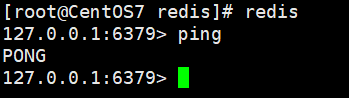
测试 redis
#服务操作命令
systemctl start redis.service #启动redis服务
systemctl stop redis.service #停止redis服务
systemctl restart redis.service #重新启动服务
systemctl status redis.service #查看服务当前状态
systemctl enable redis.service #设置开机自启动
systemctl disable redis.service #停止开机自启动
6、安装新的服务时需要在iptables添加端口号开放,vim /etc/sysconfig/iptables 编辑完后直接执行systemctl restart iptables.service即可。执行service iptables save总是保存不了修改的内容;(配置redis半天都没远程连上,最后发现因为这个)





 扫一扫
扫一扫


 952
952

 被折叠的 条评论
为什么被折叠?
被折叠的 条评论
为什么被折叠?
 到【灌水乐园】发言





