


前言
myiPE是由本人使用斗鱼生成器内的内核制作后而进行修改成Win11PE,且这个PE是非盈利性的,属于为爱发电的阶段,作为一个互联网用户,你应该知道,为爱发电是走不远的,这个项目不能作为商业项目,如果你想让我长期更新,你可以进行点赞或关注。
特此声明
此PE的版本为v1.0版本,还有许多不完善的地方,后续会改进一些地方。
由此感谢
@沉默的斗鱼(斗鱼生成器)——————软件内提供了内核和一些工具
@FirPE(EasyRC一键重装、FirPE)——————提供了重装软件和PE内的一些工具
@Edgeless(插件包内的一些软件)——————从官方渠道获取的插件包内提取的软件
系统介绍
Windows PE(Windows Preinstallation Environment)是微软推出的轻量化Windows操作系统预安装环境,专为系统部署、故障修复和硬件测试设计。它基于Windows NT内核,仅包含核心功能组件(如文件管理、网络支持和基础命令行工具),体积小巧且可运行于内存中,重启后所有更改自动清除。
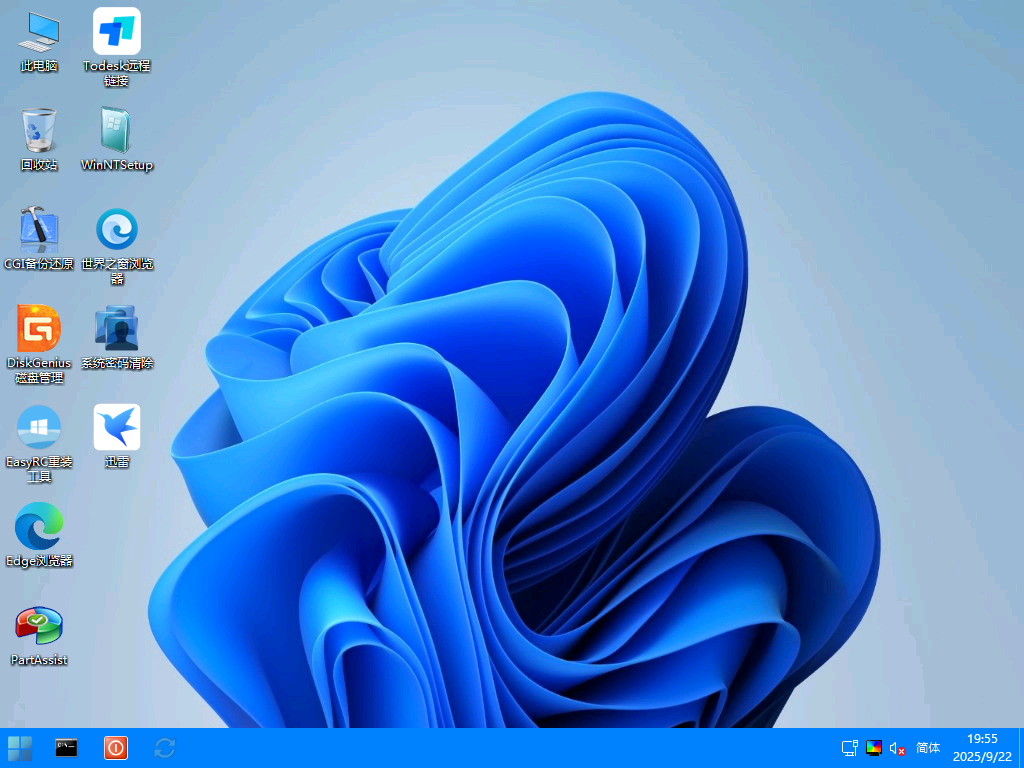
myiPE是一个由本人制作的PE,此PE引用了装机维护的常用软件,并没有杂七杂八的软件占用PE的体积,本PE主要的理念是快速、好用、简约,主要的分类有办公软件(用于打开docx文件和PDF文件)、备份还原、磁盘工具、看图软件(主要看图片)、网络下载(主要用于加速下载)、系统安装、修复引导、影音播放(potplayer)(主要兼顾音乐和视频)、远程连接(只有todesk,因为向日葵绿色版挂了)、更多程序(里面支持蓝牙和iscis),全桌面只有12个图标(包括此电脑和回收站)
硬件支持
此PE支持传统bios启动和UEFI启动,但启动映像有三种模式,一种是专注于传统bios启动(对不支持的UEFI启动的启动设备不好,但是有启动菜单),一种是专注于UEFI的启动方式(对不支持的传统bios的启动设备不太友好,但是支持在首启动为写入此PE的设备可以等待跳过),此PE不支持32位系统(少数电脑可能会支持)
这个PE的进入要求只有一个:运行内存满2GB的设备即可进入
PE软件列表
| 软件(根据首字母排序) | 来源 |
| CGI备份还原 | by Anythingsky |
| DiskGenius专业版 | by JFF吾爱破解 |
| Dism++ | by 初雨团队 |
| Edge | by Edgeless的Horatio Shaw |
| EasyRC一键装机 | by FirPE |
| Imagine | by Chun Sejin |
| NT6引导修复 | by Chxm1023 |
| PDF阅读器 | by FOXIT READER,吕达嵘(汉化新世) |
| PartAssist | by 成都傲梅科技有限公司 |
| PotPlayer | by Kakao Corp |
| Todesk | by todesk官网 |
| 微文档 | by 斗鱼生成器内的软件 |
| WinNTSetup | by Forum |
| NTBOOTTautofix | by chz_hlh and foxfirefox Fix |
| Windows Login Unlocker | by Nikzzzz |
| Imdisk | 未知作者 |
写入方法
使用软碟通(资源在顶部或主页查看)
1.打开准备好的软碟通。

2.打开后等待一分钟后出现此窗口。
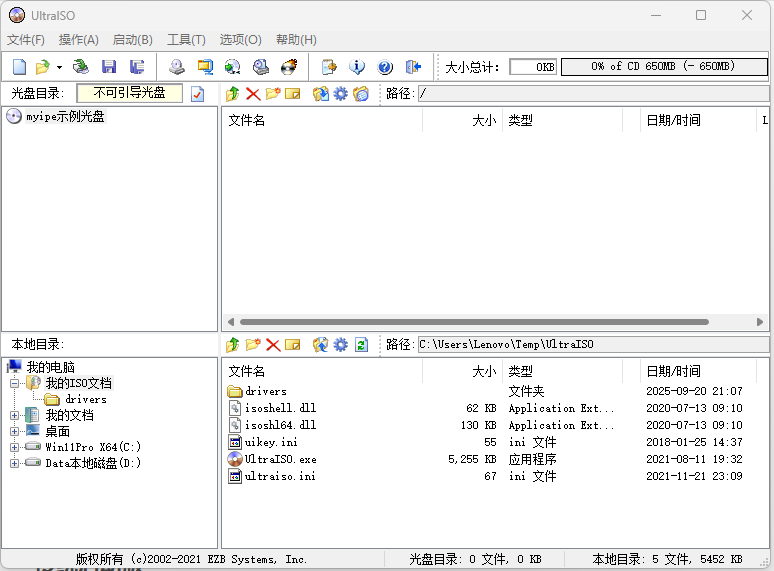
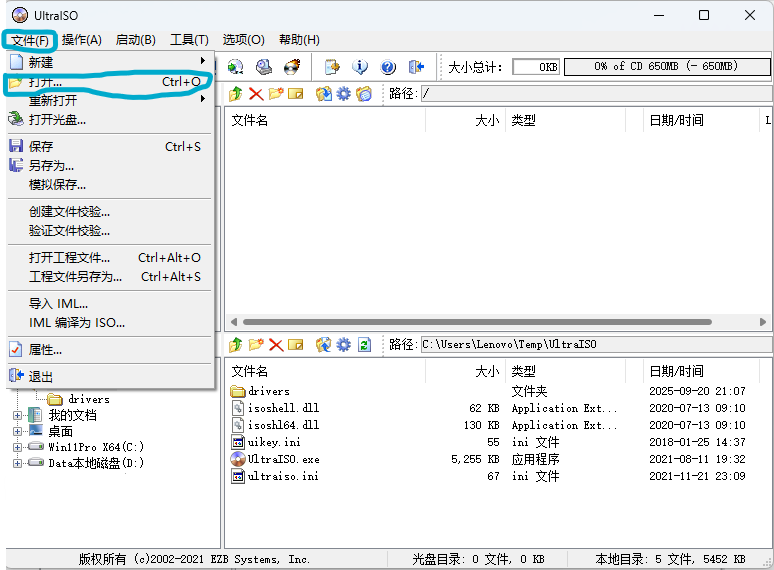
3.点击“文件”的选项后再点击“打开”的选项。
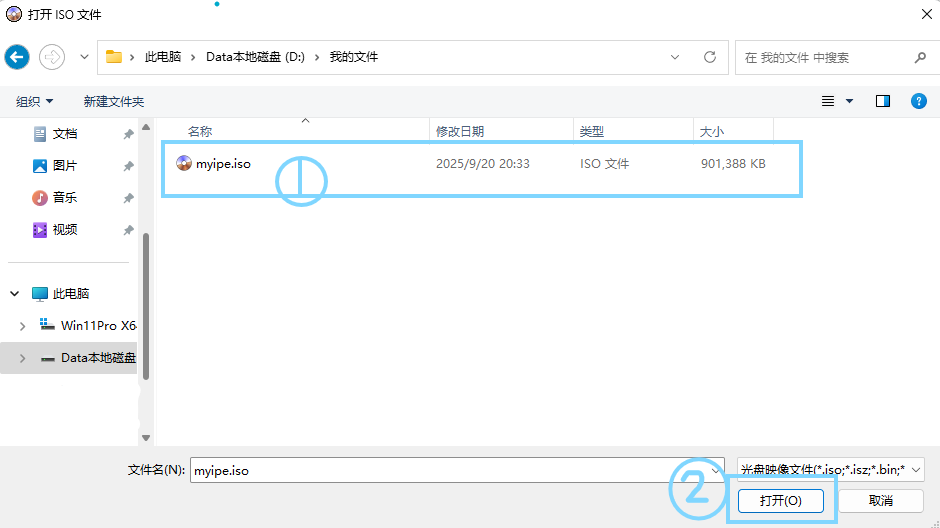
4.在弹出的打开窗口中打开你下载文件(下载的文件是根据你电脑的类型,例如64位支持传统bios启动的电脑)的保存路径(例如D:\我的文件)并点击“打开”的按钮。
5.看一下软碟通内的界面是不是这两张图片的其中一个
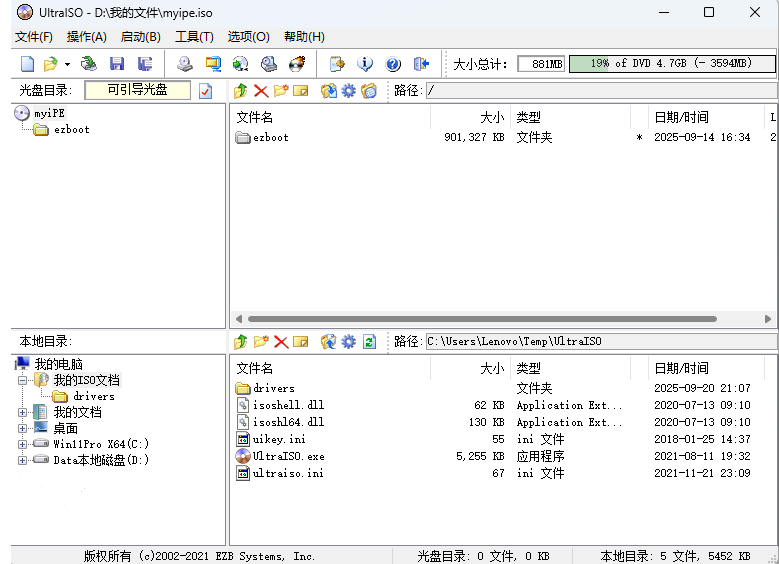
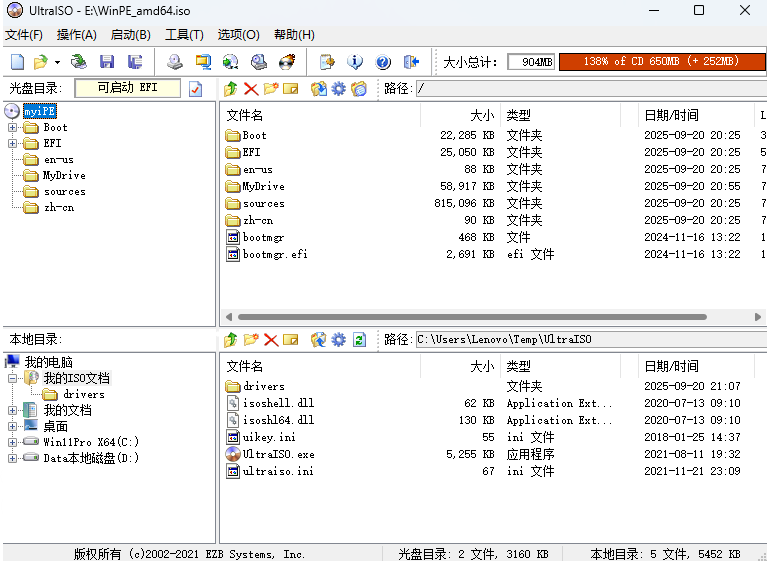
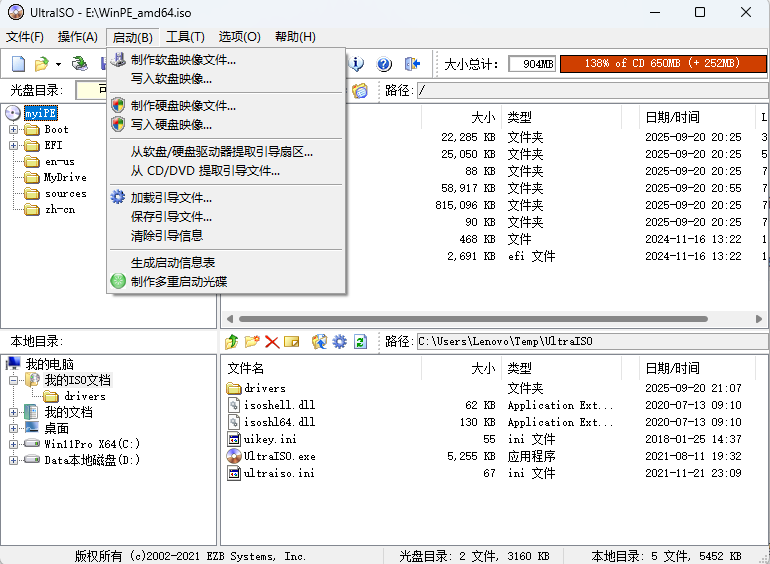
6.以UEFI的ISO镜像为例(以传统bios方式启动的ISO镜像也是这样的方式),点击导航栏的“启动”的选项,再点击“写入硬盘映像”的选项。
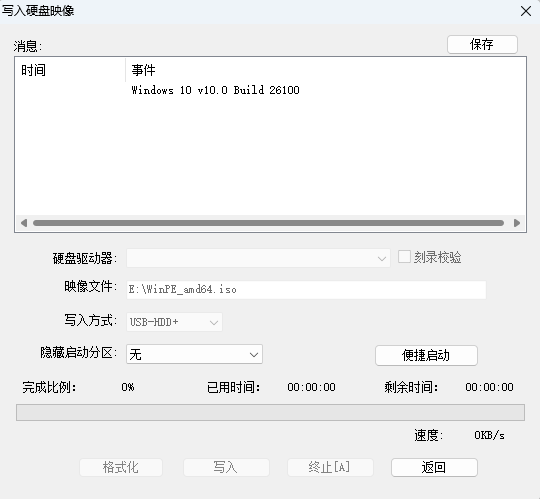
7.在弹出的窗口中选择你的U盘后(在弹出窗口前可能会有管理员窗口,请点击“是”),再点击“写入”的按钮,最后等待进度条条走完就可以关闭所有与软碟通相关的软件。
使用Rufus以写入ISO镜像到U盘(只支持UEFI的启动镜像)
1.右键单击下载好的Rufus

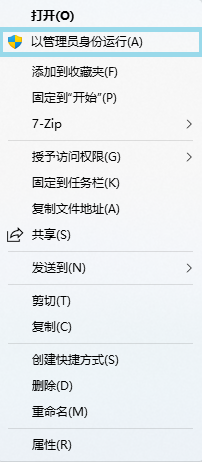
2.在右键菜单中找到“以管理员身份运行”并点击,可能会出现管理员批准窗口,请点击“是”。
3.在打开的窗口中点击“选择”的按钮
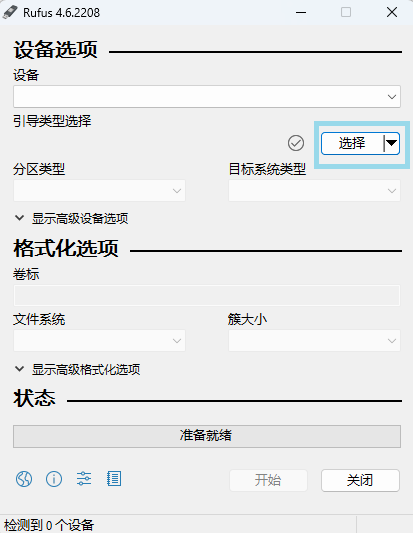
4.在弹出的打开窗口中打开你下载文件(下载的文件是根据你电脑的类型,例如64位支持传统bios启动的电脑)的保存路径(例如D:\我的文件)并点击“打开”的按钮。
5.点击“开始”,之后,等待下方进度条走完就可以关闭窗口或点击“关闭”的按钮了。
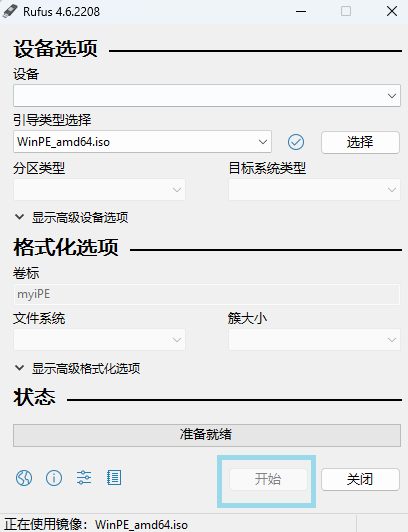
启动方式
传统启动版
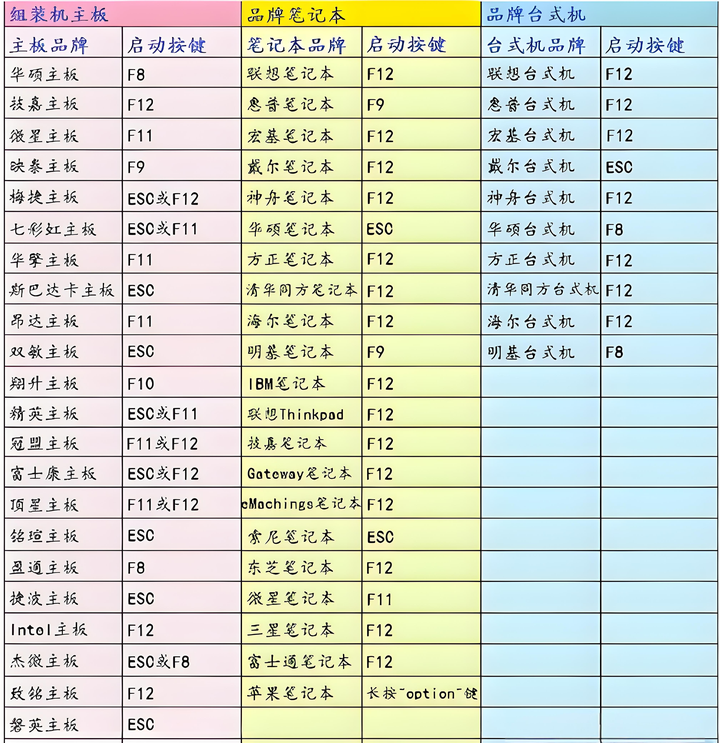
1.根据此表对应你的电脑的启动引导键,并且狂按。
2.直到出现于类似于此图片的引导界面。
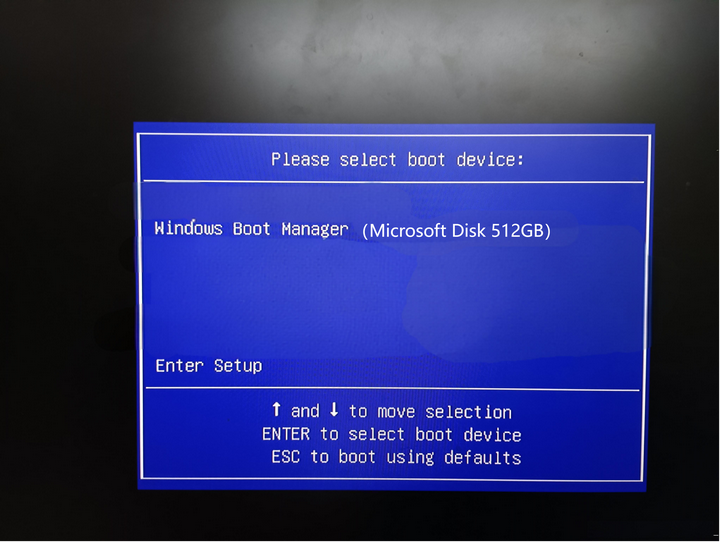
3.插入已经制作好带PE的U盘,名称正常会显示USB的名称的就是你的U盘,并通过“↑”和“↓”键选择你启动的U盘,并点击键盘上的“Enter”键。
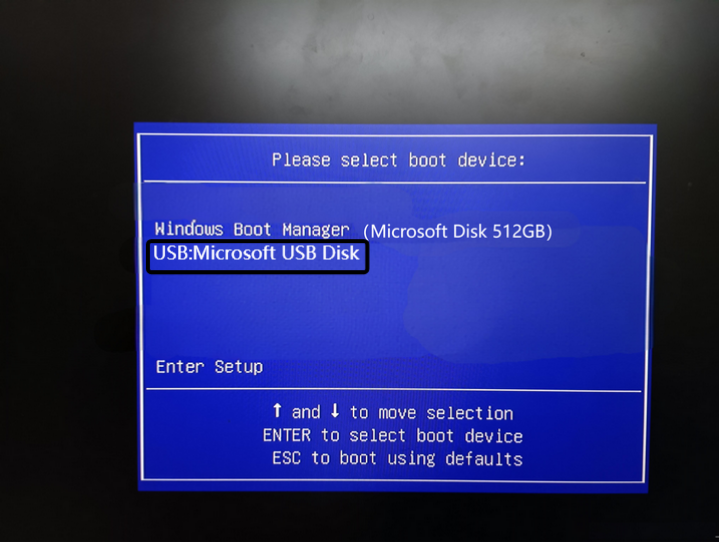
4.进入到该界面后,点击键盘上的Enter键,即可进入PE
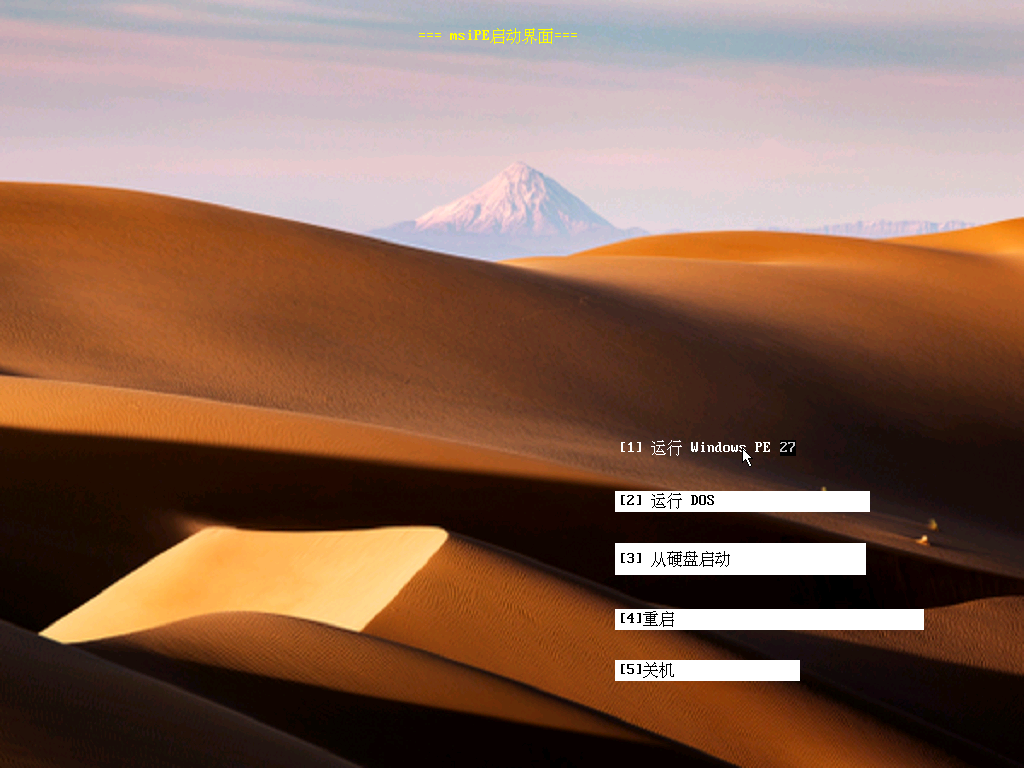
5.接着会加载文件。

6.进入后,将会进入到PE。(安装系统教程请查看第二期和第四期,Dism++需在开始菜单查找)
UEFI启动版
1.根据此表对应你的电脑的启动引导键,并且狂按。
2.直到出现于类似于此图片的引导界面。
3.插入已经制作好带PE的U盘,名称正常会显示USB的名称的就是你的U盘,并通过“↑”和“↓”键选择你启动的U盘,并点击键盘上的“Enter”键。
4.进入到该界面后,点击键盘上的任意键,如果不想进入可以等待6个“.”在文字末尾走完后即可从硬盘上启动。

5.接着会加载文件。
6.进入后,将会进入到PE。(安装系统教程请查看第二期和第四期,Dism++需在开始菜单查找)





 扫一扫
扫一扫


 1007
1007

 被折叠的 条评论
为什么被折叠?
被折叠的 条评论
为什么被折叠?
 到【灌水乐园】发言





