


系统介绍
Windows PE(Windows Preinstallation Environment)是微软推出的轻量化Windows操作系统预安装环境,专为系统部署、故障修复和硬件测试设计。它基于Windows NT内核,仅包含核心功能组件(如文件管理、网络支持和基础命令行工具),体积小巧且可运行于内存中,重启后所有更改自动清除。
官方PE
系统界面(以Windows11为例)
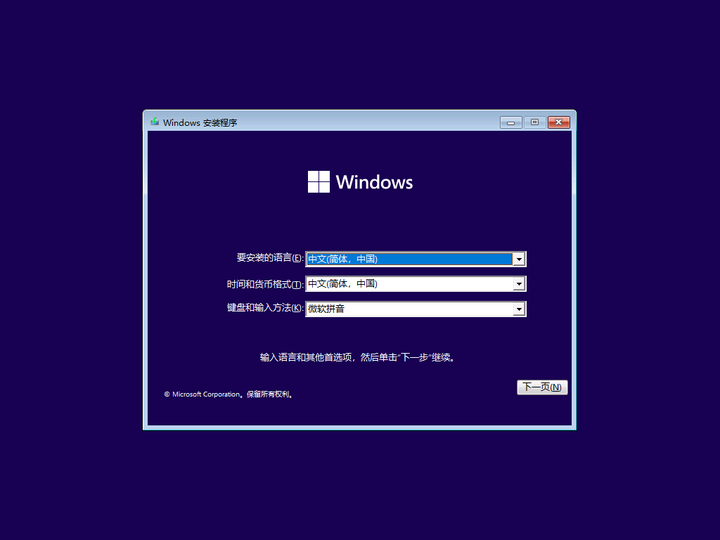
1.用作于安装操作系统的PE。(也就是正常安装系统的小型操作系统)
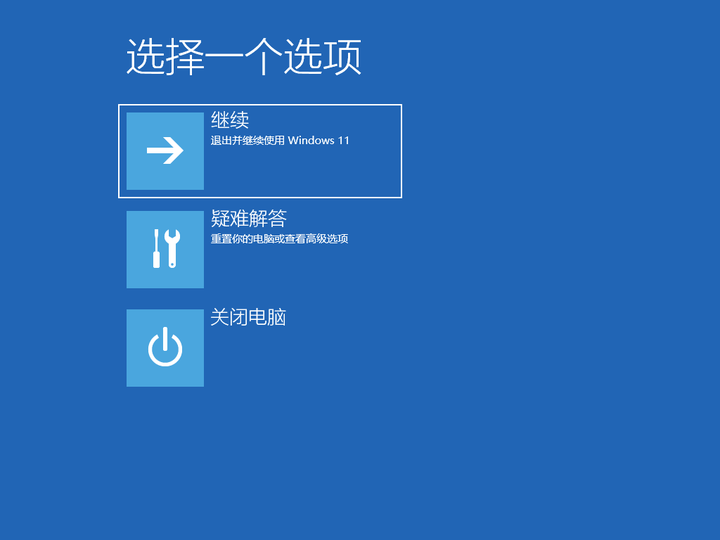
2.当正常的系统无法启动的时候,显示“正在自动修复”的文字的页面后的蓝色界面,那也是一个PE,只不过只能打开命令提示符(cmd)。
第三方PE
基础PE
(一) 微PE(能满足基本的需求,但功能较少)
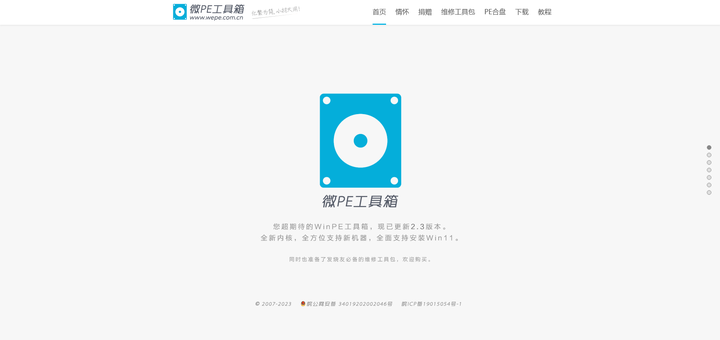
安装教程:需要一个不少于4GB的U盘。
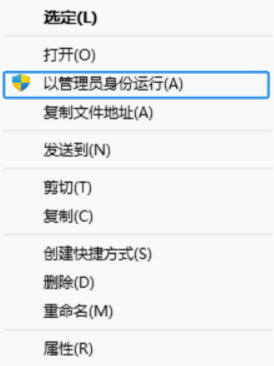
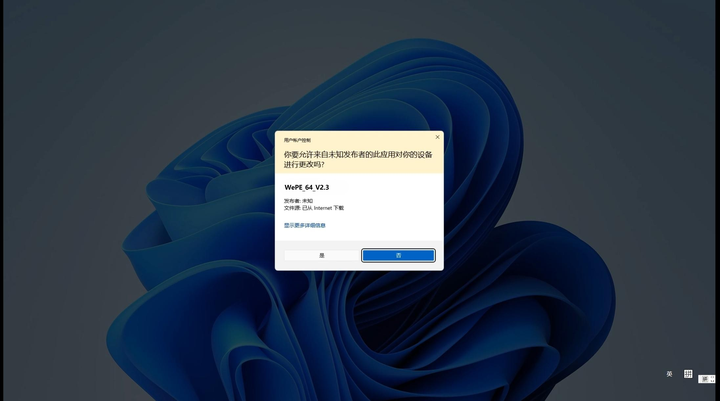
1.右键点击”以管理员身份运行”的选项,并在弹出的管理员批准窗口(也就是一个窗口显示着“你要允许来自未知发布者的此应用对你的设备进行更改”的文字,有些人没有这个窗口)中点击“是”。(以微PE V2.3版本为例)
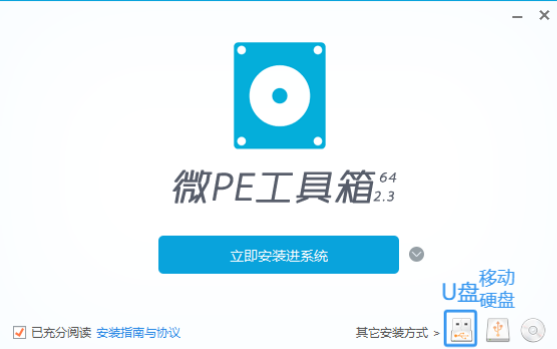
2.点击图片中用蓝色字体标注的图标,例如点击U盘,移动硬盘和U盘的操作方法基本一样。
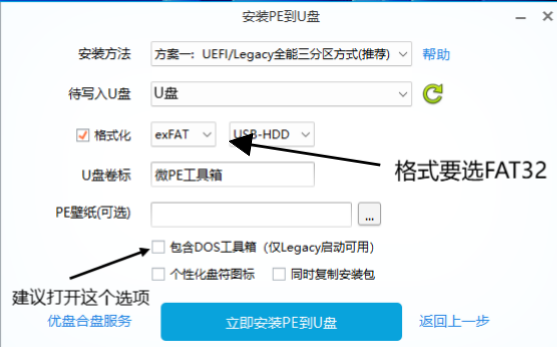
3.根据图片要求指示后点击“立即安装PE到U盘”的按钮。
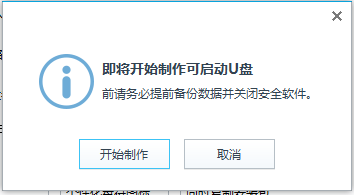
4.在弹出的窗口中点击”开始制作“的选项。
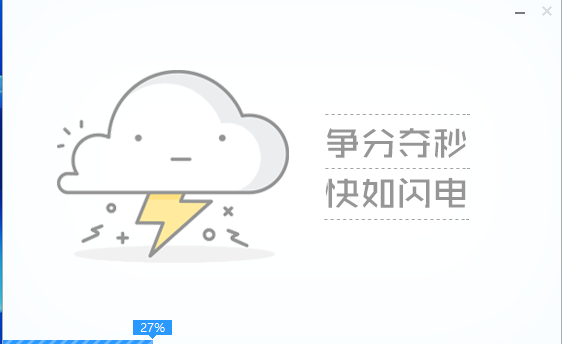
5.在弹出的窗口中等待完成。
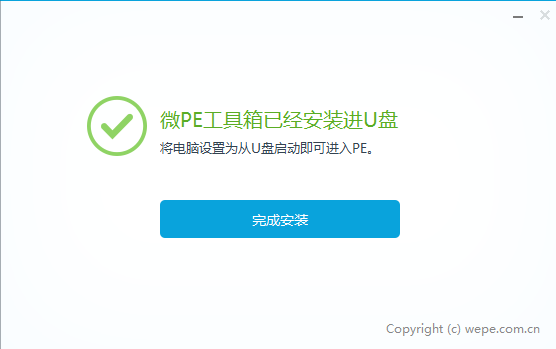
6.完成后点击“完成安装”的按钮,你的PE就制作完成了。
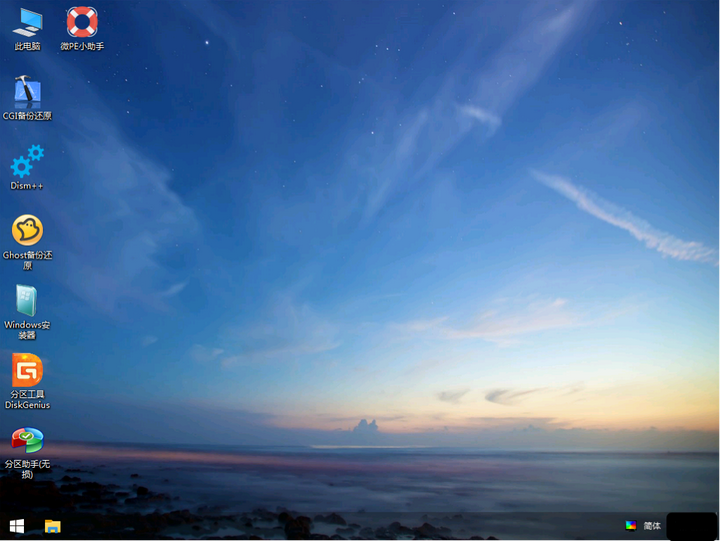
PE效果展示

多功能PE
(一)FirPE(支持HotPE模块和Edgeless插件)

安装教程
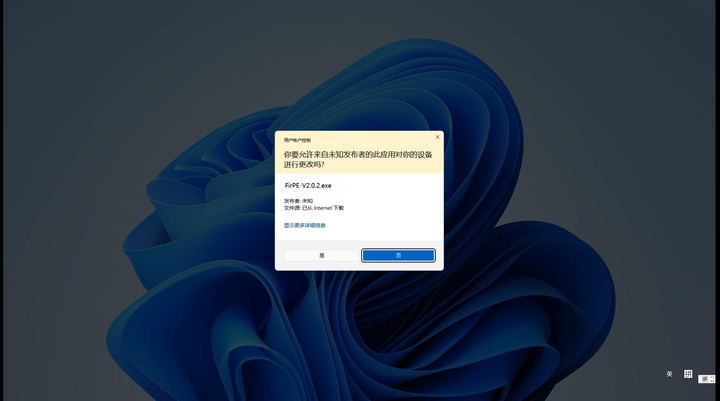
1.右键点击”以管理员身份运行”的选项,并在弹出的管理员批准窗口(也就是一个窗口显示着“你要允许来自未知发布者的此应用对你的设备进行更改”的文字,有些人没有这个窗口)中点击“是”。(以FirPE V2.0.2版本为例)
2.根据图片内的蓝色字体和蓝色箭头与方框的指示后点击“全新制作”的选项,若看不懂可以直接点击“全新制作”的选项
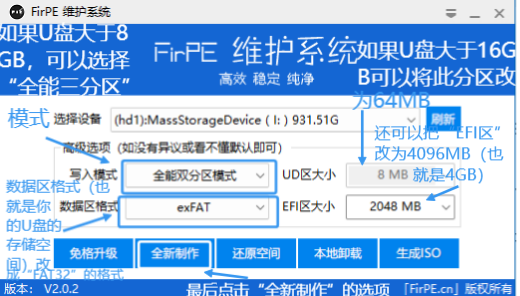
3.在弹出的窗口中点击“确定”的选项。
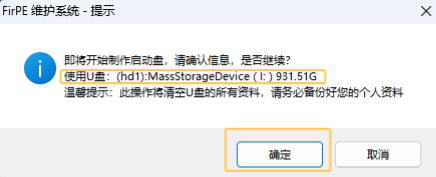
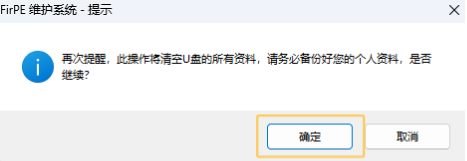
4..在这个界面等待制作完成。
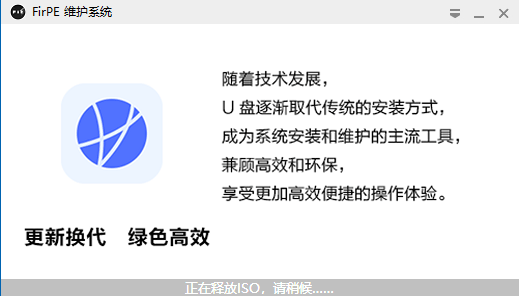
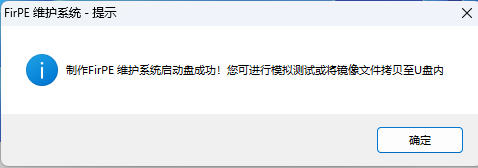
5.在制作完成的界面中点击“确定”的按钮,你的U盘就制作完成了。(这时候可以关闭此程序了)
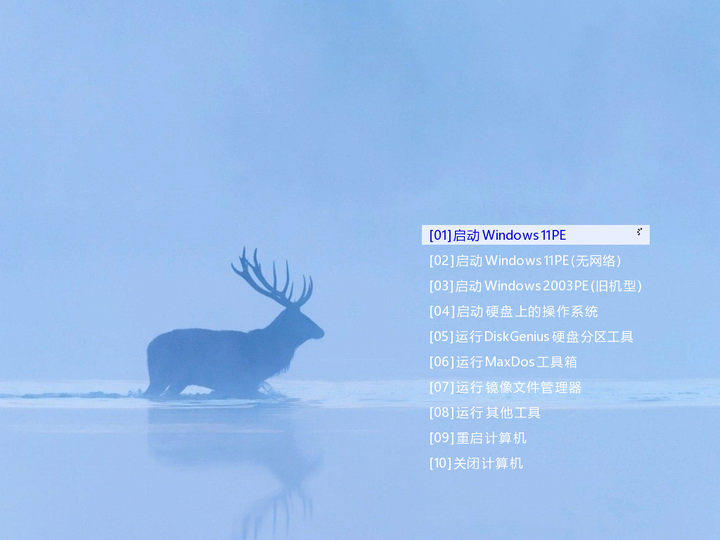
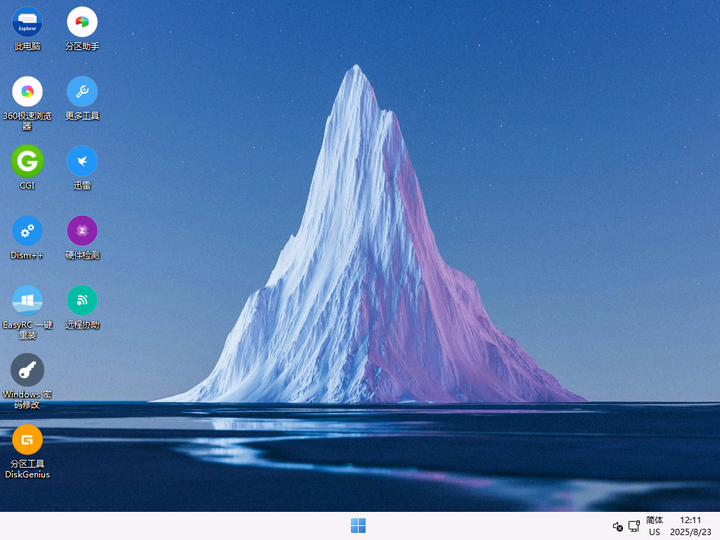
PE效果展示
(二)HotPE(硬件兼容性强,PE体积小)
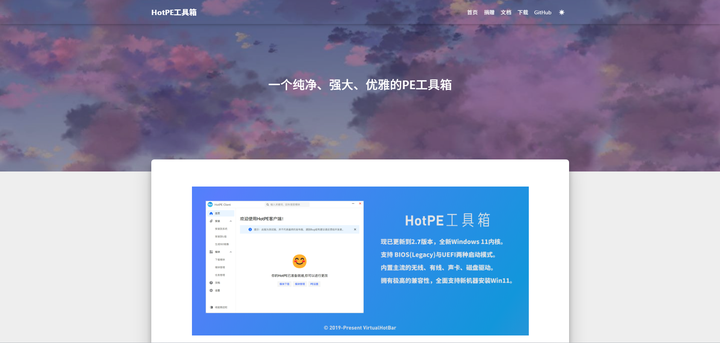
安装教程
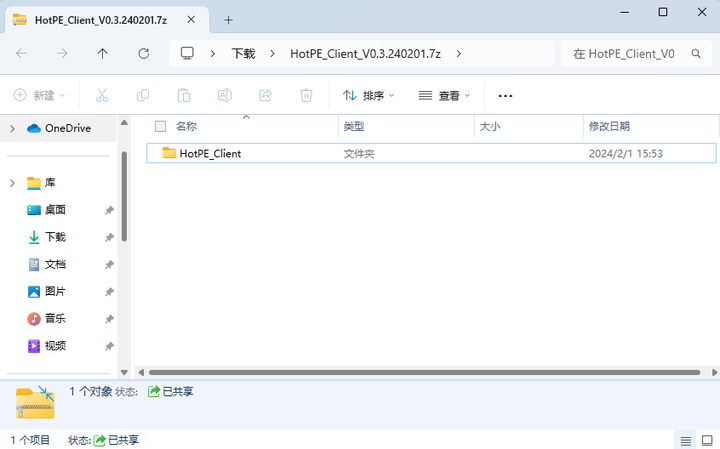
1.将下载好的压缩包打开并拖到“下载”的文件夹(也可以右键复制到其他文件夹),
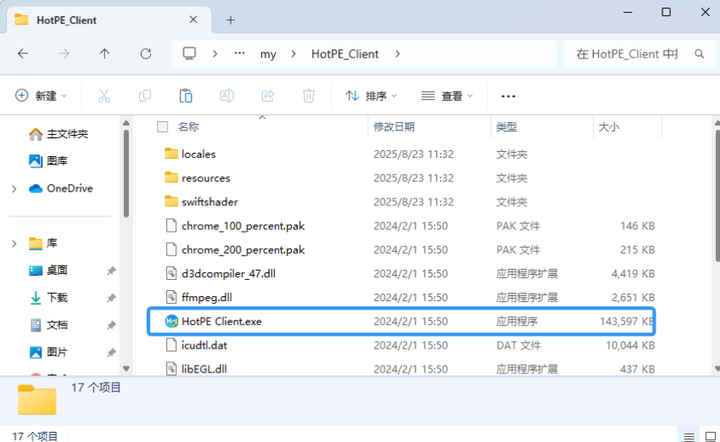
2.打开复制出来的文件夹内的"HotPE Client"的程序。
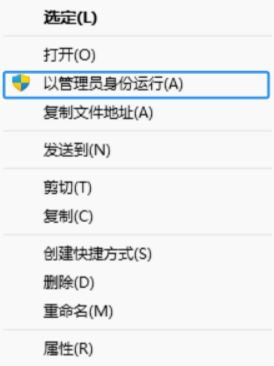
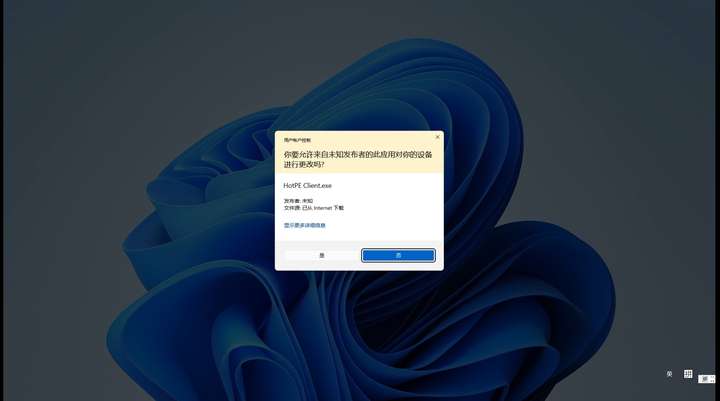
3.右键点击”以管理员身份运行”的选项,并在弹出的管理员批准窗口(也就是一个窗口显示着“你要允许来自未知发布者的此应用对你的设备进行更改”的文字,有些人没有这个窗口)中点击“是”。
4.在此程序的首页点击“开始下载”的选项。
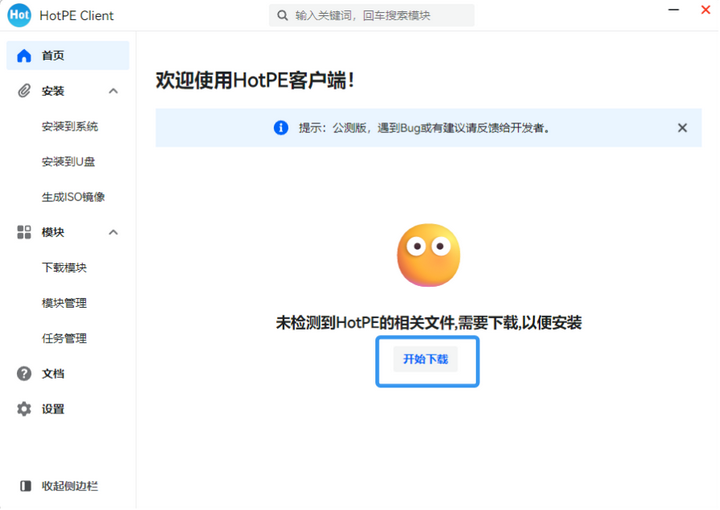
5.在此界面等待下载完成。
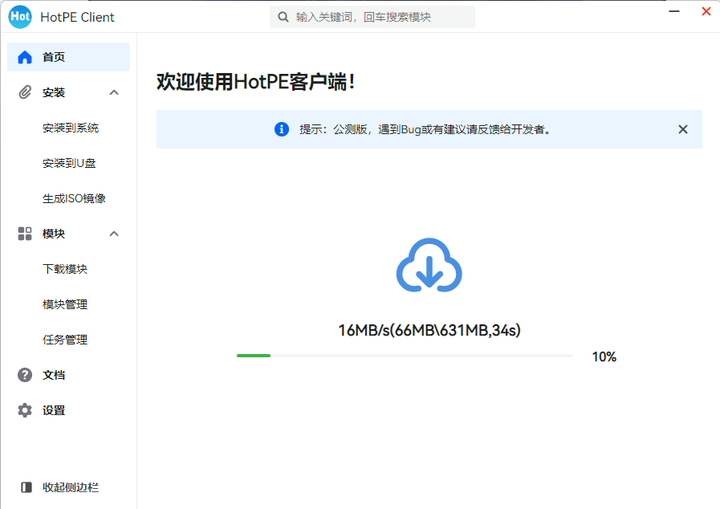
6.之后点击“安装到U盘”的选项
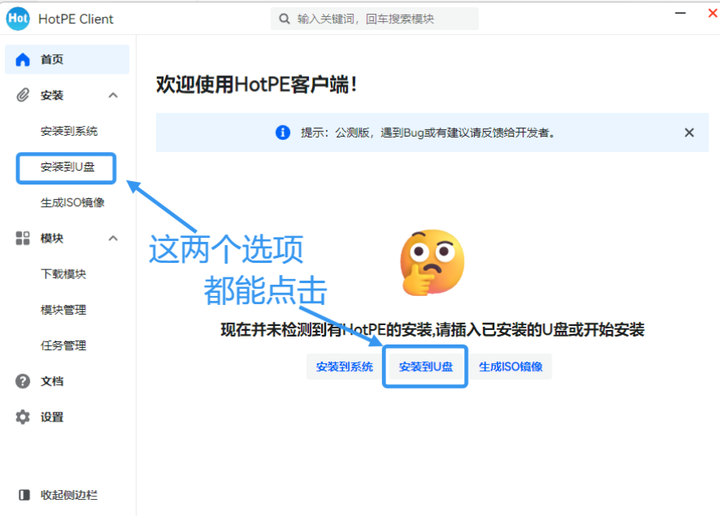
7.选择好你的U盘后,点击“开始安装”的选项。
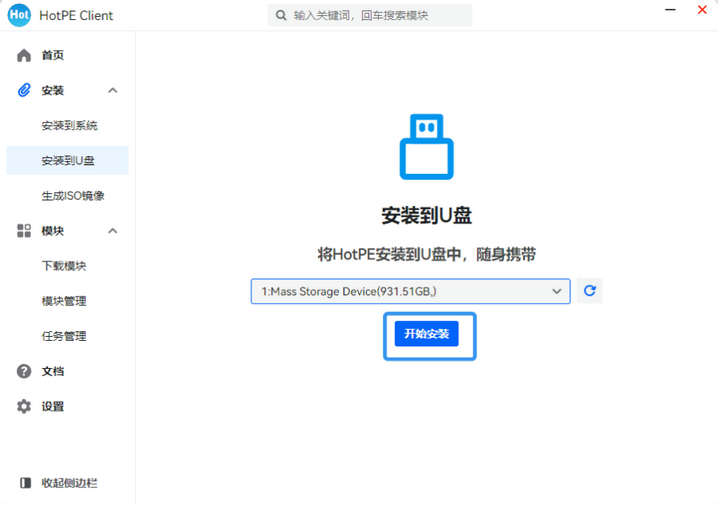
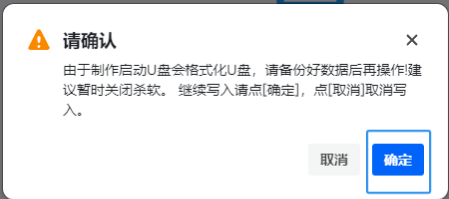
8.根据弹出的窗口提示操作后,再点击“确定”的选项
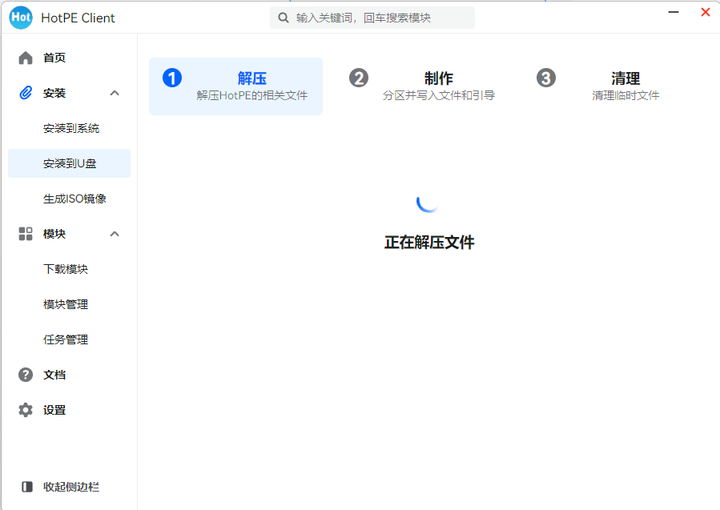
9.出现此界面就是代表正在制作PE了,需要等待制作完成。
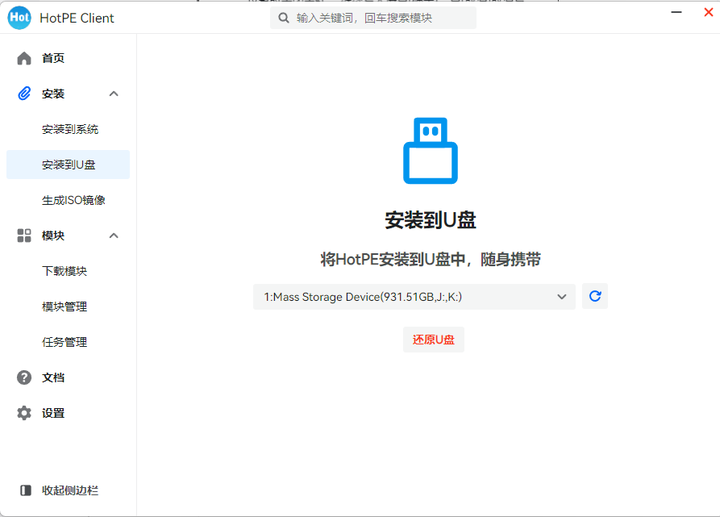
10.制作完成后会在此界面显示“还原U盘”的选项。(可以关闭此程序)
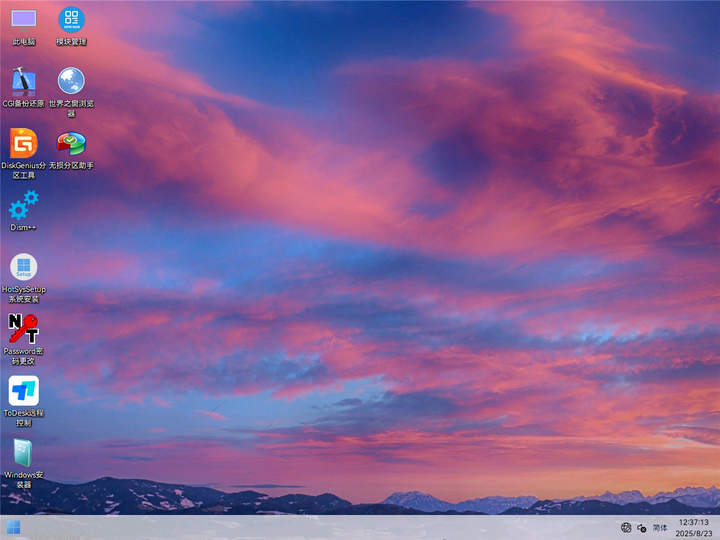
PE效果展示:

刻录PE方法
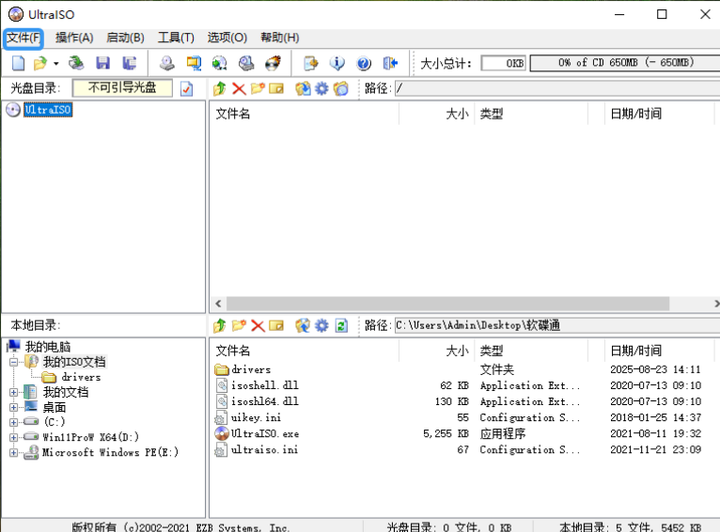
1.打开“UltraISO”的软件

2.点击“文件”的选项
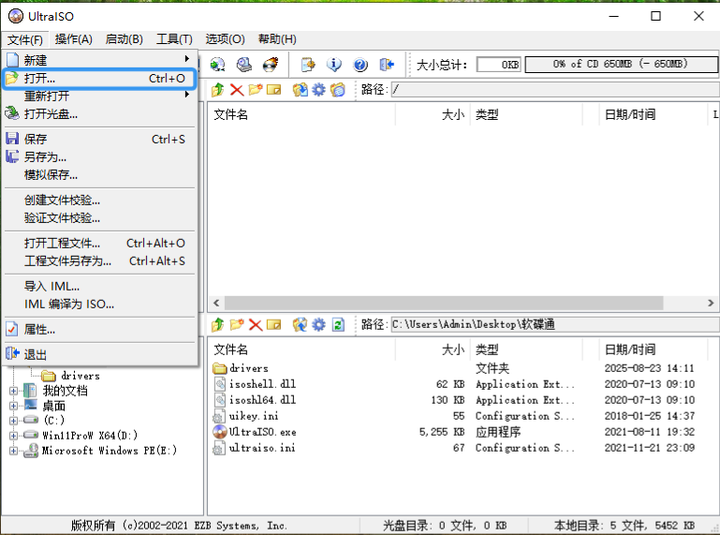
3.点击“打开”的选项。
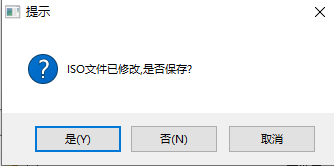
4.再打开的时候可能会出现这个窗口,点击“否(N)”的选项。
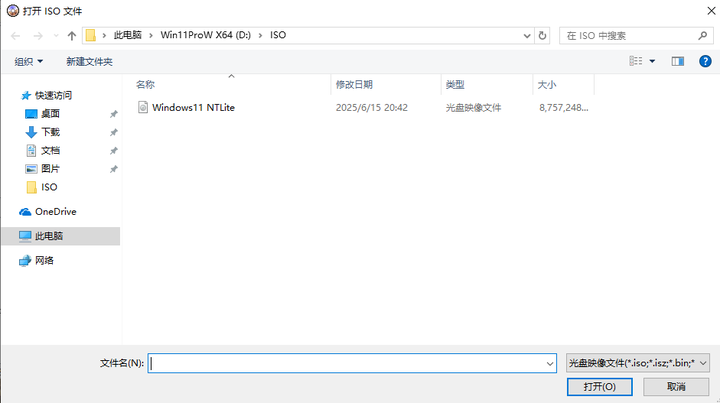
5.在弹出的窗口中根据你的镜像下载的地方打开,例如“D:\ISO\”的文件夹
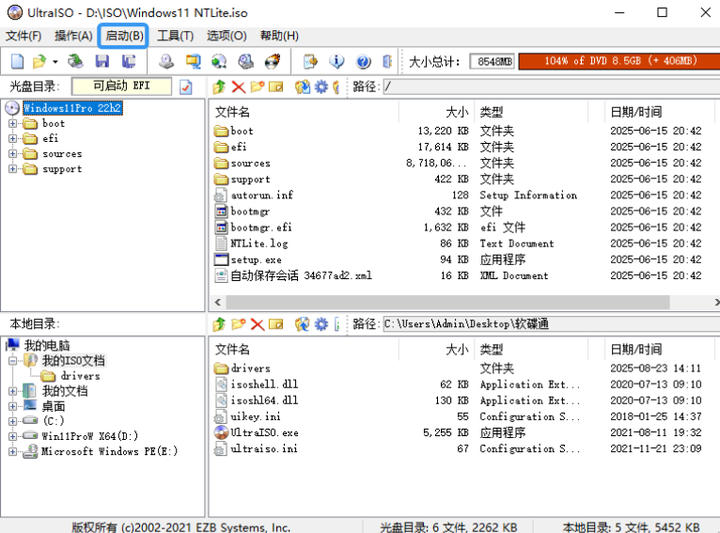
6.点击“启动(B)”的选项。
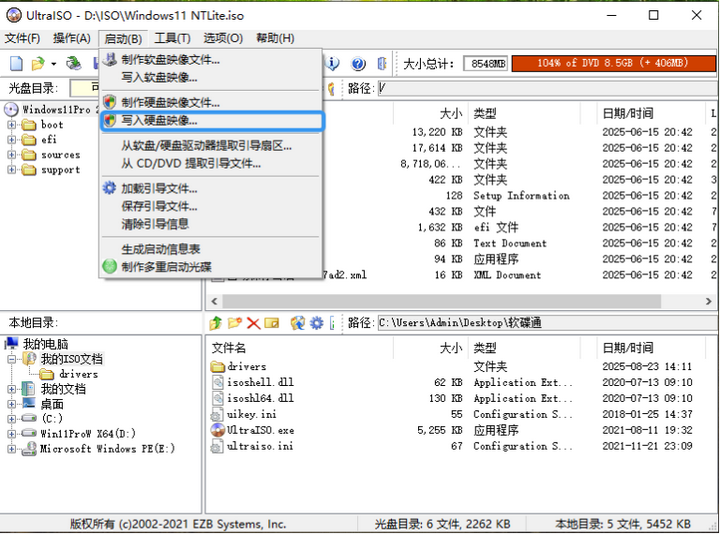
7.点击“写入硬盘映像...”的项目。
8.在弹出的窗口先点击"格式化"的按钮,再点击“写入”的按钮。
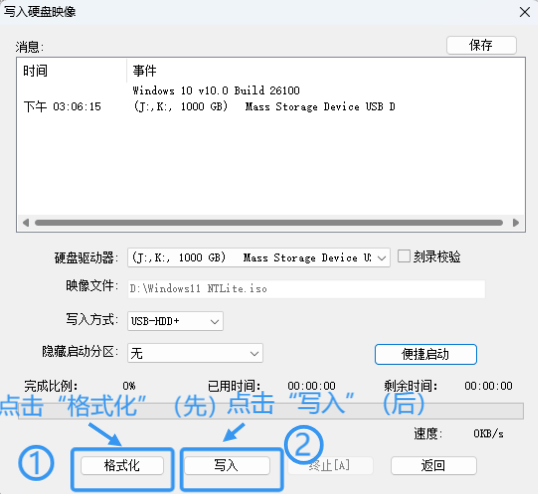
9.之后,就可以启动了。(程序可以关闭)
下载链接
直链
微软(Microsoft)官方:Windows1124h2专业版64位(点击下载)
Windows恢复界面:点击下载
HotPE:点击下载
微PE:点击下载(可以不捐赠)
刻录工具软件:UltraISO(免注册)
网盘
FirPE:yukaidi网盘
声明:本文章中的 “” 符号是指此系统内的内容。





 扫一扫
扫一扫


 5921
5921

 被折叠的 条评论
为什么被折叠?
被折叠的 条评论
为什么被折叠?
 到【灌水乐园】发言





