






第一种情况:电脑能正常开机,但是系统非常卡顿或单纯的想重装系统,想不通过任何第三方的 WindowsPE(也就是一种小型操作系统)重新安装。(在重置时要拔掉网线)
方法:通过设置进行重新安装系统。
Windows10:操作方法
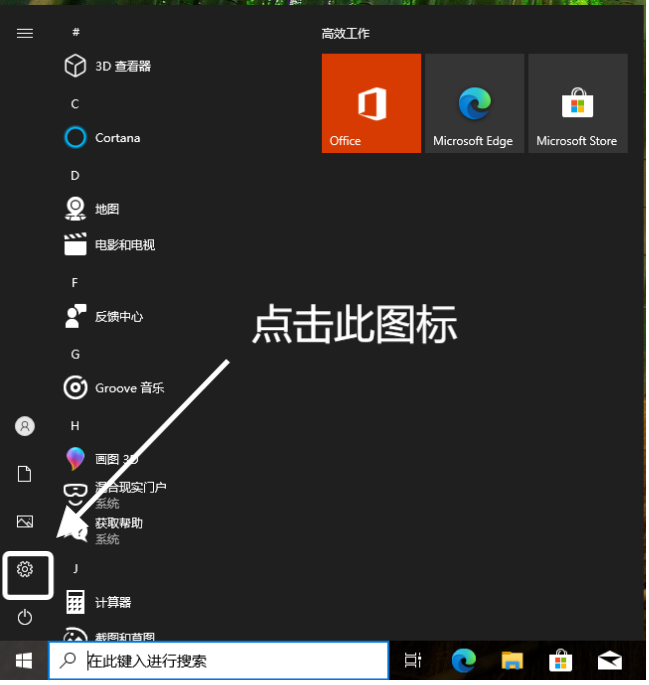
1.正常开机进入操作系统,并点击任务栏中的“开始”按钮。

2.在开始菜单中,点击“设置”的图标
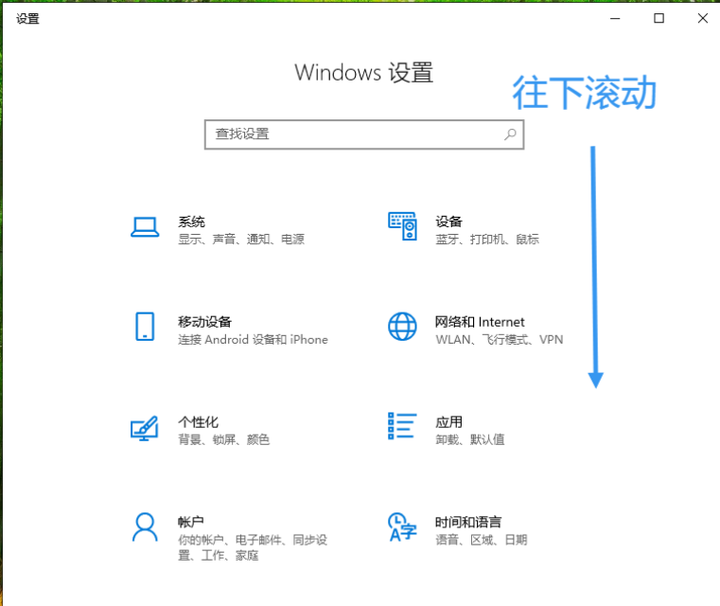
3.出现此界面后往下滚动。
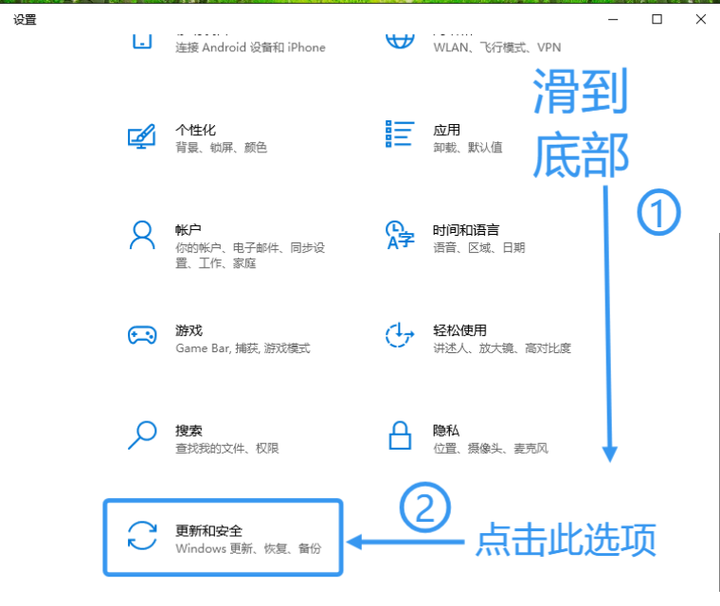
4.滑动到此界面的底部,点击“更新与安全”的选项。
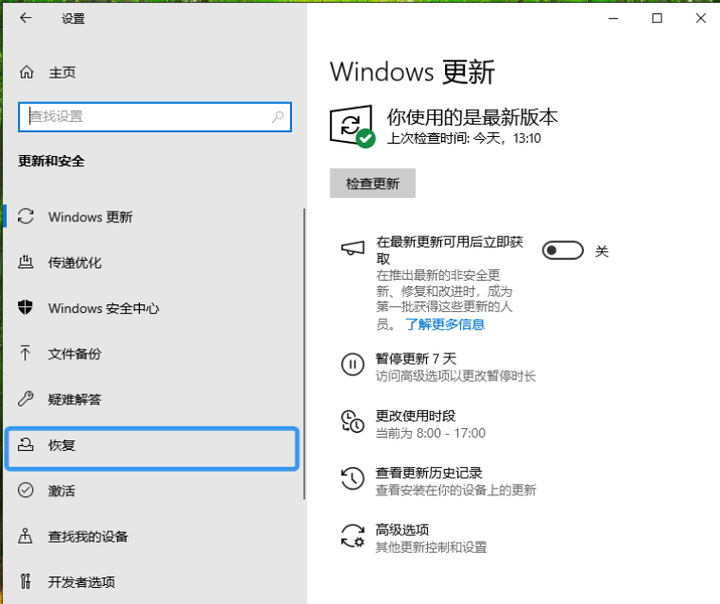
5.在此界面找到“恢复”的选项并点击。
6.在此界面点击“开始”的按钮。
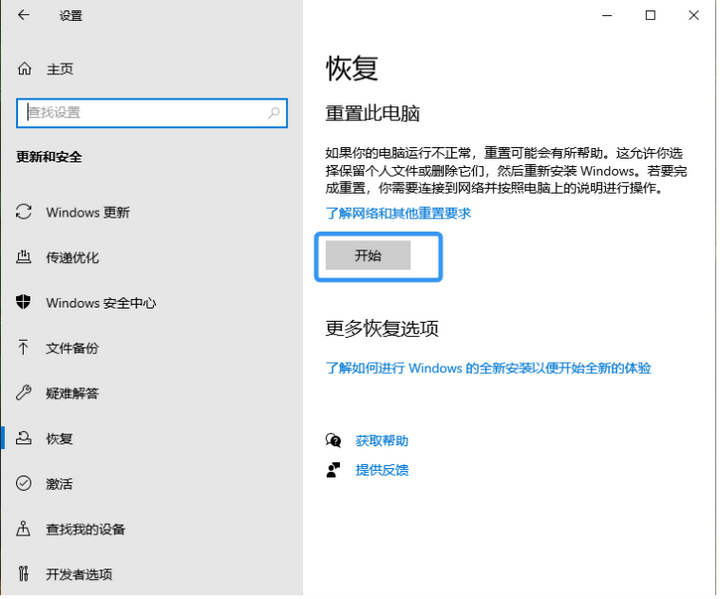
7.在弹出的界面根据自身情况选择选项。
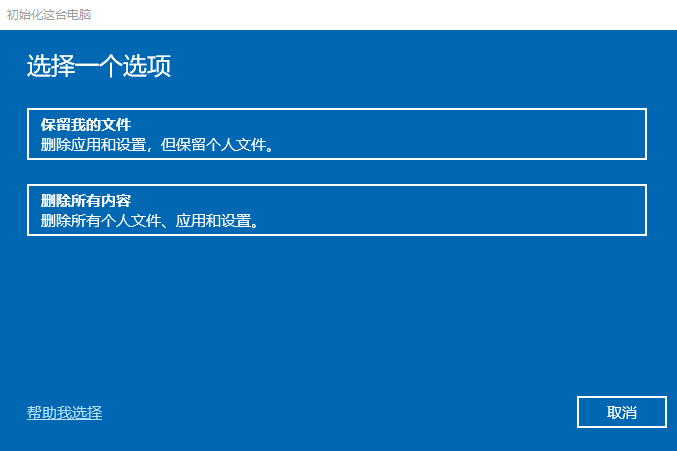
8.1 若点击“保留我的文件”的选项后,点击“重置”的选项。
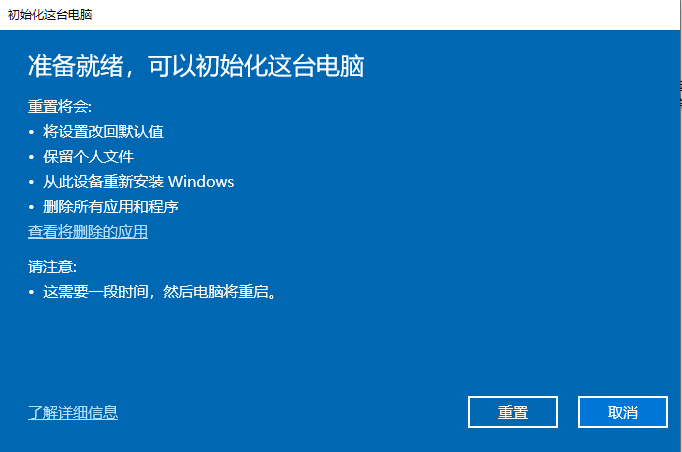
8.2.1 若点击“删除所有内容”,点击“下一步”的按钮。(若不想继续重置,可以点击“后退”返回上一个界面或点击“取消”关闭此界面)
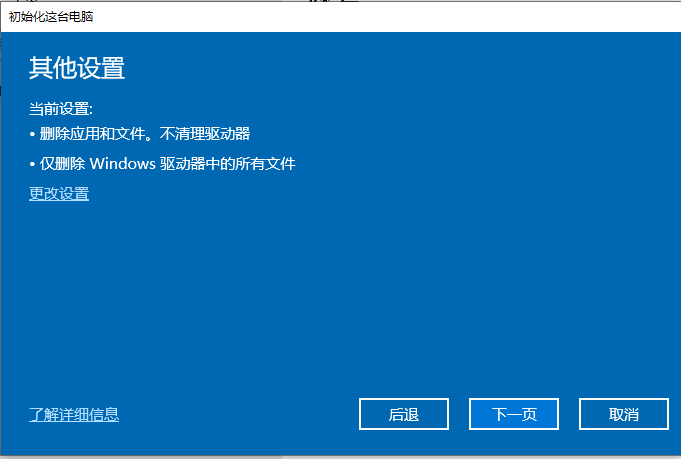
8.2.2 若考虑继续重置后点击“重置”的选项
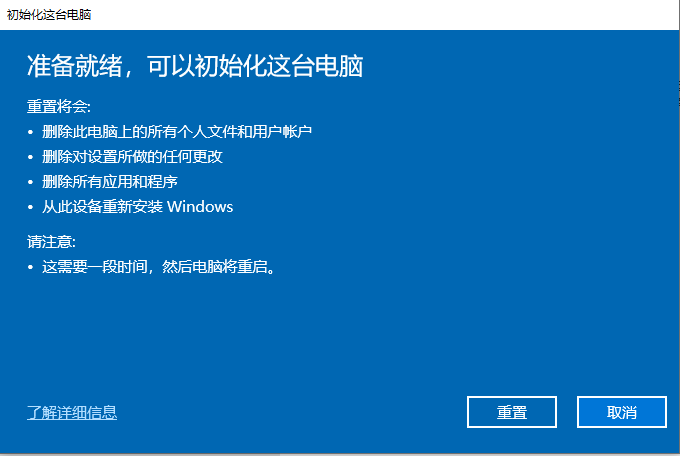
9.之后将会重新启动并显示此界面。
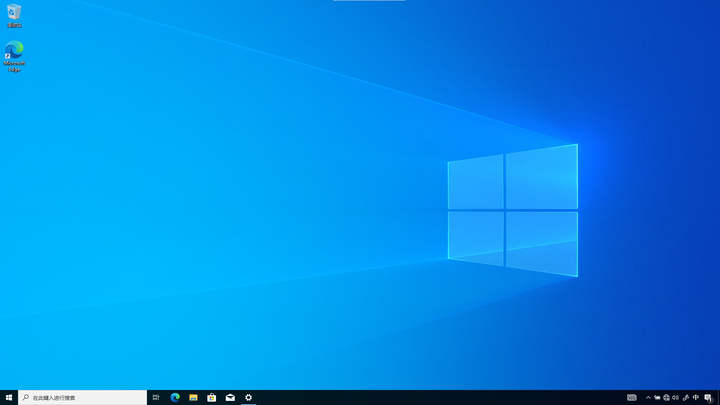
10.等待一段时间后,电脑将会重新进入 oobe 进行设置后重新进入到桌面。
Windows11:操作方法
1.正常开机进入操作系统,并点击任务栏中的“开始”按钮。

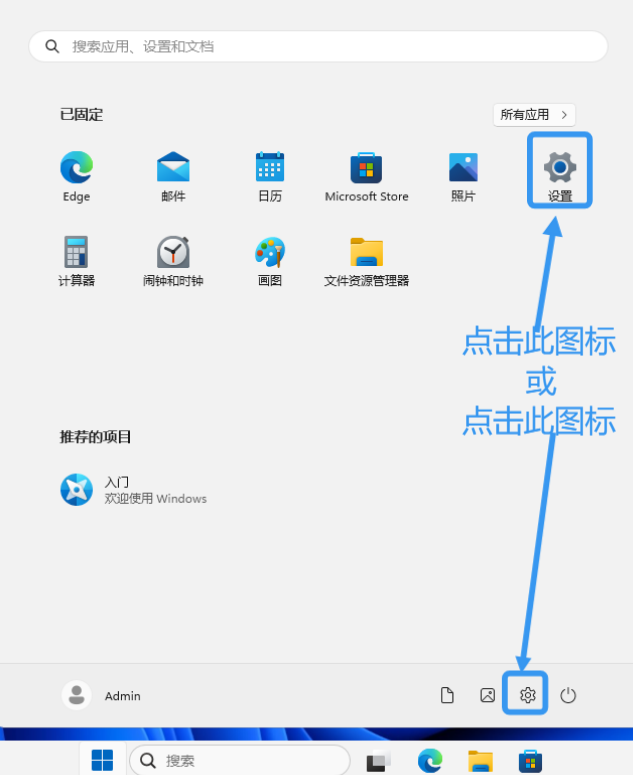
2.在开始菜单中,点击“设置”的图标。
3.点击“系统”的选项。
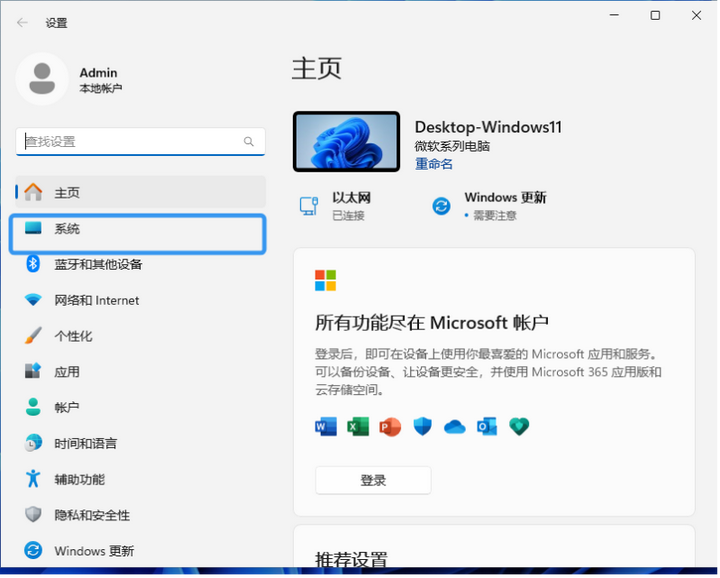
4.在此界面的右边往下滑动到底。
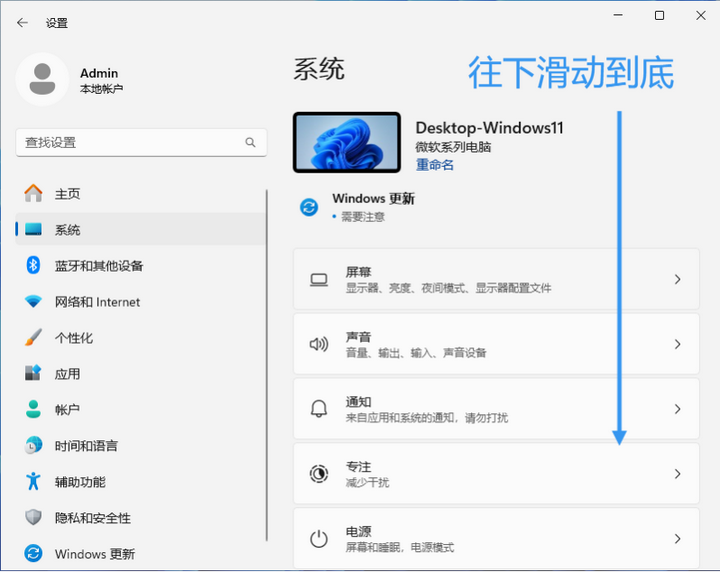
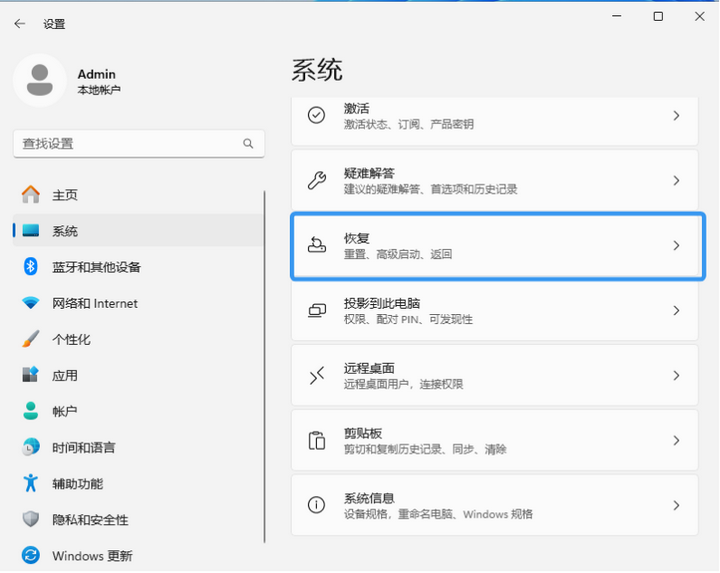
5.找到“恢复”的选项,并点击此选项。
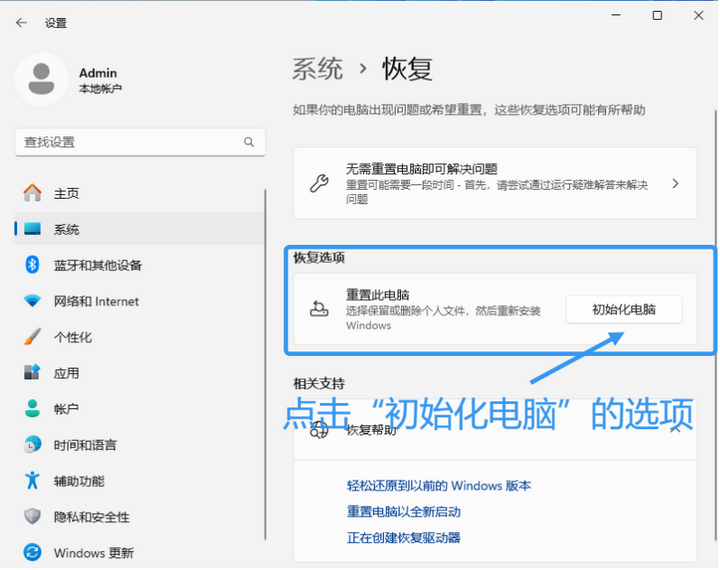
6.点击恢复选项中的“初始化电脑”的按钮。
7.在弹出的界面根据自身情况选择选项。
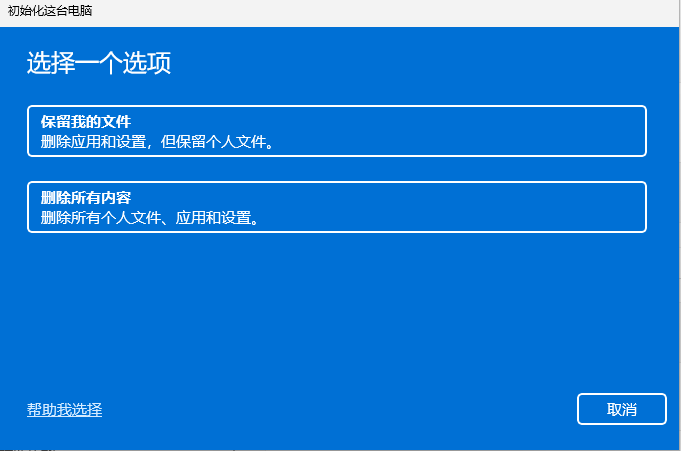
8.1.1 若点击“保留我的文件”的选项后,点击“下一步”的选项。
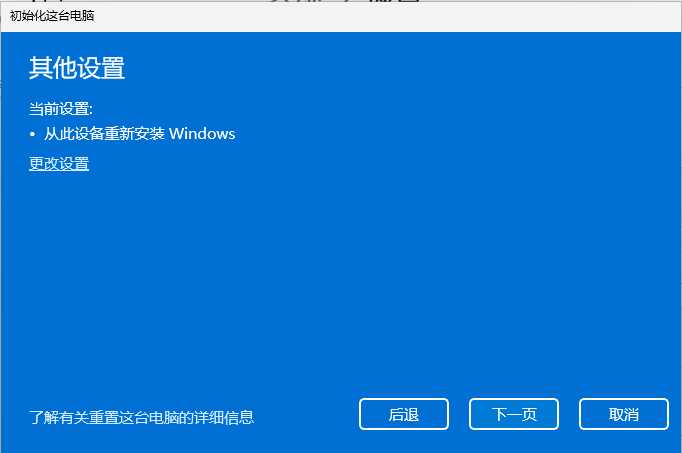
8.1.2若考虑继续重置后点击“重置”的选项。
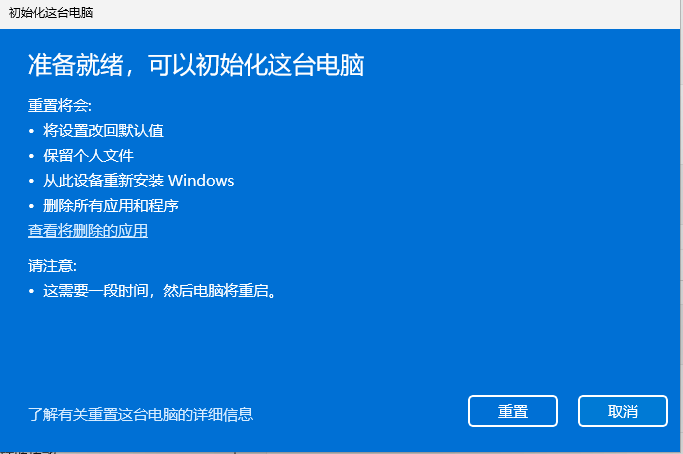
8.2.1若点击“删除所有内容”,点击“下一步”的按钮。(若不想继续重置,可以点击“后退”返回上一个界面或点击“取消”关闭此界面)
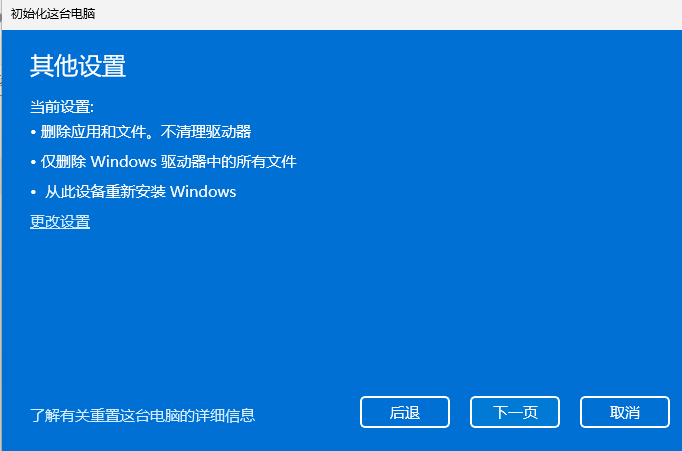
8.2.2 若考虑继续重置后点击“重置”的选项。
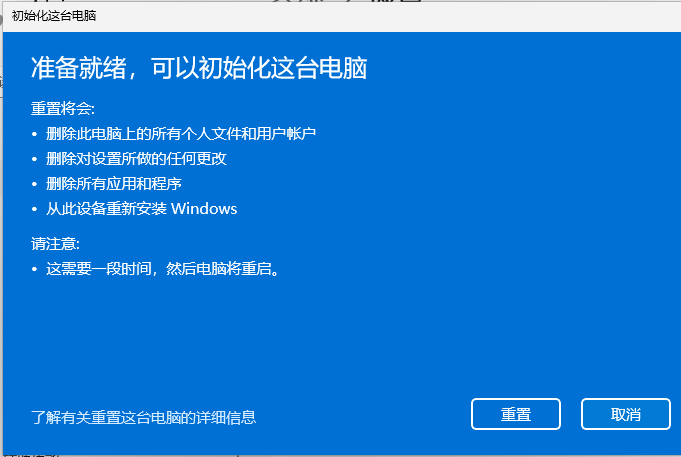
9.之后将会重新启动并显示此界面。
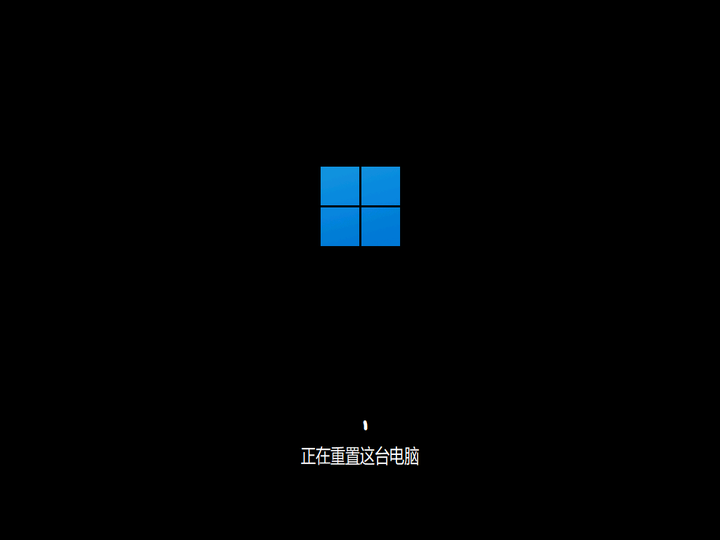
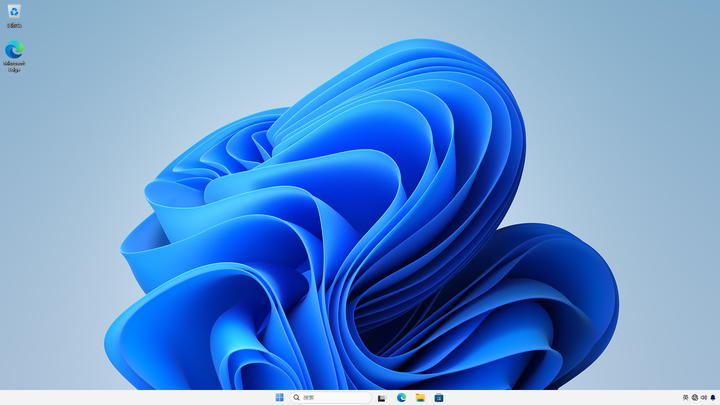
10.等待一段时间后,电脑将会重新进入 oobe 进行设置后重新进入到桌面。
第二种情况:电脑不能正常开机,系统损坏,想通过任何第三方的 WindowsPE(也就是一种小型操作系统)重新安装。
方法:以FirPE V1.9.1 版本为例(会在结尾放置下载链接)
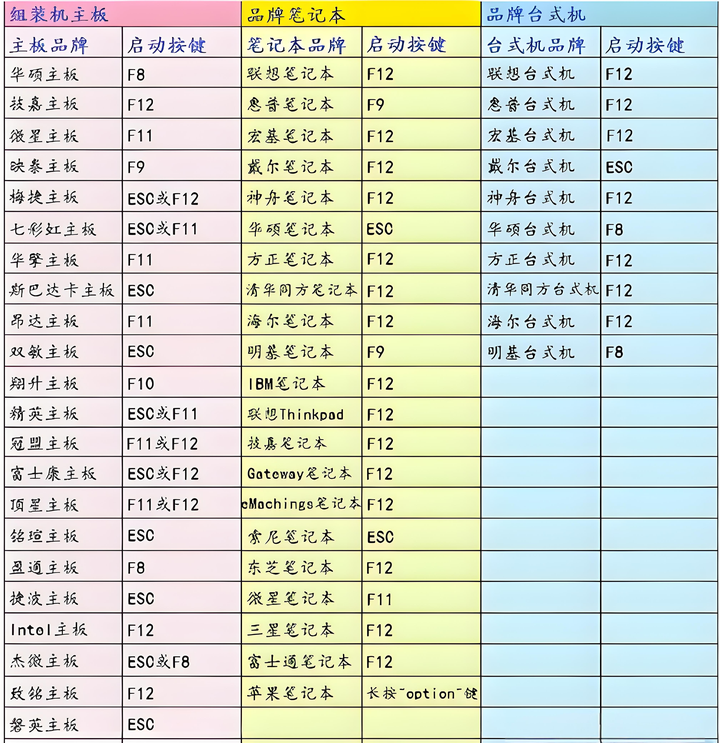
1.根据此表对应你的电脑的启动引导键,并且狂按。
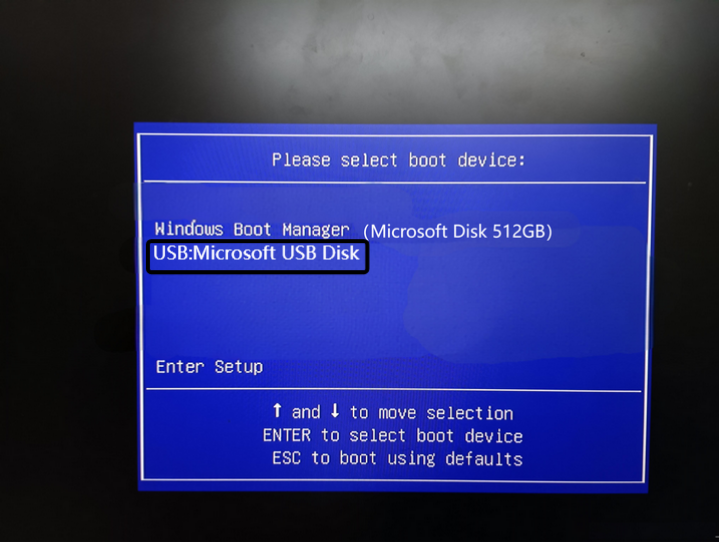
2.直到出现于类似于此图片的引导界面。
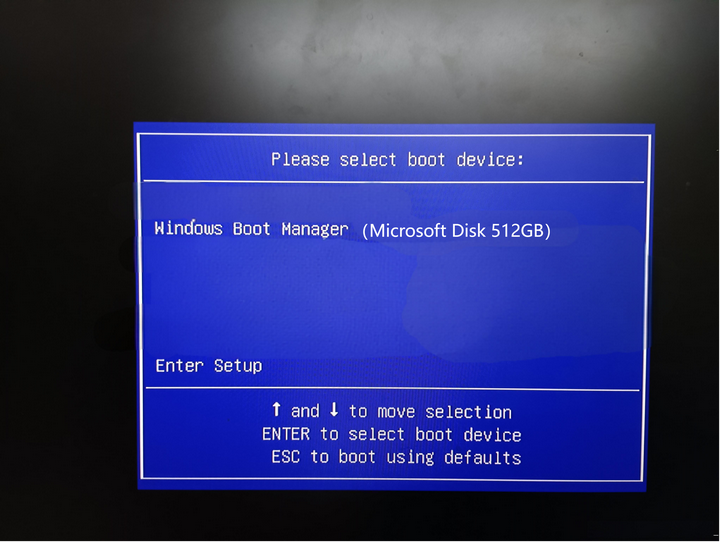
3.插入已经制作好带PE的U盘,名称正常会显示USB的名称的就是你的U盘,并通过“↑”和“↓”键选择你启动的U盘,并点击键盘上的“Enter”键。
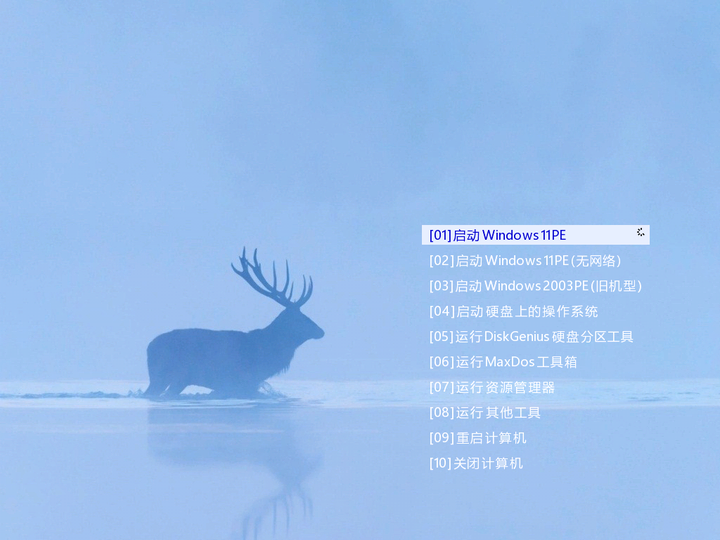
4.进入到该界面后,等待进入PE。(有些人的界面是黑白的引导界面,只需要等待进入即可)
5.接下来会出现和正常启动系统的Widnwos11启动界面,等待一下就会直达桌面。

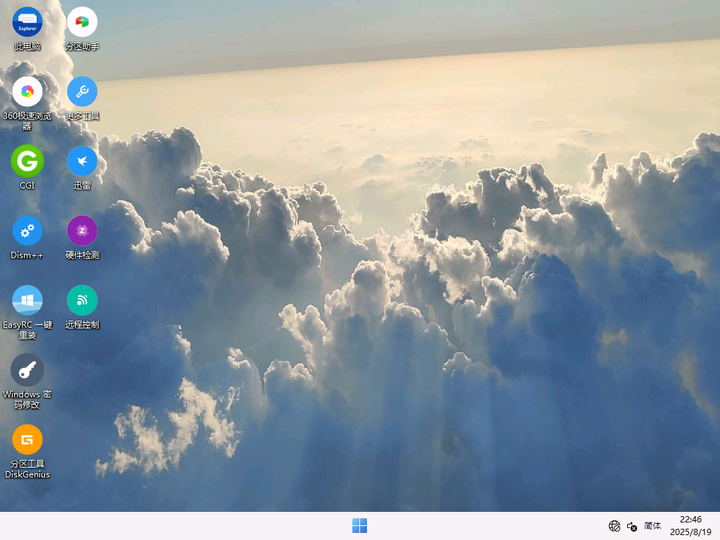
6.系统安装教程:
第一步:进入PE
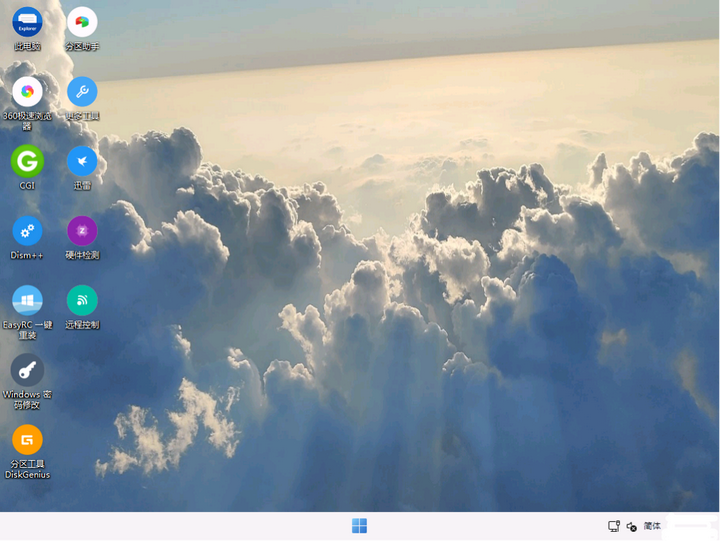
第二步:打开软件。
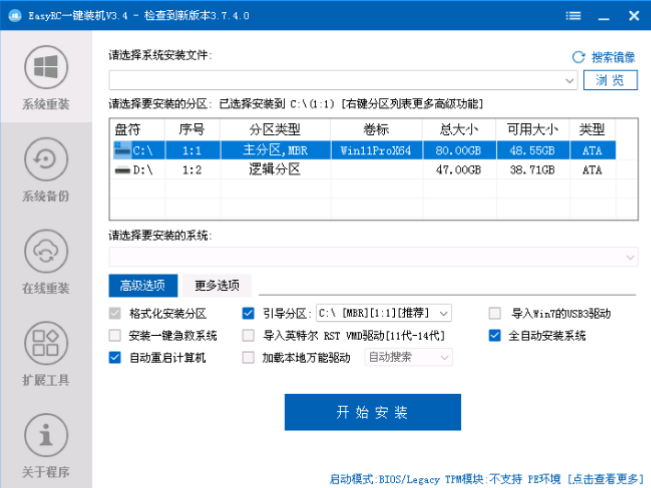
1.打开桌面上的”EasyRC一键重装“的快捷方式(若其他PE可以去FirPE官网下载该软件,链接会在文章下方)。
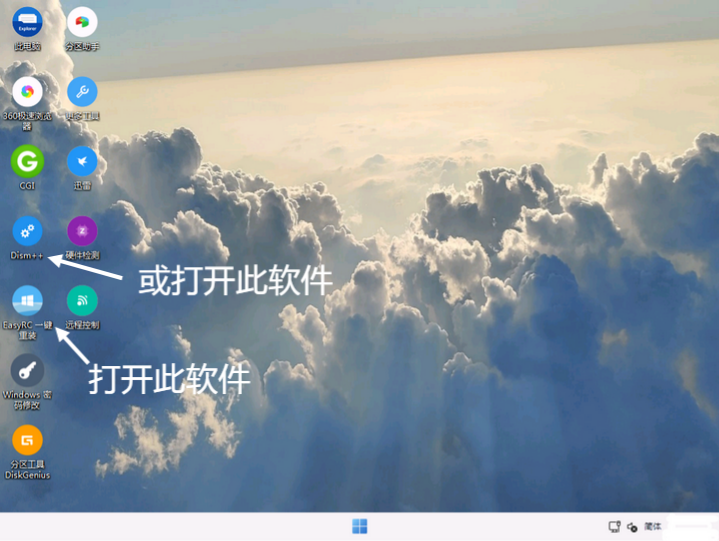
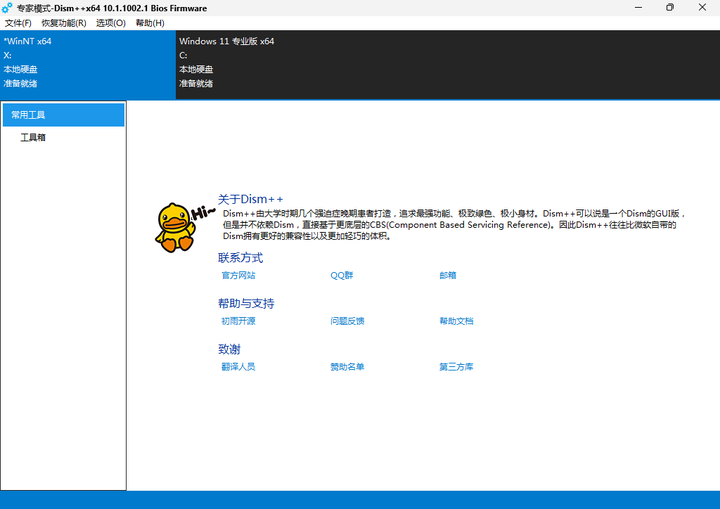
2.打开Dism++即可适用自带此软件的PE(一般在桌面或者开始菜单的程序项找到)(打开前点击“同意”的选项)。
第三步:安装系统
(一)使用EasyRC一键装机安装
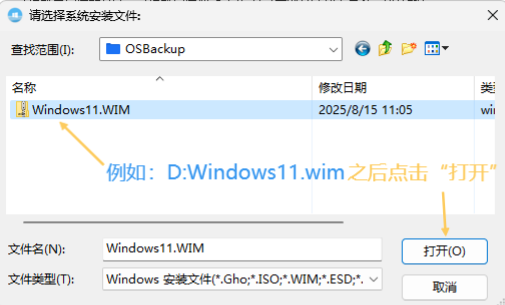
1.1点击右上的“浏览”选项
1.2打开你所下载此镜像文件的存储目录中的安装文件(以wim格式命名的文件,文件名以实际情况为准)。
2.之后选择你需要安装的系统盘符。
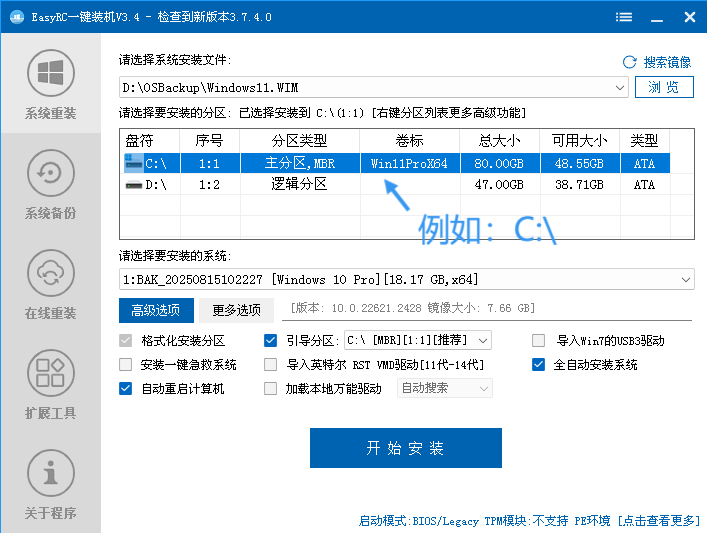
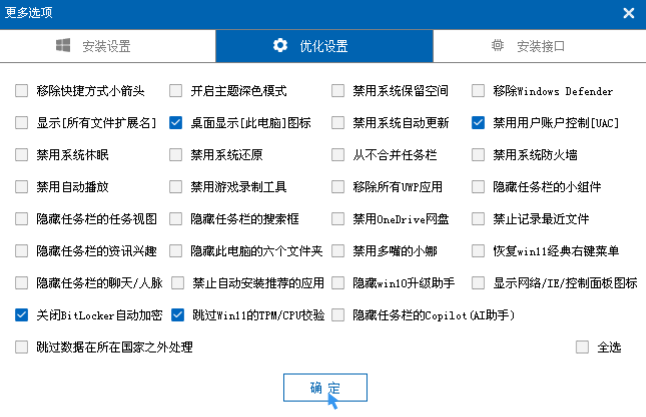
3.点击“更多选项”的按钮。
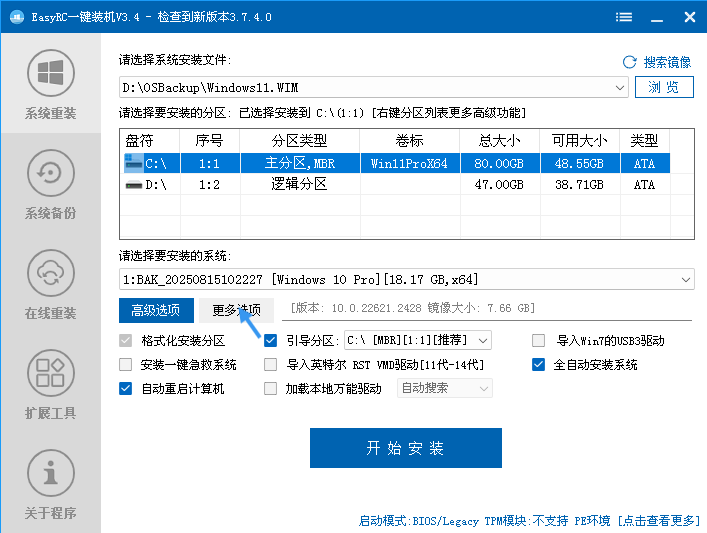
4.点击优化设置。
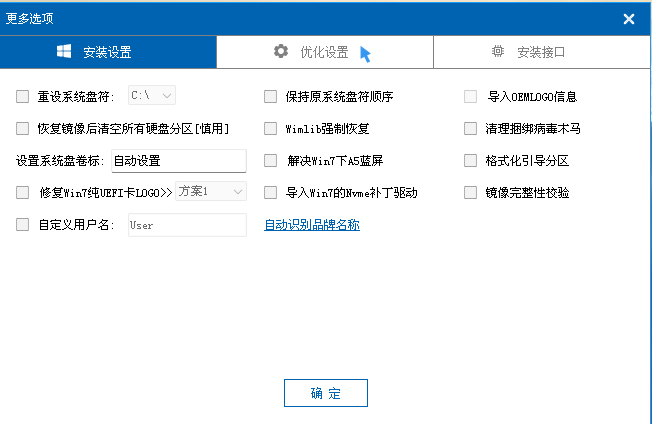
5.选择安装选项。
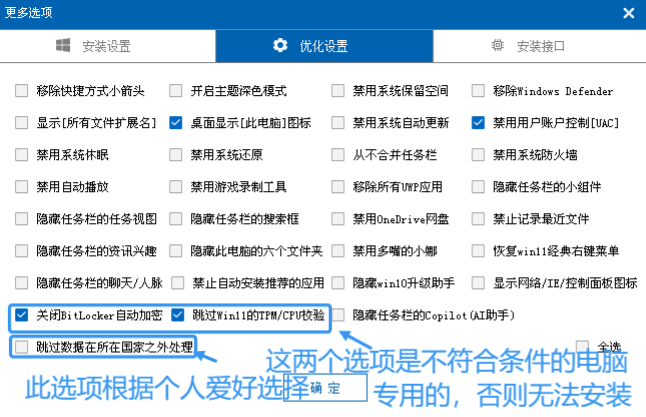
6.点击“确定”
7.根据自己选择“全自动安装系统”的选项。
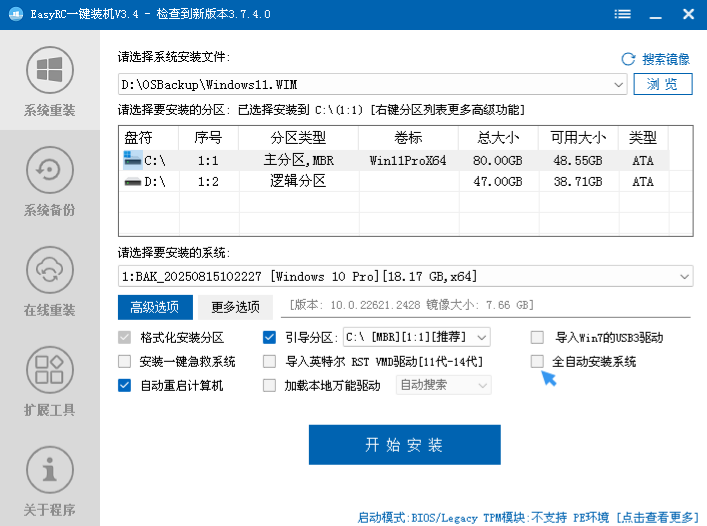
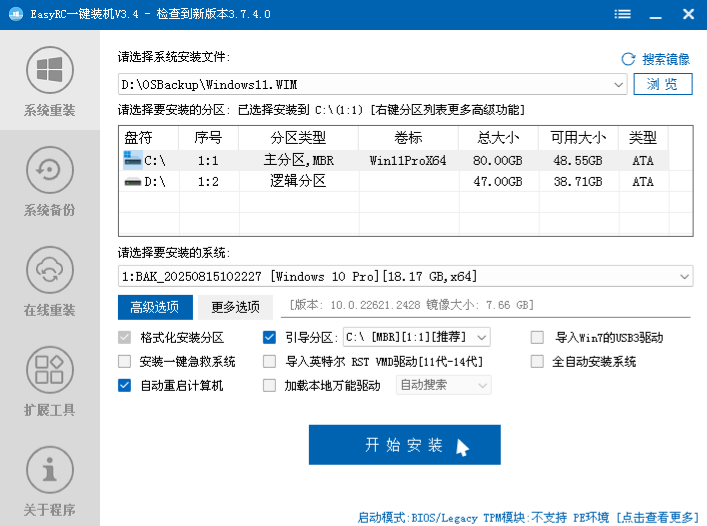
8.点击“开始安装”。
之后,会出现这个界面:点击“是(Y)”
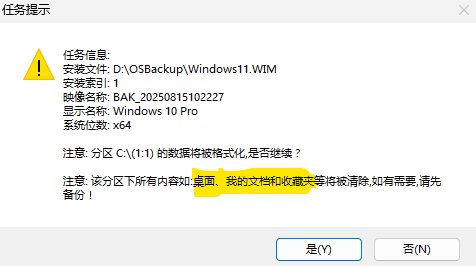
恢复镜像界面:
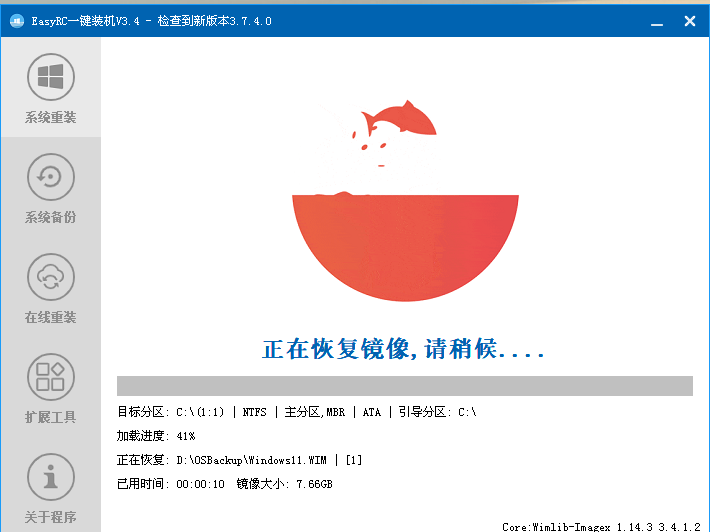
(二)使用Dism++。
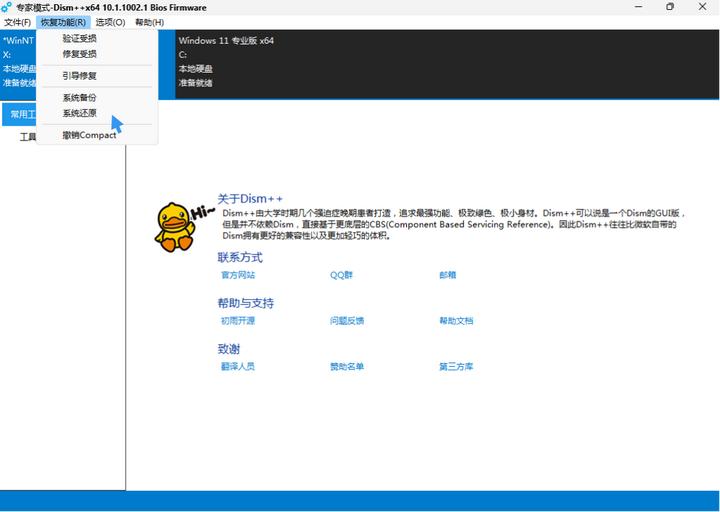
1.点击“恢复功能(R)”的选项
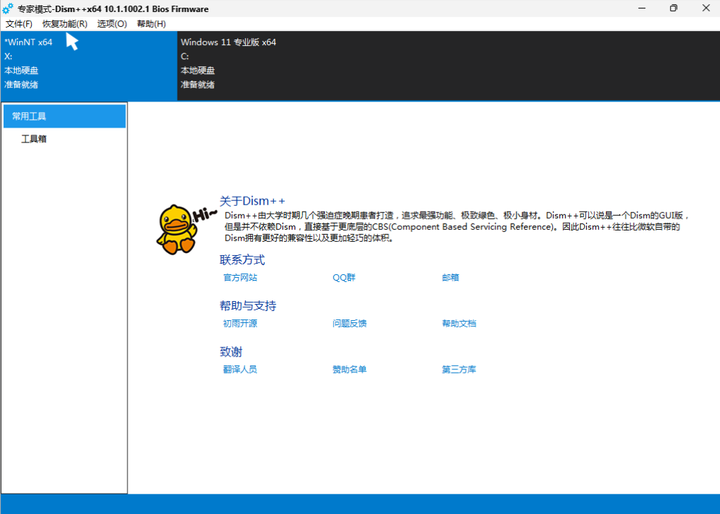
2.点击“系统还原”的选项。
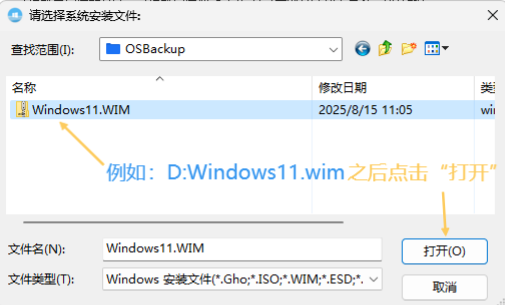
3.1出现此界面后,点击“浏览”的选项
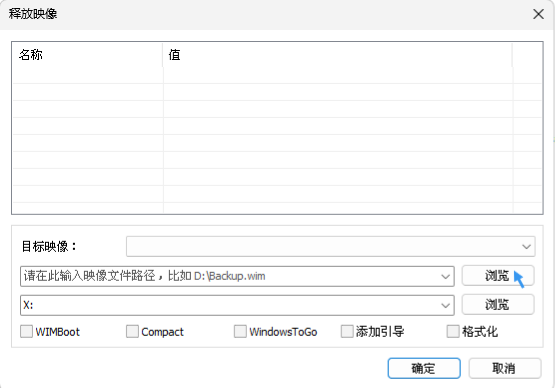
3.2打开你所下载此镜像文件的存储目录中的安装文件(以wim格式命名的文件,文件名以实际情况为准)。
添加图片注释,不超过 140 字(可选)
4.在点击“确定”的选项之前,记得点击“添加引导”与“格式化”的两个选项。
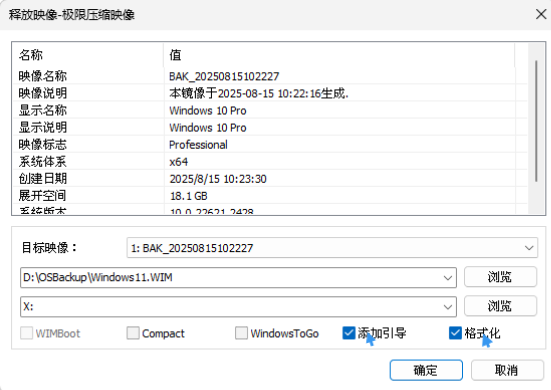
5.等待显示完成后,即可重启。
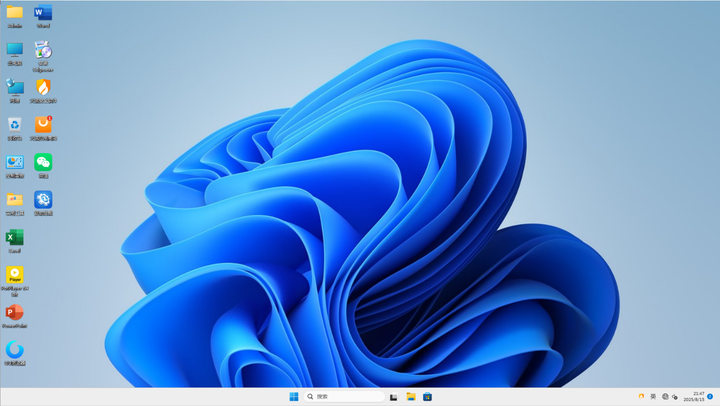
7.安装后的效果图:以Windows11为例
下载链接:FirPE下载地址





 扫一扫
扫一扫


 1万+
1万+


 到【灌水乐园】发言




