


在当今数字化时代,电脑软件的数量和种类不断增加,但卸载软件后残留的文件和注册表项却成为系统性能下降的“隐形杀手”。Geek Uninstaller作为一款轻量级、高效的卸载工具,凭借其强大的清理能力和用户友好的设计,赢得了全球用户的信赖。
1.核心功能与优势
Geek Uninstaller的核心功能包括:
-
彻底卸载:不仅调用软件自带的卸载程序,还会扫描残留文件和注册表项,确保无残留。
-
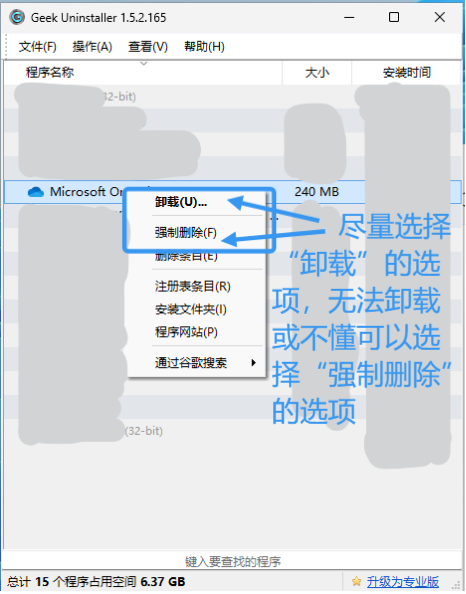
强制卸载:针对顽固软件或损坏的安装程序,可直接强制删除,避免“卸载失败”的困扰。
-
便携免安装:单文件绿色版设计,无需安装,解压即可使用,适合U盘随身携带。
-
多语言支持:默认支持中文界面,操作简单直观,适合各类用户。
与传统卸载工具相比,Geek Uninstaller的优势在于其深度清理能力。例如,某些软件卸载后仍会在系统目录或注册表中留下大量冗余信息,而Geek Uninstaller能精准定位并清除这些“隐形垃圾”,显著提升系统运行效率。
2. 使用场景与操作指南
-
系统优化:定期清理冗余软件,释放磁盘空间。
-
软件测试:开发者频繁安装/卸载测试工具时,避免残留干扰。
-
故障排查:卸载冲突软件后彻底清除注册
操作步骤:
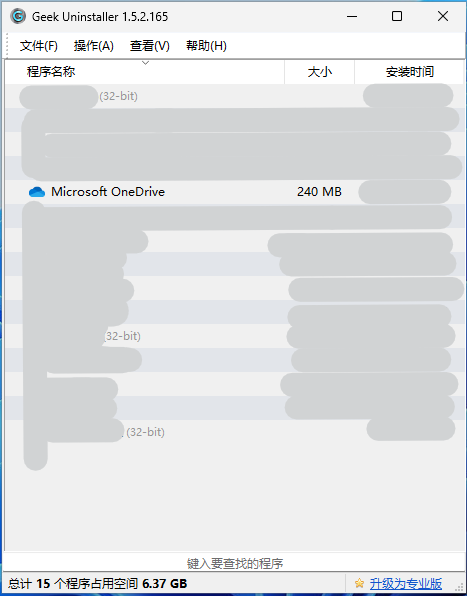
①.运行geek.exe,软件自动扫描已安装程序列表。
添加图片注释,不超过 140 字(可选)
②.右键点击选择目标软件(例如“Microsoft OneDrive”),点击“卸载”或“强制删除”。
添加图片注释,不超过 140 字(可选)
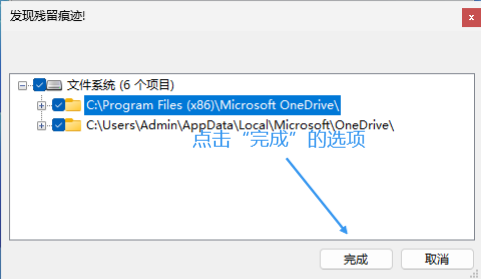
③.卸载完成后,Geek会自动扫描残留文件,用户可一键清理。
添加图片注释,不超过 140 字(可选)
3. 注意事项
-
谨慎使用“强制删除”功能,避免误删系统关键组件。
-
定期备份重要数据,以防清理过程中意外丢失文件。
总结
Geek Uninstaller以其高效、纯净的特点,成为电脑维护的必备工具。无论是普通用户还是技术爱好者,都能通过它轻松解决软件卸载难题,让系统始终保持最佳状态。





 扫一扫
扫一扫


 626
626


 到【灌水乐园】发言



