


当我们重装系统后,桌面只有回收站和一个edge。且打开文件资源管理器时是打开快速访问,总之,处处都用着很不人性化。
优化方法:
(一)让桌面显示此电脑、用户文件夹、网络、控制面板等图标
1.点击右键,并找到菜单中的个性化
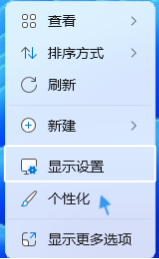
2.1在Windows10的设置中,点击“主题”的选项,并往下滚动。
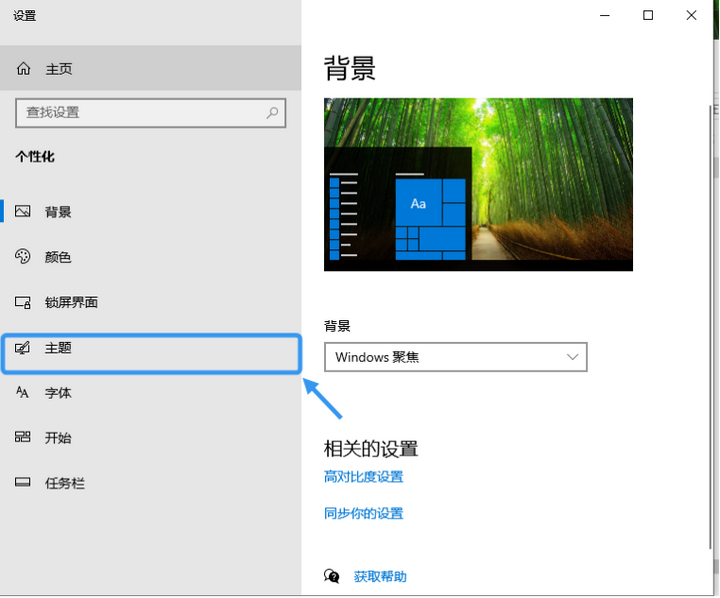
点击“主题”
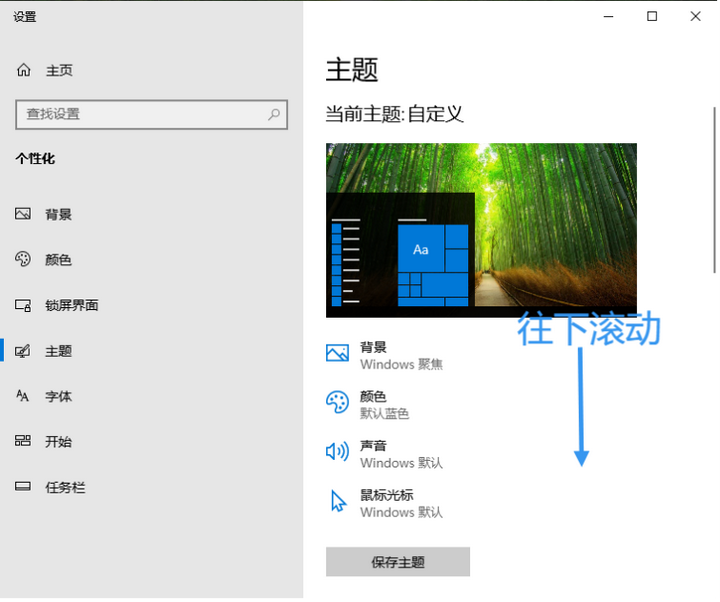
往下滚动
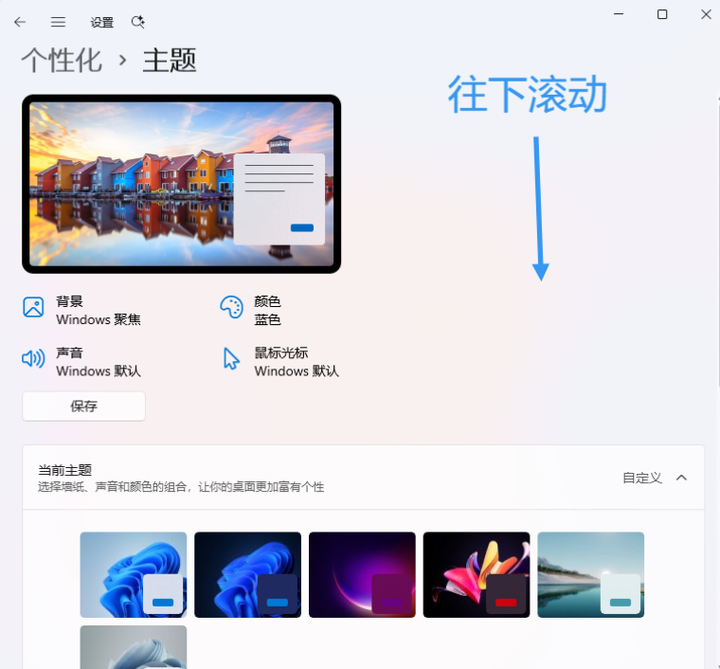
2.2在Windows11的设置中,往下滚动找到“主题”的选项并点击。
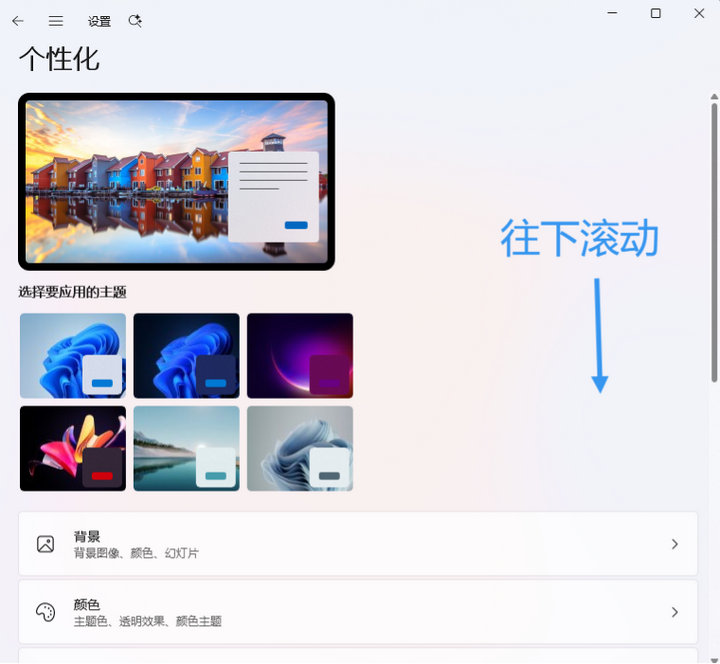
往下滚动
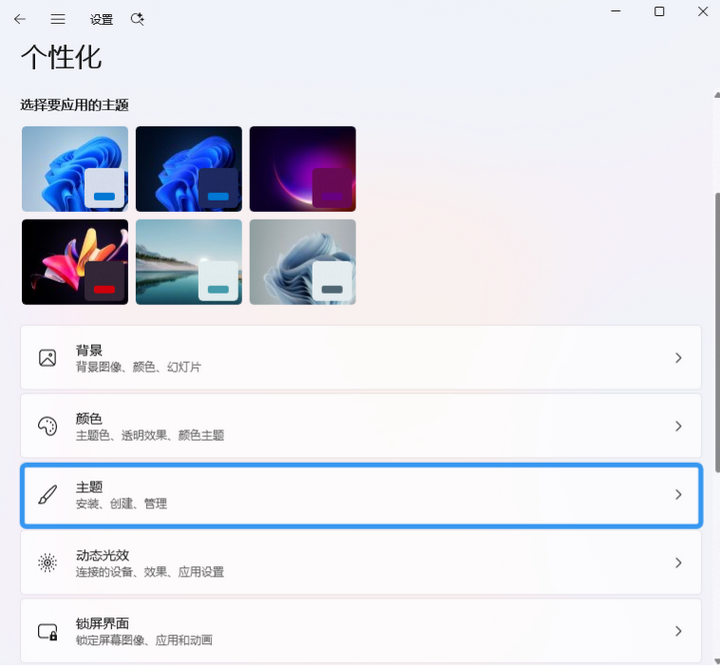
点击“主题”
3.1在界面底部找到“桌面图标设置”的选项,并点击此选项。
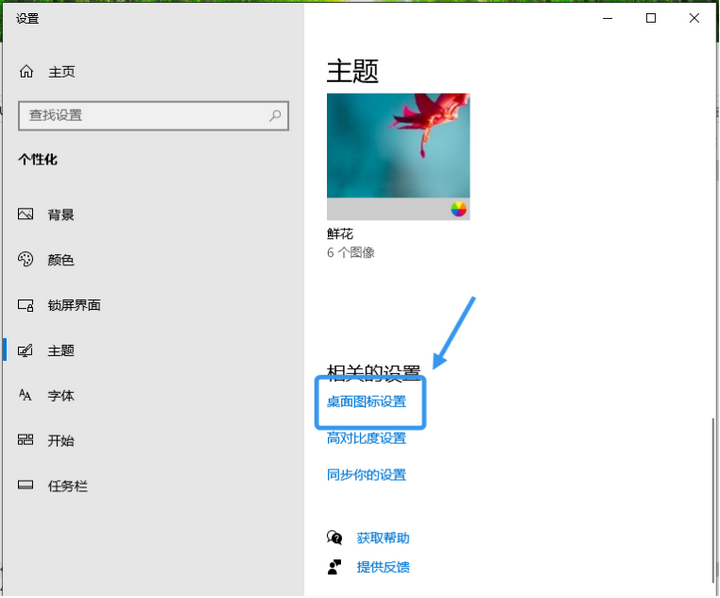
点击蓝色方框内的选项
3.2在Windows11中,进入该界面后往下滚动,并点击界面底部的“桌面图标设置”的选项。
往下滚动
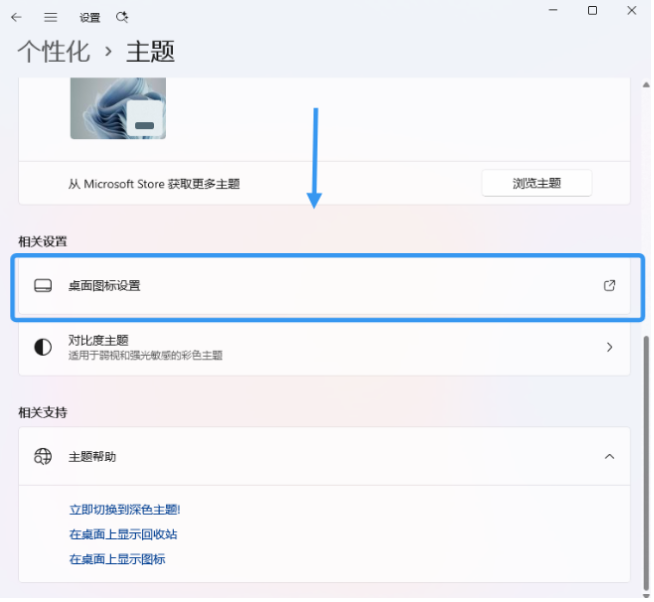
点击蓝色方框内的选项
随后,会出现这个窗口:蓝色方框内的选项根据个人习惯而选择。(默认开启的是回收站)
例如:“计算机”之类的图标
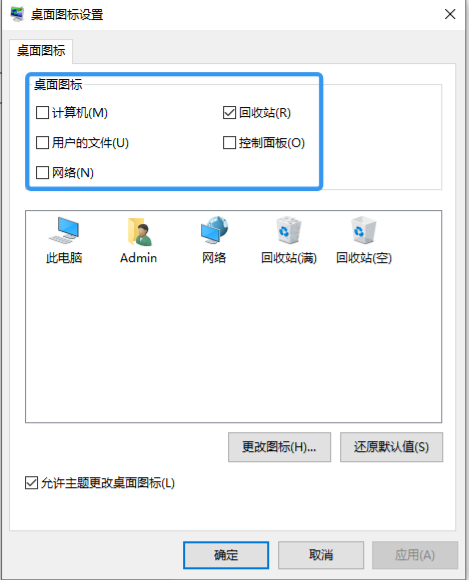
根据个人习惯选择
或
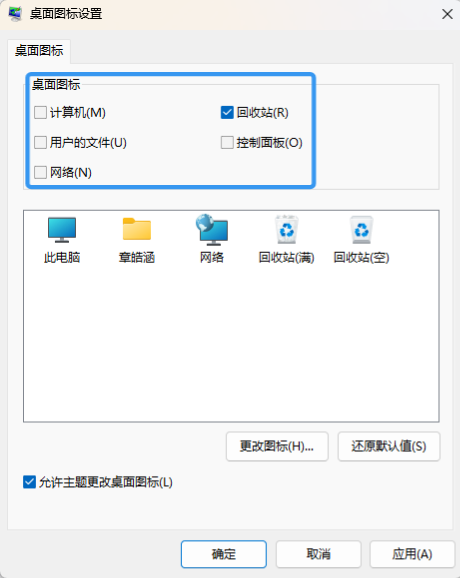
根据个人习惯选择
(二)把在打开文件资源管理器时(也就是下面黄黄的小图标)更改成打开“此电脑",且把快速访问的界面优化。
Windows10~Windows1122h2的版本:
1.正常点击“文件资源管理器”的图标。

在任务栏的下方或开始菜单中找到
2. 右键点击“快速访问”的选项。
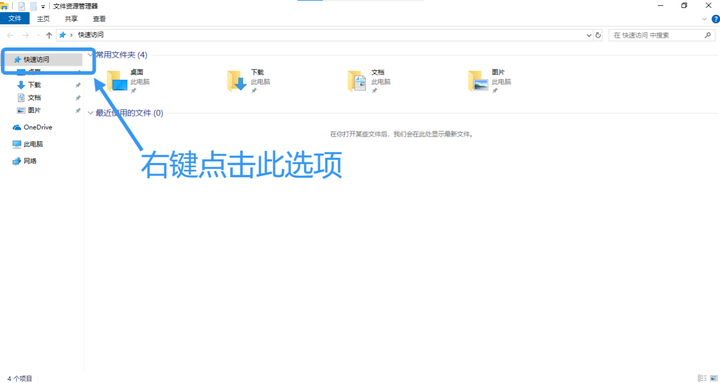
3. 点击“选项”的选项
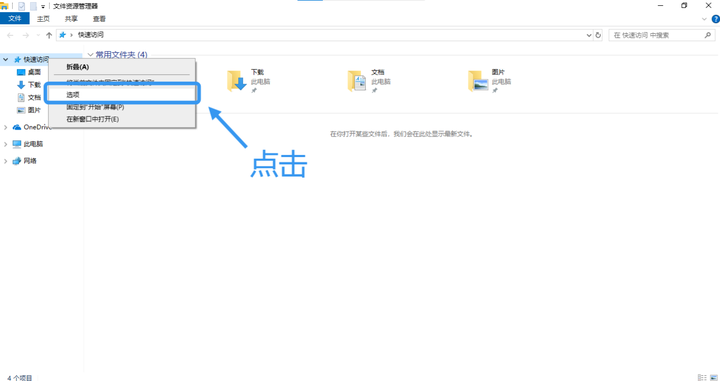
点击蓝色方框内的选项
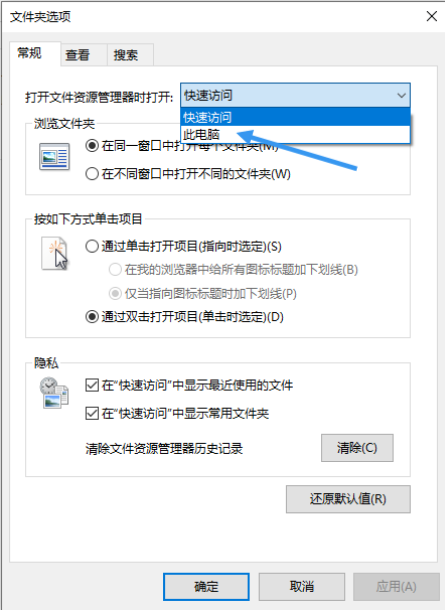
4.点击”快速访问“的选项,并更改成”此电脑“的选项。
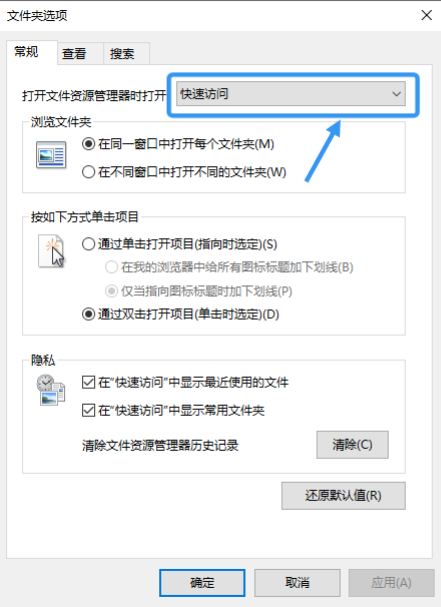
点击后会出现2个选项
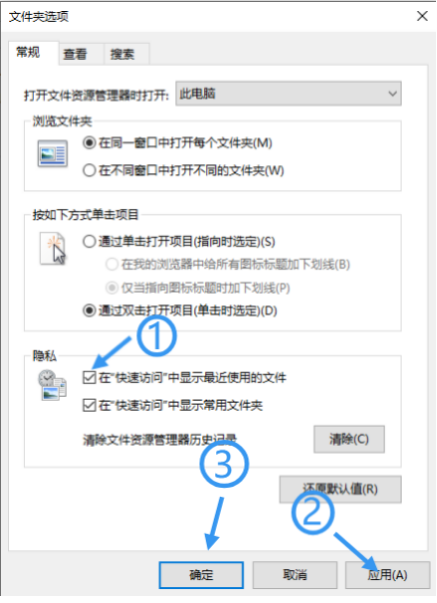
5.再把“在“快速访问”中显示最近使用的文件”的选项关闭,最后再点击确定,这样基本上是告别了跨七八糟的文件记录了。(此方法适用于不习惯直接打开“此电脑”的人)
Windows23h2及以上(包括23h2)的版本:
1.正常点击“文件资源管理器”的图标。
在任务栏的下方或开始菜单中找到
2. 右键点击“主文件夹”的项目。
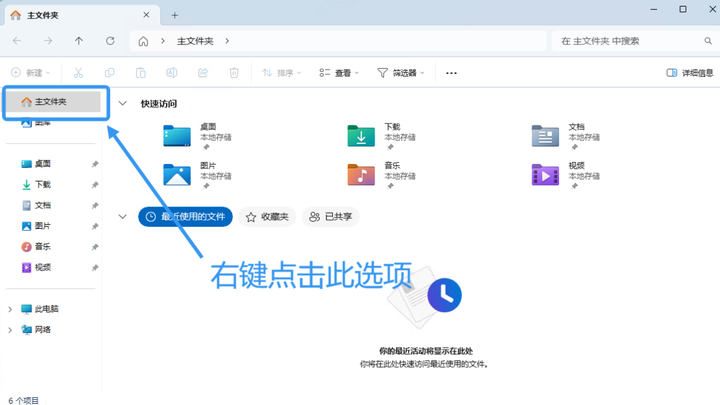
3 .点击“· · ·”的图标,并点击“选项”的选项。
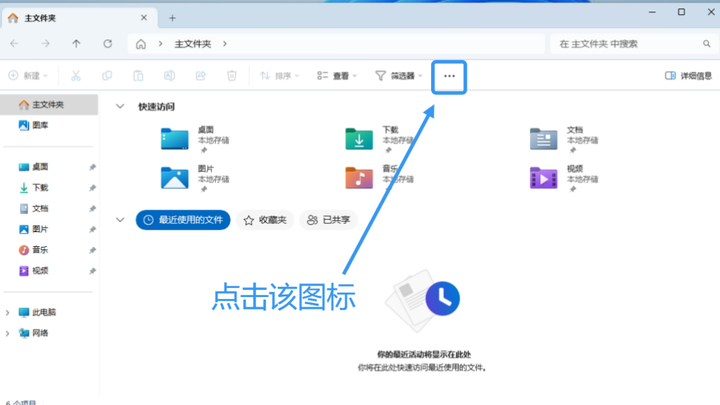
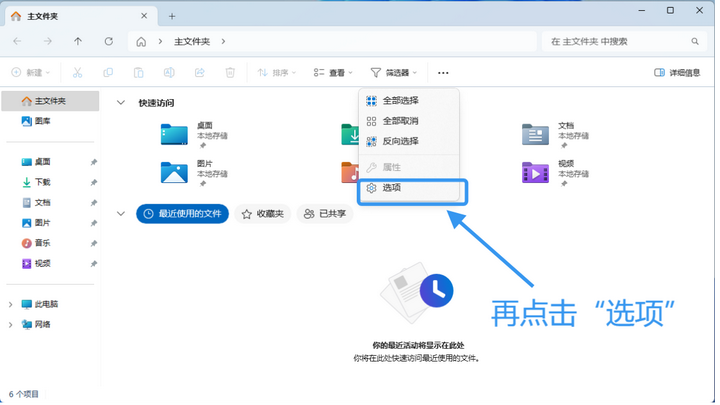
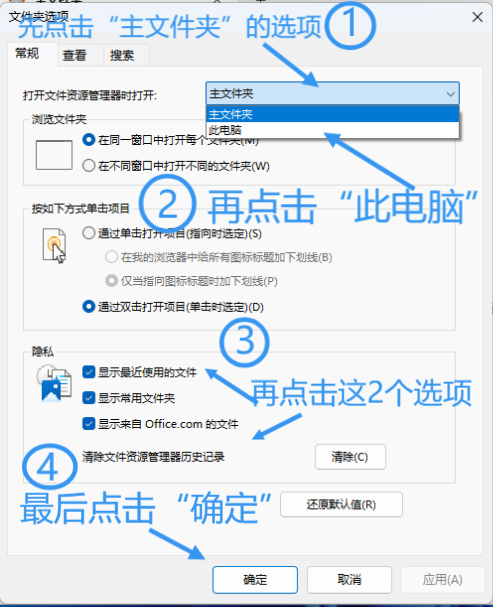
4.先点击“主文件夹”和“此电脑”的选项,再点击“显示最近使用文件夹”和“显示来自Office.com的文件”的选项把这关闭,这样基本上可以告别烦人的文件,最后点击“确定”的选项。(第3步适用于不习惯直接打开“此电脑”的人)
(三)C盘存储容量小时可以把六大文件夹移动到存储容量大的分区(例如D盘,没有其他盘可以忽略)
1.打开“此电脑”或“文件资源管理器”,并在左侧的菜单栏右键点击“桌面”的项目。
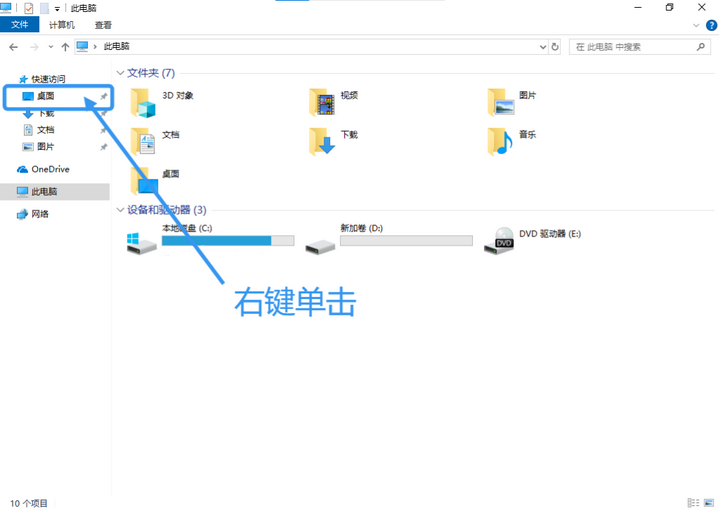
右键单击蓝色方框内的项目
2.点击“属性”的选项。
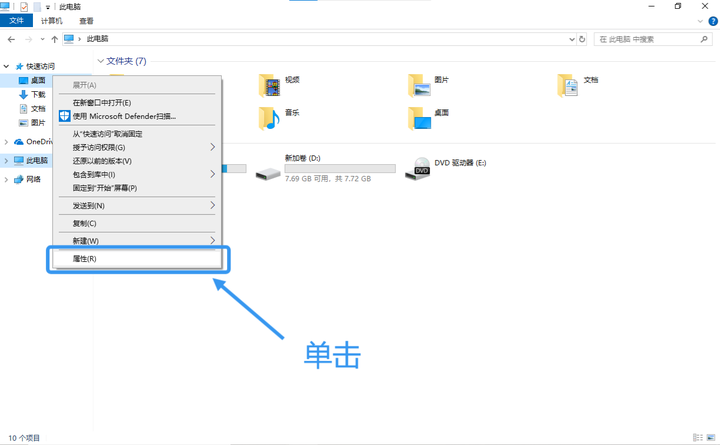
左键单击“属性”的选项
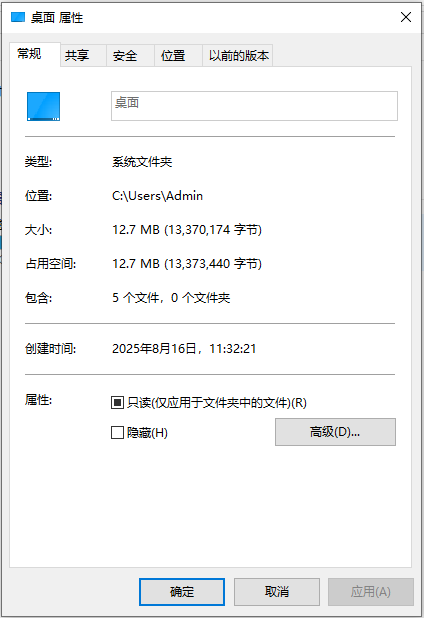
3.在弹出的窗口里,点击“位置”的选项。
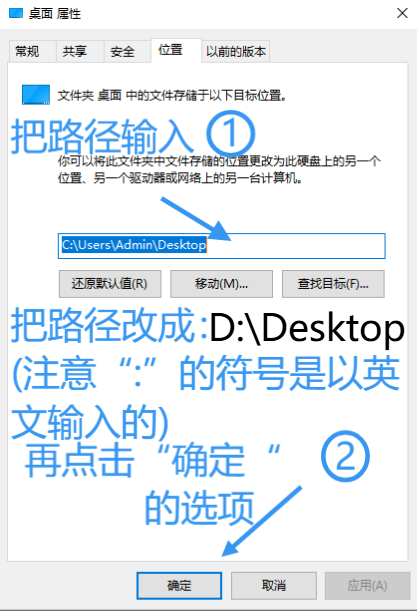
4.在此界面点击显示“C:\Users\Admin\Desktop\”的输入框,把该内容删去,改为“D:\Desktop”的路径。(其他文件夹也可以这样操作)
(四)修改默认安装路径
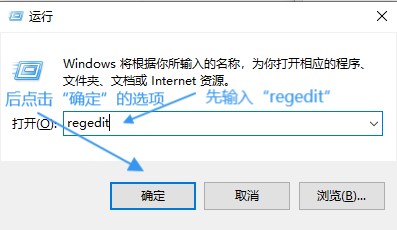
1.用键盘按住win(先)+R(后)输入regedit ,之后点击“确定”的选项。
2.找到“HKEY_LOCAL_MACHINE\SOFTWARE\Microsoft\Windows\CurrentVersion”的路径和蓝色框内的文件。
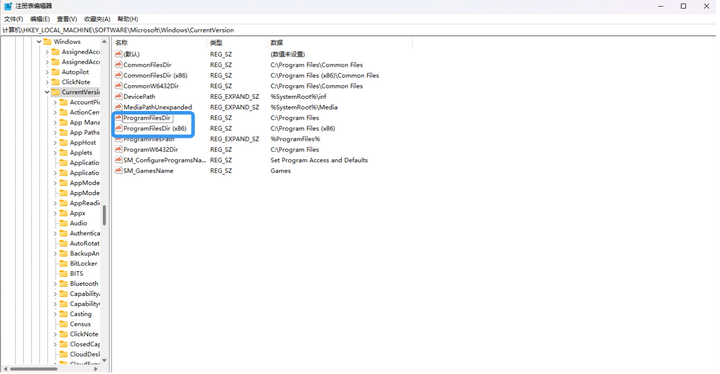
确保有蓝色框内的文件
3.1打开其中的“ProgramFilesDir”(先)和“ProgramFilesDir (x86)”(后)的文件。
注意:其中的“数值数据”是软件的安装目录
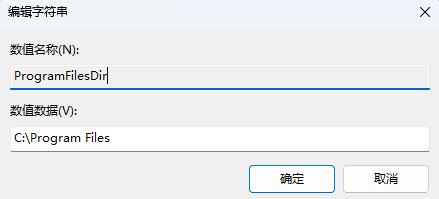
安装64位软件的安装目录
或
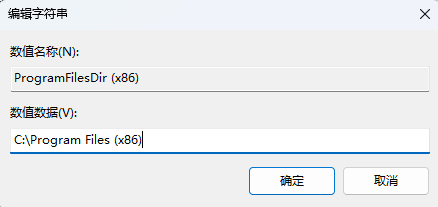
安装32位软件的安装目录
3.2修改“ProgramFilesDir”或“ProgramFilesDir (x86)”中的“数值数据”,也就是软件安装目录,以“ProgramFilesDir”的文件夹为例,例如:D:\myApps,根据个人爱好填写。(“myApps”的文件夹可以重命名成你喜好的名字,可以为32位软件新建“myApps(x86)”)
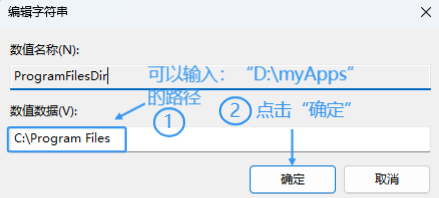
“ProgramFilesDir (x86)”的文件夹也可以这样输入
好了,你的Windows10/11就算是优化完成了。值得注意的是,本篇文章所用的“”符号是指系统中的文字或图标,并没有其他用处。





 扫一扫
扫一扫


 1万+
1万+

 被折叠的 条评论
为什么被折叠?
被折叠的 条评论
为什么被折叠?
 到【灌水乐园】发言





