



 本文详细介绍了在Windows 10系统上安装Java JDK的过程,包括从Oracle官网下载适合的版本、安装步骤及环境变量配置方法,并提供了解决卸载问题的多种方案。
今天买了自己的第一台新电脑 (win 10系统,64位),迫不及待的就想要写代码,jdk安装是最基本的,经过百度和自己的实践,总结一下步骤。
一:下载
1.打开Oracle官网,准备下载java JDK
2.点击如下图:
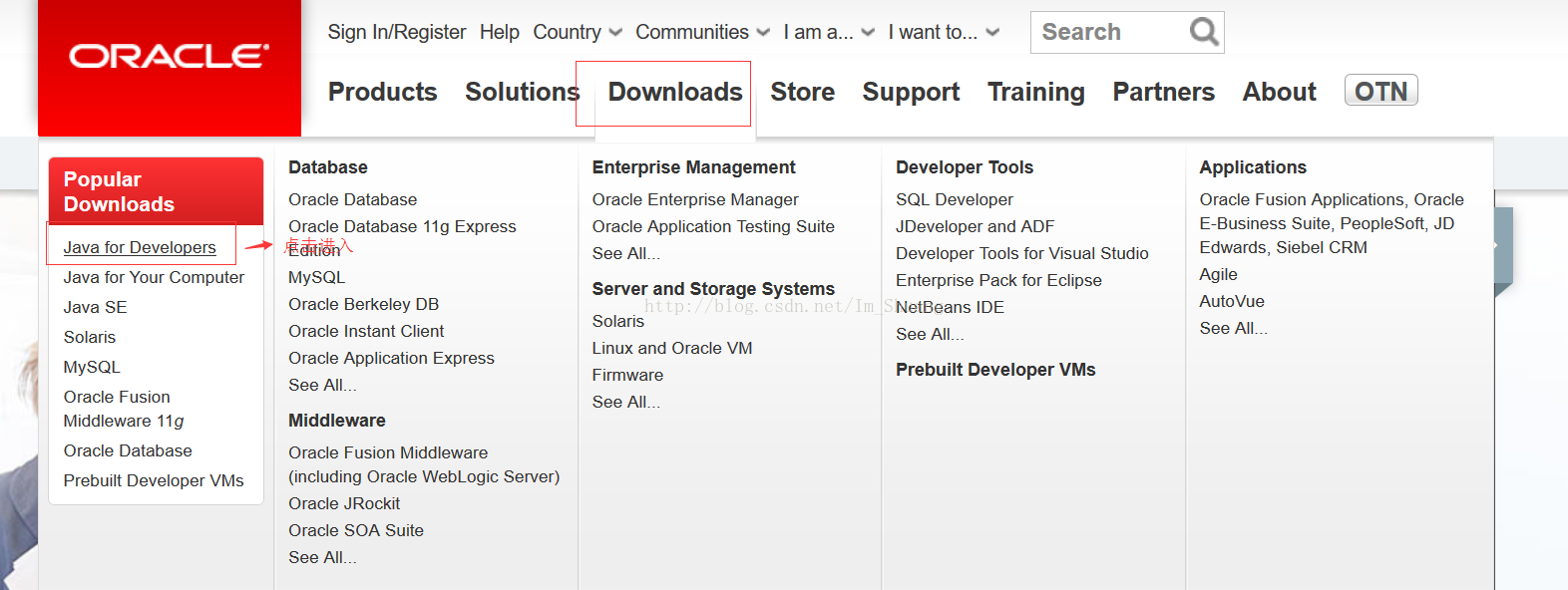
2.点击downloads,进入如下图页面:
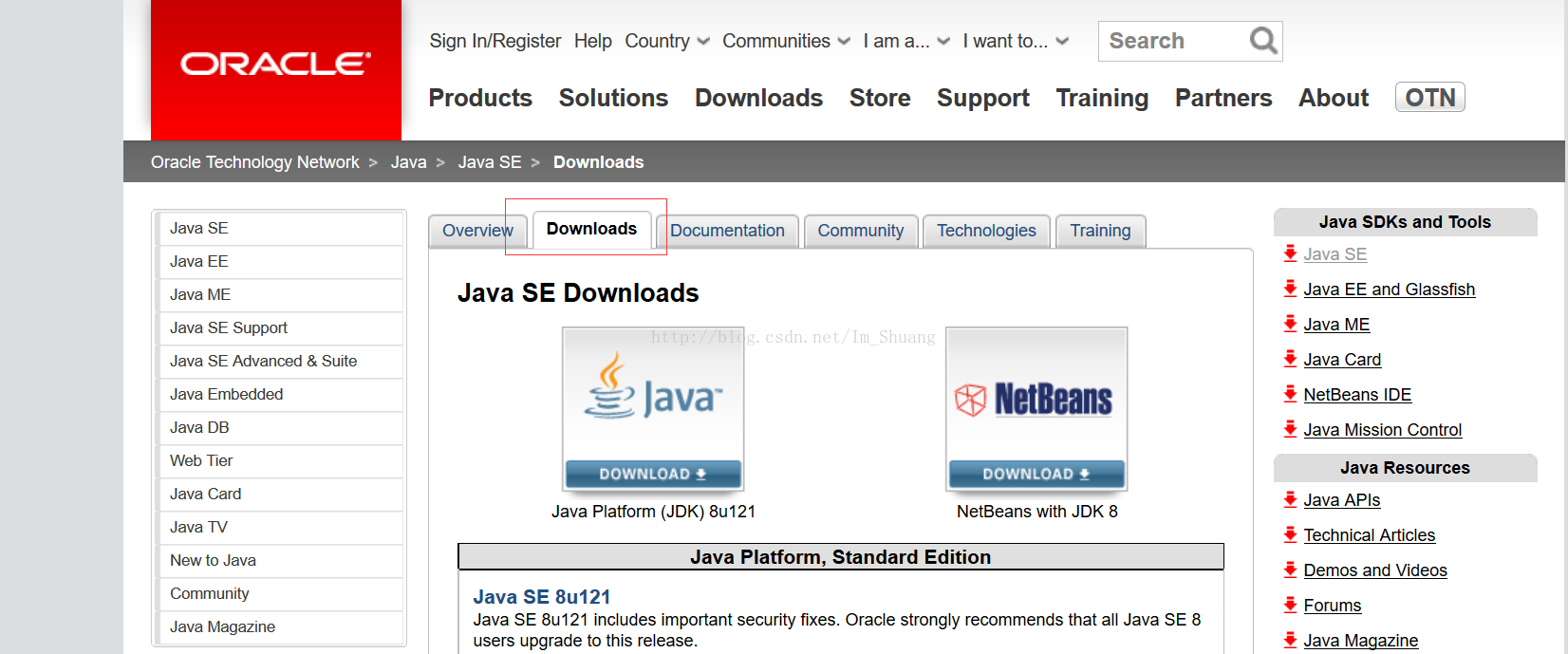
3.滑动浏览器滑块进入页面低端,
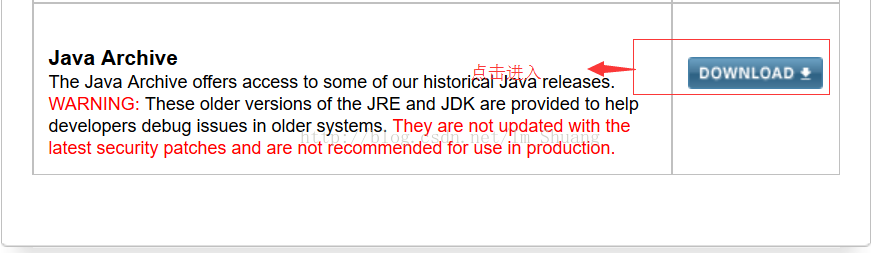
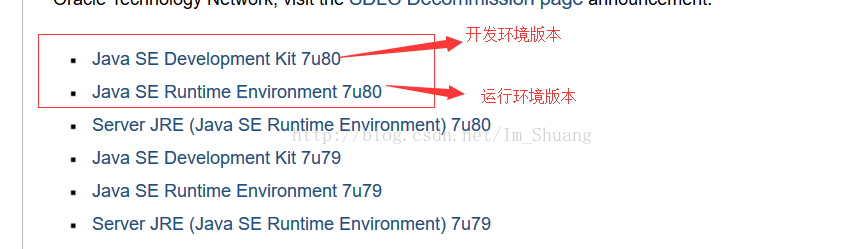
4.选择合适的版本进入,
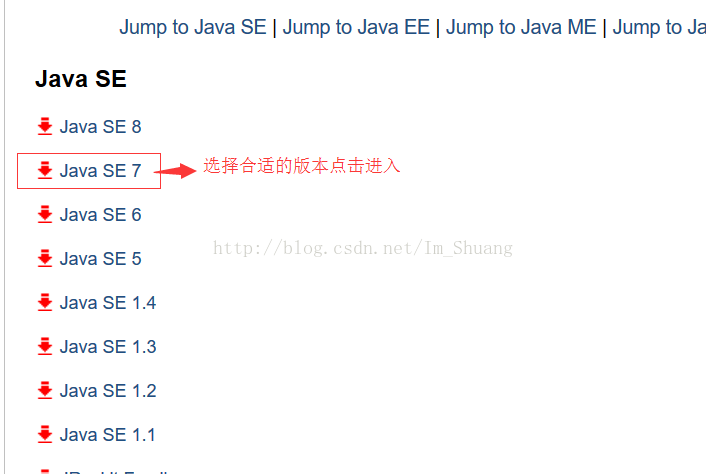
5.你会看到有开发环境的版本和运行环境版本,当然我们一般会选开发环境的版本,点击进入。
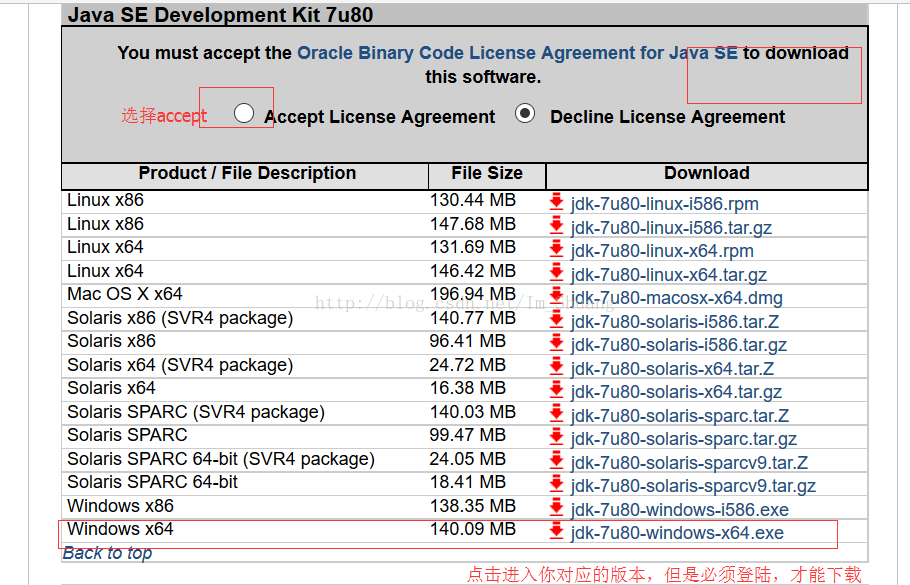
6.根据windows的位数,选择合适的版本下载(注意要注册)
二.安装
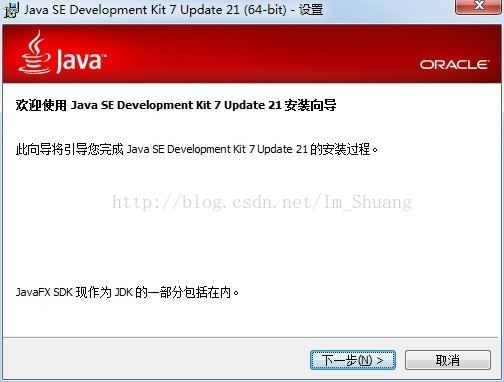
1.点击exe安装程序进入安装程序

2.更改jdk的安装路径
(1)安装jdk随意选择目录 只需把默认安装目录\java之前的目录修改即可。
(2)安装jre→更改→\java之前目录和安装 jdk目录相同即可。
注:若无安装目录要求,可全默认设置。无需做任何修改,两次均直接点下一步
新建文件夹最好不要用中文和空格,避免不必要的麻烦。
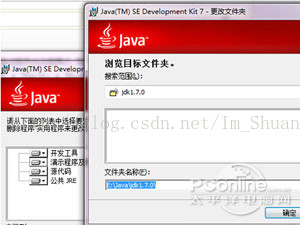
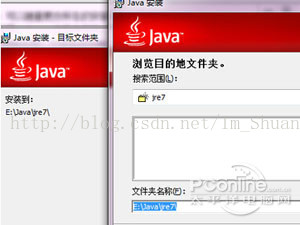
3.一直下一步,知道完成
三.配置环境变量
1.找到高级系统设置——环境变量,
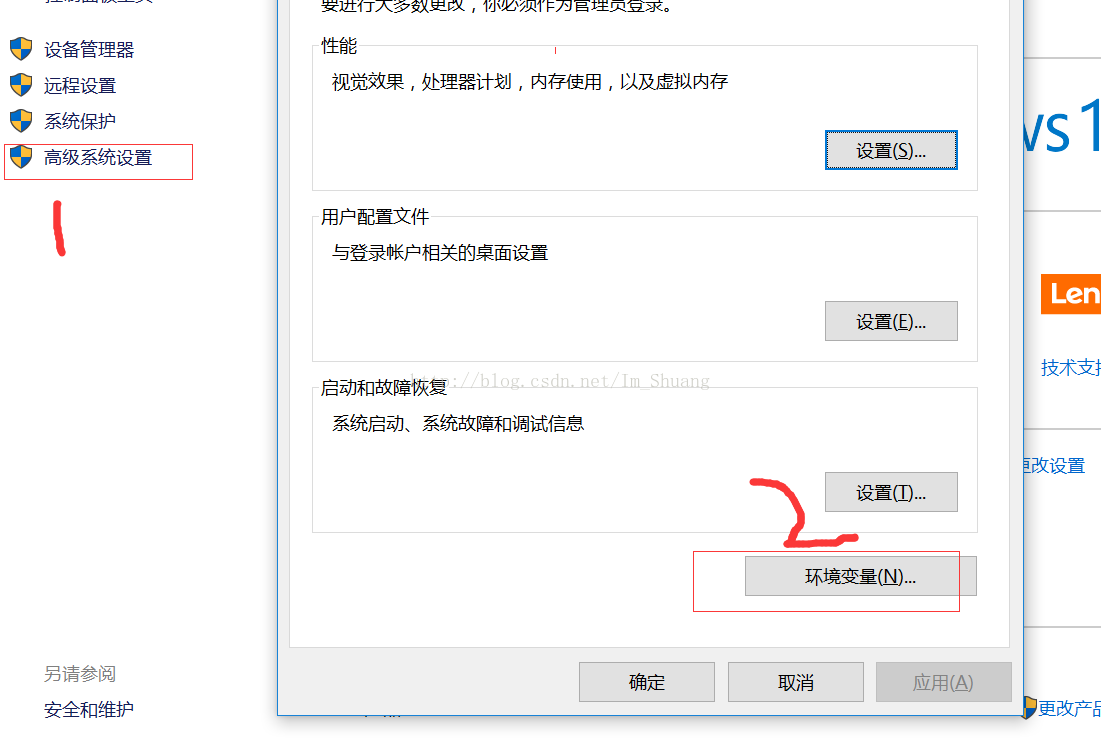
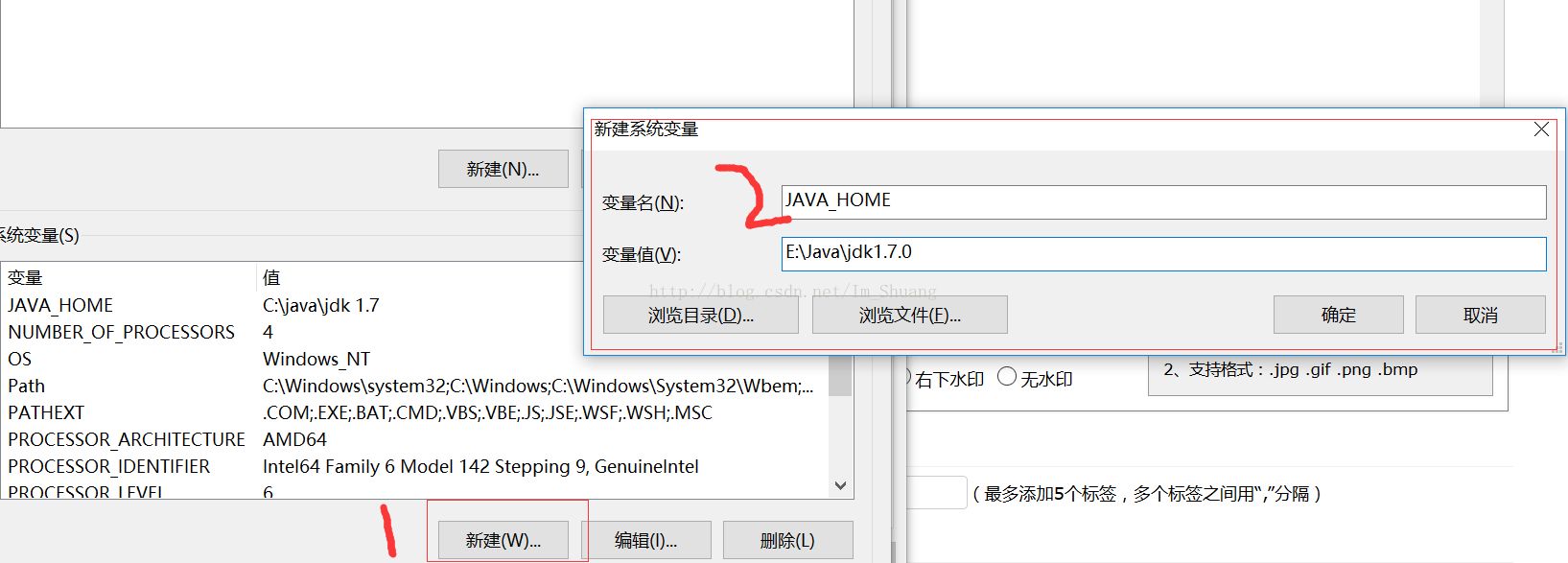
2.点击系统变量的新建
(1)系统变量→新建JAVA_HOME变量
变量值填写jdk的安装目录(本人是E:\Java\jdk1.7.0)。
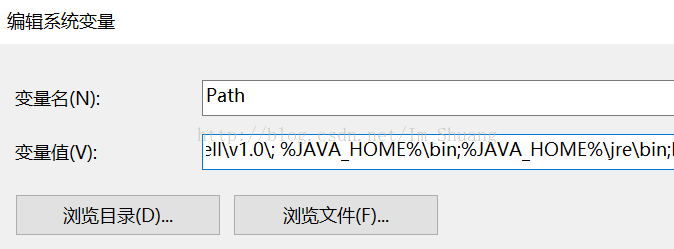
(2)系统变量→寻找 Path 变量→编辑
在变量值最后输入 %JAVA_HOME%\bin;%JAVA_HOME%\jre\bin;
(注意原来Path的变量值末尾有没有;号,如果没有,先输入;号再输入上面的代码,英文的分号)
作用:主要为了计算机能够找到编译入口和运行入口
(3)
系统变量→新建 CLASSPATH 变量
变量值填写 .;%JAVA_HOME%\lib;%JAVA_HOME%\lib\tools.jar(注意最前面有一点)
作用:让计算机知道到哪里找到所运行的字节码文件和一些工具包

3.
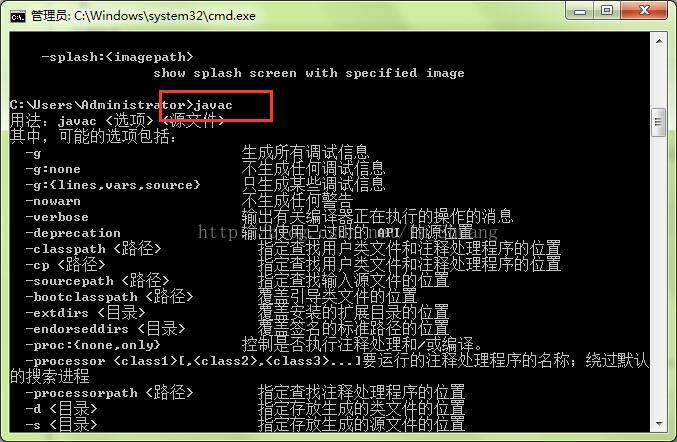
检验是否配置成功 运行cmd 输入 java -version (java 和 -version 之间有空格)
若如图所示 显示版本信息 则说明安装和配置成功。

 ee
ee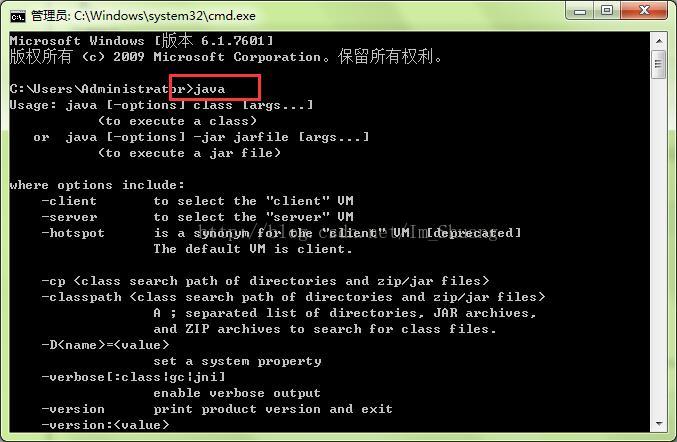
四.卸载
当需要卸载(删除)JDK重新安装或更换更高的版本时,总会因为JDK不能彻底删除而带来不少问题。昨天因为自己直接删除JDK的相关的文件,想重新安装时就出现了这样的问题,很是恼火。最后,试了许多方法终于删除成功,但具体哪种方法起的作用,却不清楚。彻底删除JDK时可以尝试以下几种方法。
1. 在控制面板中删除。这是最基本的方式。
2. 采用360安全卫士的软件卸载工具,记得将有关的注册表信息全部删除。
3. 在“运行”中输入Regedit,打开注册表编辑器,找到HKEY_LOCAL_MACHINE/SOFTWARE/JavaSoft ,将JavaSoft文件夹及其子目录全部删除。
4. 使用卸载工具"your uninstaller",下载地址:http://www.skycn.com/soft/10223.html。
END





 扫一扫
扫一扫


 2199
2199

 被折叠的 条评论
为什么被折叠?
被折叠的 条评论
为什么被折叠?
 到【灌水乐园】发言





