【树莓派4B Ubuntu 23.04 server】Type-C一线连接iPad并组网

只用一个typeC线连接树莓派4B(同时完成供电、信号传输、网络共享三合一) 以上步骤的目标是创建一个模拟的 USB 设备,该设备可以通过 USB 与其他设备进行通信并提供网络功能。以上步骤的目标是创建一个模拟的 USB 设备,该设备可以通过 USB 与其他设备进行通信并提供网络功能。,先找到自己的Mac的IP,然后在根据这个IP的前3位找树莓派的IP。文件,并写入以下内容:这个脚本用于设置 USB 设备,包括定义设备的各种属性和功能。文件,并写入以下内容:这个脚本用于设置 USB 设备,包括定义设备的各种属性和功能。树莓派初始的用户名为。:这会加载 USB 设备的核心驱动。 阅读详情

基于Ubuntu 23.04

开启树莓派USB Type-C接口的数据传输功能,将USB0作为网卡设备,同时使用uDHcP为连接设备分配动态IP。后续直接使用ssh或者VNC连接即可。本文只记录网络配置过程。

操作

打开Type-C接口网卡模式

echo dtoverlay=dwc2 >> /boot/firmware/config.txt;
echo modules-load=dwc2 >> /boot/firmware/cmdline.txt;
echo libcomposite >> /etc/modules;

原始文档这里需要添加dnsmasq相关配置,由于我只使用uDHcP,不需要相关设置

为USB0添加静态IP

由于Ubuntu 23.04使用netplan,不需要新增interface,新建配置文件vim /etc/netplan/01-usbnet-init.yaml输入以下内容

network:
    version: 2
    ethernets:
        usb0:
            addresses: [192.168.7.1/24]
            dhcp4: false
            dhcp6: false
            optional: true

修改文件权限(否则netpaln会发出警告)chmod 600 /etc/netplan/01-usbnet-init.yaml。
使用netplan apply接受配置。

如果出现以下错误回显则需要安装openvswitch-switch

Cannot call Open vSwitch: ovsdb-server.service is not running.

使用以下命令安装
apt-get install openvswitch-switch

设置uDHcP

apt install -y udhcpd
安装完成后编辑udhcpd的配置vim /etc/udhcpd.conf,修改以下配置

start 192.168.7.2
end   192.168.7.10

interface usb0

max_leases 9

opt dns 8.8.8.8
option  subnet  255.255.255.0
opt router  192.168.7.1

后面这几项没用,注释掉即可

#opt wins 9.168.7.1
#option dns 10.219.13.81   # appened to above DNS servers for a total of 3
#option domain  local
#option lease   864000      # 10 days of seconds

编辑/etc/default/udhcpd,将DHCPD_ENABLED改为yes开启DHCP

# Comment the following line to enable
 DHCPD_ENABLED="yes"

# Options to pass to busybox' udhcpd.
#
# -S    Log to syslog
# -f    run in foreground

DHCPD_OPTS="-S"

使用rc.local启动时拉起网口以及启动uDHcP

创建一个开机执行的脚本

  1. apt-get install net-tools
    安装net-tools,接下来的脚本需要使用ifconfig来拉起usb0网口

  2. vim /root/usb.sh

#!/bin/bash
cd /sys/kernel/config/usb_gadget/
mkdir -p pi4
cd pi4
echo 0x1d6b > idVendor # Linux Foundation
echo 0x0104 > idProduct # Multifunction Composite Gadget
echo 0x0100 > bcdDevice # v1.0.0
echo 0x0200 > bcdUSB # USB2
echo 0xEF > bDeviceClass
echo 0x02 > bDeviceSubClass
echo 0x01 > bDeviceProtocol
mkdir -p strings/0x409
echo "fedcba9876543211" > strings/0x409/serialnumber
echo "Ben Hardill" > strings/0x409/manufacturer
echo "PI4 USB Device" > strings/0x409/product
mkdir -p configs/c.1/strings/0x409
echo "Config 1: ECM network" > configs/c.1/strings/0x409/configuration
echo 250 > configs/c.1/MaxPower
# Add functions here
# see gadget configurations below
# End functions
mkdir -p functions/ecm.usb0
HOST="00:dc:c8:f7:75:14" # "HostPC"
SELF="00:dd:dc:eb:6d:a1" # "BadUSB"
echo $HOST > functions/ecm.usb0/host_addr
echo $SELF > functions/ecm.usb0/dev_addr
ln -s functions/ecm.usb0 configs/c.1/
udevadm settle -t 5 || :
ls /sys/class/udc > UDC
ifconfig usb0 up
for i in $(seq 1 100)
do
    if [ -n "$(networkctl status usb0 | grep routable | grep configured)" ]
    then
        service udhcpd restart
        break
    else
        sleep 0.1
    fi
done
  1. 设置权限chmod +x /root/usb.sh

开启rc.local

ubuntu 5.04默认关闭了rc.local,但是依然可以通过修改systemd配置文件生效。

  1. vim /lib/systemd/system/rc-local.service,追加如下配置
[Install]
WantedBy=multi-user.target
Alias=rc-local.service
  1. 创建rc.local文件,vim /etc/rc.local
#!/bin/bash

/root/usb.sh

exit 0
  1. 增加权限,chmod +x /etc/rc.local
  2. 增加软链接,sudo ln -s /lib/systemd/system/rc-local.service /etc/systemd/system/rc-local.service
  3. 重启即可生效
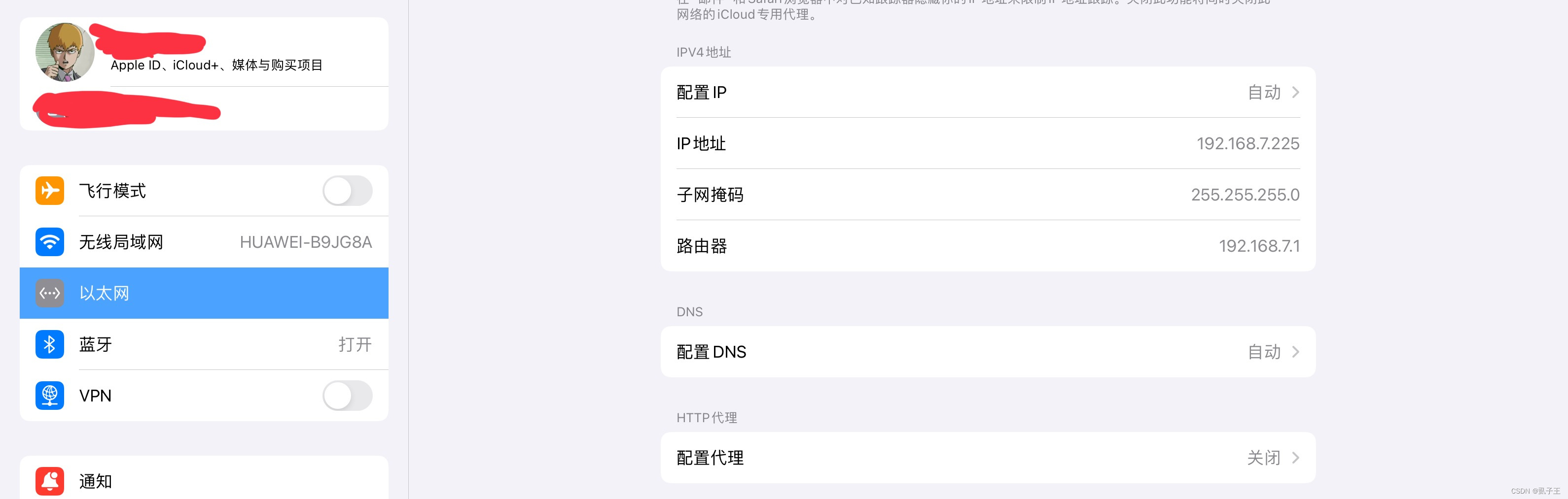
    请添加图片描述

问题诊断

1. iPad上不显示以太网

使用ifconfig -a查看usb0网口是否存在。如果不存在,检查打开Type-C接口网卡模式时修改的三个文件是否配置正确(echo的内容是否正确添加到文件末尾)。如果usb0存在,考虑使用ifconfig usb0 up手动拉起usb0,并查看回显错误。

2.iPad上以太网IP不是192.168.7.X

大概率是udhcpd没有正确开启,使用service udhcp status查看服务状态。如果显示active(exited),大概率是没有修改/etc/default/udhcpd。

参考

  1. RaspberryPi-One-Wire

原项目通过dnsmasq实现,为方便Ubuntu 23.04使用,本文尝试使用udhcpd实现。

  1. Ubuntu 20.04 手动实现 rc.local
  2. udhcpd搭建DHCP server
  3. DNSMasq 域名解析配置
  4. Ubuntu 22.04 开启dnsmasq
树莓派4B 鼠标键盘不可用,USB3.0&&USB2.0失效 备注:由于更新系统出现的问题,无语中。1.将sd卡插入电脑,找到config.txt。2.添加3条,具体哪条,有机会再看。 阅读详情

相关推荐

树莓派 4b 配置 USB 网络连接

树莓派 4b 配置 USB 网络连接

wh9的博客 6289

Win10下连接树莓派ZeroW(附win10虚拟网卡驱动下载)

1. 介绍 本文介绍树莓派ZeroW在没有OTG转接线的情况下(无法连接键盘)用Win10电脑连接配置的方法。 2. 方法 2.1 使用官方工具/Etcher在TF卡中刷入Raspian系统 这里我选择的是无GUI精简版系统 2.2 修改系统配置 刷完系统不急着装上树莓派,打开tf卡,做3个修改: 1. 在boot分区下的config.txt文件中,添加一行: dtoverlay=dwc2 2. 在boot分区下的cmdline.txt文件中,添加一个参数: mod..

知识星海 5568

Mplus实战:三变量随机截距交叉滞后模型(RI-CLPM)语法详解与扩展

本文详细解析了Mplus中三变量随机截距交叉滞后模型(RI-CLPM)的构建原理与语法实现。通过将变量分解为稳定的个体间差异与动态的个体内波动,模型能更纯净地揭示多变量间的纵向交互影响。文章以工作压力、睡眠质量与工作满意度为例,提供了完整的语法模板、关键参数设置(如NOCOV命令、残差相关)及结果解读指南,帮助研究者避开常见误区,稳健分析复杂动态关系。

wdx0123456的博客 931

ubuntu下搭建udhcpd服务器

转自 :http://blog.sina.com.cn/s/blog_a481de5701016ljo.html 1.查看是否安装了udhcpd服务器:dpkg -l | grep udhcpd 如果没有安装udhcpd服务器,我们可以用apt-get install udhcpd来安装udhcpd服务器。 2.编辑/etc/udhcpd.conf(配置文件)文件:vim /etc/udhc

xiaoxianerqq的专栏 2695

薛定谔虚拟筛选实战:如何用PDB文件快速构建受体格点(避坑指南)

本文提供了薛定谔虚拟筛选实战指南,聚焦于如何从PDB文件快速、精准地构建受体格点。文章详细解析了可变残基的理性处理策略、基于配体尺寸的盒子量化设置方法,并分享了高级约束与排除体积的实战技巧,旨在帮助用户避开常见陷阱,提升虚拟筛选的成功率与效率。

weixin_28419039的博客 254

Android Display Graphics #1 整体框架介绍一

手机屏上显示的内容,2D或3D ,如果是 3D 的,不管是 App 还是游戏,或者简单的图片界面,底层都是通过 GPU、 通过 OpenGL(ES)绘制出来的。是Java层的一个类,提供了一系列API,使用这些API可以实现各种的产品经理要求的效果。显示的不同阶段对这块内存的叫法不同,在上层可以是Window、ANnativeWindow、Surface、SurfaceView、layer、buffer,这些本质上没啥区别,可以广泛意义上理解为用于显示内容的那块内存,只不过各个阶段的操作接口不同。

oDwyane03的博客 1389

树莓派4BType-C充电口实现数据传输功能

树莓派4B的type-c电源接口是有usb2.0功能的,但是被bios(注意,树莓派没有bios,而是用在sd卡上增加一个分区存放配置文件的方法实现bios功能)屏蔽掉了。 实现方法 将SD卡取出,插入电脑会显示两个分区 writable是装操作系统的分区,system-boot就是存放配置文件的分区 打开system-boot里面的config.txt,在最下面添加: dtoverlay=dwc2,dr_mode=host 保存,把sd卡放回树莓派,完成 线缆接法 为了使用.

六神滑撸水 5815

STM32CubeMX HAL实战:JY901S串口数据解析与姿态解算

本文详细介绍了如何使用STM32CubeMX HAL库实现JY901S六轴姿态传感器的串口数据解析与姿态解算。从基础硬件连接到USART3配置,再到数据接收状态机实现和传感器校准方法,最后深入讲解互补滤波与Mahony滤波算法在姿态解算中的应用。通过实战代码演示,帮助开发者快速掌握无人机、机器人等项目中关键姿态数据处理技术。

weixin_28703489的博客 432

ubuntu下使用串口调试终端minicom链接typec接口

在windows下串口调试工具太多了。xshell,putty,不一一列举儿了。今天咱们说的在ubuntu下的串口调试工具minicom。 1.安装minicom sudo apt install minicom 正在读取软件包列表... 完成 正在分析软件包的依赖关系树 正在读取状态信息... 完成 下列软件包是自动安装的并且现在不需要了: efibootmgr libfwup1 libllvm9 linux-hwe-5.4-headers-5.4.0-67 linu

sixtome 1616

实现 PDF 添加水印的五种方式

PDF(Portable Document Format,便携式文档格式)是一种流行的文件格式,它可以在多个操作系统和应用程序中进行查看和打印。在某些情况下,我们需要对 PDF 文件添加水印,以使其更具有辨识度或者保护其版权。本文将介绍如何使用 Spring Boot 来实现 PDF 添加水印的方式。

逸轩 6475

第23章:代码迁移——用AI将Vue2迁移到Vue3、将JS迁移到TS

> - 用AI自动将Vue2 Options API转为Vue3 Composition API的完整流程 > - 将JavaScript项目批量迁移到TypeScript,自动添加类型推导 > - 处理依赖冲突、破坏性变更和迁移后的验证方法 > - 一个完整的Vue2到Vue3迁移案例(含路由、状态管理) > - 我如何用AI将公司一个10万行代码的老项目从JS升级到TS

sfishfly的博客 209

手动配置固定IP

手动配置固定IP

xinyan2022的博客 3700

AI测试:手把手教你用AI做Web自动化测试「喂饭教程」

本文介绍了基于MCP协议和使用 mcp-use + playwright-mcp 构建智能Web自动化测试框架的实践方法。通过整合大语言模型的理解能力与测试工具可靠性,该方案支持用自然语言描述测试流程,自动转换为可执行的测试步骤,提升测试效率,支持复杂场景和多步骤流程,为自动化测试提供了新思路。

blues_C的博客 1289

Raspberry Pi 400 作为 USB HID 键盘和鼠标项目的常见问题解决方案

Raspberry Pi 400 作为 USB HID 键盘和鼠标项目的常见问题解决方案 项目基础介绍 该项目名为 pi400kb,旨在将 Raspberry Pi 400 转换为 USB HID 键盘和鼠标。通过该项目,用户可以将 Raspberry Pi 400 连接到计算机,使其作为键盘和鼠标使用。项目的主要编程语言是 C 语言,依赖于 libusbgx 库来实现 USB HID 功能。 新...

gitblog_00286的博客 1284

告别手动读摘要!爬虫+大模型做学术助手:爬知网论文,10秒生成摘要+关键词(附完整代码)

知网的官方摘要往往冗长(200-300字),关键词可能不够精准,用大模型提炼“100字精简摘要”和“3-5个核心关键词”,更适合快速筛选文献。这套学术助手的核心价值,是把“找论文、读摘要、提关键词”这些重复劳动,交给爬虫和大模型自动化完成,让科研人从繁琐的文献整理中解放出来,把时间花在实验设计、数据分析等核心工作上。需要注意的是:爬取知网论文仅用于个人科研和学习,不得用于商业用途,遵守知网的用户协议和版权规定;大模型生成的摘要和关键词需后续核对原文,确保准确性。

专注于Python爬虫开发,分享爬虫技巧、项目实战与反爬经验,使用Scrapy、BeautifulSoup等工具,解决数据抓取难题。 1943

NTscan扫描工具

ntscan是一个扫描器,可以扫描没有密码和弱密码的共享,先到配置文件中填写猜测的用户名和密码,扫描过程中右侧出现的是扫描日志。

电脑、手机和iPad通过VNC Viewer连接树莓派4

电脑、手机和iPad通过VNC Viewer连接树莓派4硬件软件操作过程电脑端VNC软件安装树莓派端相关设置电脑端设置iPad iPhone端设置iPhoneiPad安卓手机端安装遇到的问题pi用户的默认密码不对局域网内无法ping通 电脑、手机和iPad通过VNC Viewer连接树莓派4 硬件 树莓派4B 电脑(本文测试硬件配置为intel i5-2520M 8G 128G) 显示器(HDMI...

happyjoey217的博客 1万+

Statistics and Machine Learning Toolbox

Statistics and Machine Learning Toolbox(带书签),MATLAB统计学习工具

Raspberry Pi Zero OTG Mode

Raspberry Pi Zero OTG Mode Simple guide for setting up OTG modes on the Raspberry Pi Zero - By Andrew Mulholland (gbaman). The Raspberry Pi Zero (and model A and A+) support USB On The Go, given the...

MENGHUANBEIKE的专栏 1491

Camera2Demo

在Camera2 的基础上进行封装,使得Camera2一堆初始化逻辑与Activity分离,降低耦合度,完成预览拍照并保存的操作

计算机控制技术及应用

《计算机控制技术及应用》通过总结作者的科研成果和吸收国内外的先进理论、方法和技术,以计算机控制系统的网络化、开放化、智能化和集成化发展趋势为主线索,主要介绍计算机控制系统的基本概念和计算机控制系统的典型形式,计算机控制系统的数学描述与基本分析方法,以及数字PID控制器、最少拍控制系统、达林算法、状态变量设计法等设计方法及其各种改进算法。重点突出计算机控制系统输入输出通道接口的设计方法和典型控制系统的设计案例与实现方法等。

树莓派用iPad做显示器

树莓派用iPad做显示器 前言     前段时间在逛苹果APP Store时发现VNC有IOS的客户端,于是便想用iPad做树莓派的显示器,本以为会遇到一些麻烦,但是连接起来很简单,作为临时调试工具还是很方便的     前期树莓派的相关设置可以参考树莓派远程控制VNC,在这里就不在赘述 iPad连接树莓派 1.在APP Store下载VNC Viewer 2.打开VNC点击右上角**+**添加树莓派的IP地址 3.填写树莓派的

Punchline_c的博客 7888

android ethernet 接口设置

现在android设备的种类增多,很多设备都有了以太网的接口。都需要通过应用去设置网络ip 等等。并没有这样的api, 所以可以采取以下方法。 1.让设备获取root权限; 2.由于以下方式,设备关机重启就会失效,所以在开机的时候,启动service,将参数重新设置一遍即可 1.设置ip地址和子网掩码 root@octopus-3dbox:/ # ifconfig eth0 19

Raymond 1万+

树莓派CM4_Tiny(双HDMI)扩展板运行CentOS演示

关键词:树莓派 CM4 Compute Module 扩展板 双HDMI CentOS CM4_Tiny 概述:CentOS开源免费,硬件兼容性好,生命周期长等众多优点,故而常常被很多人作为服务器的操作系统。下面我们来简单演示一下在树莓派CM4_Tiny(双HDMI)扩展板上运行CentOS的操作流程。 硬件平台: 树莓派CM4_Tiny(双HDMI)扩展板,具备原生千兆,双HDMI,以及一个原生的USB2.0接口。 软件系统: CentOS-Userland-7-armv7...

1417

IOS(ipad)上安装UTM虚拟机并安装ubuntu22.04

如何在IOS环境下,安装UTM虚拟机并安装Ubuntu,解放生产力

weixin_44307704的博客 7821

【Linux】Android平板上远程连接Ubuntu服务器code-server进行代码开发

在安卓使用vscode主要是连接一个远程的code-server服务,code-server服务安装在什么系统,调用的就是什么系统的环境,如这里使用ubuntu进行安装code-server,那使用的就是ubuntu环境,如需要go,python,java开发,需要在Ubuntu安装相关环境,创建的文件夹和项目也是在Ubuntu里面。这种方式其实在访问vscode的时候利于可以随时随地进行连接使用。且不受设备影响。

等风来 1万+

在iPad利用UTM安装Ubuntu20.04的完整过程+远程操控

在ipad上安装Ubuntu

zjinyu_的博客 2万+

树莓派CM4开机准备开发环境

微信 GKoSon攻城狮金华 前面两篇文章描述树莓派4B从开箱到开机 本文可以说是前面两篇文章的小结 同时本文做活体测试的不再是树莓派4B 而是树莓派的运算模组CM4 为什么选择CM4做开发?因为它有独立的天线! 第一部分 商品介绍 CM4商品链接: https://item.taobao.com/item.htm?spm=a1z09.2.0.0.20722e8dinxeHI&id=629526017603&_u=pvcquvh7e8a 底板商品链...

GKoSon的博客 2421

树莓派zero 使用usb 连接登陆

1 下载树莓派系统raspios-buster-armhf-lite 安装 https://www.raspberrypi.org/software/operating-systems/#raspberry-pi-os-32-bit 2 在win10 下烧录完成系统后出现boot分区,修改config.txt 和cmdline.txt 在config.txt下添加dtoverlay=dwc2 ,让系统加载usb 控制器驱动 cmdline.txt 的rootwait后面下添加 mod...

wxtcstt的专栏 3374

ubuntu新建ap热点并分享

ubuntu wifi 热点

沧海一帆的专栏 2997
下一篇: 【吐血】PyCharm 虚拟环境下terminal打开powershell失败
虱子王
博客等级 码龄7年 22粉丝 6原创
评论 1
成就一亿技术人!
拼手气红包6.0元
还能输入1000个字符
 
 条评论被折叠 查看
添加红包

请填写红包祝福语或标题

个

红包个数最小为10个

元

红包金额最低5元

当前余额3.43元 前往充值 >
需支付:10.00元
成就一亿技术人!
领取后你会自动成为博主和红包主的粉丝 规则
hope_wisdom
发出的红包
实付元
使用余额支付
点击重新获取
扫码支付
钱包余额 0

抵扣说明:

1.余额是钱包充值的虚拟货币,按照1:1的比例进行支付金额的抵扣。
2.余额无法直接购买下载,可以购买VIP、付费专栏及课程。

余额充值