Github的提交

本文介绍了如何使用命令行方式在GitHub上进行代码提交,包括克隆仓库、本地提交及推送等步骤,并提到了在推送过程中遇到登录失败的问题。

Github 的命令行形式提交

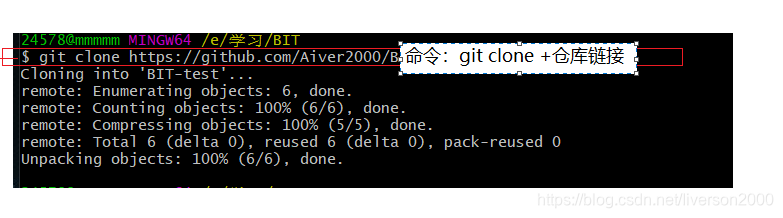
  1. 克隆仓库链接

在这里插入图片描述

  1. 放代码到本地仓库中

  2. 提交代码

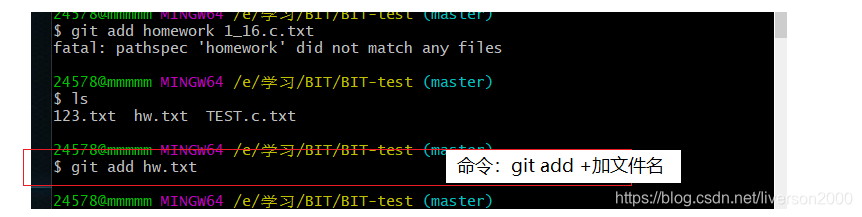
    (1)add
    在这里插入图片描述

    (2)commit
    在这里插入图片描述

    (3)push
    在这里插入图片描述

我在push的时候输入多次github账号一直登陆失败,不知道是什么原因。

完成这些操作,你就可以去刷新一下你的github库看看有没有新上传的代码了。
### 如何在GitHub提交项目 #### 创建仓库 为了在 GitHub提交项目,创建一个新的仓库是第一步。这可以通过访问 GitHub 的网站并点击页面右上角的 “New repository” 按钮来完成。填写所需的细节,比如项目的名称和描述,并决定是否要使它公开或私有。 #### 初始化本地Git环境 对于新的或者现有的项目,在本地计算机初始化 Git 环境也是必要的操作之一。如果是在新项目中,则可以在命令行工具里输入如下指令: ```bash git init ``` 接着设置远程仓库地址以便后续推送代码到 GitHub: ```bash git remote add origin https://github.com/username/repository.git ``` #### 提交更改至版本库 当准备好向 GitHub 发送文件时,先将这些改动暂存起来再做一次正式提交。具体做法为运行下面两条命令: ```bash git add . git commit -m "Initial commit" ``` 这里 `-m` 参数后面跟的是此次提交的信息说明。 #### 推送到GitHub服务器 最后一步就是把所有的修改推送给远端仓库了。通过执行下述语句实现此目的: ```bash git push -u origin master ``` 这条命令会把当前分支的数据同步给名为 `origin` 的远程主机上的默认分支(通常是 `master` 或者 `main`),并且设定上游跟踪关系方便以后的操作[^1]。 #### 添加Readme文档 几乎所有的 GitHub 项目都包含一个 README.md 文件。该文件提供了关于该项目的基础介绍以及如何使用、构建等内容。因此建议也为自己的项目编写一份详细的 ReadMe 文档以帮助其他开发者更好地理解这个项目。 #### 合作开发与Pull Request 可以邀请他人作为协作者加入到 GitHub 项目当中共同工作;另外一种协作方式则是利用 Pull Requests 功能——即外部贡献者克隆目标仓库后做出改进并将变更请求发送回原始存储库所有者的流程。这种方式不仅展示了个人能力还提高了整个开源社区内的可见度[^2][^3]。
评论
成就一亿技术人!
拼手气红包6.0元
还能输入1000个字符
 
红包 添加红包
表情包 插入表情
 条评论被折叠 查看
添加红包

请填写红包祝福语或标题

红包个数最小为10个

红包金额最低5元

当前余额3.43前往充值 >
需支付:10.00
成就一亿技术人!
领取后你会自动成为博主和红包主的粉丝 规则
hope_wisdom
发出的红包
实付
使用余额支付
点击重新获取
扫码支付
钱包余额 0

抵扣说明:

1.余额是钱包充值的虚拟货币,按照1:1的比例进行支付金额的抵扣。
2.余额无法直接购买下载,可以购买VIP、付费专栏及课程。

余额充值