



 本文详细介绍了MariaDB的安装过程,包括下载、安装和配置环境变量。此外,还介绍了如何通过命令行验证安装,并使用HeidiSQL这款可视化工具进行数据库管理。MariaDB作为MySQL的分支,保持高度兼容性,而HeidiSQL则提供了方便的数据库管理界面。
MariaDB的安装与入门使用
前言
之前主要使用的DB是Oracle,Mysql等,还没有使用过MariaDB,因此简单记录一下。
通过本文,你将了解到:MariaDB是什么,与Mysql有什么关系,如何下载并安装MariaDB,接着通过命令行指令或HeidiSQL可视化DB管理工具来入门使用MariaDB。
一. MariaDB简介
- MariaDB数据库管理系统是MySQL的一个分支,MariaDB基于MySQL并遵循GPL v2授权使用的.主要由开源社区在维护, MariaDB的目的是完全兼容MySQL,包括相同的命令、界面,以及在MySQL中的库与API,使之能轻松成为MySQL的代替品(因为目前MySQL虽然是开源的,但版权是属于Oracle公司的)。所以MariaDB可以说是为替换MySQL量身定做的,它们之间是相通用(兼容),换用后连数据库都不必转换!并可以获得MariaDB提供的许多更好的新特性。
- P.S 官网详细介绍(中文简介): https://mariadb.com/kb/zh-cn/mariadb-mariadb/;
- P.S 起源等故事看看一下百科:https://baike.baidu.com/item/mariaDB/6466119?fr=aladdin。
二. 下载安装MariaDB
-
下载网址:https://downloads.mariadb.org/. 目前最新的稳定版本是:10.5.4
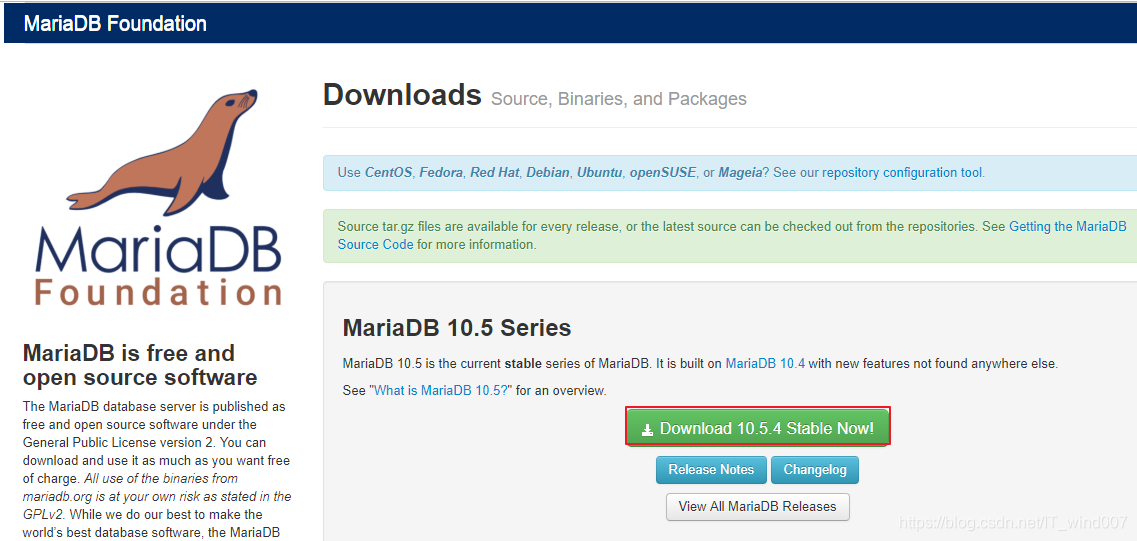
-
选择对应操作系统的可执行安装文件(本人电脑Win10 64位)
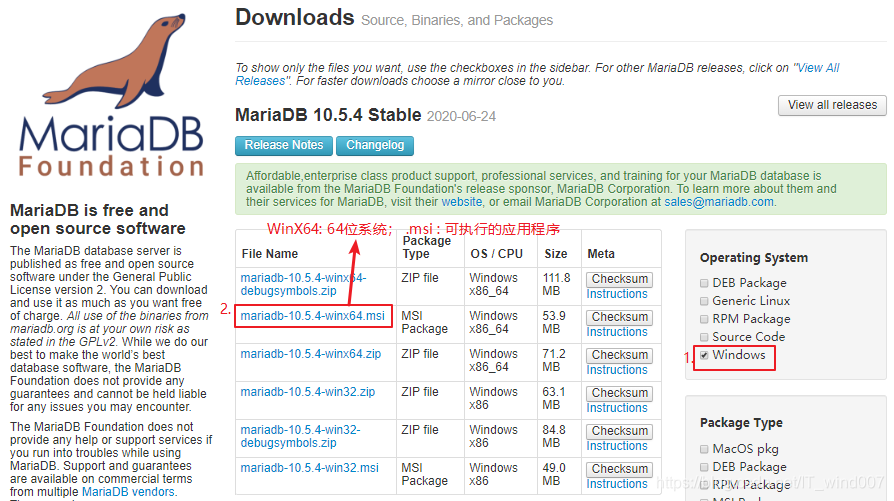
-
双击运行刚刚下载好的文件

点击Next:

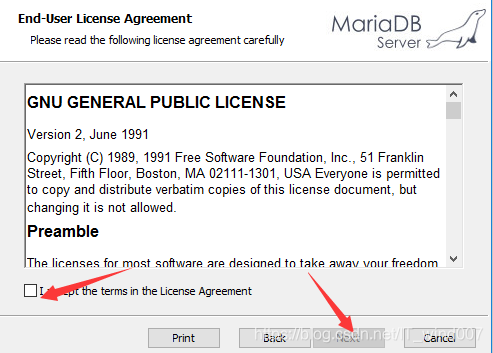
-
选择安装目录,这里是使用默认的安装目录(
C:\Program Files\MariaDB 10.5)可以稍微记下安装目录,后面配置环境变量,需要用到 。
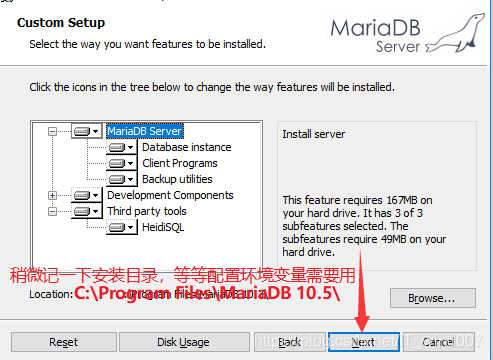
-
设置数据库的密码(用户名默认是
root)
(默认Service Name:MariaDB, TCP port:3306)
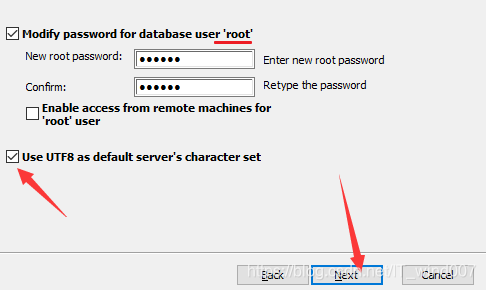
-
接着点击
Nwxt,Install,等待安装完成,点击Finsh就OK啦. -
安装完成后,在桌面会生成这个图标:

Notes: 在安装MariaDB时, 已经顺带安装了数据库可视化管理工具HeidiSQL客户端。 HeidiSQL是一款用于简单化迷你的 MySQL 服务器和数据库管理的图形化界面。HeidiSQL提供了一个用于在数据库浏览之间切换 SQL 查询和标签带有语法突出显示的简单易用的界面。其它功能包括BLOB 和 MEMO 编辑,大型SQL脚本支持,用户进程管理等,该软件也是资源开放的。
三. 验证使用MariaDB
下面将通过两种方式来使用MariaDB数据库:
- 命令行
- 可视化管理工具HeidiSQL
命令行:
-
首先配置系统环境变量(本人使用的是默认的安装位置, 在C盘找到安装目录下的
bin目录):
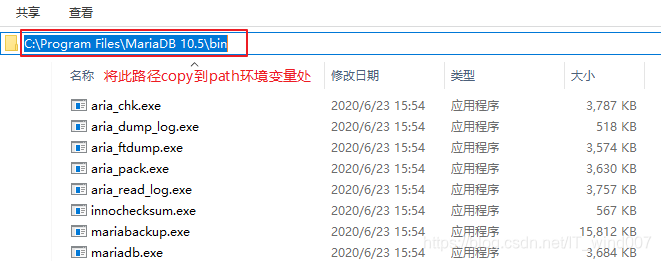
-
将**
bin目录**的路径添加到系统变量Path中:右击我的电脑 – 属性 – 高级系统设置 – 环境变量 – Path编辑 – 新建(粘贴刚刚的bin路径) – 确认…
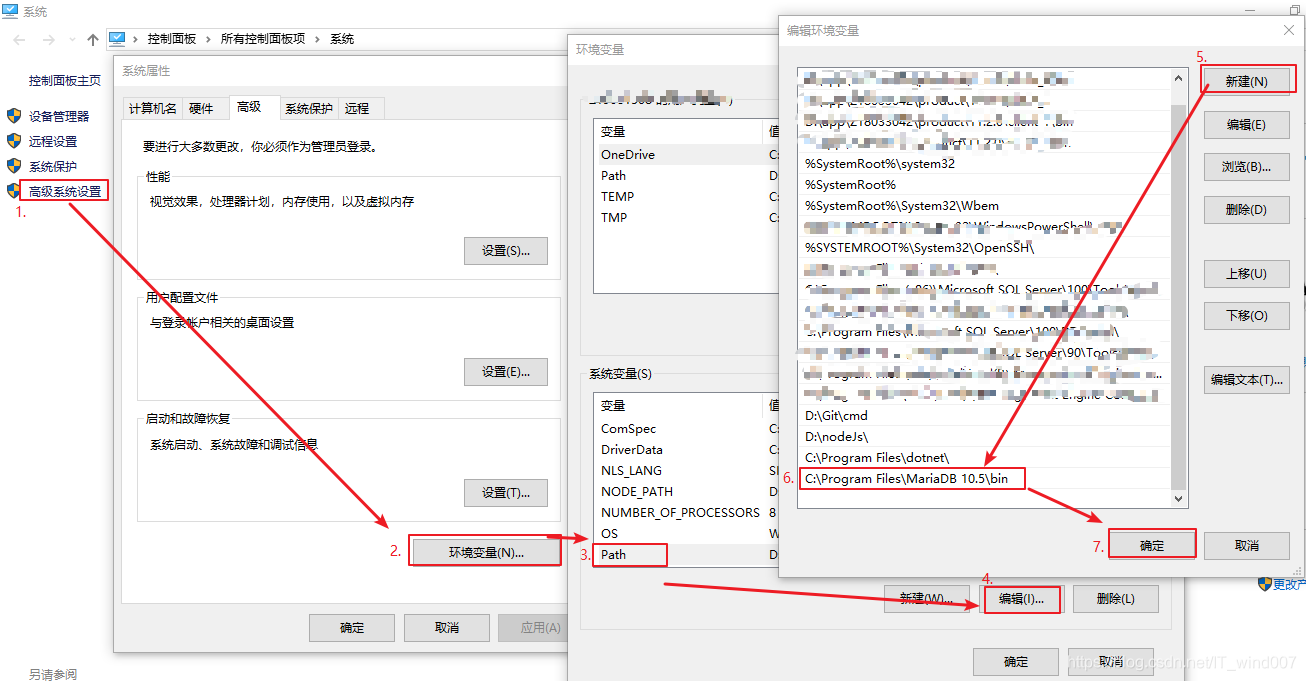
-
验证:我们打开
cmd(快捷键: Win + R,输入cmd),或PowerShell命令窗口,输入mysqld, 启动mariadb服务进程:

在计算机管理,我们可以看到这个服务进程已经在运行了。
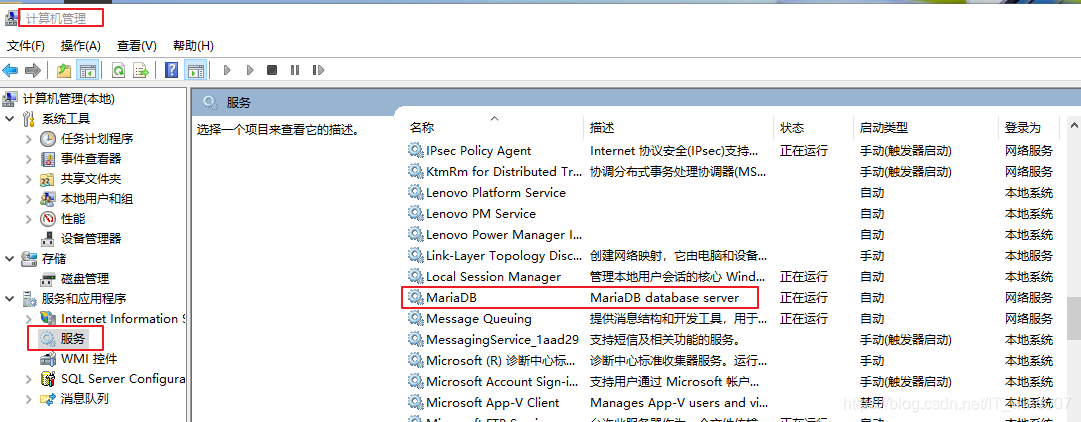
-
登陆使用数据库,输入命令:mysql -u UserName(默认是root) -p password(密码是不会显示出来,输入后回车即可)。
mysql -u root -p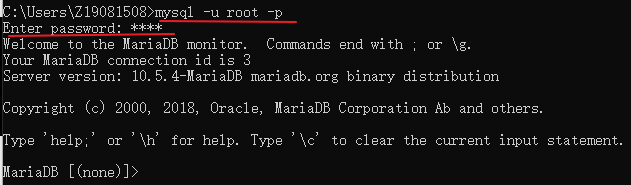
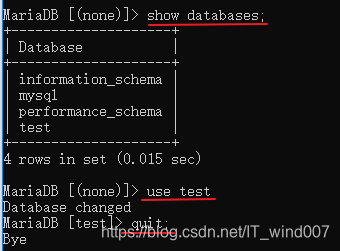
此时进入MariaDB命令模式:(若退出,输入exit或者quit)输入一些指令试试,如
show databases;use test,创建表,增删查改等指令和mysql的是一样的,这里就不赘述了。
可视化管理工具HeidiSQL:
- 双击桌面上
HeidiSQL图标:

- 新建连接/会话(这里我命名为 localhost):
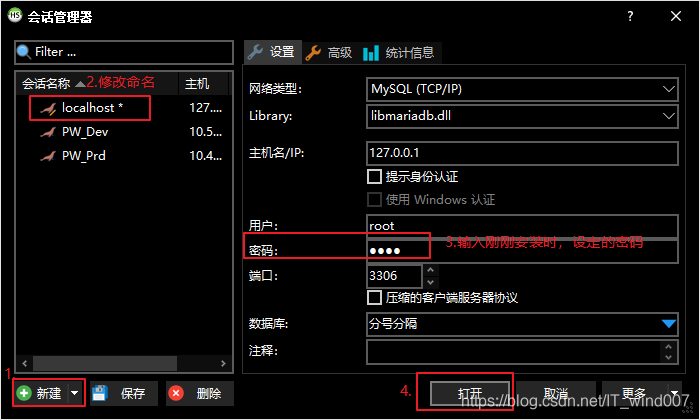
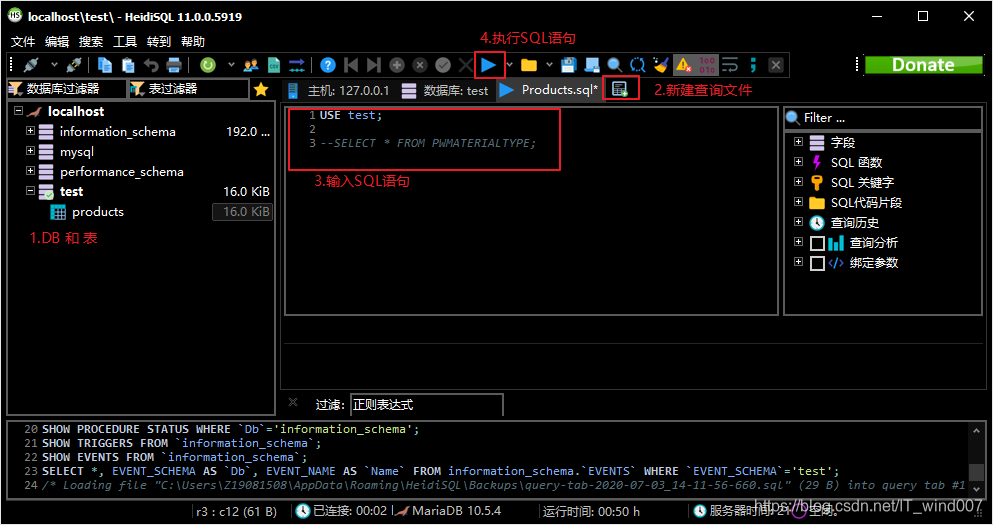
- 一些常规操作,试着操作一波,慢慢就熟悉其UI操作了。





 扫一扫
扫一扫


 1098
1098


 到【灌水乐园】发言



