



 本文介绍了如何利用Android SDK中的uiautomatorviewer工具进行UI元素定位,结合Appium Python客户端,实现对Android应用的自动化测试。通过打开工具获取设备屏幕截图,分析元素属性,并使用accessibility_id进行元素定位,例如点击搜索按钮。
目录
uiautomatorviewer工具
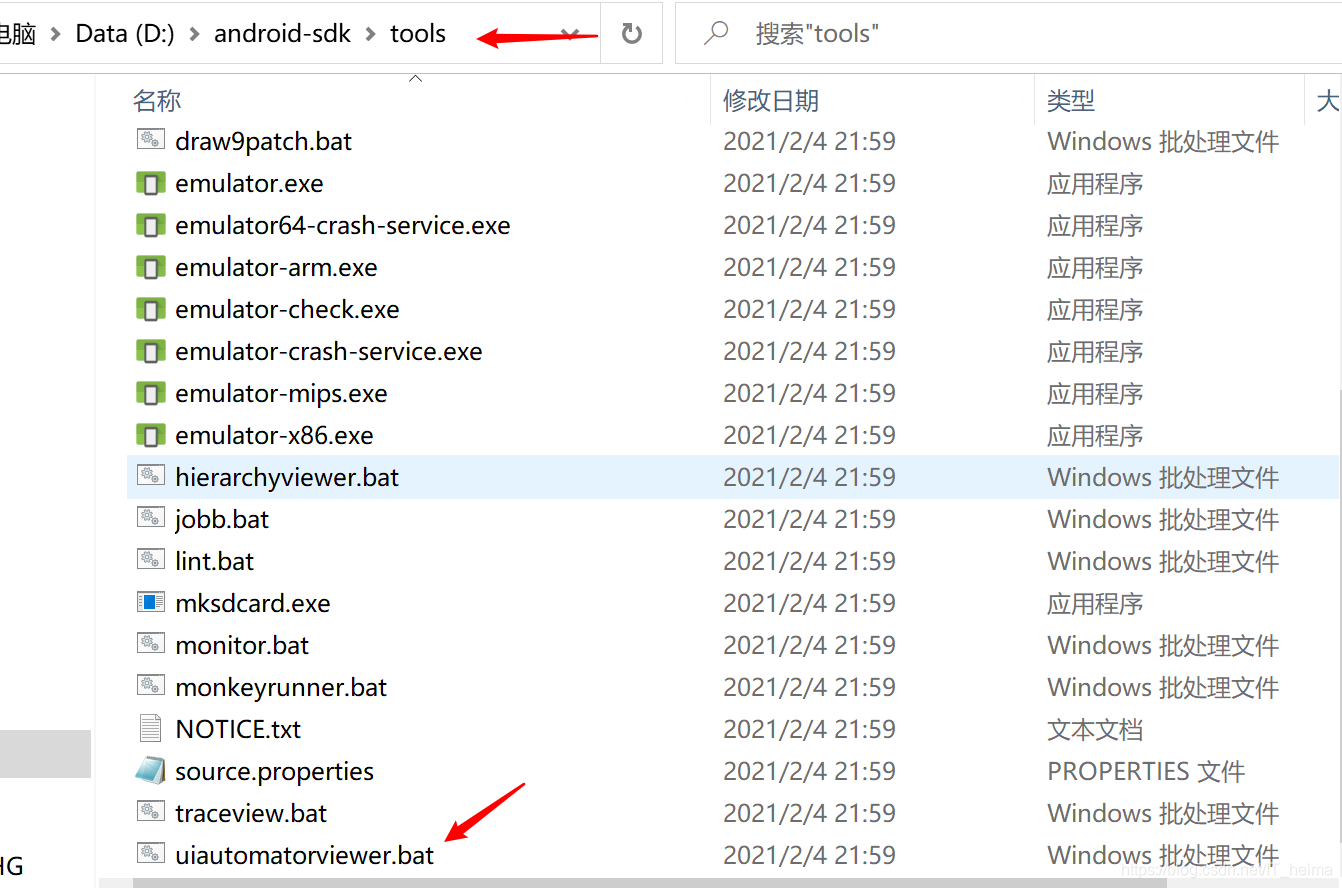
- Android SDK自带工具,在tools目录下,双击即可打开
- cmd 中输入 adb devices, 确认手机连接
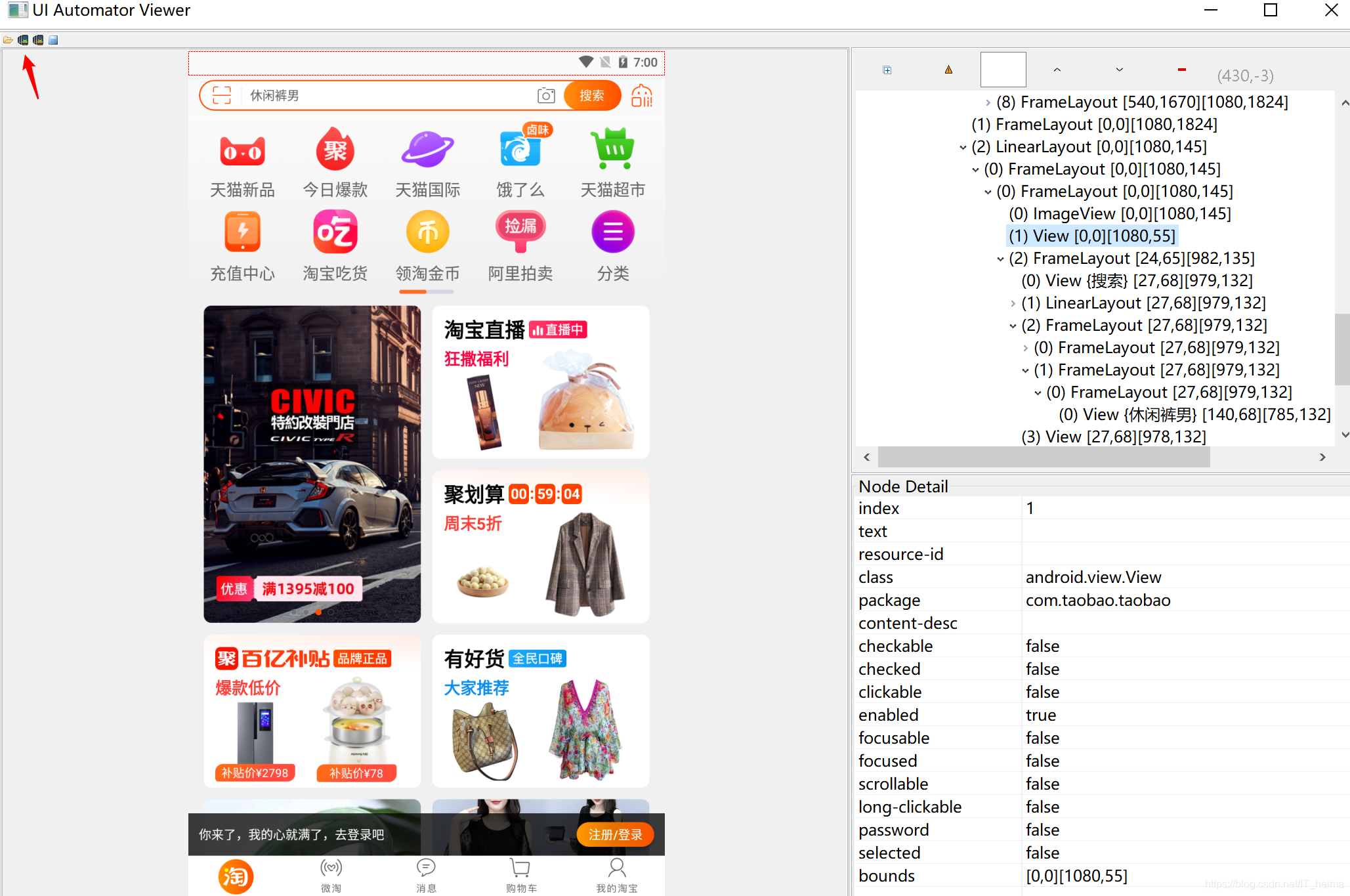
- 点击Devices Screenshot with ,获取页面元素
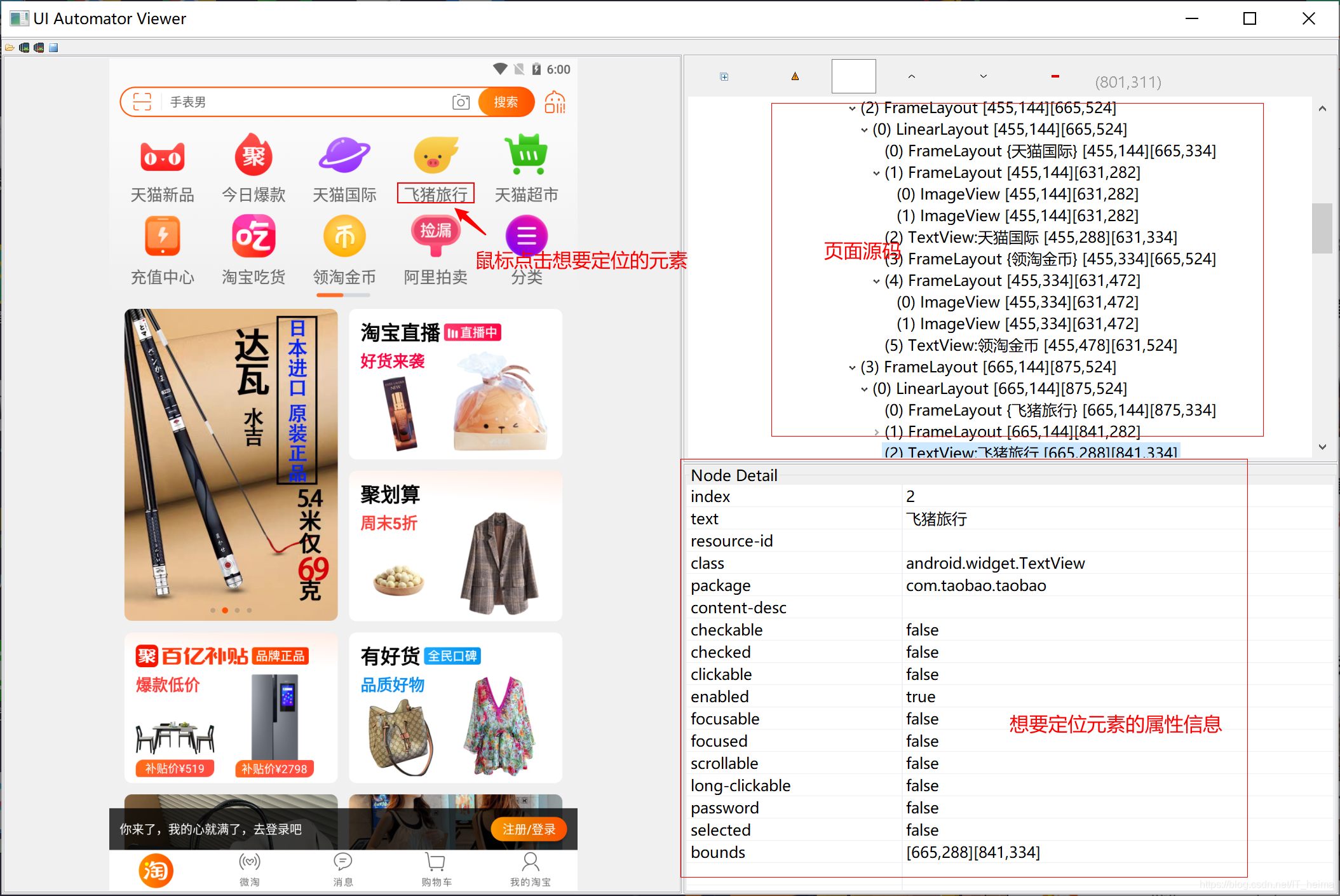
- 点击想要定位的元素,查看元素属性信息
示例代码
# -*- coding: utf-8 -*-
# @Time    : 2021/3/27
# @Author  : 大海

from appium import webdriver
import time

desired_caps = {
    'platformName': 'Android',
    'deviceName': '127.0.0.1:62001',
    'platformVersion': '7.1',
    'appPackage': 'com.taobao.taobao',
    'appActivity': 'com.taobao.tao.welcome.Welcome',
    "noReset": True

}

driver = webdriver.Remote('http://127.0.0.1:4723/wd/hub', desired_caps)
# 休眠10秒等待页面加载完成
time.sleep(10)

# accessibility_id定位就是通过UI Automator工具查看的content-desc属性
driver.find_element_by_accessibility_id('搜索').click()





 扫一扫
扫一扫


 1033
1033

 被折叠的 条评论
为什么被折叠?
被折叠的 条评论
为什么被折叠?
 到【灌水乐园】发言





