



 本文详细介绍了Maven项目在Web开发中的常见操作,包括创建、常用命令、依赖管理、外部依赖导入、换源技巧及项目导入流程。适用于新手快速上手Maven。
web开发maven项目常用操作(创建,下载,导入,报错,换源)
记录一下在web开发中常用的maven命令和操作,给新手!!!
1.IDE创建maven项目:
2.常用的maven命令:
运行测试:mvn test
maven 打包:mvn package
只打jar包:mvn jar:jar
启动tomcat:mvn tomcat:run
启动jetty:mvn jetty:run
运行打包部署:mvn tomcat:deploy
撤销部署:mvn tomcat:undeploy
启动web应用:mvn tomcat:start
停止web应用:mvn tomcat:stop
重新部署:mvn tomcat:redeploy
部署展开的war文件:mvn war:exploded tomcat:exploded
3.下载项目依赖jar包
在你的项目的pom.xml的dependencies下:
加入如下的语句:
<dependencies>
  <dependency>
     <groupId>junit</groupId>
     <artifactId>junit</artifactId>
     <version>3.8.1</version>
     <scope>test</scope>
  </dependency>
</dependencies>
这个依赖元素(dependency),在你保存pom.xml文件以后,maven就会根据它,自动去仓库中心下载对应版本的jar包。最后导入到你的项目中去,就在也不用你自己去导入jar包了。
4.导入外部依赖
上面说maven会去下载对应的jar包,那么对于一些特殊功能的jar包,maven仓库可能没有这个jar包的支持。这个时候,我们就需要导入外部依赖(JAR库的位置),可以在你的 pom.xml 中配置为与其他依赖的方式相同;
举一个例子,我们在 Maven创建项目以后,假设需要导入一个外部的lib 文件夹的jar包到 src 文件夹。
现在我们的项目结构看起来应该类似下面这样:
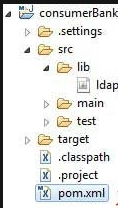
这个时候,你就需要在pom.xml文件中这么写:
引入ldapjdk.jar为例。
<dependency>
      <groupId>ldapjdk</groupId>
      <artifactId>ldapjdk</artifactId>
      <scope>system</scope>
      <version>1.0</version>
      <systemPath>${basedir}\src\lib\ldapjdk.jar</systemPath>
 </dependency>
在这里,指定自己所用的库,它可以包含 jar 文件。
- 指定 groupId 作为库的名称;
- 指定 artifactId 同样作为库的名称
- version 指定范围的系统;
- systemPath 指定相系统项目的位置。
要记住,如果代码使用某个jar包,但是 Maven 库但没有办法找到,那么 Maven 构建将会失败,因为它在编译阶段使用指这个库无法下载或无法找到。
要处理这种情况,必须添加外部依赖项,如上面那样的操作在 Maven 的 pom.xml 。
5.maven依赖项版本查询网站(maven仓库)
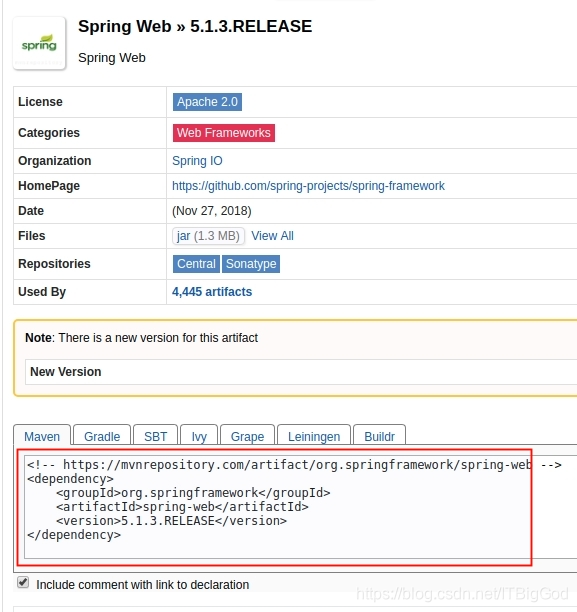
pom文件中的那些依赖jar,是怎么知道填写的格式的?
maven依赖项版本查询网站:https://mvnrepository.com/ ,
进入这个网站,然后搜索你需要的jar包,
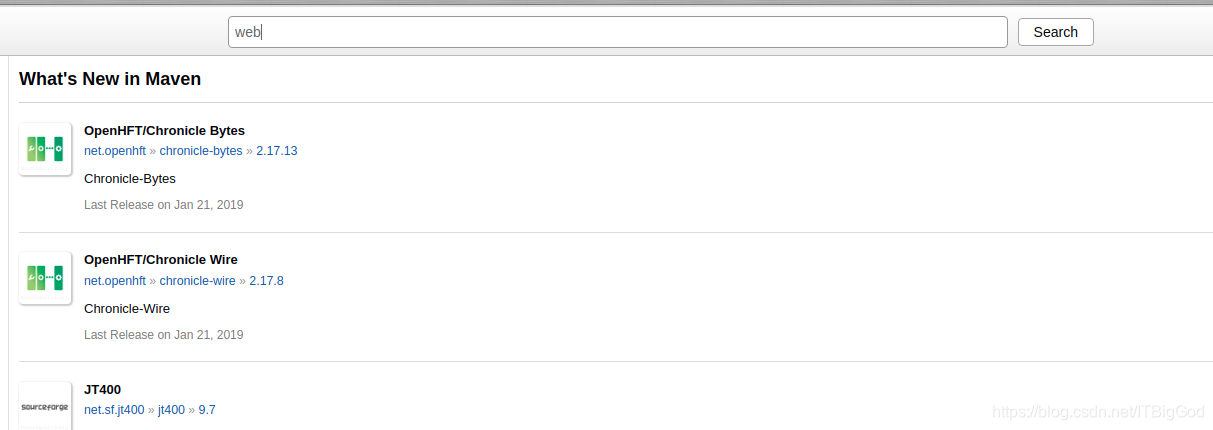
然后选择一个合适的版本,
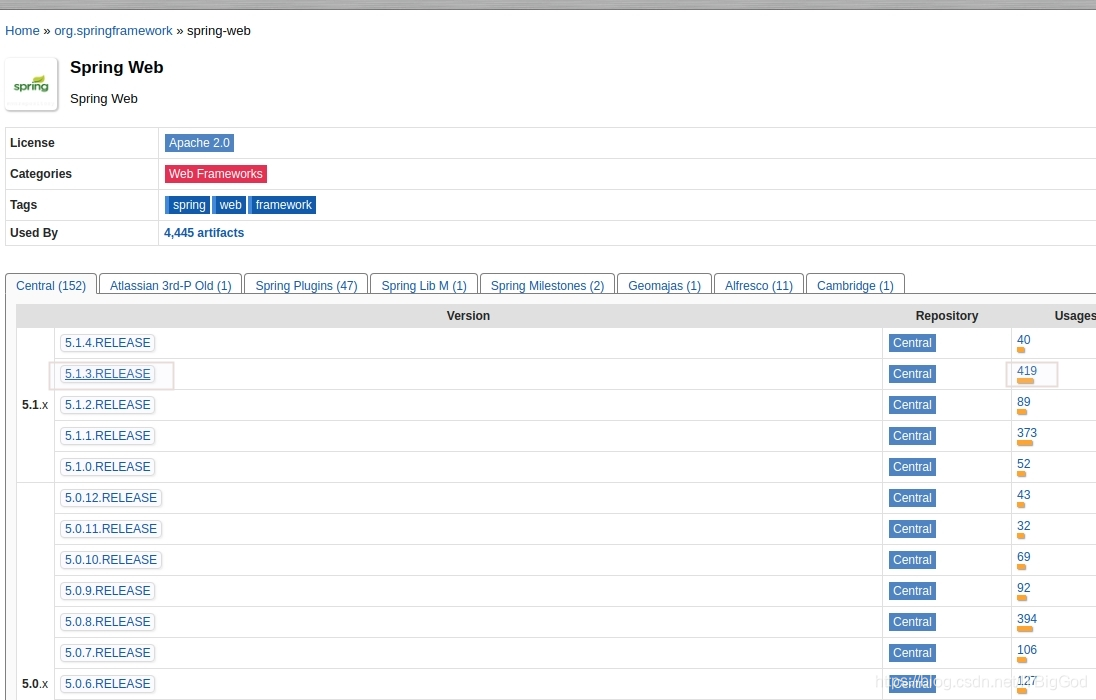
然后复制它下面的dependency信息到你的项目的pom.xml下,maven就会自动下载了。
6.下载jar包速度过慢解决(maven换源):
找到你本机的maven安装目录,找到旗下的conf / settings.xml文件。
在mirrors里面添加下面的代码:
<mirror>
     <id>alimaven</id>maven
     <mirrorOf>central</mirrorOf>
     <name>aliyun maven</name>
     <url>http://maven.aliyun.com/nexus/content/groups/public/</url>
</mirror>
然后,重启eclipse或者其他IDE,检测一下是否成功?选择项目》》》右键》》》Run As–Maven Install,如下图:
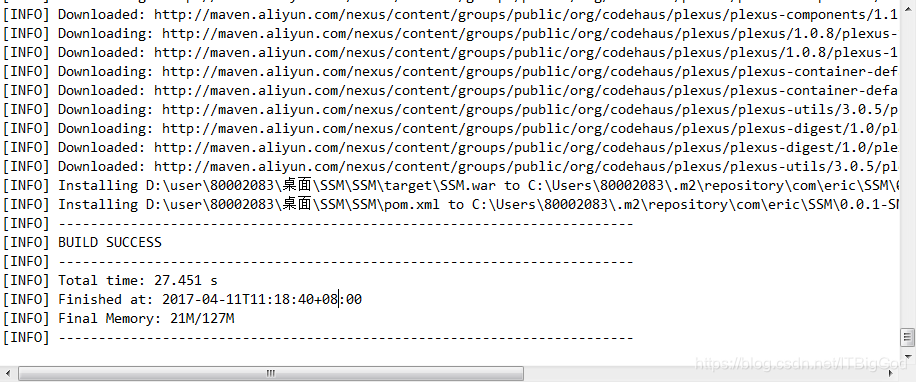
看到 maven.aliyun.com/nexus/content ,则说明成功切换,以后添加一个依赖会很快的下载对应的jar,速度很快。
7. 导入别人的maven项目
maven到此结束。





 扫一扫
扫一扫


 1516
1516

 被折叠的 条评论
为什么被折叠?
被折叠的 条评论
为什么被折叠?
 到【灌水乐园】发言





