


 本文详细介绍了如何将IDEA项目导入Eclipse及反之的方法,包括配置pom.xml以确保XML文件正确解析,并解决了部署过程中可能出现的问题。
当拿到的项目是一个IDEA的SSM项目 , 目前这种项目是不能直接导入到eclipse中的。会出现文件路径或者是其他问题。
正确的导入步骤如下;
1.导入前的准备工作
把自己的maven或者是web项目首先用idea打开。

然后打开项目结构 快捷键如下
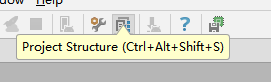
打开之后 来到如下视图
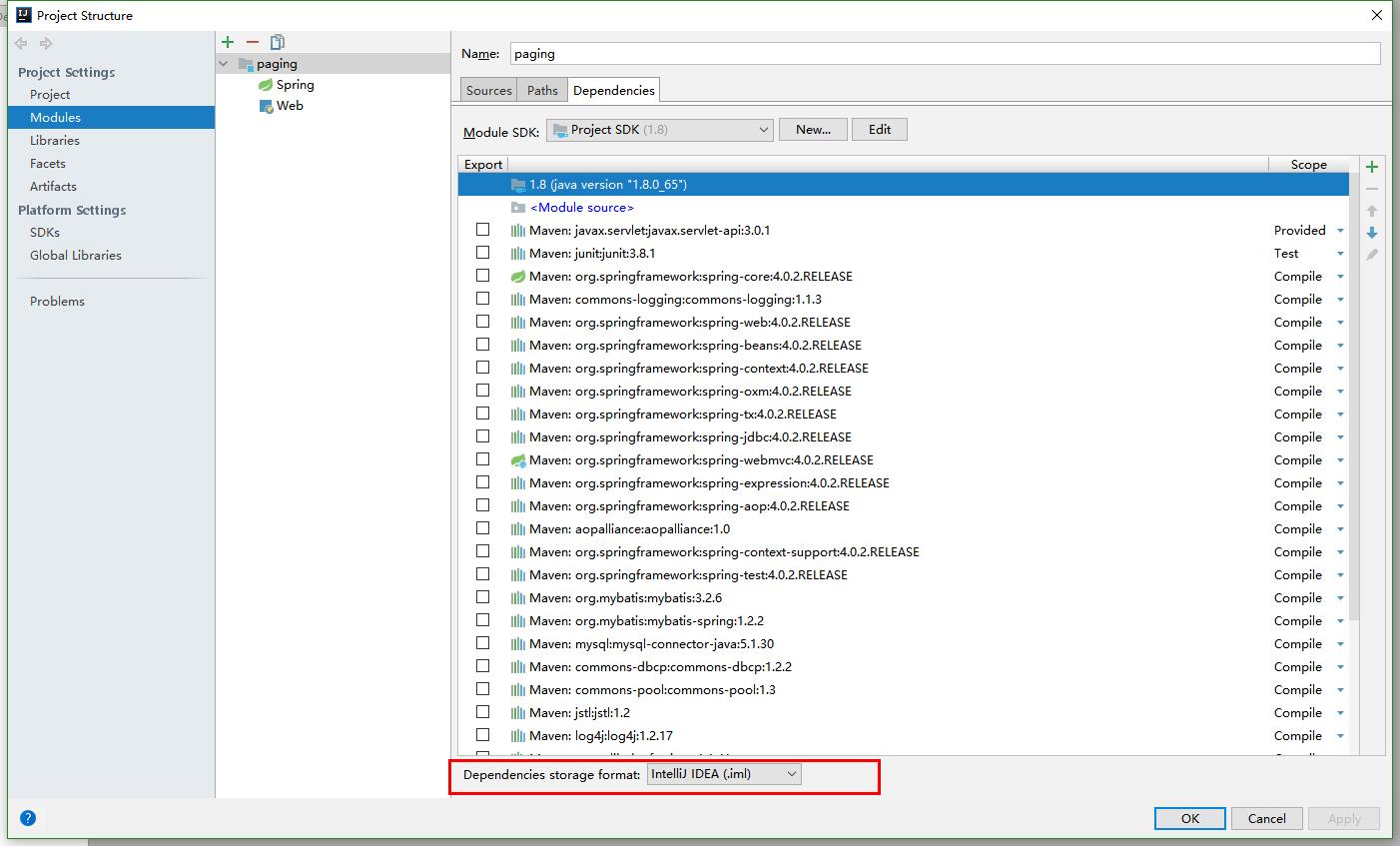
现在视图中的是默认的选项 红色框中的是我们关键的一步

选择eclipse选项 然后确定即可 然后项目中就会生成新文件

或者

此时就可以关闭idea了 因为我们需要的就是红色框中的文件 刚才打开的目标在桌面上 点开查看

这样eclipse就可以识别该项目了
2.导入eclipse编译器中
打开eclipse工具 对桌面上的文件进行操作:
第一种导入方式:
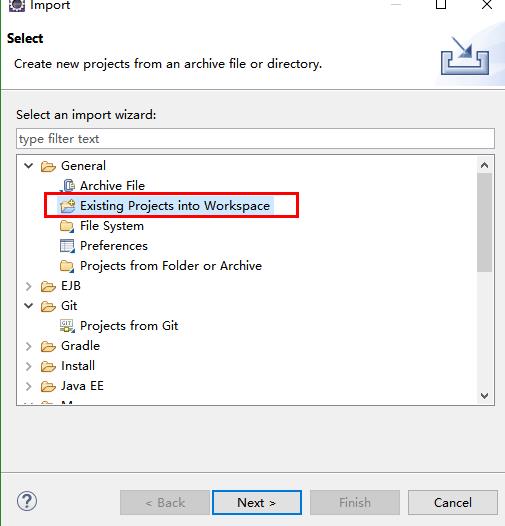
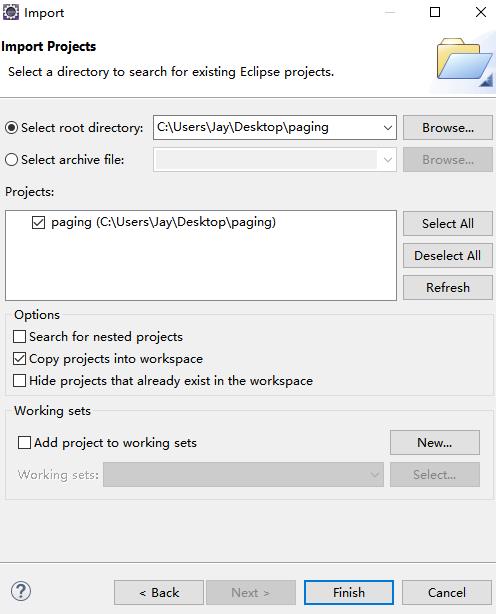
这种方式导入的文件中 没有.settirng文件夹
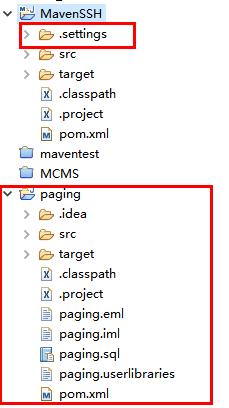
所以会造成部署tomcat 无法识别的问题
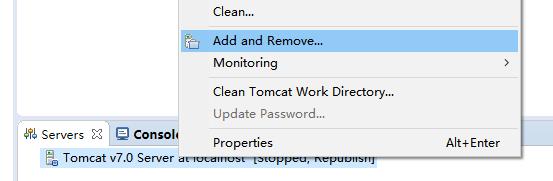
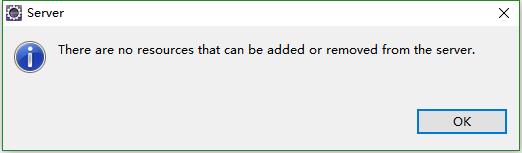
即刚才导入的项目不能识别为web 项目 部署时找不到
我找了一下解决的办法
参考文章:
http://blog.youkuaiyun.com/dw_java08/article/details/7789601
https://www.cnblogs.com/liouwei4083/p/5810895.html

试了试可以解决部署的找不到项目的问题
第二种导入方式:
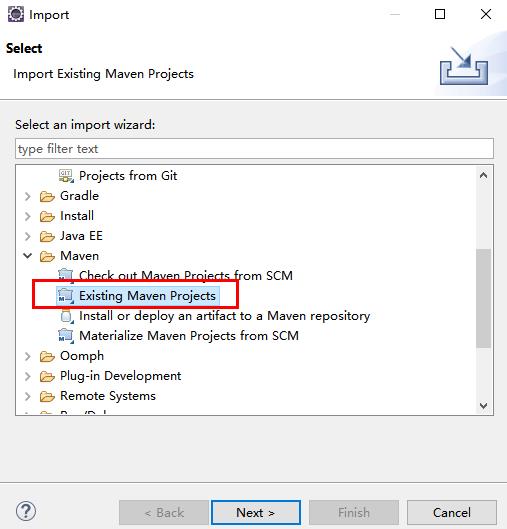
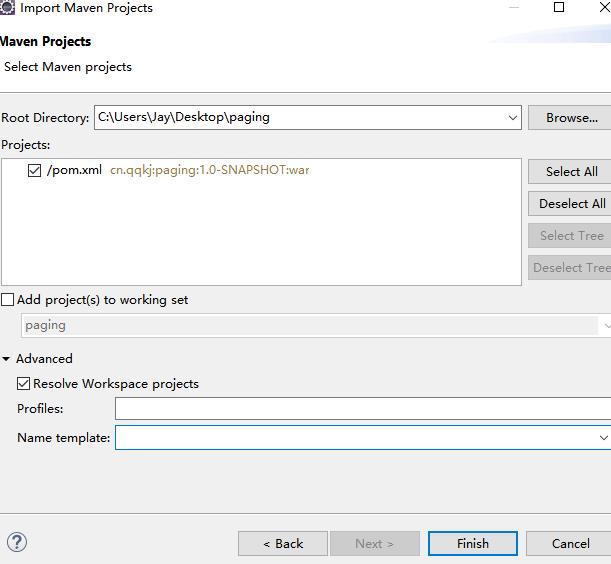
第三种导入方式:
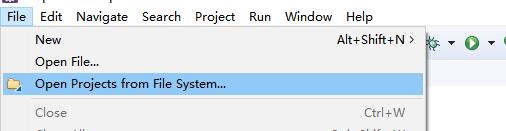
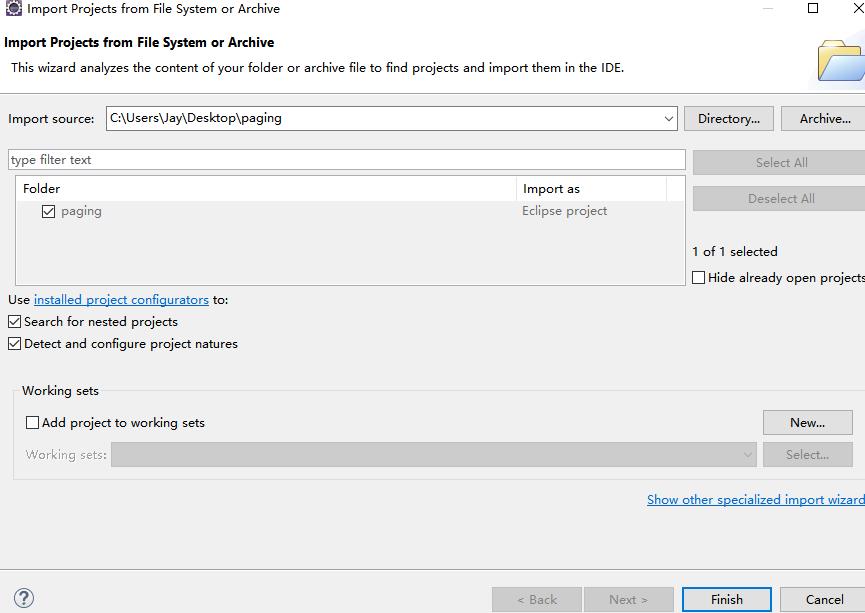
个人觉得第二种和第三种好用 优先使用这两种
部署到tomcat或者使用maven插件tomcat:run启动项目
但是启动之后 报错了
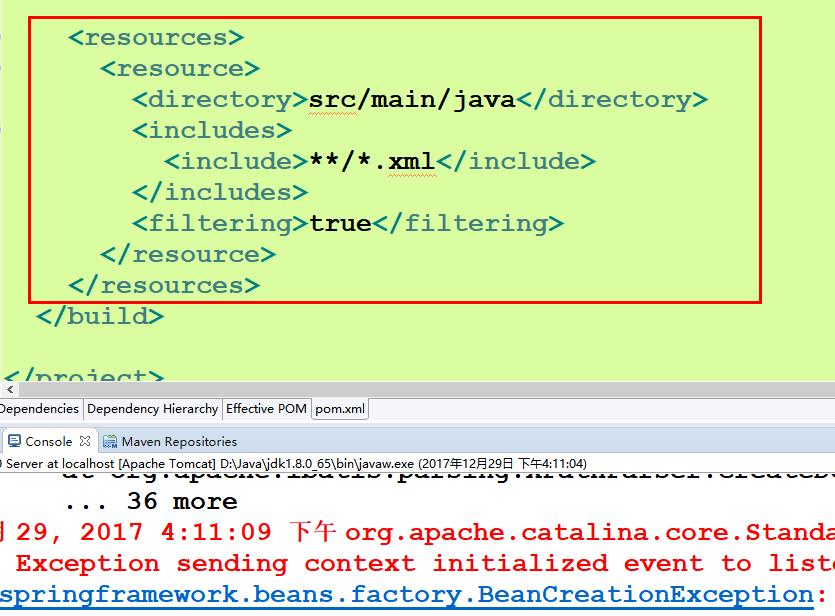
而造成报错的原因就是pom.xml文件 红色框中的内容
maven项目 在idea环境中 如果java目录下存在xml文件 那么需要这个代码 才能解析java目录中xml
maven项目 在eclipse环境中 无论java目录下是否xml文件 都不能有这个代码
这个项目是从idea中导入过来的 此时在eclipse中运行 该代码不能要(eclipse环境下 不能出现该代码) 删除即可
然后部署运行
————————————————————————————————————–
3.eclipse项目导入IDEA教程
这个操作就简单了 首先是导出eclipse项目到桌面
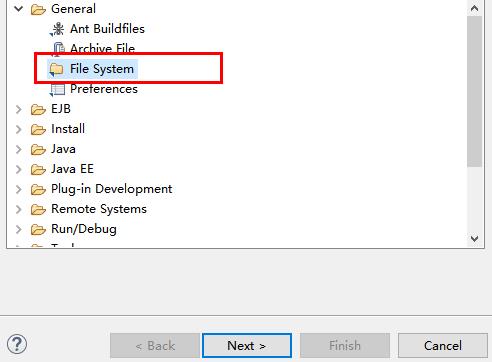
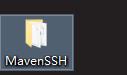
然后打开idea
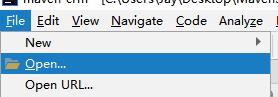
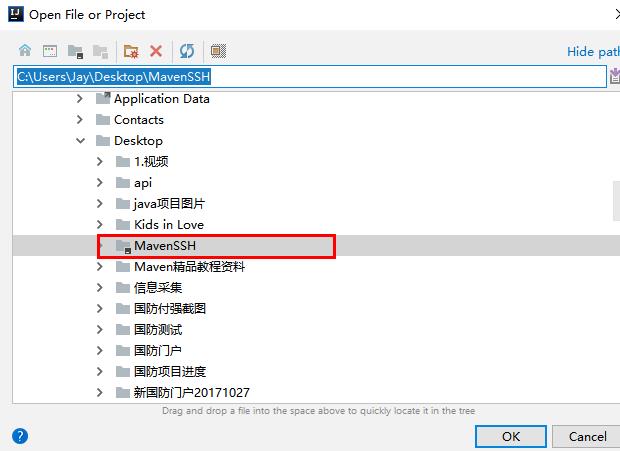
打开即可 然后此时不要先着急配置运行 idea和eclipse有点不一样 在eclipse上运性没问题 但是在idea上就需要注意这个地方

因为我的项目中在java目录下有xml文件
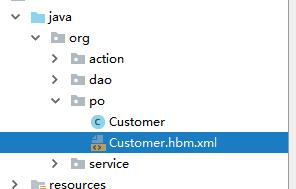
所以如果你的项目中resource之外有xml文件的话 使用idea时一定不要忘记在pom.xml中加这段代码
 <resources>
            <resource>
                <directory>src/main/java</directory>
                <includes>
                    <include>**/*.xml</include>
                </includes>
                <filtering>true</filtering>
            </resource>
        </resources>
然后部署启动就运行正常了

You got a dream, you gotta protect it.
如果你有梦想的话,就要去捍卫它 。 ——《当幸福来敲门》





 扫一扫
扫一扫


 830
830

 被折叠的 条评论
为什么被折叠?
被折叠的 条评论
为什么被折叠?
 到【灌水乐园】发言





