



在 VS Code 中使用 Playwright 编写和调试自动化测试,请按以下步骤操作:
1. 环境准备
-
安装 Node.js:
- 下载 Node.js LTS 版本
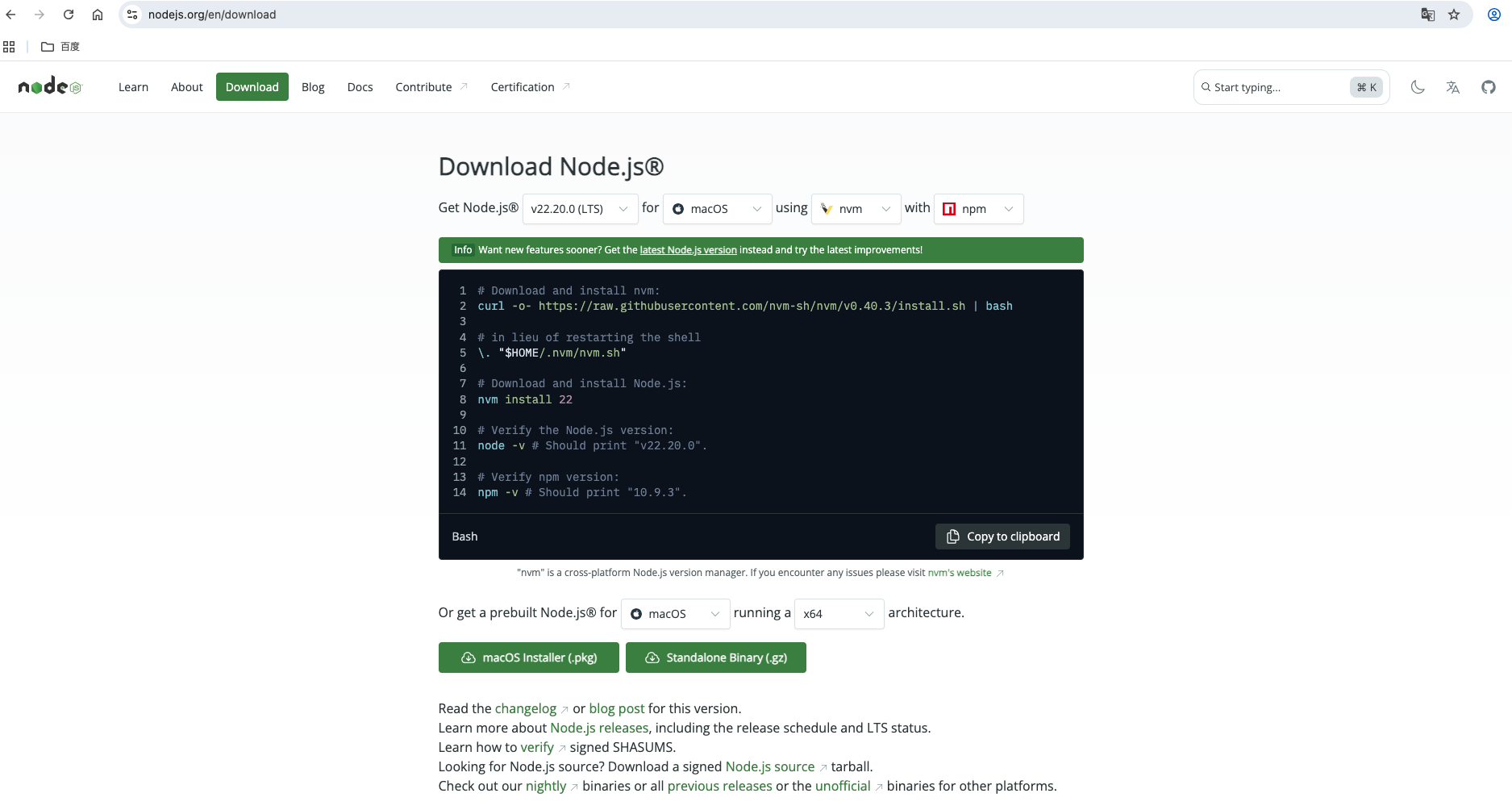
- 验证安装
node -v npm -v -
环境配置:
打开Mac 终端,配置全局环境变量
vim .bash_profile
添加一行以下代码,(Mac的node,npm可执行文件都在/usr/local/bin/目录下)【按英文 i 进入编辑模式,按 esc 键退出编辑模式】
PATH=$PATH:/usr/local/bin/
:wq //保存并退出
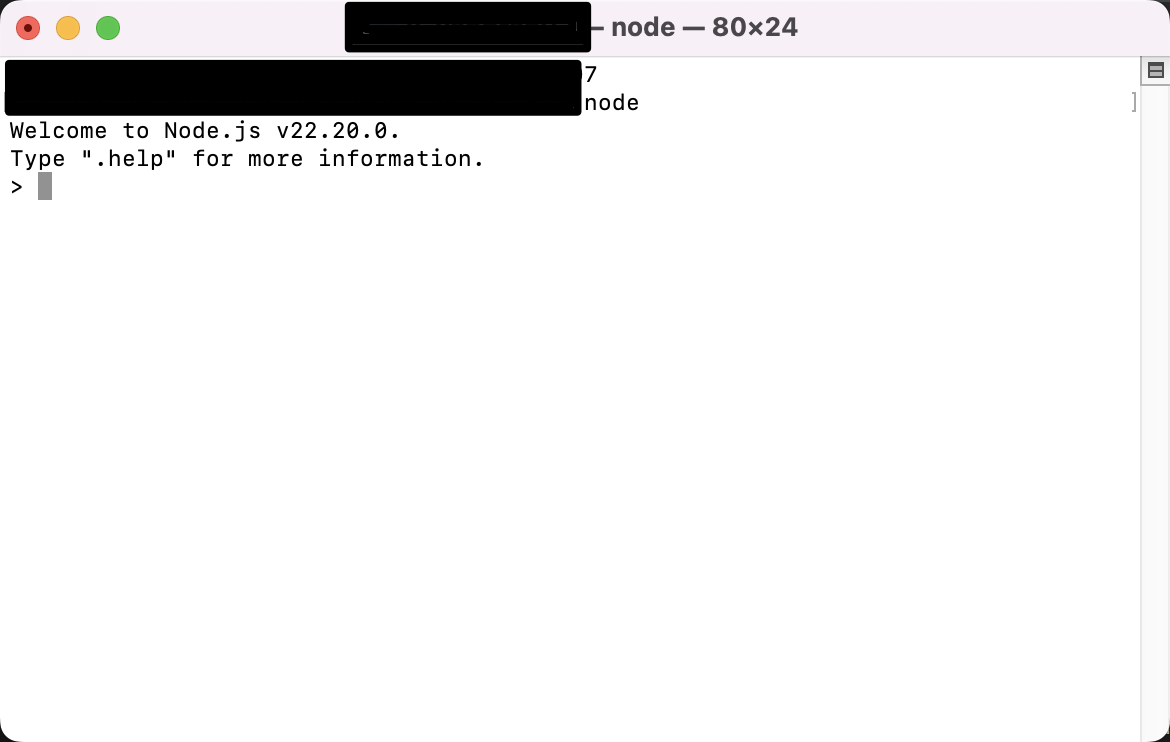
重新打开终端,输入node,就会进入node环境
- 下载 Node.js LTS 版本
-
创建项目目录:
mkdir playwright-tests cd playwright-tests npm init -y -
安装 Playwright:
npm init playwright@latest- 选择
JavaScript(或 TypeScript) - 安装浏览器(默认全选)
- 推荐生成示例测试文件
- 选择
2. VS Code 配置
-
安装扩展:
- Playwright Test for VSCode(官方扩展)
- Debugger for Chrome(调试备用)
-
配置调试文件
.vscode/launch.json:{ "version": "0.2.0", "configurations": [ { "type": "playwright", "name": "Debug Tests", "request": "launch", "program": "${workspaceFolder}/node_modules/.bin/playwright", "args": ["test"] }, { "type": "node", "request": "launch", "name": "Debug Current Test", "program": "${workspaceFolder}/node_modules/playwright/test/cli.js", "args": ["test", "${file}"] } ] }
3. 编写测试用例
- 创建测试文件(示例
tests/demo.spec.js):const { test, expect } = require('@playwright/test'); test('百度搜索测试', async ({ page }) => { await page.goto('https://www.baidu.com'); await page.fill('input[name="wd"]', 'Playwright'); await page.press('input[name="wd"]', 'Enter'); await expect(page).toHaveTitle(/Playwright/); }); test('截图测试', async ({ page }) => { await page.goto('https://example.com'); await page.screenshot({ path: 'example.png' }); expect(await page.title()).toBe('Example Domain'); });
4. 运行与调试
方式一:使用 VS Code 调试器
- 打开测试文件(如
demo.spec.js) - 设置断点:点击行号左侧
- 按
F5启动调试(选择Debug Current Test调试当前文件)
方式二:使用 Playwright 扩展
- 打开 测试侧边栏(VS Code 左侧活动栏的烧杯图标)
- 点击测试用例旁的 运行/调试 按钮
方式三:命令行运行
- 所有测试:
npx playwright test - 单个文件:
npx playwright test tests/demo.spec.js - 生成报告:
npx playwright show-report
5. 高级调试技巧
-
浏览器开发者工具:
- 在测试中添加
await page.pause();,运行时会暂停并打开浏览器开发者工具
test('调试测试', async ({ page }) => { await page.goto('https://github.com'); await page.pause(); // 手动操作浏览器 }); - 在测试中添加
-
慢速模式:
- 在
playwright.config.js中设置慢速执行:use: { launchOptions: { slowMo: 1000 } // 每一步延迟1秒 }
- 在
-
视频录制:
- 配置自动录制失败用例视频(默认已启用):
// playwright.config.js
use: { video: 'retain-on-failure' }
- 配置自动录制失败用例视频(默认已启用):
6. 注意事项
- 浏览器路径问题:如果遇到浏览器无法启动,运行
npx playwright install重装浏览器 - 并行测试:默认并行运行(可通过
workers配置) - 选择器工具:使用 Playwright 扩展中的
Pick Locator按钮生成选择器
按照以上步骤,你可以在 VS Code 中高效编写、运行和调试 Playwright 测试用例。





 扫一扫
扫一扫


 8691
8691

 被折叠的 条评论
为什么被折叠?
被折叠的 条评论
为什么被折叠?
 到【灌水乐园】发言





