


 本文介绍了Linux操作系统的基础知识,深入探讨了Shell作为用户界面的重要作用,包括其打开方式、命令行提示符解析、快捷键使用、命令执行方法及帮助获取途径。此外,还讲解了历史命令的管理和调用技巧。
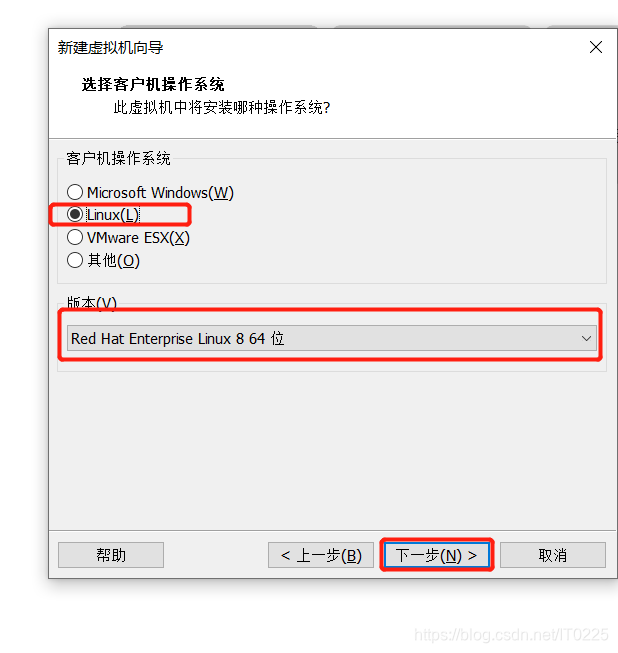
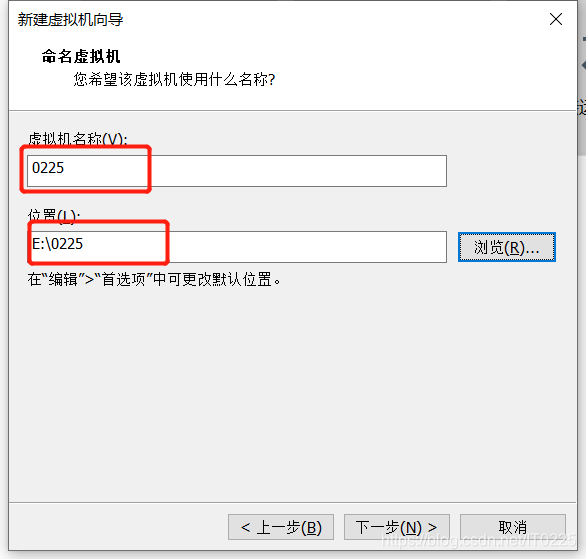
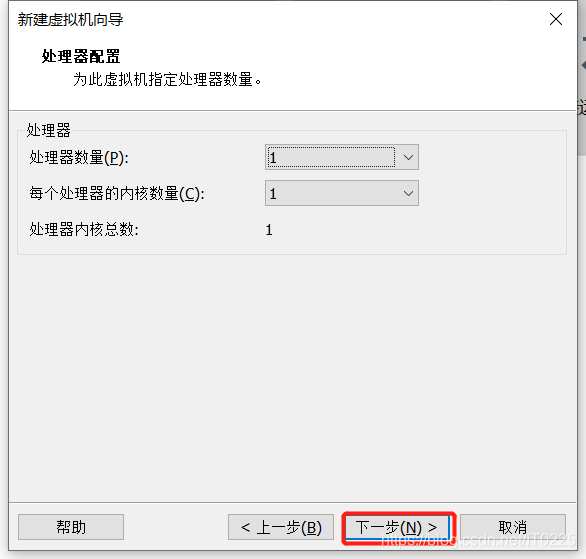
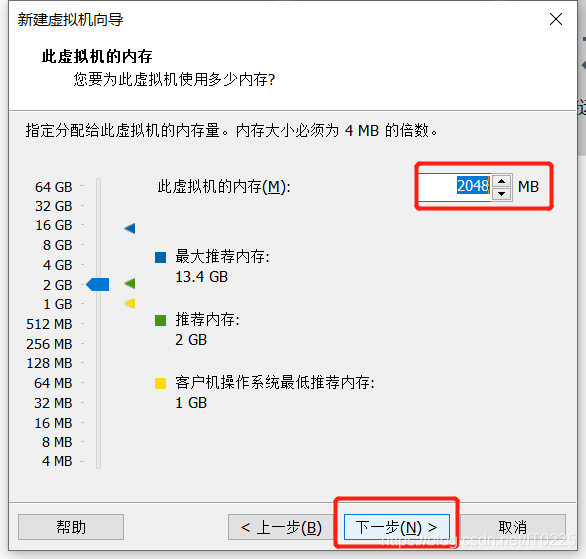
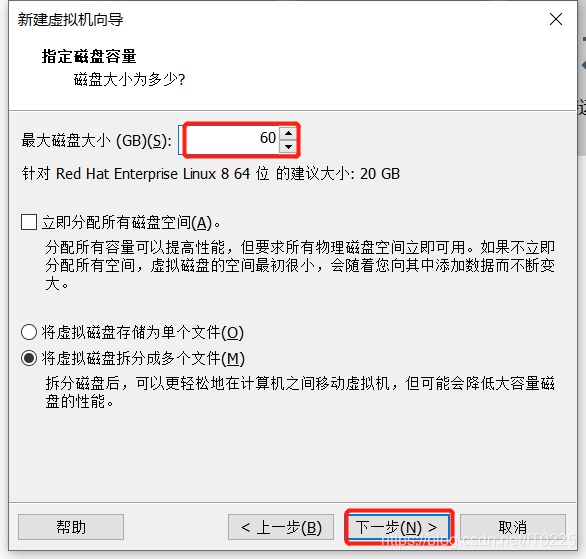
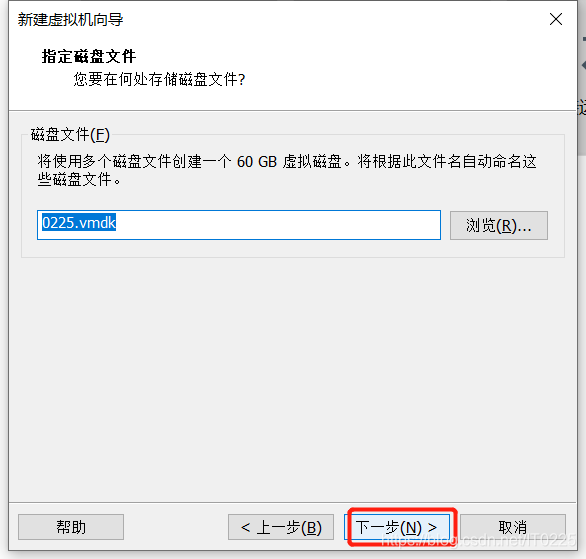
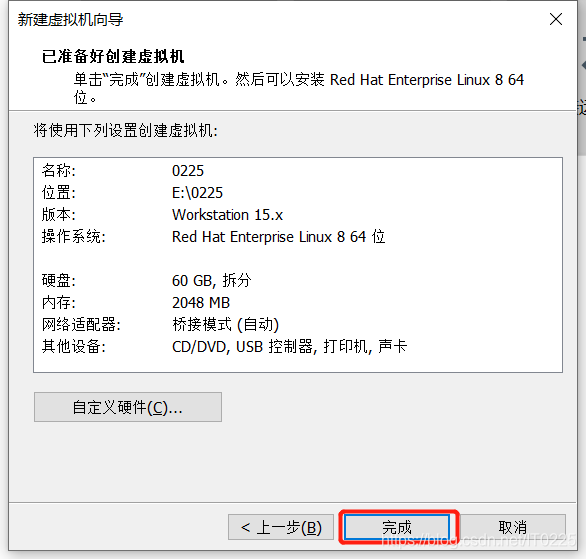
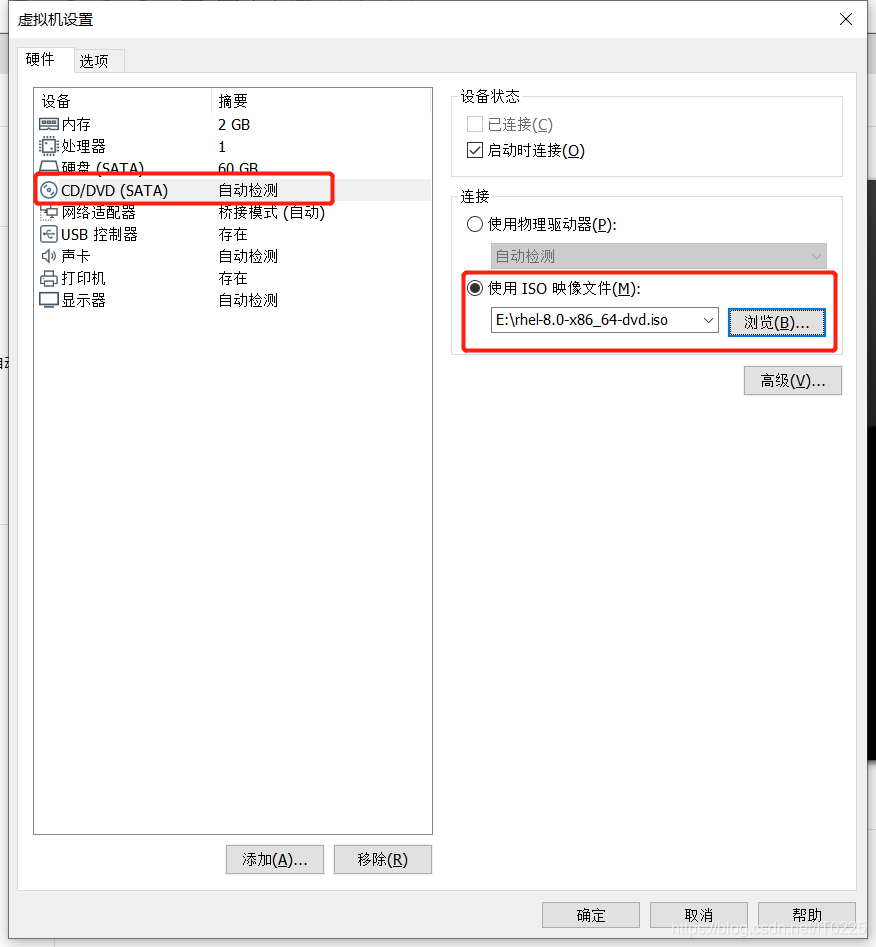
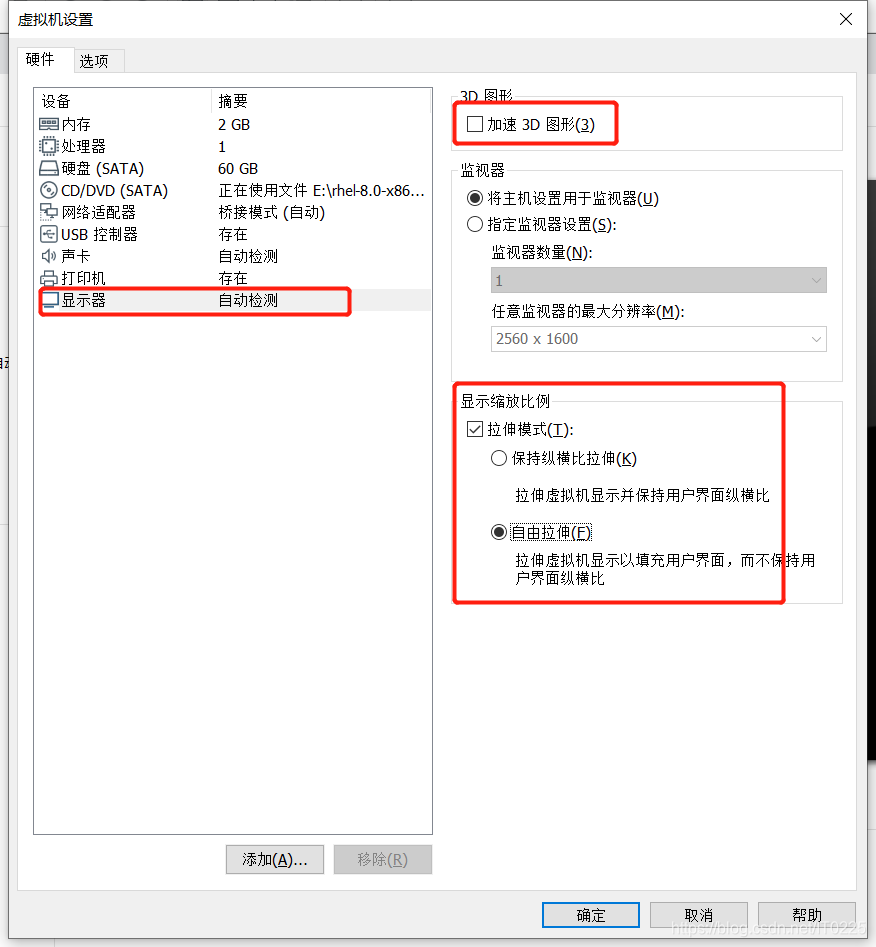
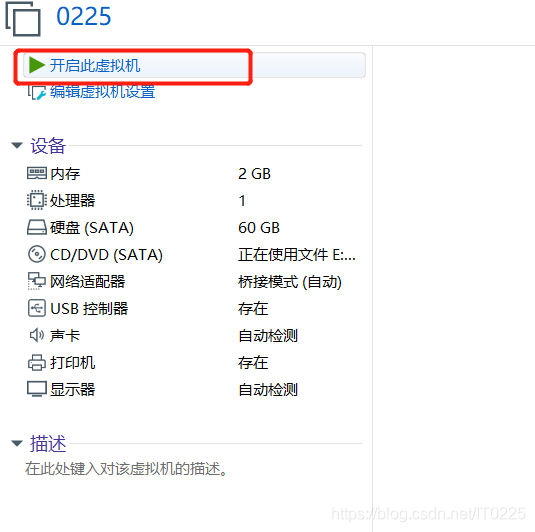
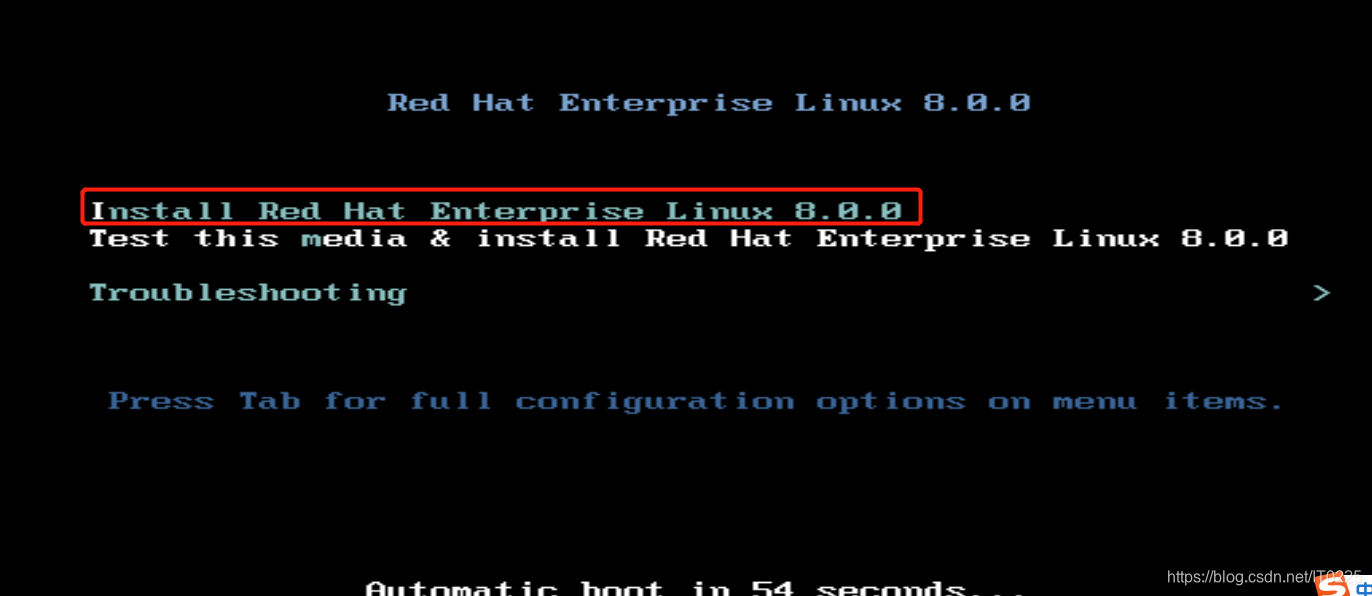
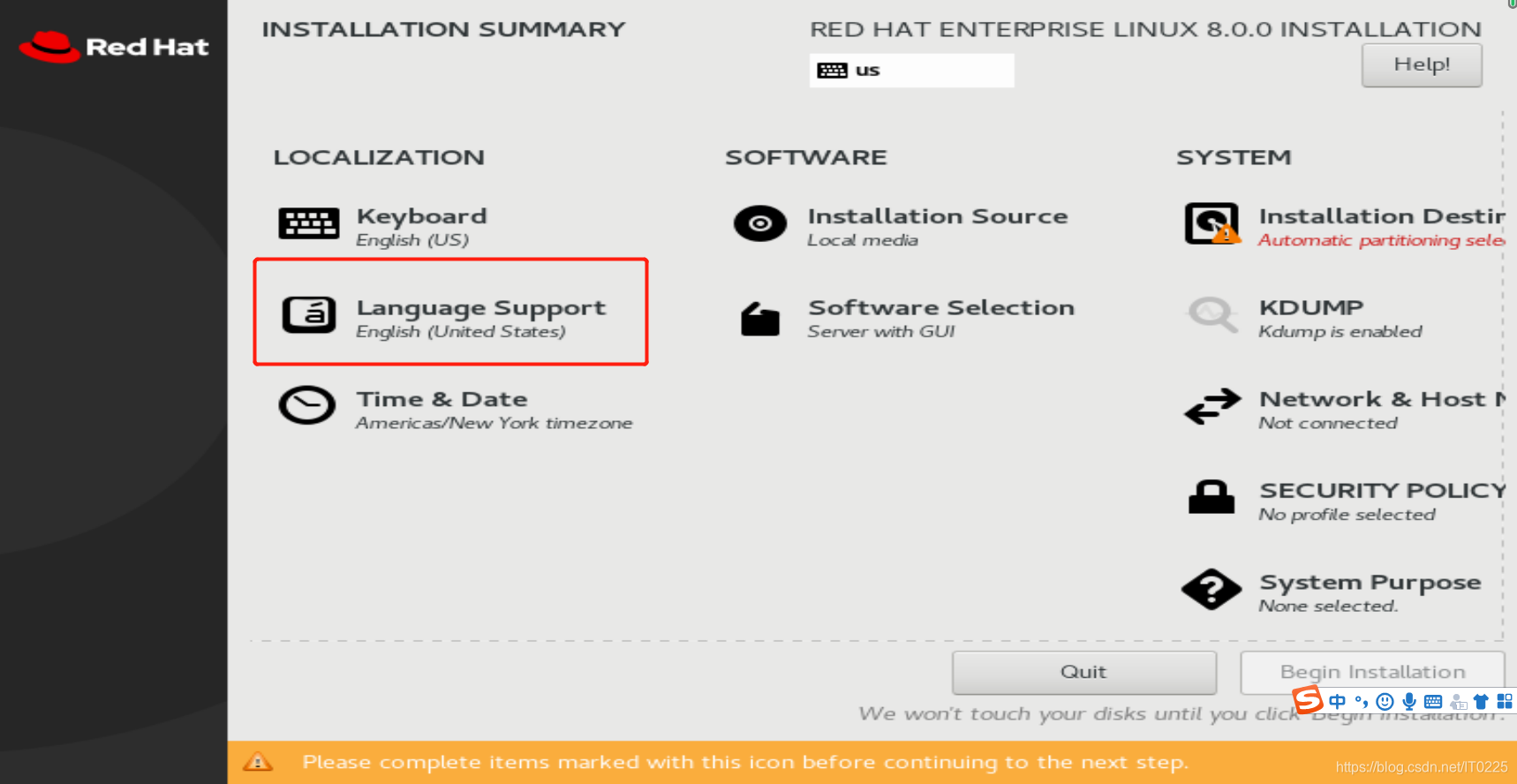
VM软件的安装
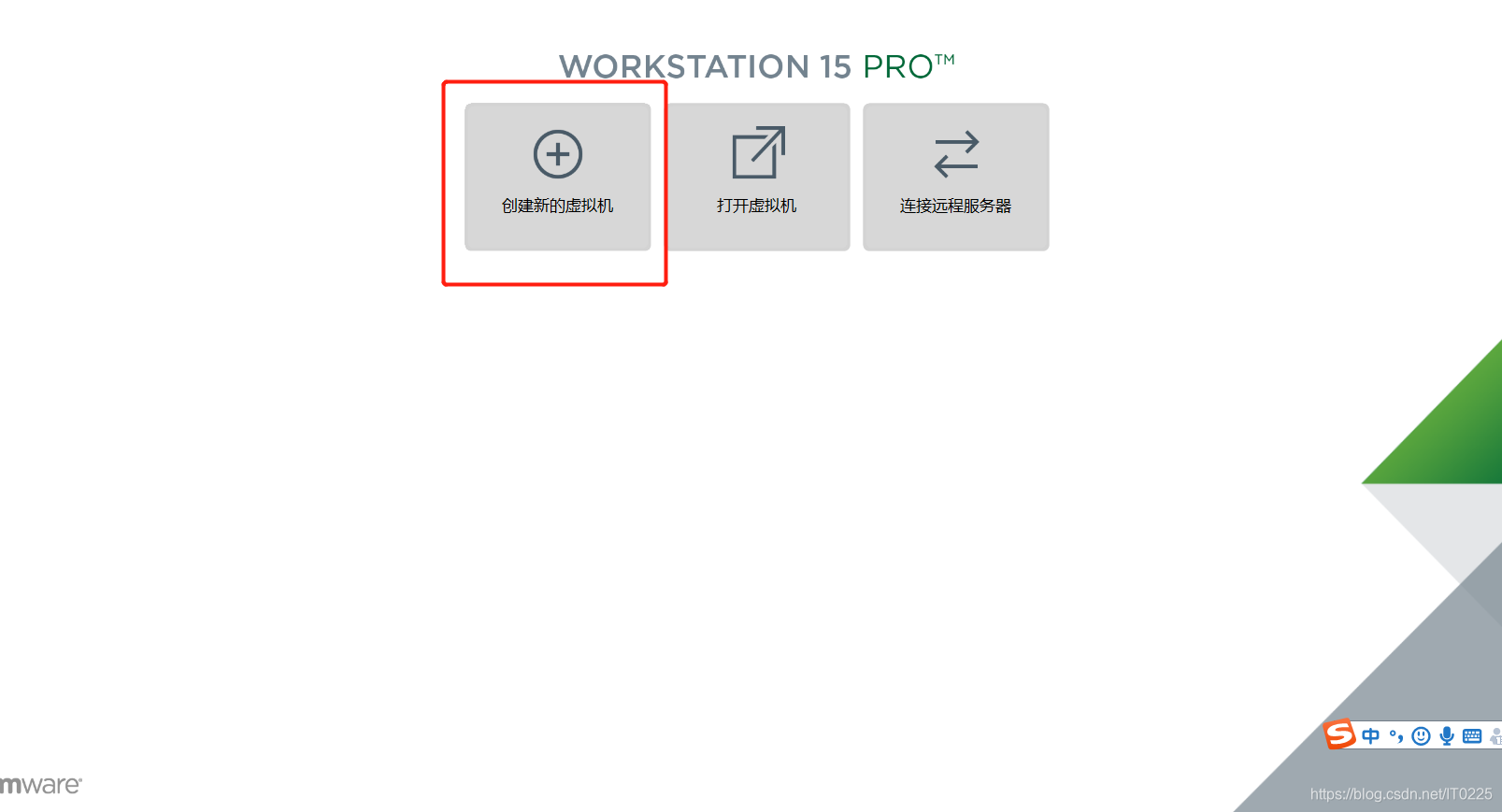
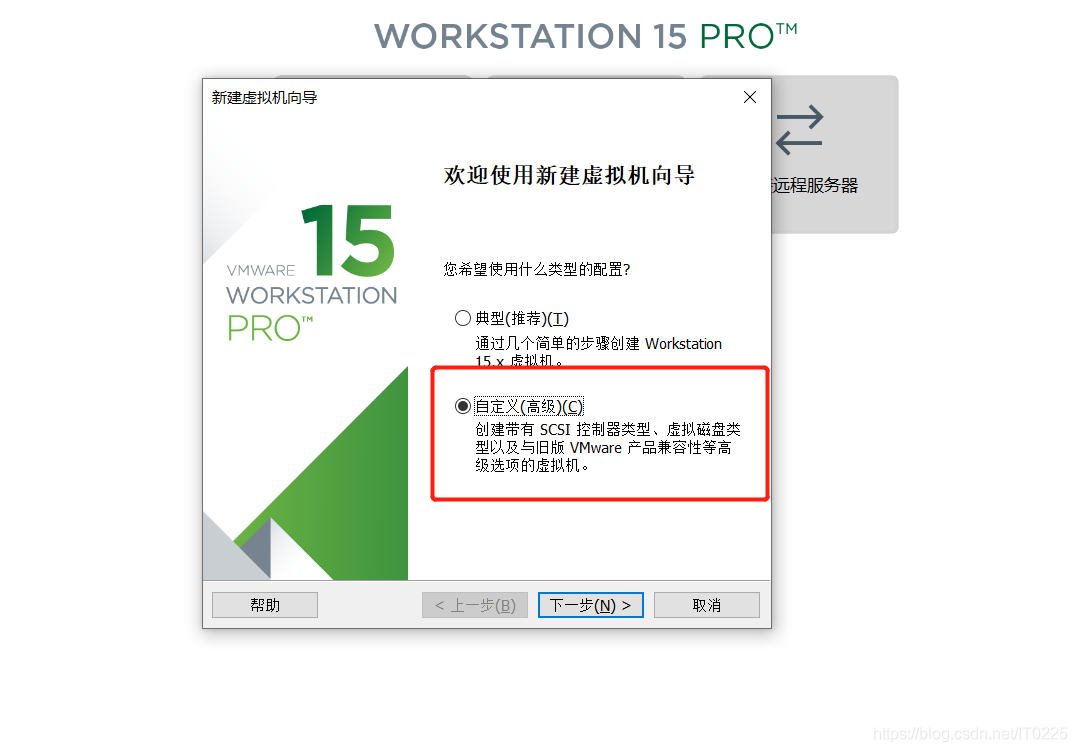
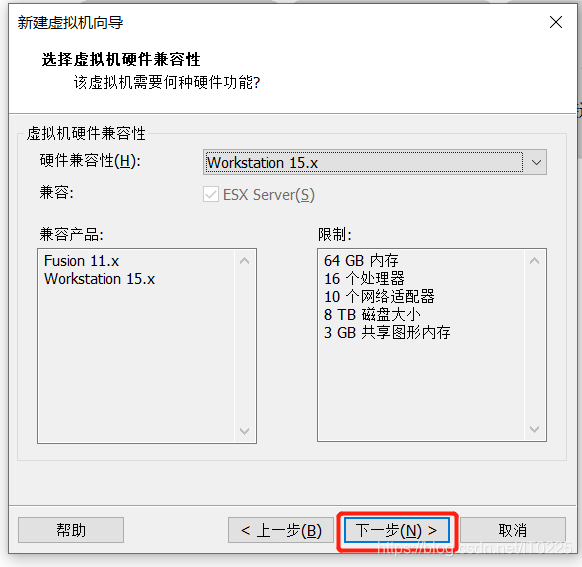
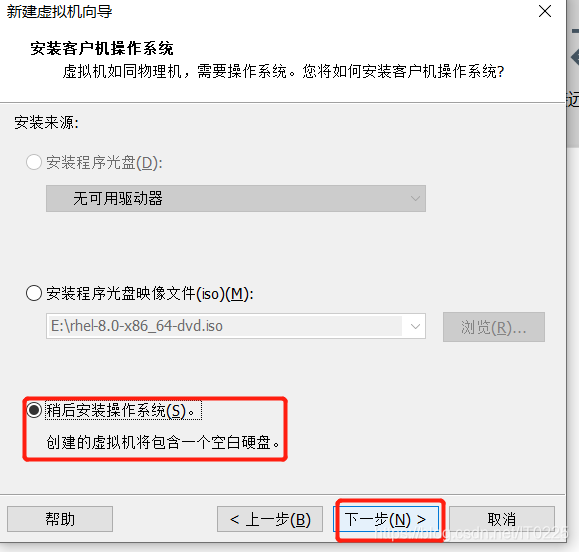
Linux命令行使用技巧
什么是Linux
Linux操作系统是UNIX操作系统的一种克隆系统,它诞生于1991 年的10 月5 日(这是第一次正式向外公布的时间)。以后借助于Internet网络,并通过全世界各地计算机爱好者的共同努力,已成为今天世界上使用最多的一种UNIX 类操作系统,并且使用人数还在迅猛增长。Linux是指Linux内核,内核是系统的核心程序,相当人的大脑,负责系统程序和硬件分配及调度。
什么是shall
Shell是系统的用户界面,提供了用户与内核进行交互操作的一种接口。它接收用户输入的命令并把它送入内核去执行。实际上Shell是一个命令解释器,它解释由用户输入的命令并且把它们送到内核。不仅如此,Shell有自己的编程语言用于对命令的编辑,它允许用户编写由shell命令组成的程序。Shell编程语言具有普通编程语言的很多特点,比如它也有循环结构和分支控制结构等,用这种编程语言编写的Shell程序与其他应用程序具有同样的效果。RHEL8中默认使用的shell是bash。
shell的打开方式
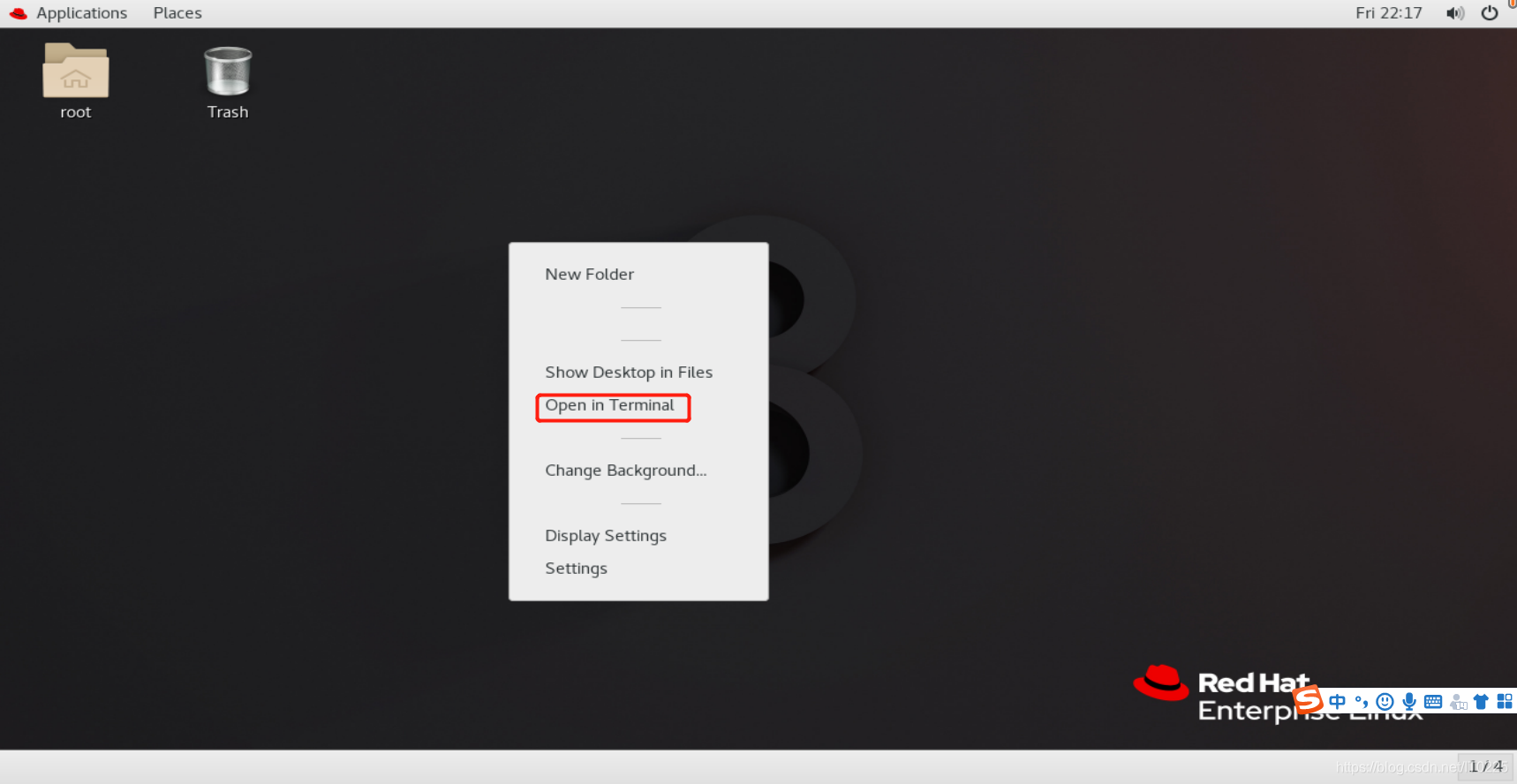
1.桌面空白处右键打开
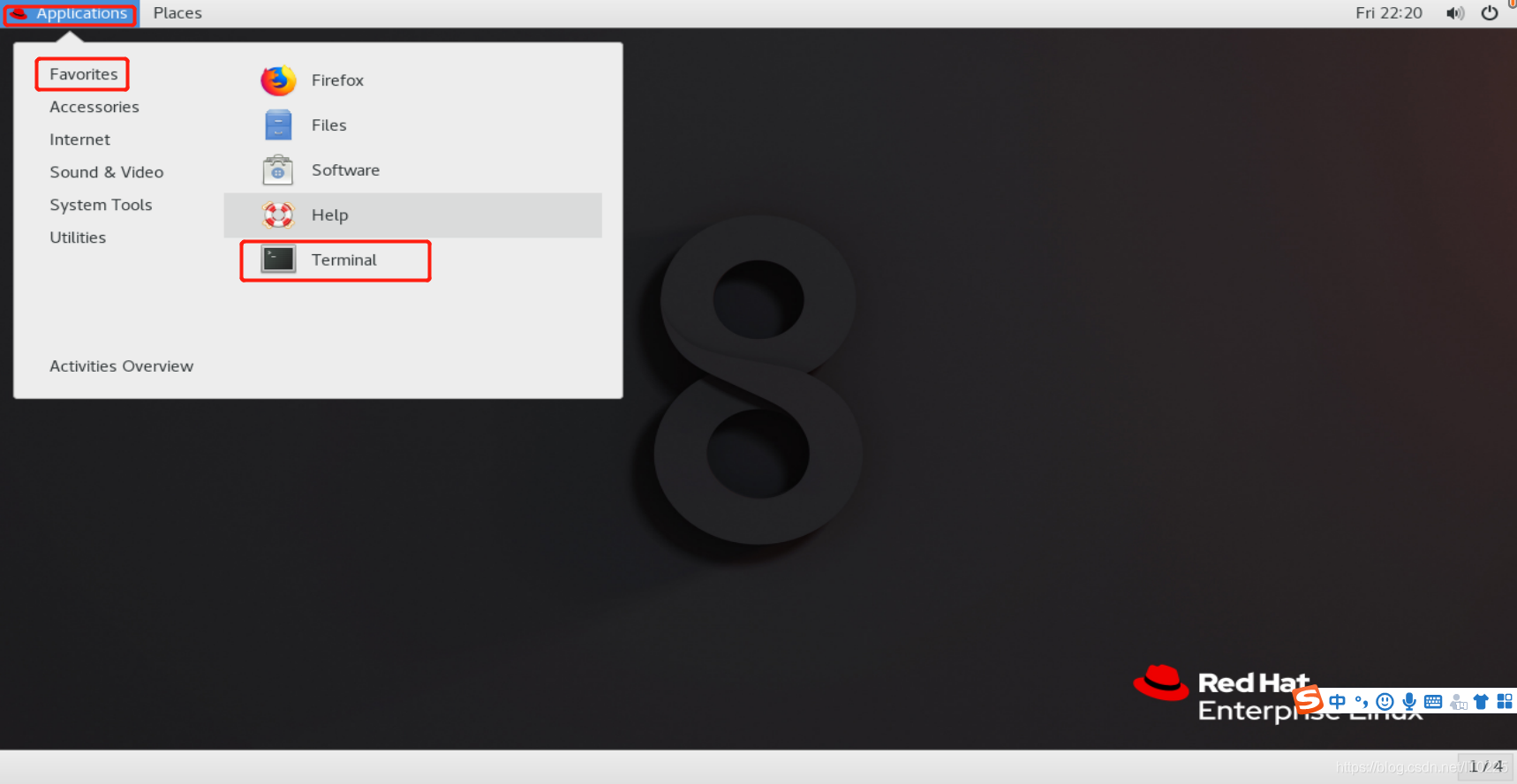
2.左上角Applications----->Favorites----->Terminal
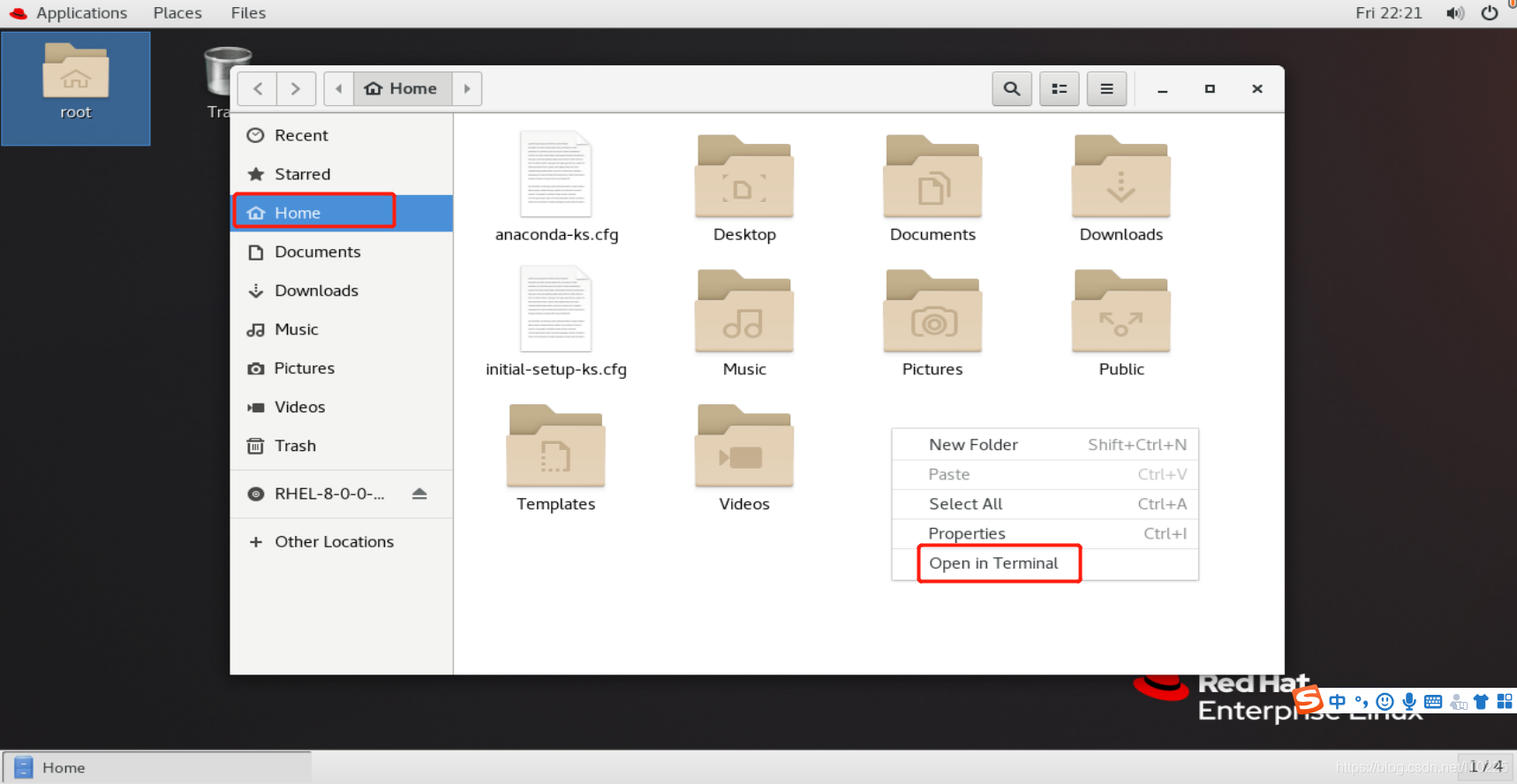
3.Home----->Open in Terminal
shell命令行提示符
[root@localhost Desktop]#
root:运行shell的用户
@:分割符
localhost:系统主机短名称当前主机去掉域名部分的短名称
Desktop:当前目录名称
#:身份提示符 #表示当前用户为超级用户,$表示当前用户为普通用户
shell中的快捷键使用
ctrl+shift+T ##在当前terminal中开启多个窗口
ctrl+shift+N ##在当前terminal之外重新打开一个terminal
ctrl+c ##取消命令执行
ctrl+d ##关闭shell
ctrl+shift+鼠标选中+c ##复制选中字符ctrl+shift+v
ctrl+shift+v ##粘贴
##鼠标选中为复制
##鼠标滚轮下按为粘贴
shell中如何执行命令
命令 参数 对象
命令就是程序
参数表示命令的特殊功能
对象就是操作目标
命令的执行方法
有些命令可以单独执行
参数可以是多个
-a -b -c -abc=-acb=-cab
-s=-size(-s表示单词的缩写 -size表示单词的全拼)
命令必须在行提示符之后输入否则命令无法执行
当命令行被占用通常使用ctrl+c结束占用命令行的程序来释放命令行
命令行获得帮助
whatis rm ##查看命令"rm"的基本用途

若出现“rm: nothing appropriate.” 表示要查看内容没有帮助,需要用mandb命令更新。
rm --help ##查看命令"rm"的基本用法
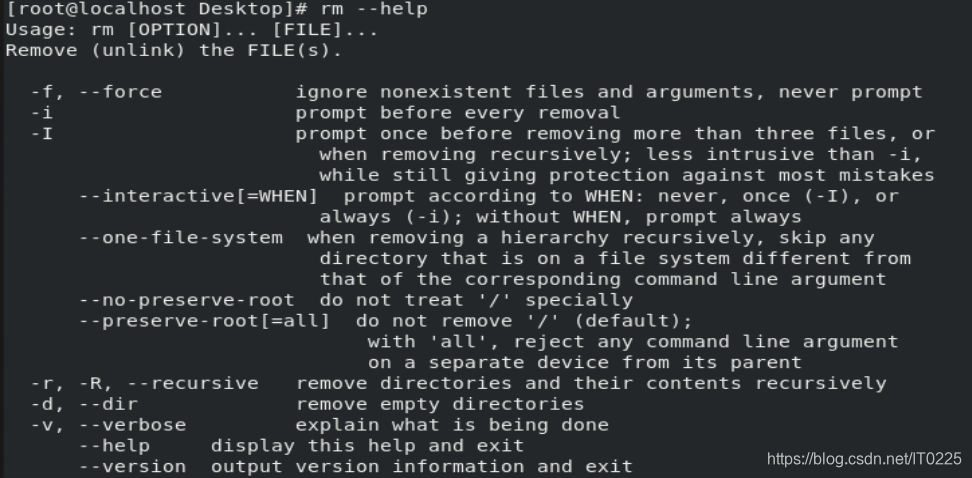
[ ] ##内容可加可不加
… ##内容个数任意
<> ##必须在命令执行时加入的元素
man rm ##查看命令"rm"的用法详解man是manual的缩写
man -k passwd ##passwd关键字有多少级别的man
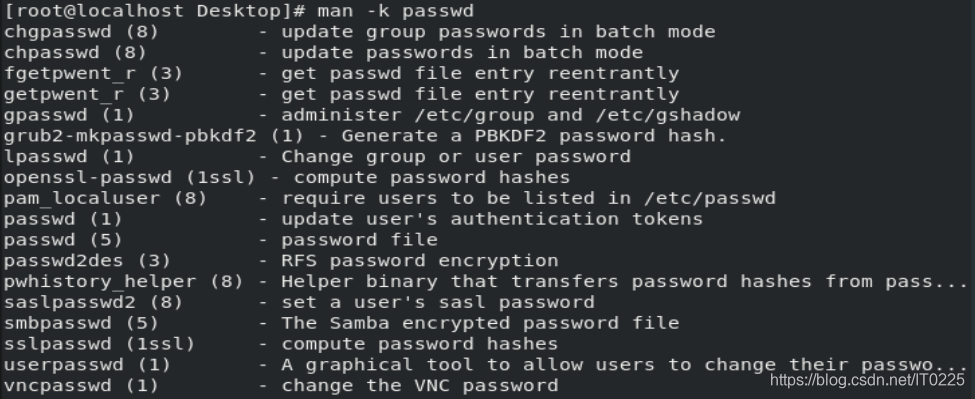
#1 命令
#2 系统调用
#3 函数库调用
#4 特殊文件(设备文件等)
#5 文件
#6 游戏
#7 特殊的包
#8 系统管理命令
#9 内核信息规则
man rm ##进入到rm命令的帮助
q ##退出
/关键字 ##搜索关键字,n向下匹配,N向上匹配
G ##快速移动到man的最后
g ##快速移动到man的最前
Linux命令行历史调用
我们当前使用的shell可以记录系统中执行过的历史命令
history ##查看历史命令
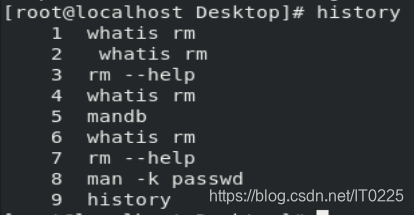
history -c ##清空当前历史命令
##永久清空历史需要清空文件:bash_history
历史命令的调用
上键|下键 ##逐行调用
!数字 ##调用指定行历史
!字符 ##调用以此字符开头的最近历史
ctrl+R ##开启历史搜索模式,命令行会显示为
##(reverse-i-search)’‘:输入关键字
##会显示含有关键字的最近一条历史
TAB
TAB用于补齐系统中存在的命令,文件,和某些命令的参数。当按一次tab没有效果,表示以此字符开头的信息不唯一可连续按2次,此时会把以此字符开头的所有内容显示 如果此时仍然不显示表示没有以此字符开头的指令。





 扫一扫
扫一扫


 866
866

 被折叠的 条评论
为什么被折叠?
被折叠的 条评论
为什么被折叠?
 到【灌水乐园】发言





