iOS15绕过激活锁,屏幕锁界面完美隐藏工具TiggerRamDisk3.7,支持最新iOS15.5系统

TiggerRamDisk3.7是一款专为特定iOS设备设计的工具,能够帮助用户绕过激活锁和屏幕锁。它支持包括iPhone和iPad在内的多个型号,并且适用于iOS 15.5系统。工具需要通过ECID注册,并在MacOS环境下运行。使用步骤包括设备连接、进入DFU模式、紫屏改码等。该软件可用于激活锁的解锁、屏幕锁的解除,以及正常连接WiFi和登录iCloud等功能。
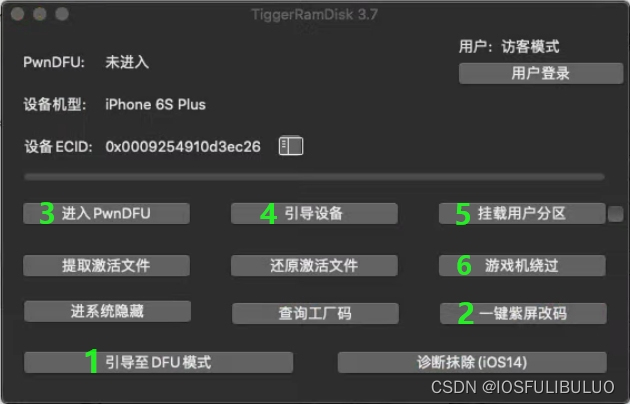
 TiggerRamDisk3.7这是一款可以绕过激活锁、屏幕锁界面完美隐藏的工具,也可以解决手机或者平板无法激活的问题,支持最新的iOS15.5系统。

目前支持的型号:

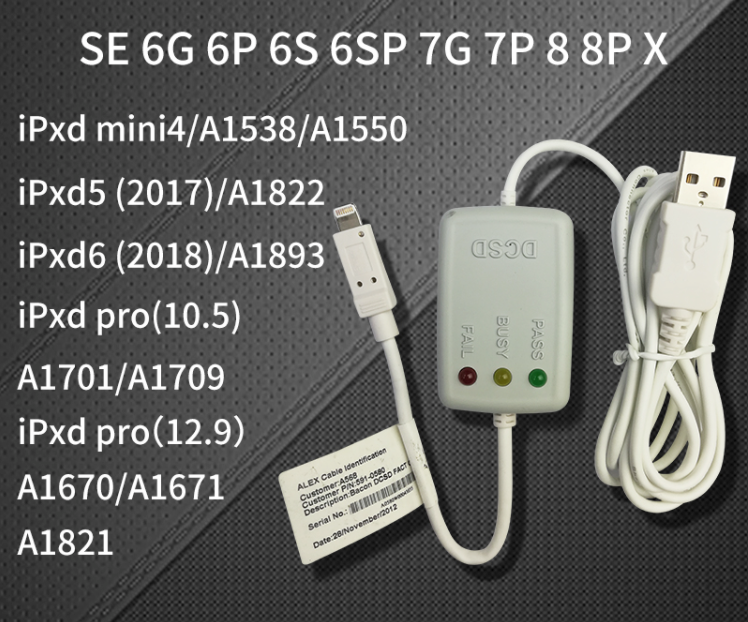
                                                   需要工程线

iPhone:SE1\6S\6SP

iPad Air2  (A1566 A1567)

iPad Mini4  (A1538 A1550)

iPad 5 2017  (A1822 A1823)

iPad Pro 12.9 2015 (A1584 A1652)

iPad Pro 9.7  (A1673 A1674 A1675)

                                                    免工程线

iPhone:7\7P\8\8P\X

iPad 6 2018 (A1893 A1954)

iPad 7 2019  (A2197 A2198 A2200)

iPad Pro 10.5 (A1701 A1709 A1852 A1805)

iPad Pro2代 12.9 (A1670 A1671 A1821)

可以支持的功能:

1,激活锁/无法激活界面支持,完美重启、iCloud登录、连接WiFi正常使用、App Store下载、无法打电话。

2,屏幕锁/已停用界面支持,接打电话4G信号、完美重启、iCloud登录、连接WiFi正常使用、App Store下载。(不需要紫屏线)

软件需要注册设备ECID才能使用, 需要注册或者开户的联系作者。

TiggerRamDisk目前只有MacOS环境苹果系统可以使用,需要在苹果电脑或者黑苹果系统上使用,不支持虚拟机系统。推荐最佳MacOS系统版本:10.14~12.3

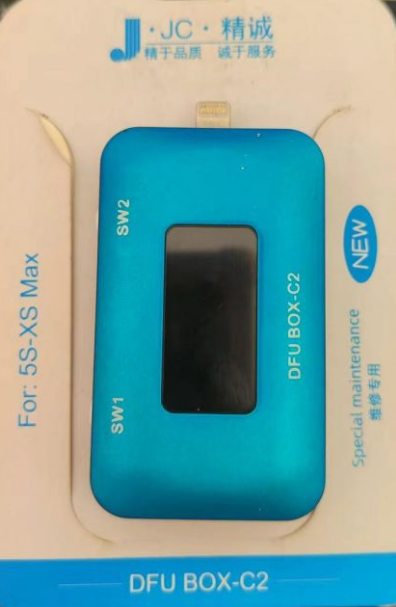
DCSD数据线、ALEX数据线、精诚C2、BOX盒子、紫屏数据线
工具下载地址:

https://wwi.lanzoup.com/b017qvlyb
密码:3klm

一,激活锁/无法激活界面使用教程:

1,下载TiggerRamDisk3.7软件并且安装到电脑上,把需要绕过的设备iPhone/iPad连接到电脑。

2,打开TiggerRamDisk软件,自动识别信息。点击ECID复制给作者代购注册。

3,将手机进恢复模式,点击引导至DFU模式,按软件提示操作引导手机进到DFU模式。

4,点击一键紫屏改码,等待成功之后,继续下一步。如果提示失败,重试到成功为止

5,点击进入Pwndfu,等待成功之后,继续下一步。

6,点击引导设备,设备载入数据。电脑可能会识别无法读取的设备,这是正常情况。

7,等待10秒。点击挂载用户分区。提示成功之后,进入下一步。

8,最后点击游戏机绕过,激活成功之后,会自动重启。

9,重启完成,绕过成功!现在可以正常连接WiFi使用,登录新的iCloud。

二,屏幕锁/已停用界面使用教程:

1,将手机进恢复模式,点击引导至DFU模式,按软件提示操作引导手机进到DFU模式。

2,点击进入Pwndfu,等待成功之后,继续下一步。

3,点击引导设备,设备载入数据。电脑可能会识别无法读取的设备,这是正常情况。

4,等待10秒。点击挂载用户分区。提示成功之后,进入下一步。

5,最后点击提取激活文件,提示提取成功后抹除或者用爱思助手全新刷机,刷完机再按上面的第一步开始点,到第5步的时候点还原激活文件,还原成功后手机自动开机正常设置手机进系统就OK了。

TiggerRamdisk 是一个与 Android 系统相关的技术术语,主要用于在设备启动过程中提供临时的根文件系统。它通常用于 Android Recovery 模式或自定义 ROM 的安装过程中,允许用户在不修改主系统分区的情况下执行诊断、修复或刷机操作。TiggerRamdisk 的设计使得设备能够在启动时加载一个最小化的 Linux 环境,从而支持后续的系统操作[^1]。 ### 技术细节 TiggerRamdisk 本质上是一个压缩的 RAM 磁盘镜像,通常以 `ramdisk.cpio.gz` 或 `ramdisk.img` 的形式存在。它包含了启动临时系统所需的基本文件,如内核模块、设备节点、init 脚本等。TiggerRamdisk 的核心功能是通过 `init` 进程启动一系列服务,包括 `adbd`(Android Debug Bridge Daemon),从而允许用户通过 USB 与设备进行交互。 TiggerRamdisk 的构建过程通常涉及以下步骤: 1. **准备基础文件系统**:包括 `/init` 脚本、`/sbin`、`/system`、`/data` 等目录。 2. **打包为 cpio 归档**:使用 `cpio` 工具将文件系统打包。 3. **压缩归档文件**:使用 `gzip` 或其他压缩算法对 `cpio` 文件进行压缩。 4. **与内核打包**:将压缩后的 ramdisk 与内核镜像(如 `zImage` 或 `Image.gz`)一起打包为 `boot.img` 或 `recovery.img`。 ### 用途 TiggerRamdisk 主要用于以下几个场景: - **Android Recovery 模式**:提供一个临时的系统环境,用于执行系统更新、清除缓存或恢复出厂设置等操作。 - **刷机与调试**:通过 `fastboot` 和 `adb` 工具连接设备,进行系统镜像的刷写和调试。 - **自定义 ROM 安装**:允许用户在不破坏原厂系统的情况下安装第三方 ROM。 - **系统修复**:当主系统无法正常启动时,TiggerRamdisk 提供了一个可操作的环境用于修复系统问题。 ### 相关工具TiggerRamdisk 相关的主要工具包括: - **`mkbootimg`**:用于构建 `boot.img` 或 `recovery.img`,将内核和 ramdisk 合并为一个可刷写的镜像文件。 - **`unpackbootimg`**:用于解包 `boot.img` 或 `recovery.img`,提取其中的内核和 ramdisk。 - **`cpio`**:用于打包和解包 ramdisk 中的文件系统。 - **`gzip`**:用于压缩和解压 ramdisk 文件。 - **`adb`**:Android Debug Bridge,用于与设备进行通信。 - **`fastboot`**:用于在设备进入 bootloader 模式时刷写镜像。 ### 示例:提取与重建 TiggerRamdisk #### 提取 ramdisk ```bash # 解包 boot.img unpackbootimg -i boot.img -o output_directory # 解压 ramdisk gunzip -c output_directory/boot.img-ramdisk.gz | cpio -i ``` #### 修改 ramdisk 并重建 ```bash # 打包新的 ramdisk find . | cpio -o -H newc | gzip > ../new_ramdisk.cpio.gz # 重新打包 boot.img mkbootimg --kernel output_directory/boot.img-zImage \ --ramdisk new_ramdisk.cpio.gz \ --cmdline "androidboot.hardware=qcom" \ --base 0x80000000 \ --pagesize 2048 \ -o new_boot.img ```
评论 5
添加红包

请填写红包祝福语或标题

红包个数最小为10个

红包金额最低5元

当前余额3.43前往充值 >
需支付:10.00
成就一亿技术人!
领取后你会自动成为博主和红包主的粉丝 规则
hope_wisdom
发出的红包
实付
使用余额支付
点击重新获取
扫码支付
钱包余额 0

抵扣说明:

1.余额是钱包充值的虚拟货币,按照1:1的比例进行支付金额的抵扣。
2.余额无法直接购买下载,可以购买VIP、付费专栏及课程。

余额充值