



 本文介绍了UiPath自动化的核心——活动,包括与“值”相关的活动,如创建变量、消息框、日志消息和赋值操作。在第一部分,通过实例演示了如何使用这些基础活动。在第二部分,讲解了与浏览器交互的操作,如打开浏览器、单击事件、键盘事件和输入事件。这些内容对于掌握UiPath自动化流程非常有帮助。
前面说了这么多关于uipath的注意事项和简单的实现,今天带大家去看看uipath的核心,‘“活动”,这里面有丰富的功能,可能帮助我们更加得心应手的做一些自动化的事。
第一部分:从与“值”活动开始讲起
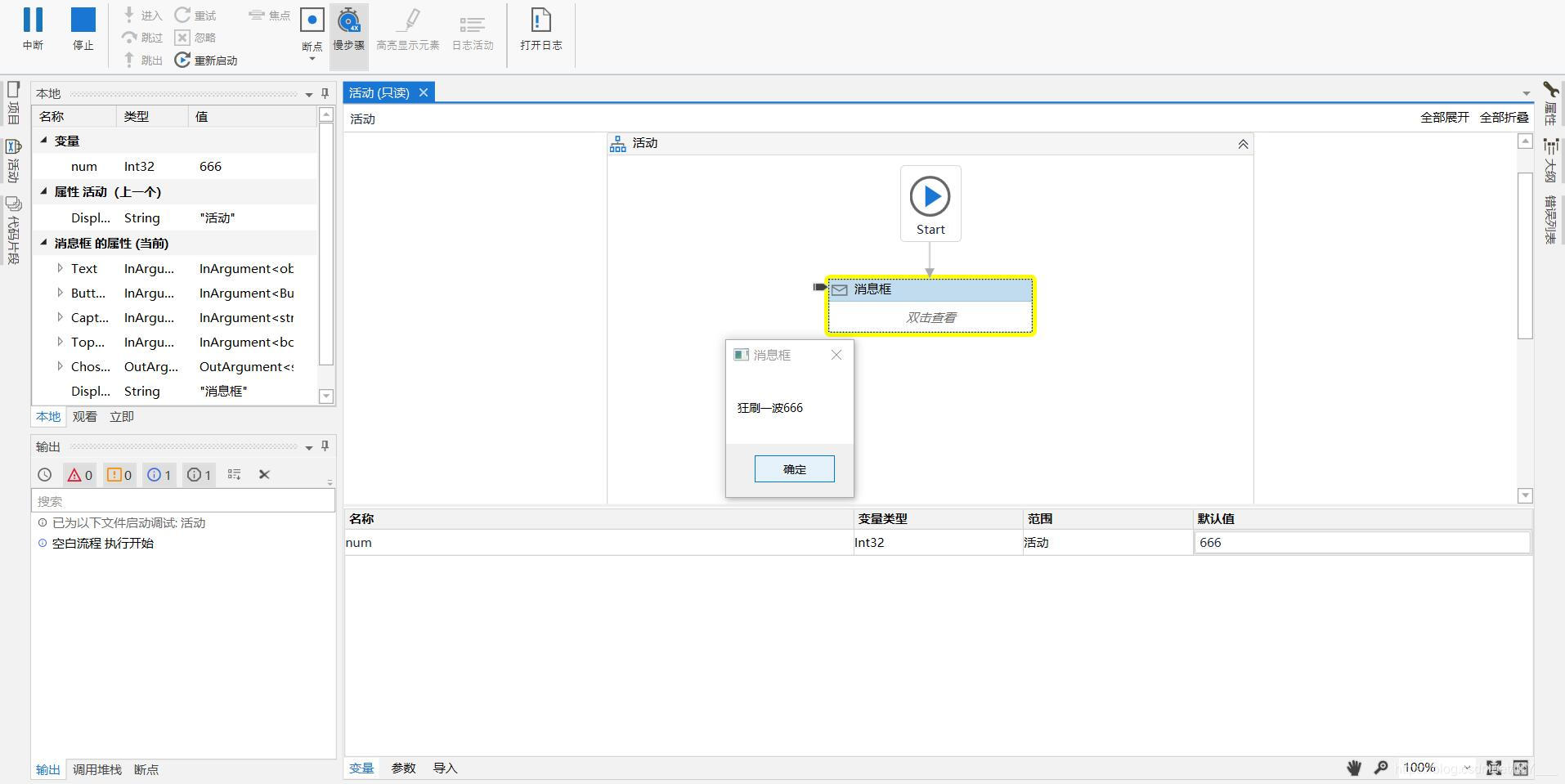
我们首先新建一个名叫活动的流程图,在这里面开始我们的介绍。创建一个变量,给它默认值,我这里创建了一个名叫num,默认值为666的int变量(里面用到的引号都是英文状态下的!!!)
- 消息框(message):单击活动,在搜索框中输入message(中文也可以),然后拖动到start下面,连接好之后会发现有 !警告,因为我们还没有给它赋值,这个值,就是你要输出的,显示在屏幕上的值,在今后调试的过程中,这个消息框也非常有用。我们试着将定义好的num变量填写在上面,点击调试文件,会发现是下面的样子

当然在这里面也是支持字符串拼接的,比如这样 但是要注意类型转换

- 接下来给大家介绍一个日志消息(搜索log)日志级别根据自己的需求来定就好,我这里定位info 就是常规的打印出来

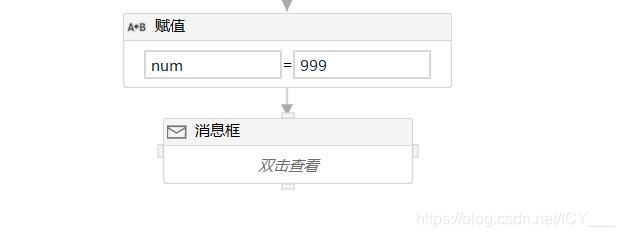
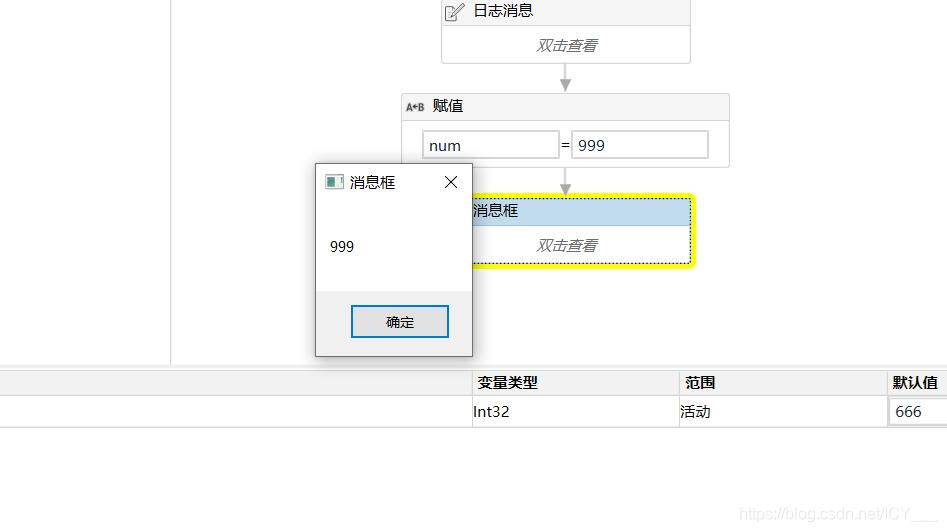
- 接下来给大家介绍一个特别重要的 赋值活动(assgin) To :原变量 =:填写改变的值就好(可以是值 变量等等)
第二部分 浏览器的相关操作
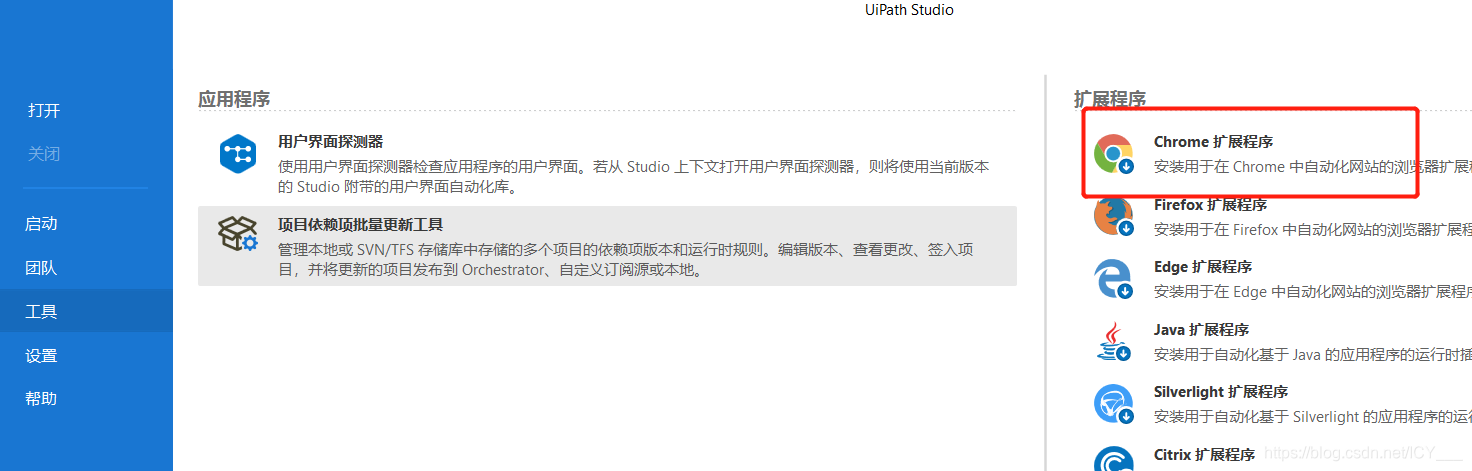
写在前面,首先应该安装好浏览器的插件
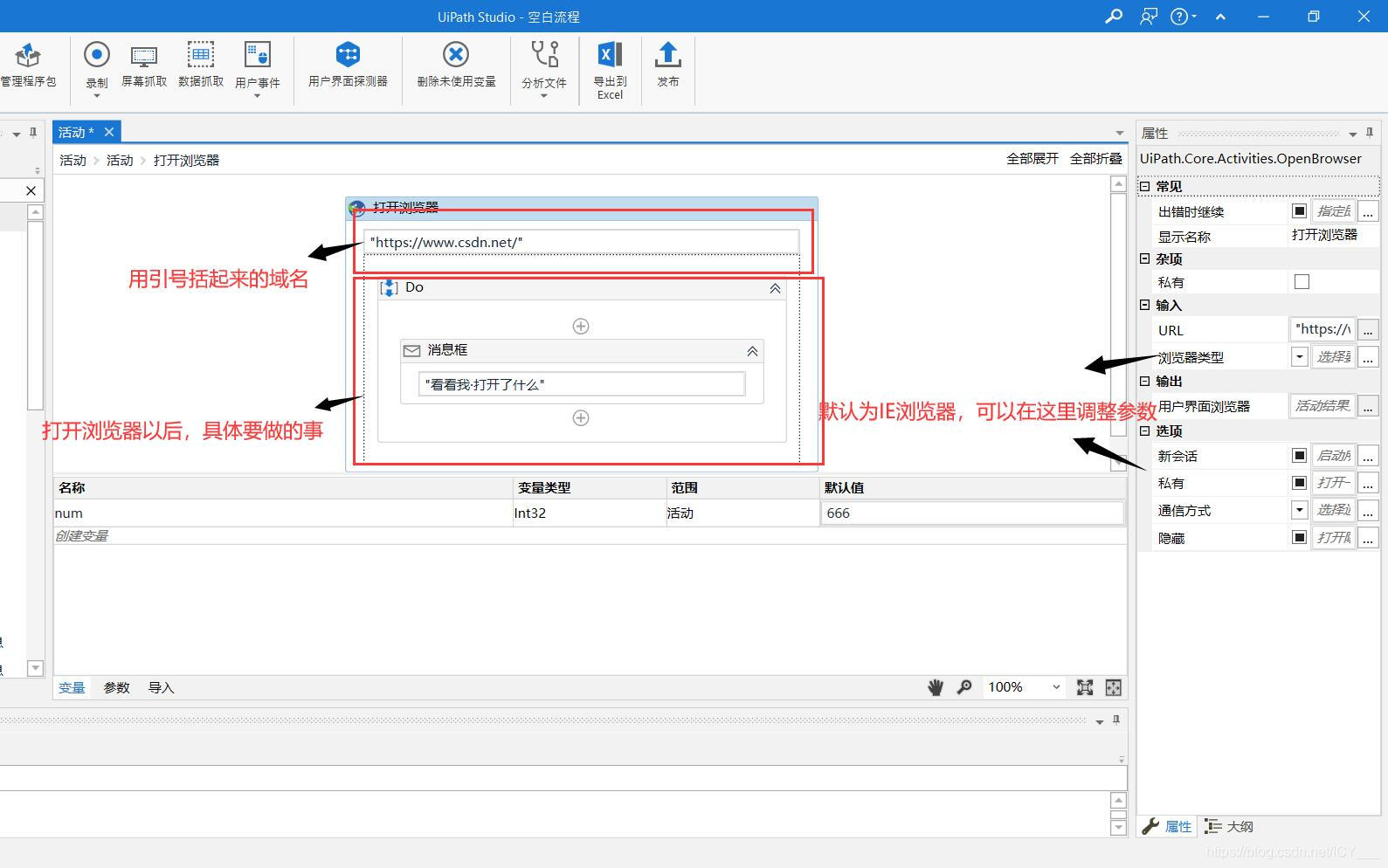
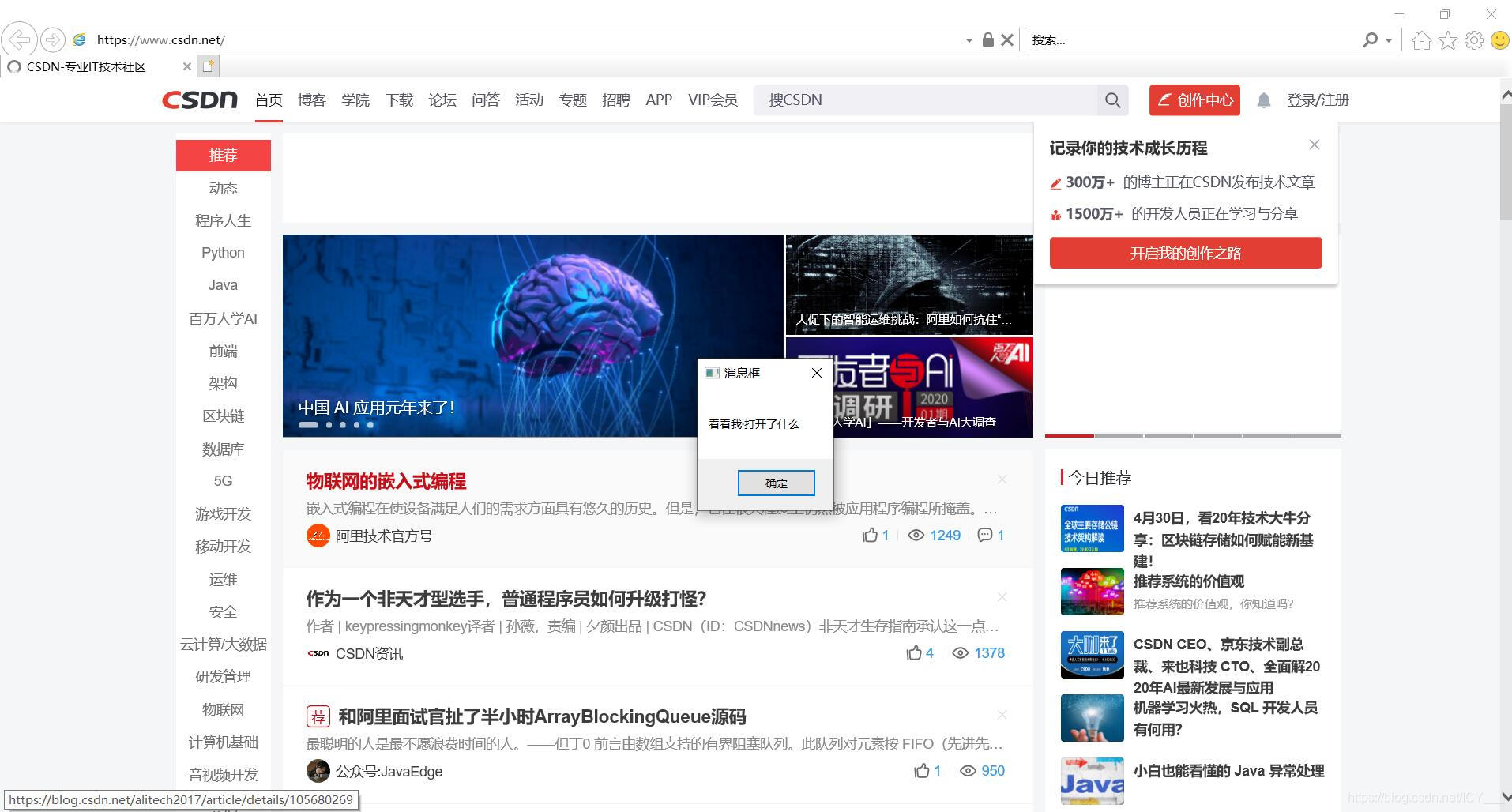
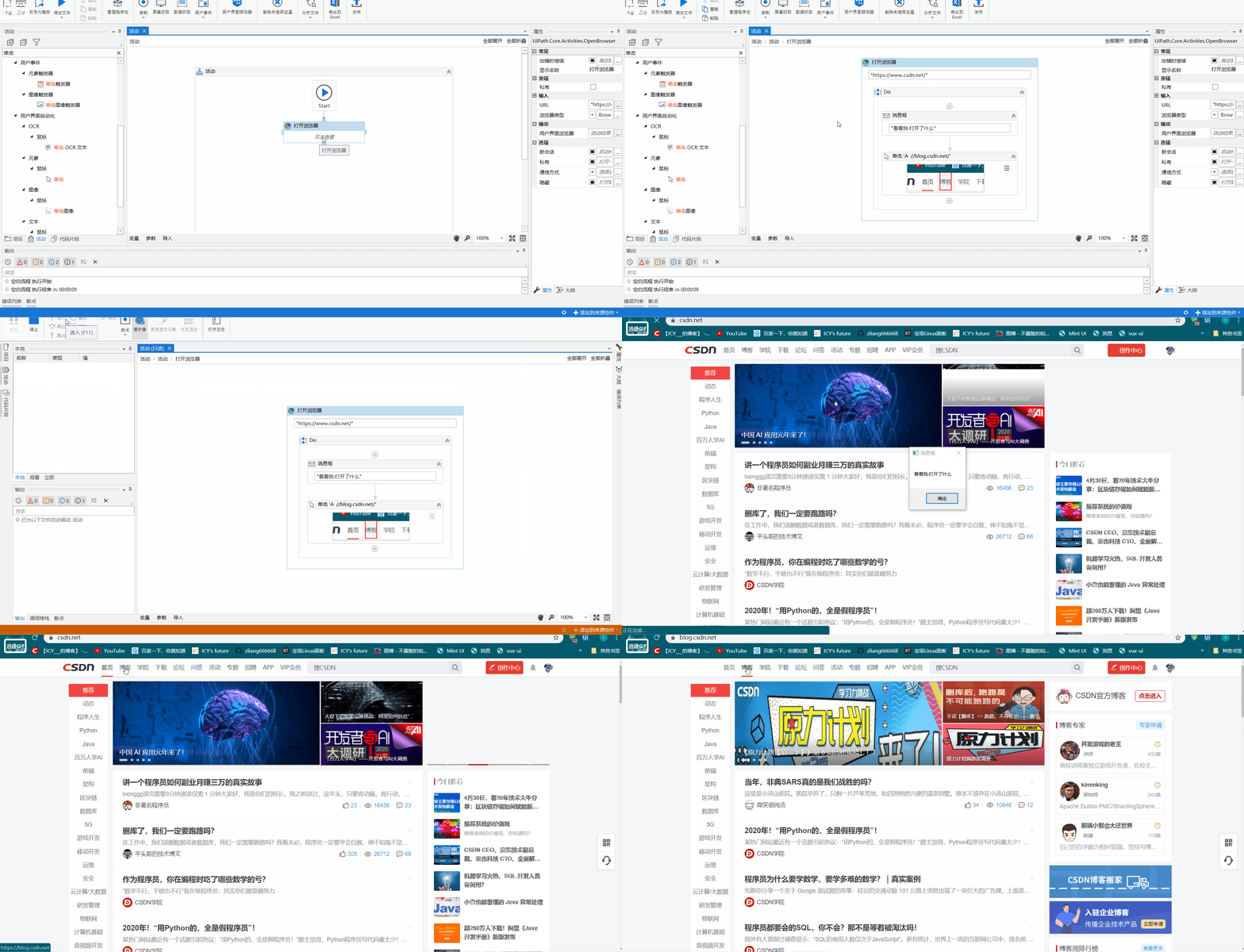
- 打开浏览器(搜索browser)可以去打开一个浏览器,从而开始操作
比如我们打开一个csdn
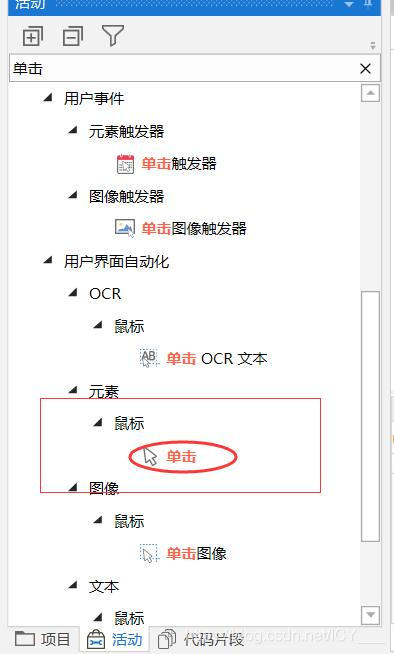
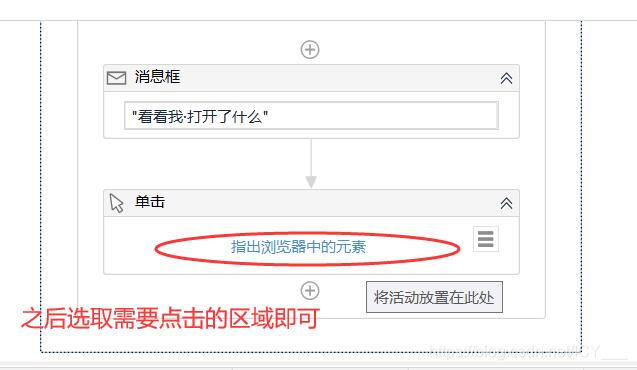
- 在平时浏览网站的时候,咱们用到最多的一个按键是什么呢?我猜一定是单击,下面给大家介绍单击事件 click
- 键盘事件 发送热键(输入key就能找到)操作方法之前类似 这里简单介绍
- 输入事件 有两个 一个是输入信息和输入安全信息 二一个是设置文本 他们的区别是输入信息为模拟键盘输入 设置文本为直接赋值,这两个事件也是特别有用的,比如模拟登陆注册之类都可以去使用
- 最后要讲的一个是附加浏览器(字节搜索浏览器就能找到),在我们编写程序的过程中,打开浏览器之后可能要进行其他的操作,然后再次回到浏览器端,这时候就需要利用附加浏览器去实现。
这次先写到这里,关于活动插件还有很多需要讲,太长了也会看不下去。





 扫一扫
扫一扫


 1万+
1万+

 被折叠的 条评论
为什么被折叠?
被折叠的 条评论
为什么被折叠?
 到【灌水乐园】发言





