


虽然现在HostDare后台支持中文界面,但是前台购买及方案介绍页面还是以英文为主,很多朋友对其购买还不是很熟悉,为此本文简单介绍下。
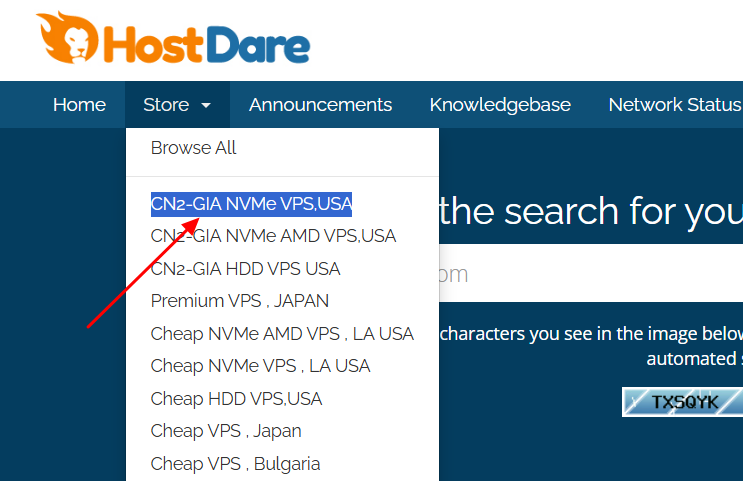
1、首先进入HostDare客户系统页面,然后在“Store”菜单下来列表中选择想要购买的产品,这里就以购买CN2-GIA NVMe VPS,USA方案为例:
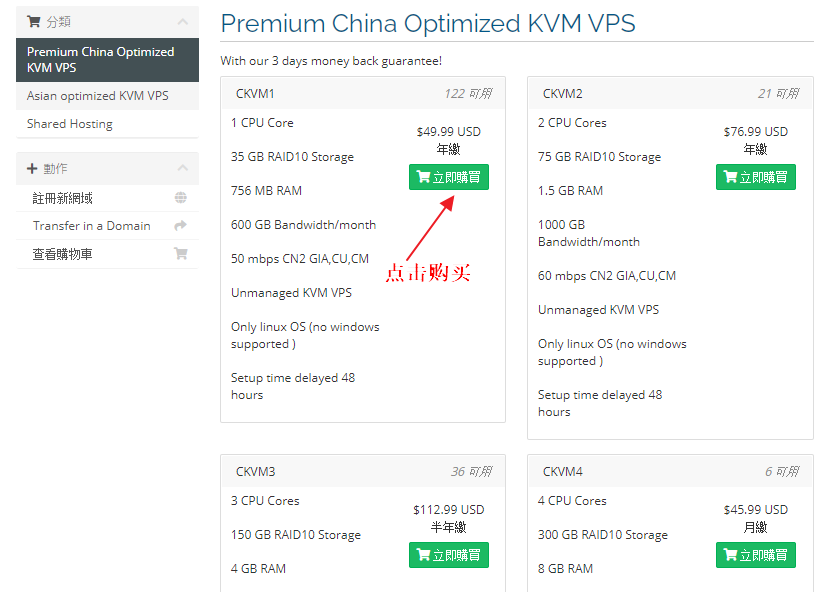
2、点击之后进入方案列表页面,选择适合的方案配置,这里选择便宜方案,点击“Order Now”按钮,如下图所示:
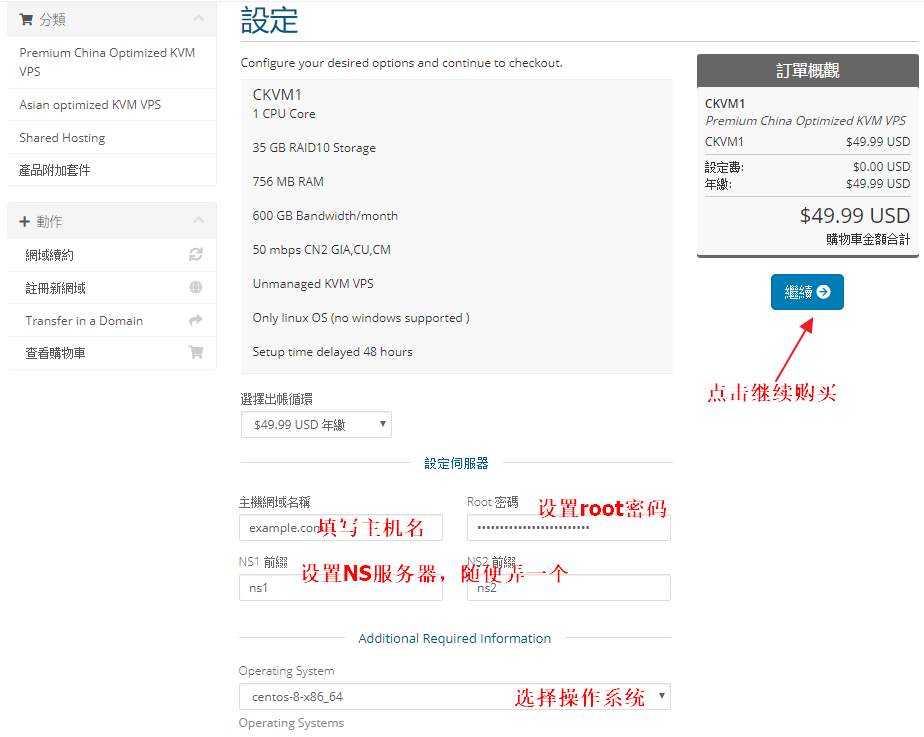
3、进入产品详细配置页面(可以先切换成中文界面),核对产品方案配置参数之后,安装下面文字说明填写好相应的字段,最后点击“继续”按钮即可:
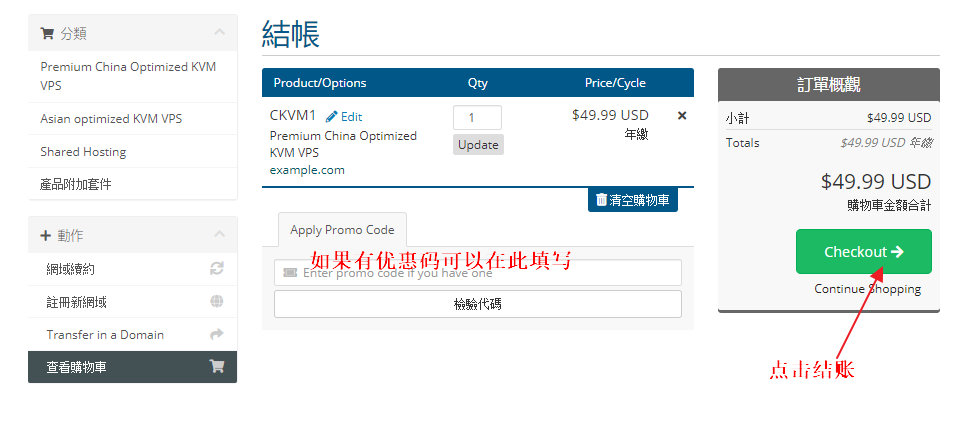
4、进入结账页面,在此输入优惠码(查看HostDare优惠码:www.idccoupon.com/4082.html),一定要填写,切记。弄好之后点击“Checkout”按钮,如下图所示:
5、接下来进入账号注册页面,如果已有账号直接登录,如果没有账号可以按照下图说明注册一个账号(邮箱账号一定要填写正确),详情如下:
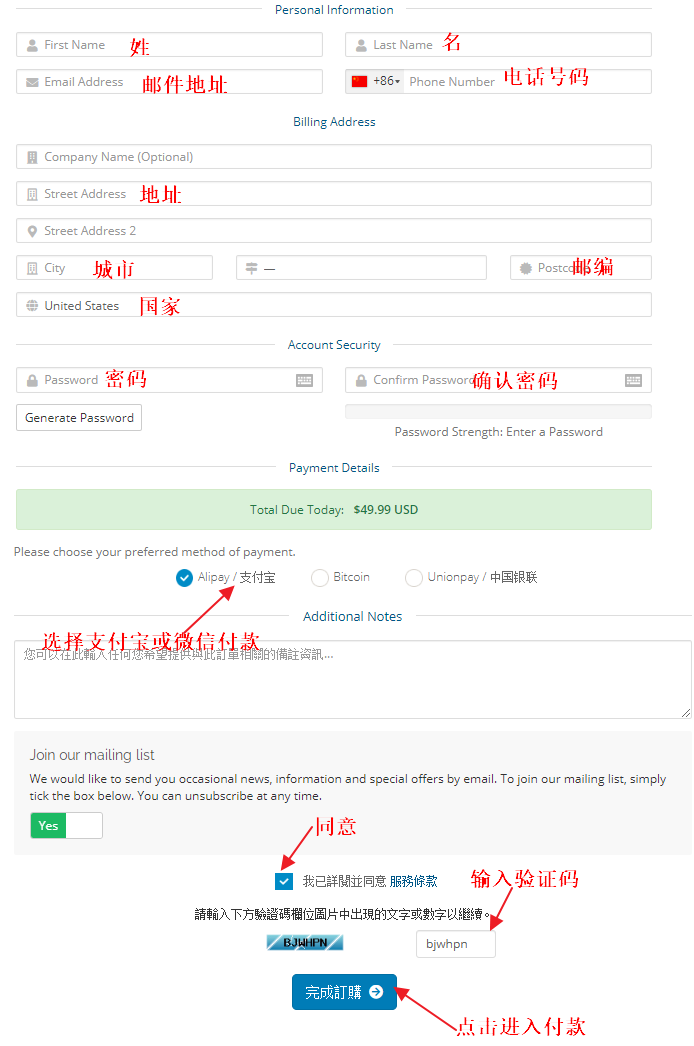
6、最后进入付款页面,完成支付即可,这样在管理后台的产品方案列表就可以看到刚刚购买的方案,这样购买过程也就完成了。
总结:以上就是HostDare购买大致过程,相对来说还是比较简单的,傻瓜式教程,仅供参考,大家可以选择适合自己的方案,然后按照上述过程购买。
另外,需要注意的是,HostDare很少推出特惠方案,所有购买常规方案一定要使用优惠码,不然很不划算。总之个人经验,仅供参考。





 扫一扫
扫一扫


 被折叠的 条评论
为什么被折叠?
被折叠的 条评论
为什么被折叠?
 到【灌水乐园】发言





