



 本文介绍了如何在Windows环境下通过pip下载并安装Python的Pygraphviz库。首先,通过运行`pip debug --verbose`来确定适合的.whl文件版本,然后下载对应的whl文件并保存到Anaconda的Scripts目录下。接着,使用cmd进入该目录并运行`pip install`命令进行安装。最后,介绍了安装成功后的验证步骤。文章还提及了添加环境变量的步骤,但未详细展开。
python如何下载.whl文件(安装Pygraphviz为例)
一、下载.whl文件
下载获取.whl文件
查看可以下载.whl文件的版本
-
win+R打开运行
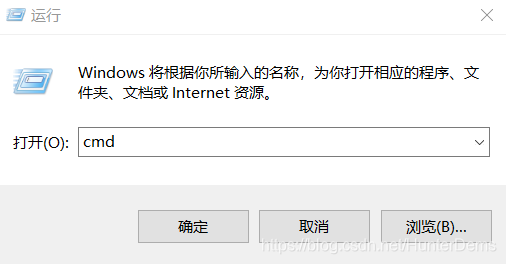
-
输入以下命令
pip debug --verbose
- 可以看到哪些wheel文件版本适合
  cp38-cp38-win_amd64
  cp38-abi3-win_amd64
  cp38-none-win_amd64
  cp37-abi3-win_amd64
  cp36-abi3-win_amd64
  cp35-abi3-win_amd64
  cp34-abi3-win_amd64
  cp33-abi3-win_amd64
  cp32-abi3-win_amd64
  py38-none-win_amd64
  py3-none-win_amd64
  py37-none-win_amd64
  py36-none-win_amd64
  py35-none-win_amd64
  py34-none-win_amd64
  py33-none-win_amd64
  py32-none-win_amd64
  py31-none-win_amd64
  py30-none-win_amd64
  cp38-none-any
  py38-none-any
  py3-none-any
  py37-none-any
  py36-none-any
  py35-none-any
  py34-none-any
  py33-none-any
  py32-none-any
  py31-none-any
  py30-none-any
选择适合的.whl 文件下载
将下载的.whl文件保存到合适文件夹下
保存在E:\Anaconda3\Scripts文件夹下
二、安装
- win+R运行cmd
- 运行以下程序进入安装包所在文件夹下
(base) C:\Users\86131>e:

(base) E:\>cd E:\Anaconda3\Scripts
- 运行以下程序
(base) E:\Anaconda3\Scripts>pip install pygraphviz-1.5-cp38-cp38-win_amd64.whl
- 安装成功
Processing e:\anaconda3\scripts\pygraphviz-1.5-cp38-cp38-win_amd64.whl
Installing collected packages: pygraphviz
Successfully installed pygraphviz-1.5
三、添加path路径
- 打开查看高级系统设置

- 打开环境变量
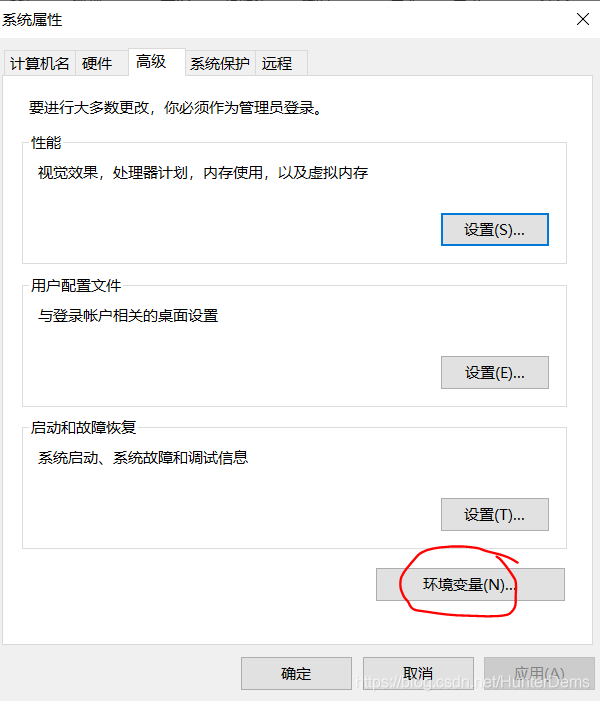
- 双击系统变量path
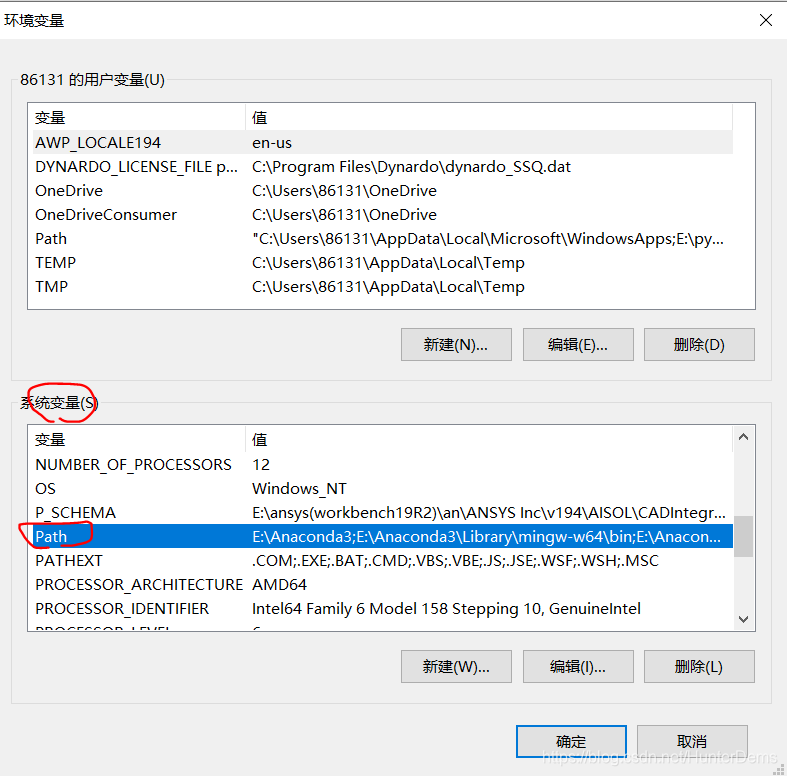
将






 扫一扫
扫一扫


 5970
5970


 到【灌水乐园】发言



