



哈喽大家好,欢迎来到虚拟化时代君(XNHCYL),收不到通知请将我点击星标!“ 大家好,我是虚拟化时代君,一位潜心于互联网的技术宅男。这里每天为你分享各种你感兴趣的技术、教程、软件、资源、福利…(每天更新不间断,福利不见不散)

文 章 引 言
专为上班不想输入账号密码,节省打螺丝时间提升效率设计的Windows自动登录教程,弊端是只要你不在电脑边,别人可能随意操作你电脑,窃取数据。其实小编还是不推荐!不推荐但是不能不知道啊。开整!
第一章、通过修改注册表设置自动登录
重要提示: 修改注册表可能会影响系统的正常运行,建议在进行任何操作之前备份注册表。如果不熟悉注册表操作,最好还是使用前面介绍的 netplwiz 方法。
1. 打开注册表编辑器
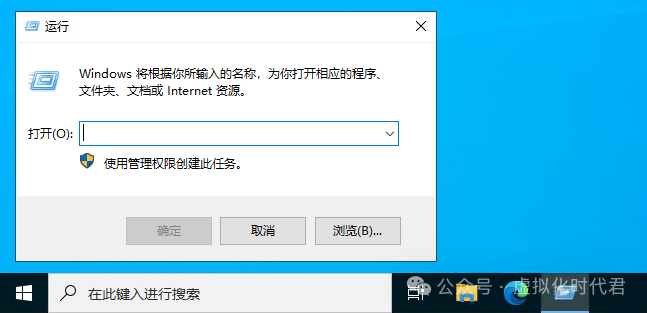
● 按 Win + R 键打开 运行 对话框。
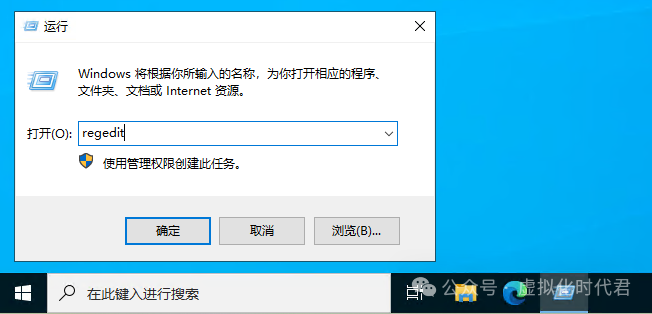
● 输入 regedit,然后按 回车 或点击 确定。这会打开 注册表编辑器。
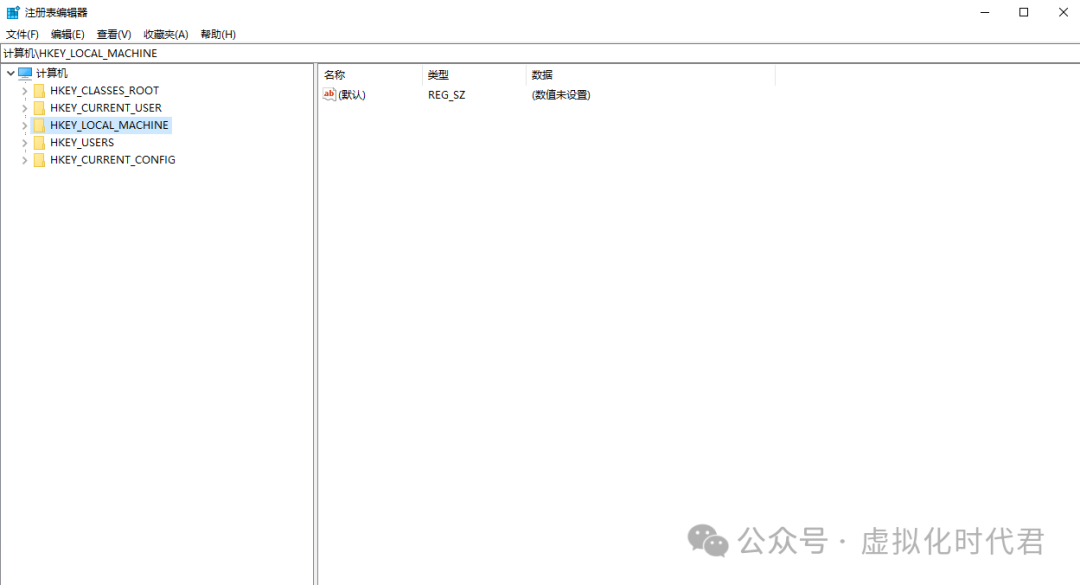
注册表管理器
2. 导航到注册表路径
在注册表编辑器中,依次展开以下路径:
HKEY_LOCAL_MACHINE\SOFTWARE\Microsoft\Windows NT\CurrentVersion\Winlogon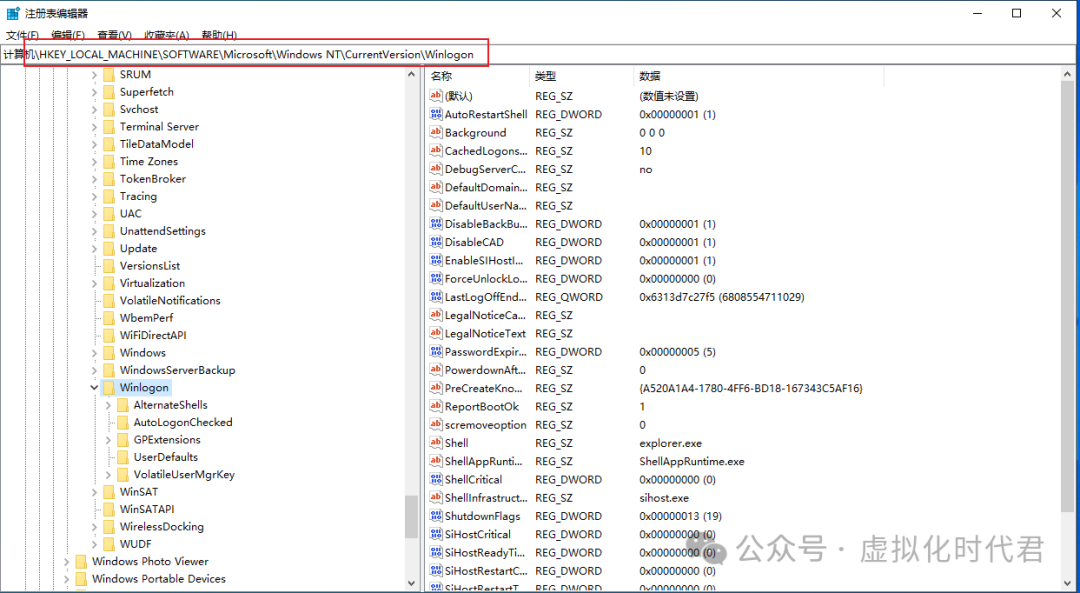
3.设置登录相关注册表项
在右侧编辑框中,创建或修改以下三个字符串值:
AutoAdminLogon 设置为 1(启用自动登录)。DefaultUserName 设置需要自动登录的账户名。DefaultPassword 设置为需要自动登录账户的密码。DefaultDomainName(如果是域账户):存储域名,若使用本地账户可以忽略此项。
4. 修改或创建所需的注册表项
1、启用自动登录,设置AutoAdminLogon字符串值,1表示自动登录,如图所示

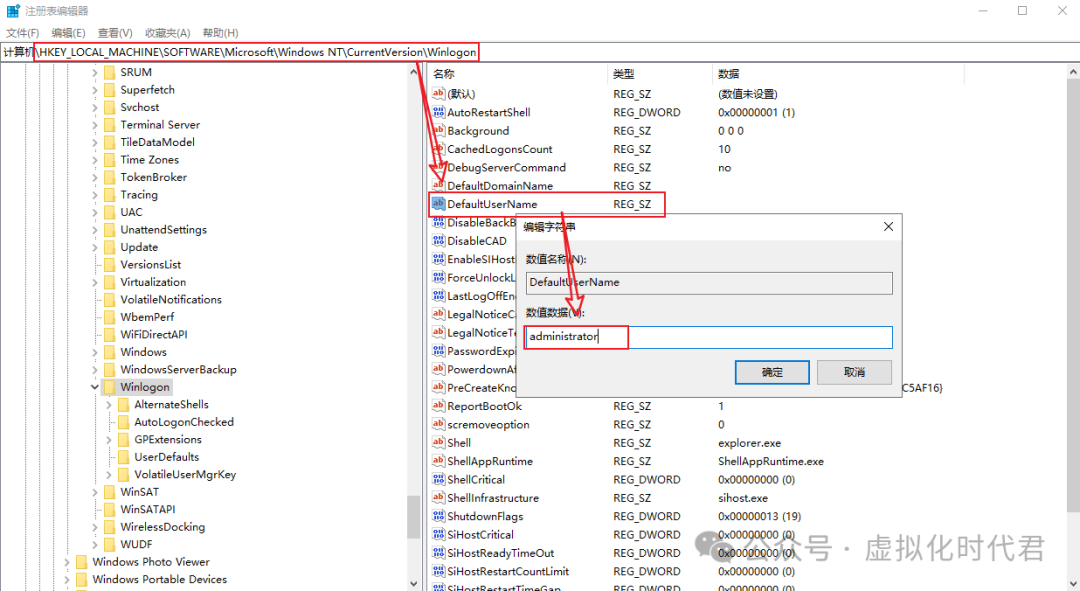
2. 设置默认用户名,设置DefaultUserName,如图所示
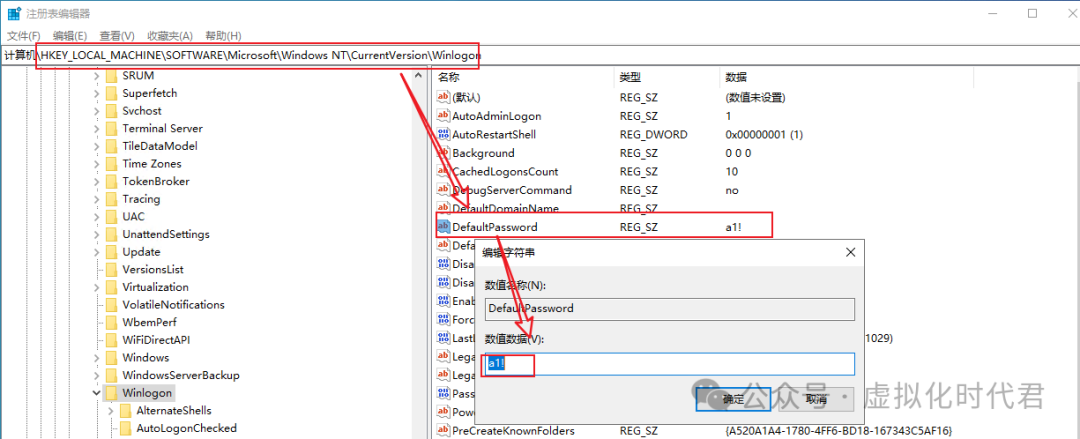
3. 设置默认密码,设置DefaultPassword默认密码,双击将其值设置为你登录账户的密码。如果账户没有密码,可以留空。
4. (可选)设置域名
-
如果你使用的是域账户,还需要设置 DefaultDomainName 项。
-
找到 DefaultDomainName(如果没有,右键点击空白处选择 新建 > 字符串值,命名为 DefaultDomainName),然后将其值设置为域名(对于本地账户,可以忽略此项)
5. 保存并退出注册表编辑器
● 完成上述修改后,关闭注册表编辑器。
● 重启计算机,你的 Windows 系统应该会自动登录指定的用户账户。
6. 验证业务
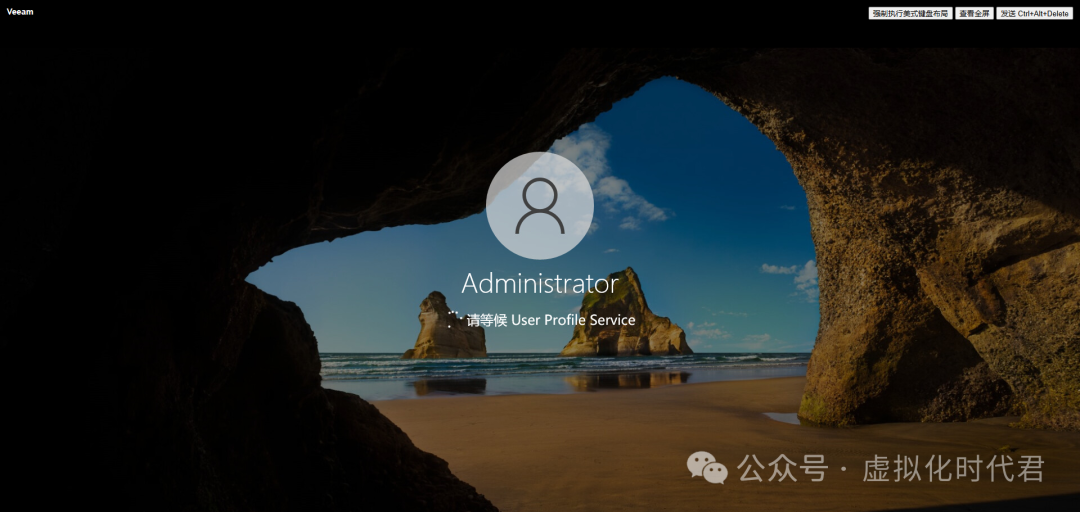
关闭注册表编辑器,重启计算机以应用更改。注销之后是需要输入密码的。如图已经登录成功
第二章、使用 Sysinternals 工具 Autologo实现自动登录
此方法是使用微软官方提供的工具设置,操作简单,无需担心病毒等问题。
1、此工具为微软官方提供
连接:https://learn.microsoft.com/zh-cn/sysinternals/downloads/autologon
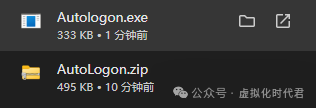
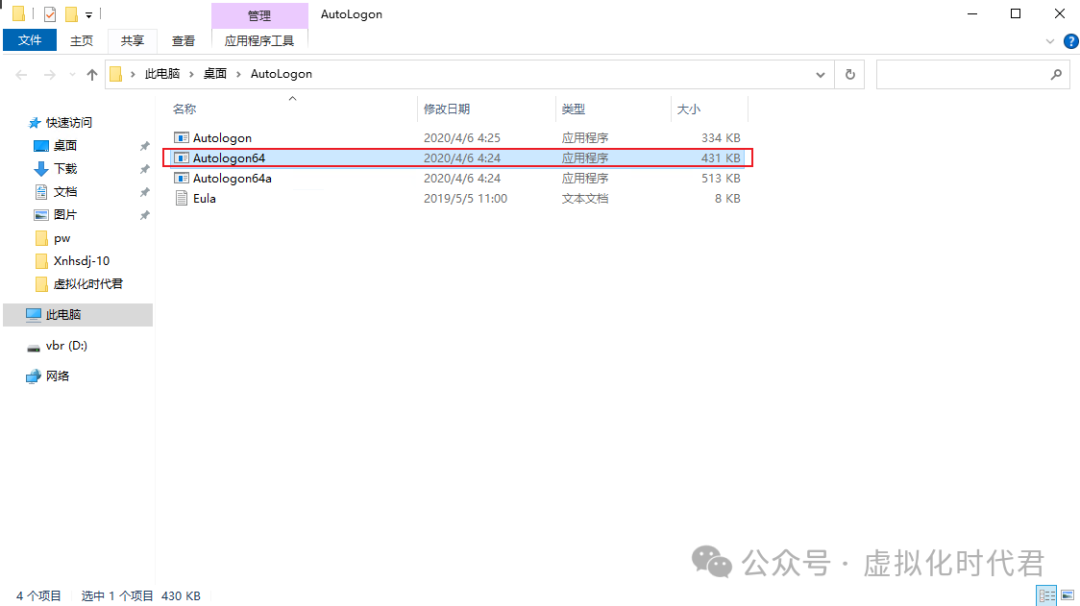
2、下载之后解压或者直接下载上如所示live运行版本
3、双击运行
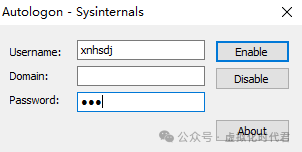
4、设置用户名、域和密码,然后点击enable,我们不设置域,按照图示演示
备注:此处的账号必须是存在本地计算机的
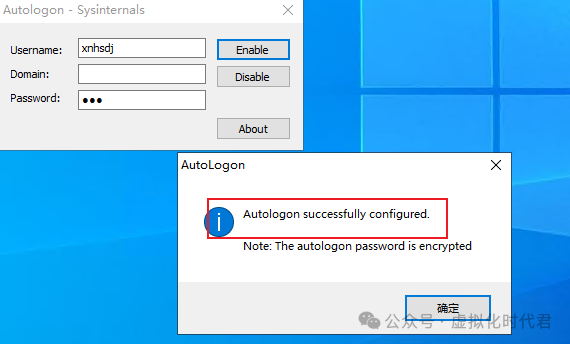
5、已经添加完成
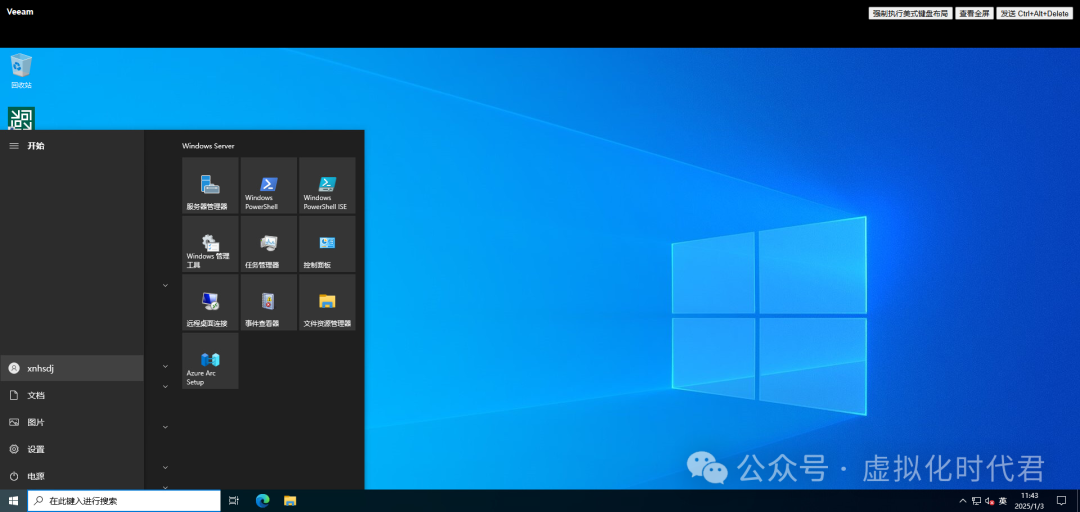
6、查看效果
且行且珍惜,安全考虑还是建议输入账号密码登录!
【以上内容均属虚拟化时代君整理,大家仅供参考!】
往期回顾
点击下方链接阅读精彩文章
企业管理员加薪赋能、Window Server 2022搭建辅助AD域控
全网首发Windows Server 2019 AD 域控降级与退域的全面指南
血赚1000大洋,为小型企业规划组织架构部署Windows Server 2025 AD域控。
好用、真好用!免费自建Windows Server 2025证书服务器,一键签发通配符证书!
又被客户白嫖了,部署培训Windows Server 2025远程桌面授权全套攻略只给了500大洋!
免费为企业IT规划WSUS:Windows Server 更新服务 (WSUS) 之更新组策略(五)
免费为企业IT规划WSUS:Windows Server 更新服务 (WSUS) 之创建计算机组(四)
免费为企业IT规划WSUS:Windows Server 更新服务 (WSUS) 之初始化配置(三)
免费为企业IT规划WSUS:Windows Server 更新服务 (WSUS) 之傻瓜式安装(二)
免费为企业IT规划WSUS:Windows Server 更新服务 (WSUS) 之快速入门教程(一)
Windows安全加固:更改3389端口并设置指定IP白名单加薪秘籍,又入账500大洋!
Windows Server 2012域管理员账号被禁用,域控无法登录,客户花1000元紧急处理!
Windows Server 2022AD域部署NTP时间服务,又到手了1500,真香
重大更新、Windows 11 24H2及 LTSC 版本强势来袭!
Windows Server 2019 WSUS补丁服务器安装图解教程
资源申明:小编更新资源文章只是为了给大家提供一个绿色学习的平台,如果你在本站看到的任何图片文字有涉及到你的利益以及版权都可以联系小编删除,支持联系VX:XNHSDJ





 扫一扫
扫一扫


 1万+
1万+

 被折叠的 条评论
为什么被折叠?
被折叠的 条评论
为什么被折叠?
 到【灌水乐园】发言





