



哈喽大家好,欢迎来到虚拟化时代君(XNHCYL),收不到通知请将我点击星标!“ 大家好,我是虚拟化时代君,一位潜心于互联网的技术宅男。这里每天为你分享各种你感兴趣的技术、教程、软件、资源、福利…(每天更新不间断,福利不见不散)
文 章 引 言
大环境影响下,国外云桌面陆续的落下帷幕,卷铺盖走人了,人家不玩了。接着国内大厂云桌面呼声四起,根据用户的需求厂商都在卷自己的优势,针对国人的习惯个性化定制。然而时至今日,不得不说最为No.1的Citrix还是值得人敬佩的,当国内云桌面还在个性化需求的时候,人家已经开始支持mac OS发布的云桌面了,笔者有幸部署了一套如何发布mac OS云桌面的教程,将一些步骤分享给大家。那么下一个支持MAC VDA的会是谁了?欢迎大家在评论区留言。
第一章、系统要求
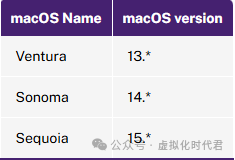
Citrix VDA for macOS 支持 macOS 的最新三个版本
第二章、支持平台
-
Existing DaaS subscription: Standard or above
-
Existing CVAD subscription
-
Citrix for Private Cloud (CPC)
-
Citrix Universal Hybrid Multi-Cloud (U-HMC)
-
Citrix Platform License (CPL)
第三章、测试环境
DELL R730xd
-
VMware ESXi, 7.0.3, 23794027
-
WIndows Server 2025 AD域
-
Citrix_Virtual_Apps_and_Desktops_7_2411
-
Citrix-VDA-for-macOS.24.11.0.36
第四章、ESXi安装Mac
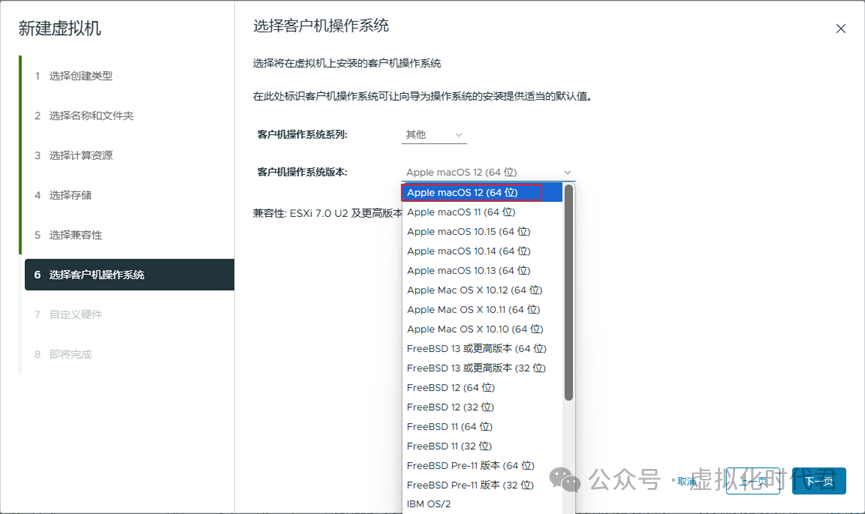
ESXi上创建虚拟机过程省略,需要注意的是,我的环境是ESXi7.0u2,安装时候下图所示只有macOS 12是最高版本,我在ESXi 8.0 u3看还是最高macOS。
1.安装镜像是macOS Ventura 13.6.9_22G830.iso

2.创建机器只能选择12版本安装13版本的镜像。
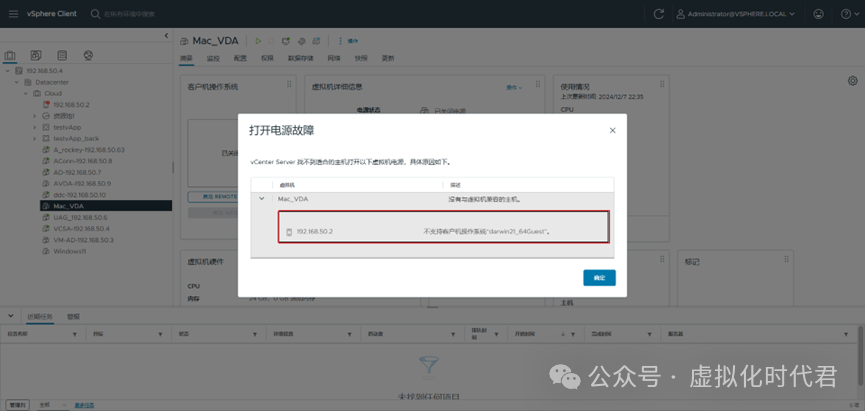
3.开机之后显示不支持,之前有类似经验,需要解锁一下esxi
第五章、ESXi解锁unlock
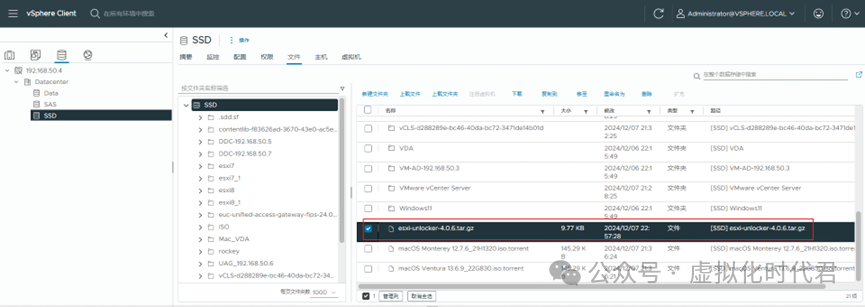
1.我们已经提前准备好了解锁文件,上传解锁文件到esxi存储中
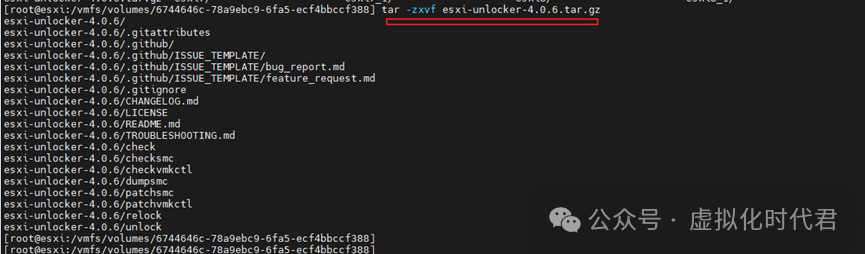
2.解压文件
3.安装运行
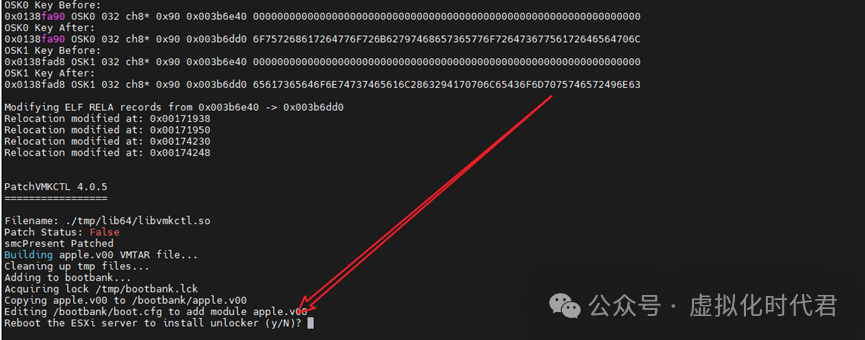
然后重启。
第六章、安装Mac操作系统
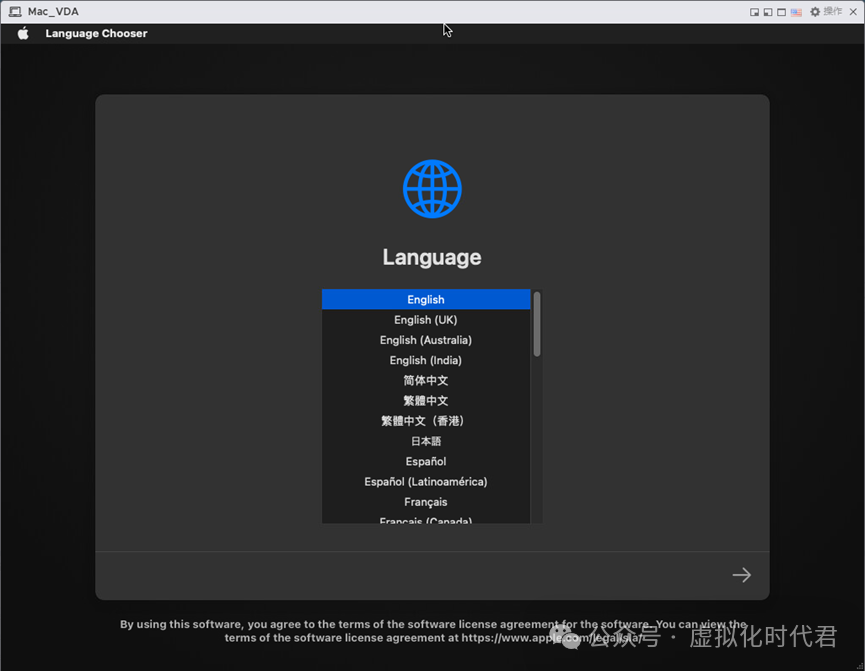
1.再次开机,选择语言
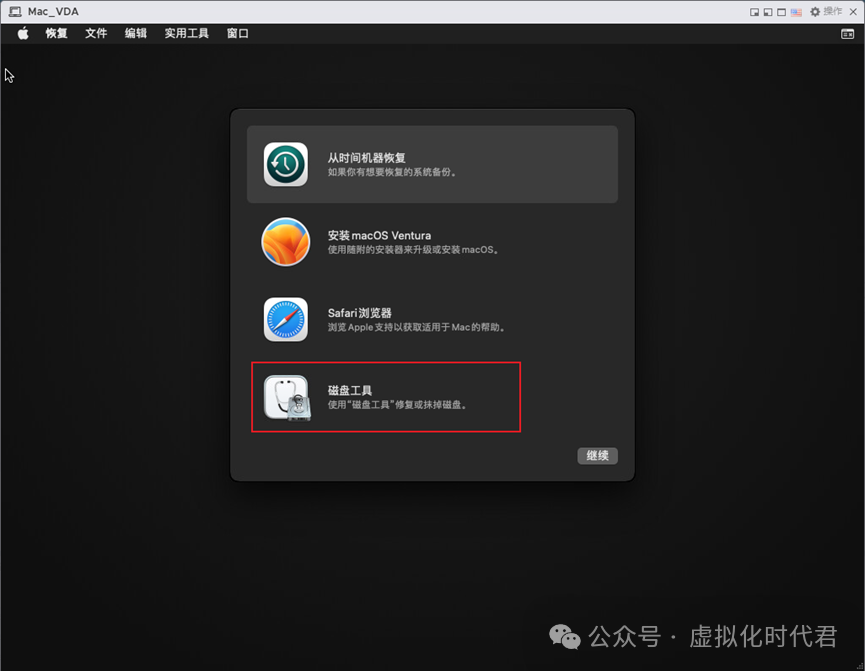
2选择磁盘工具清除磁盘
3.选择左上角磁盘,擦除磁盘
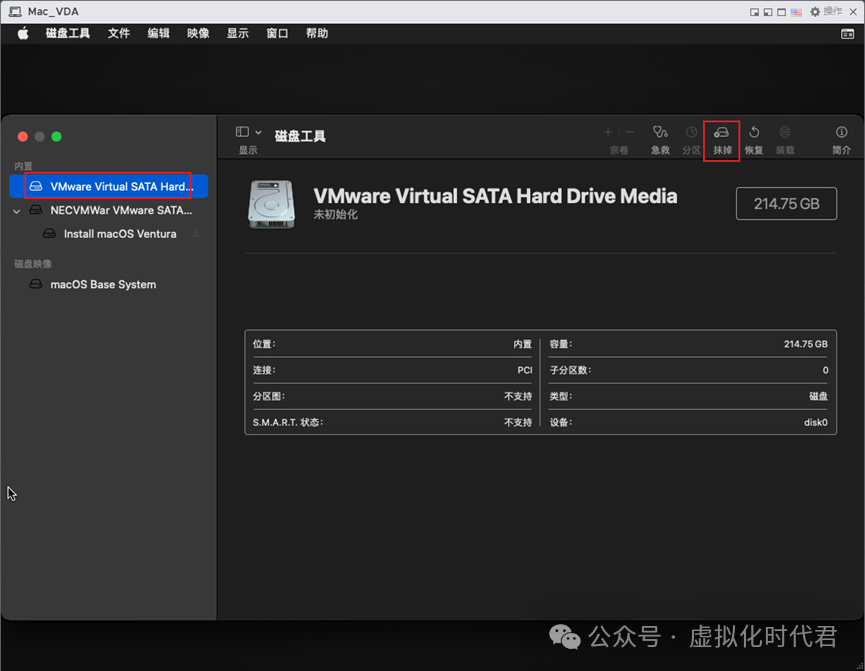
4.输入名称 格式和方案
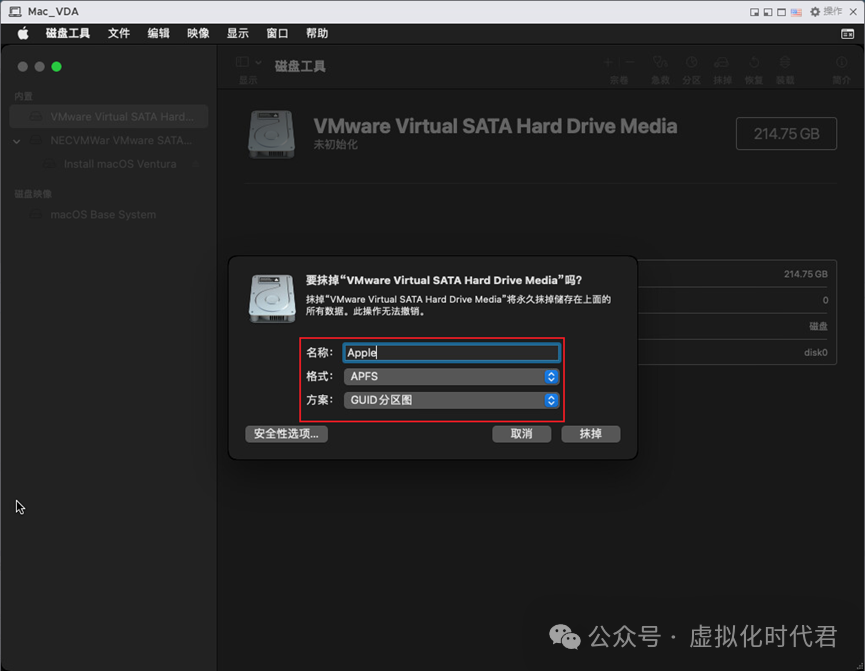
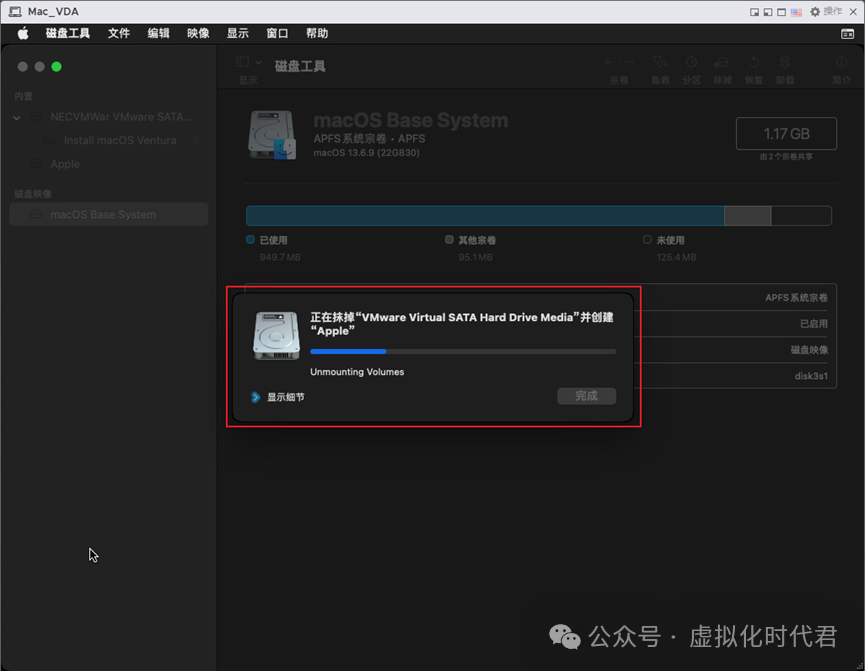
5.正在抹掉
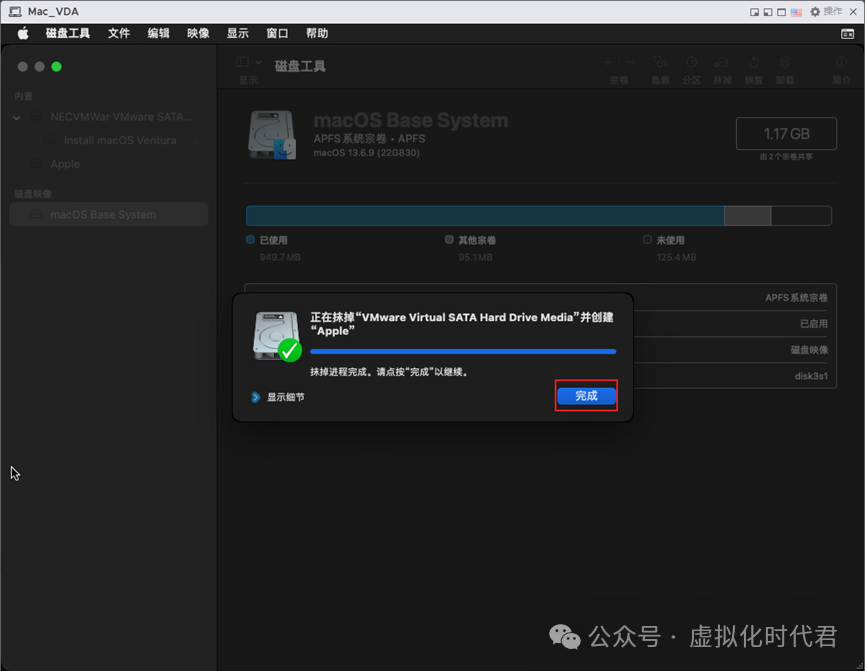
6.抹掉完成
7.选择第二个选项进行安装
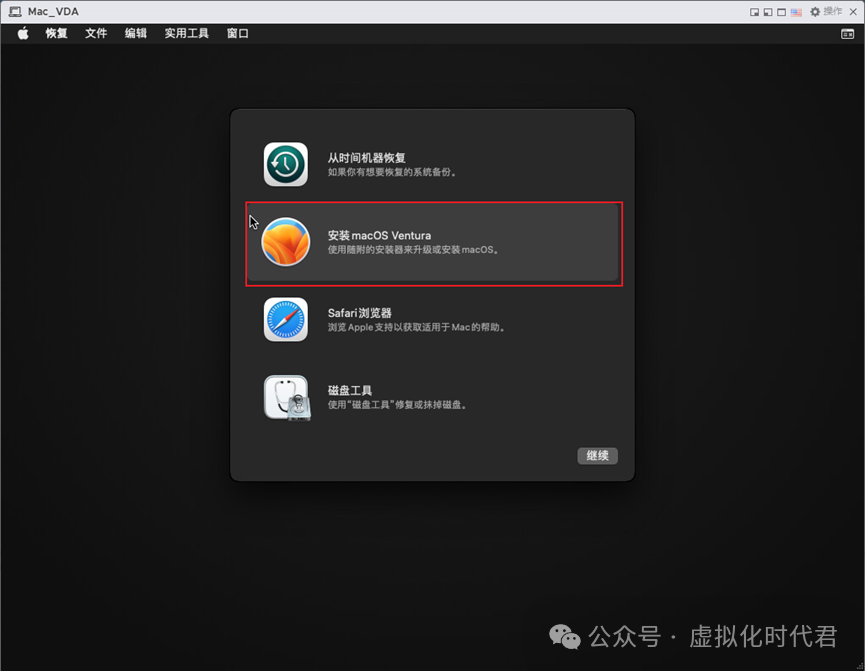
8.点击继续
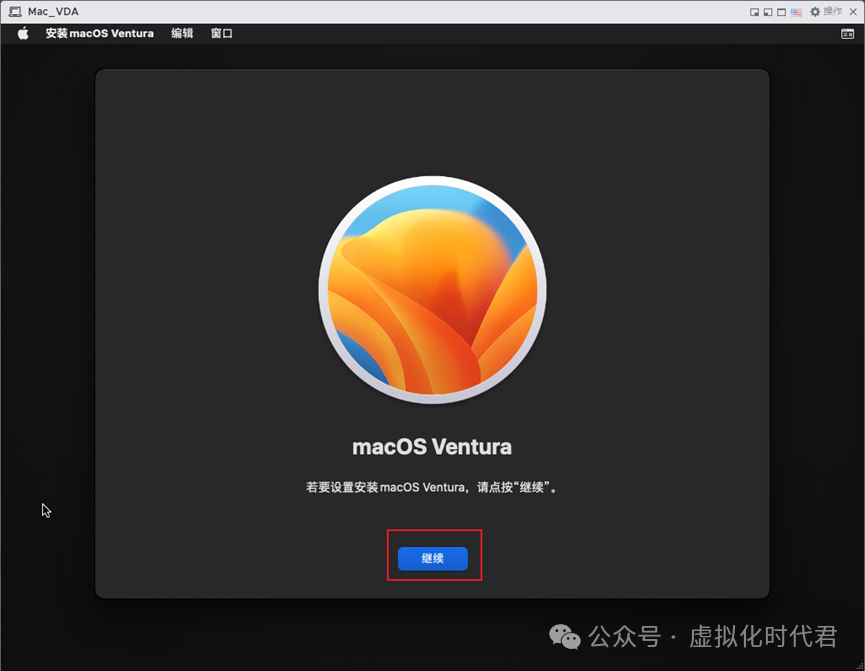
9.点击同意协议
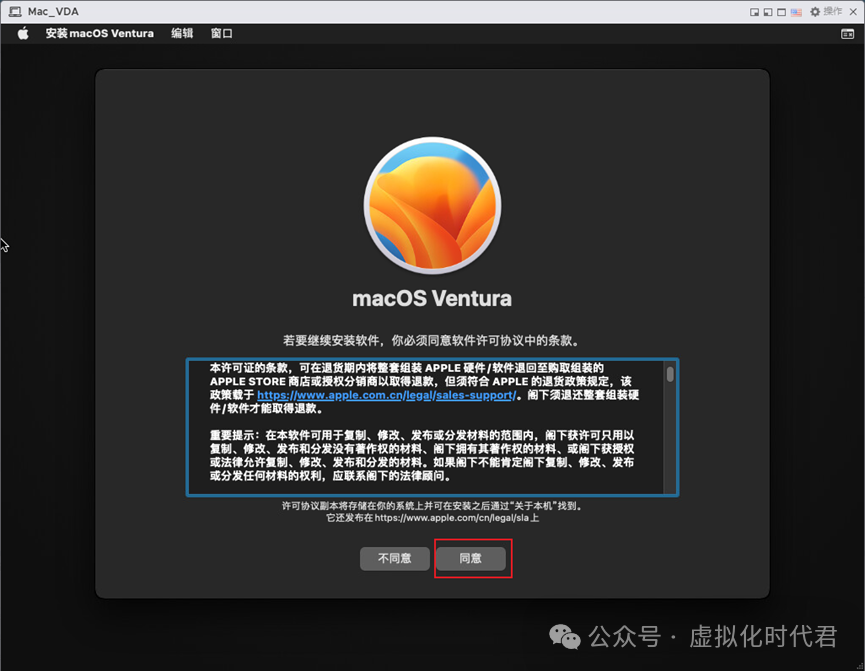
10.继续同意
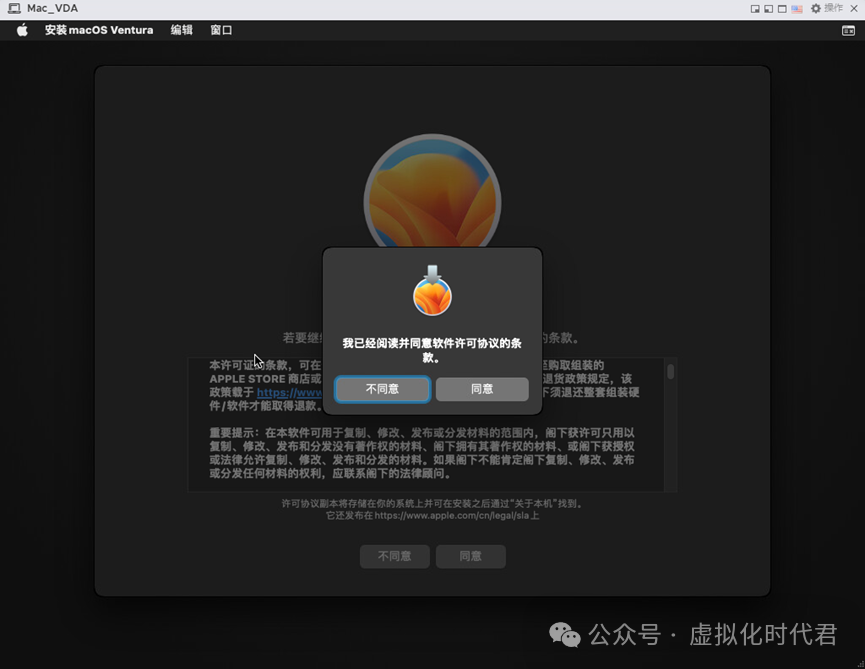
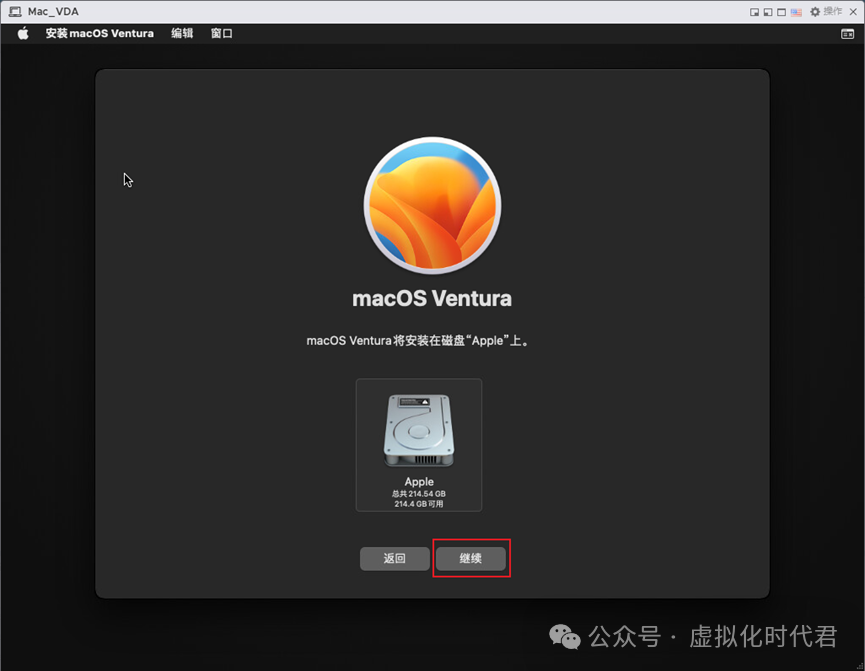
11.选择磁盘,点击继续
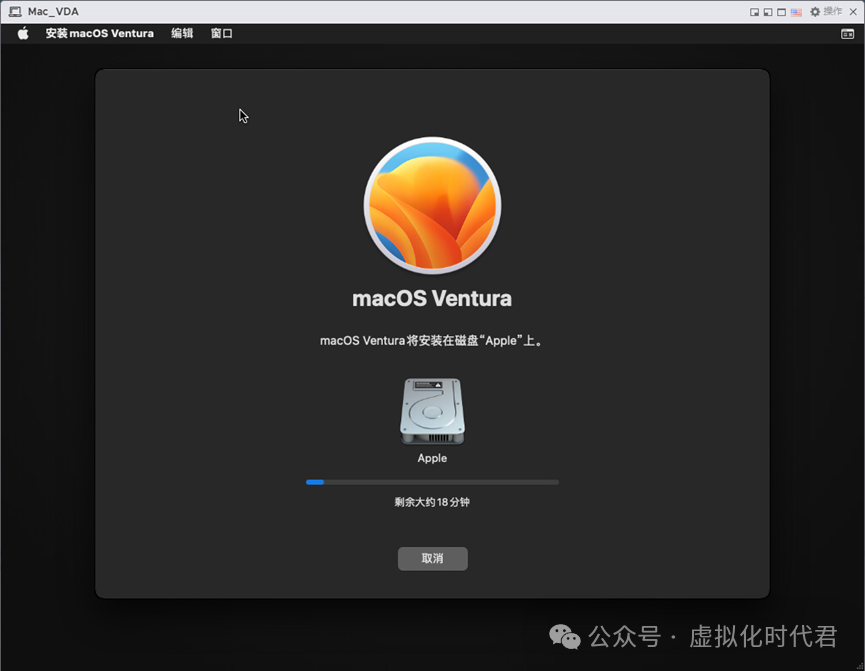
12.等待安装完成
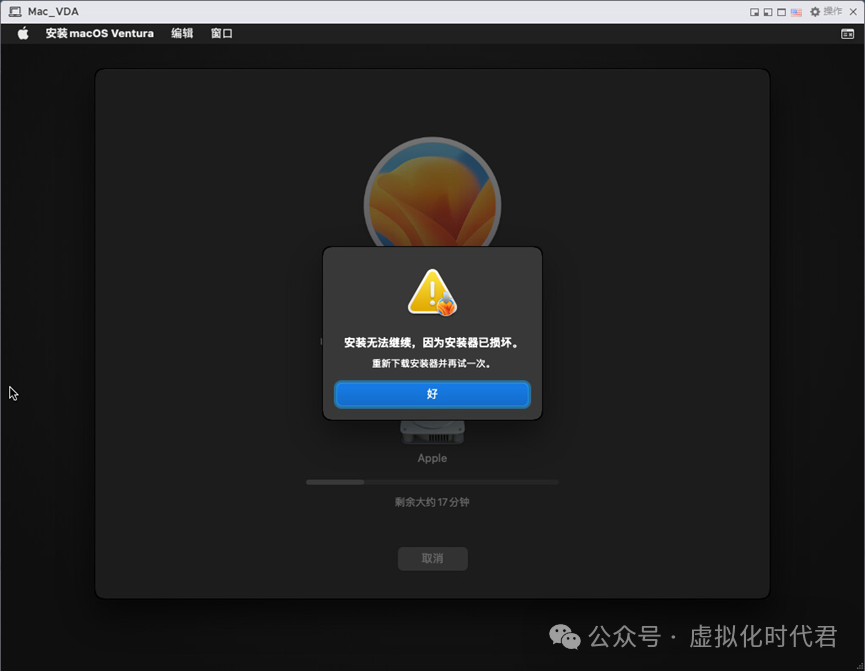
13.安装失败
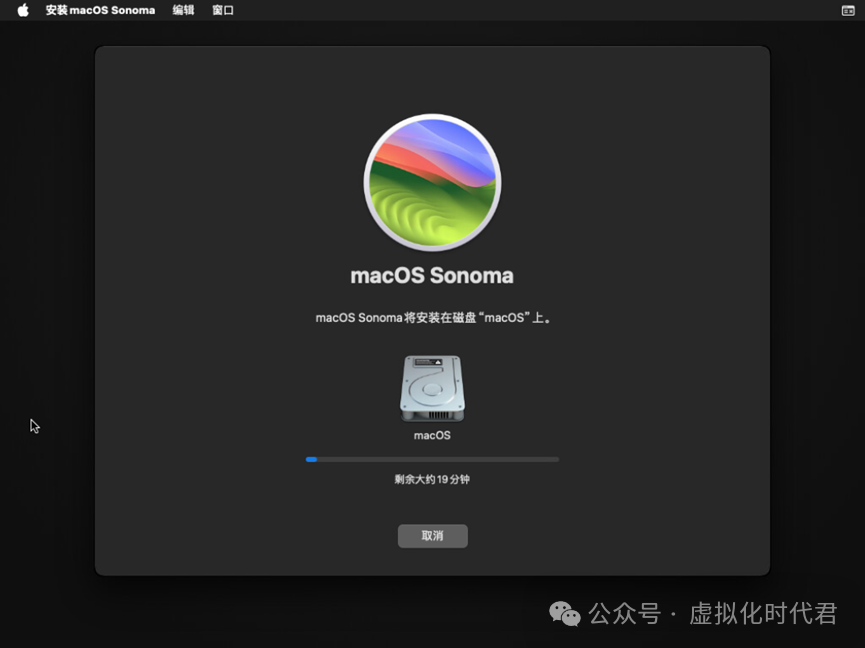
14.我们这里更换下版本

15.已经开始安装了
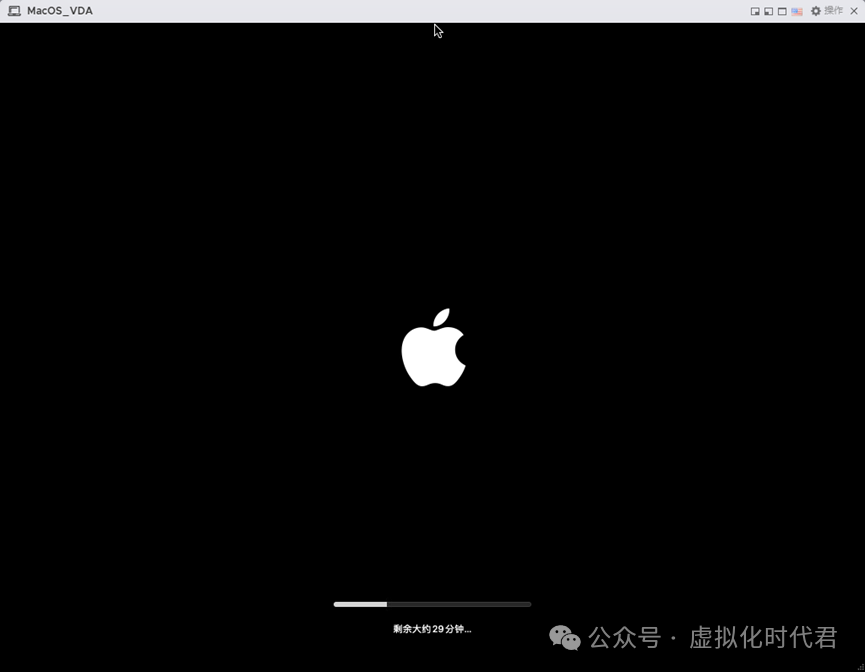
16.选择国家
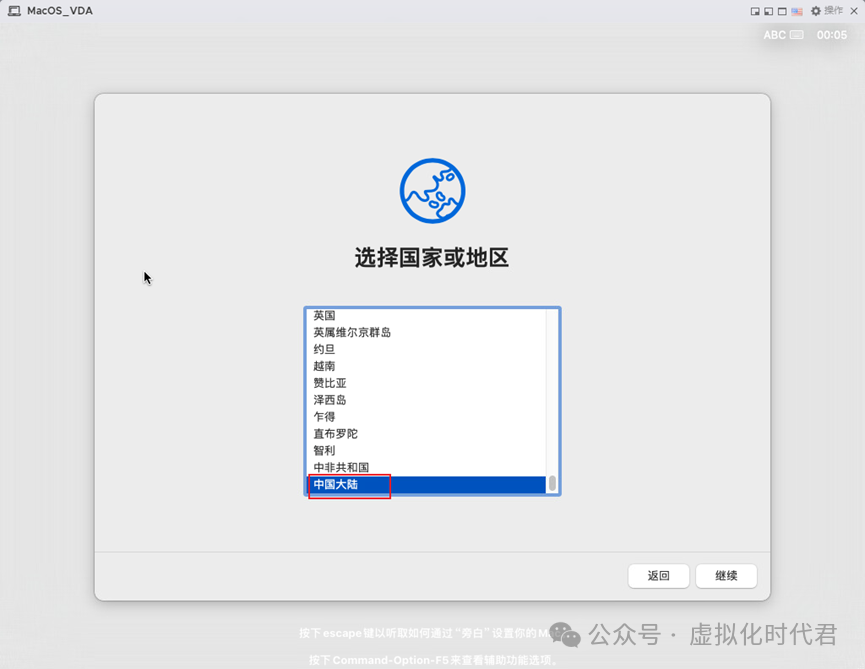
17.输入法是默认即可
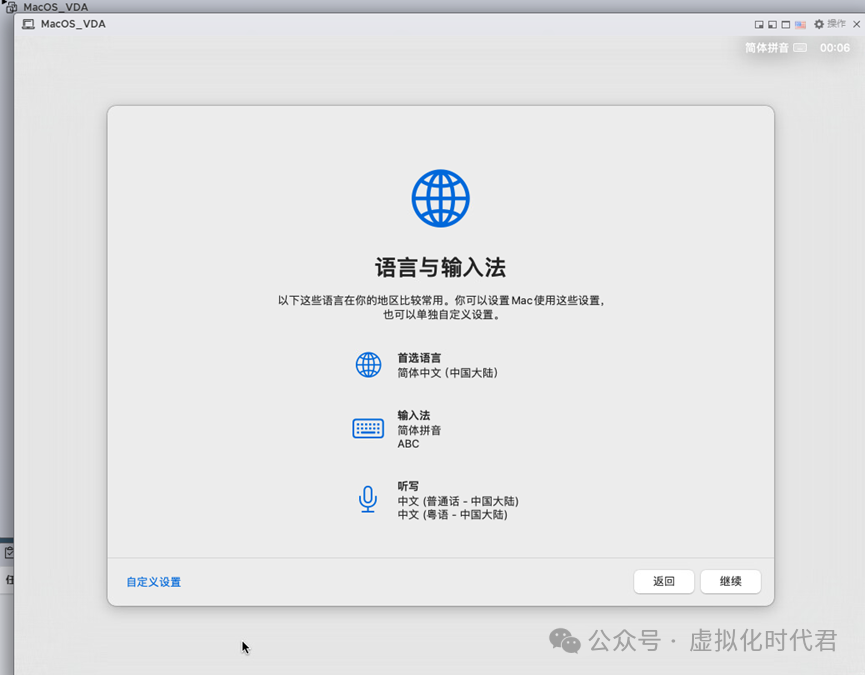
18.Id稍后设置
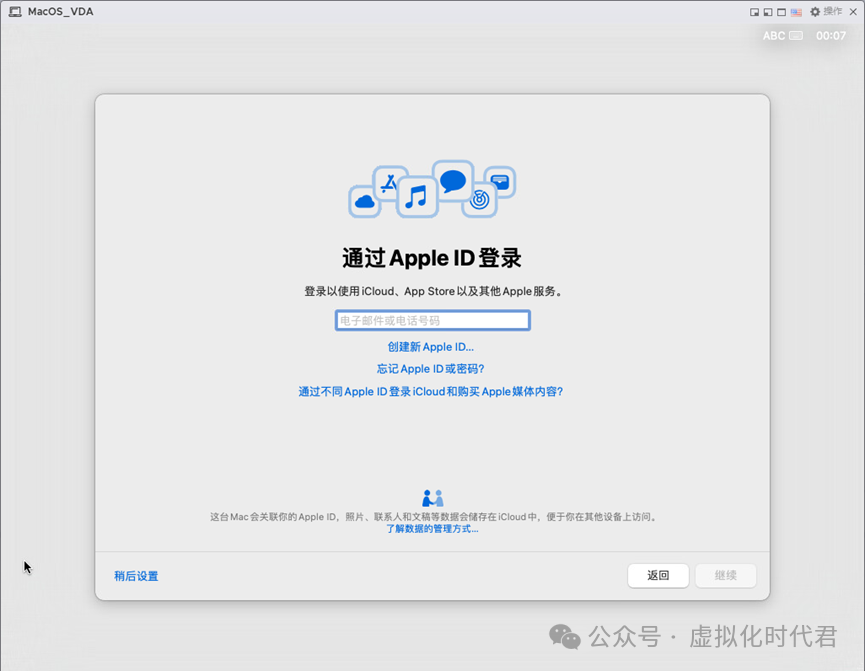
19.跳过id登录

20.同意协议

21.创建账号
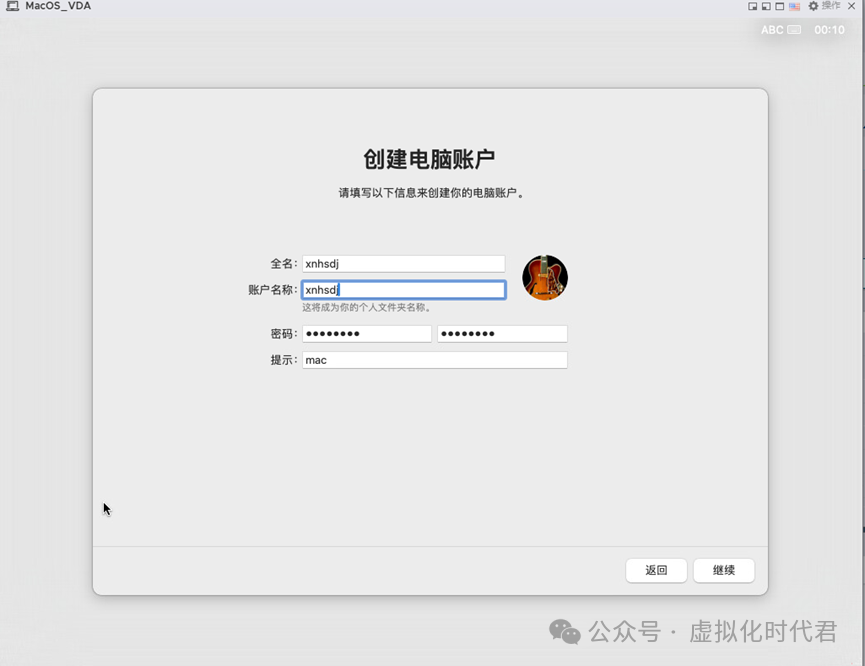
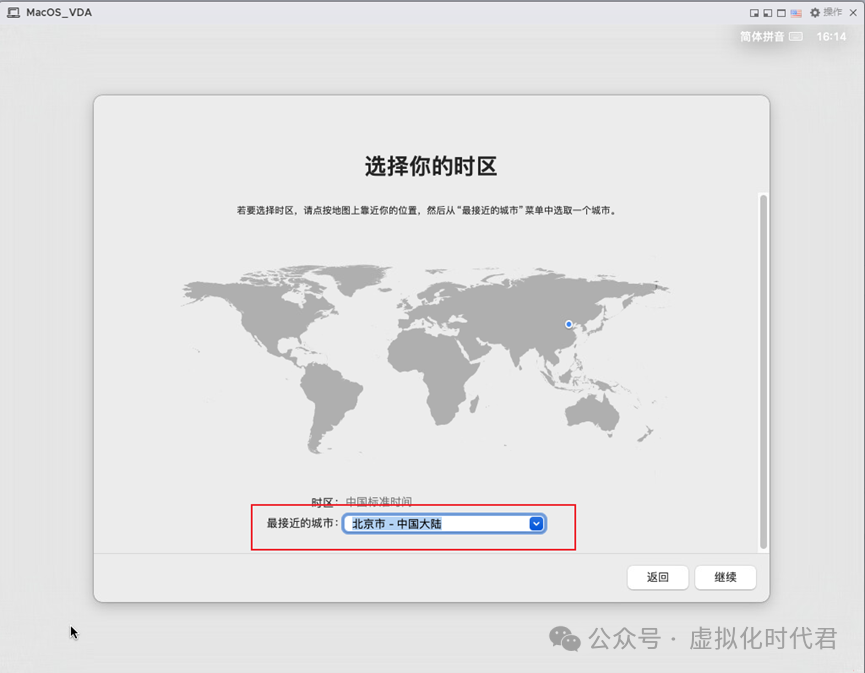
22.时区选择北京-中国大陆
23.选择自己喜欢的外观颜色

24.安装完毕
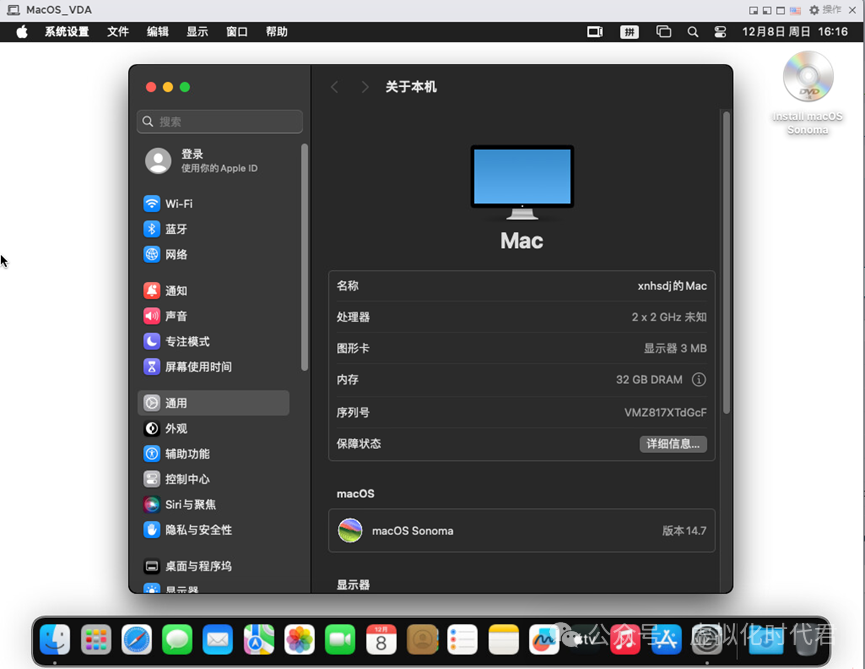
第七章、安装VMware tools
1.自行去下载vmware tools

2.Iso挂载之后,系统会显示
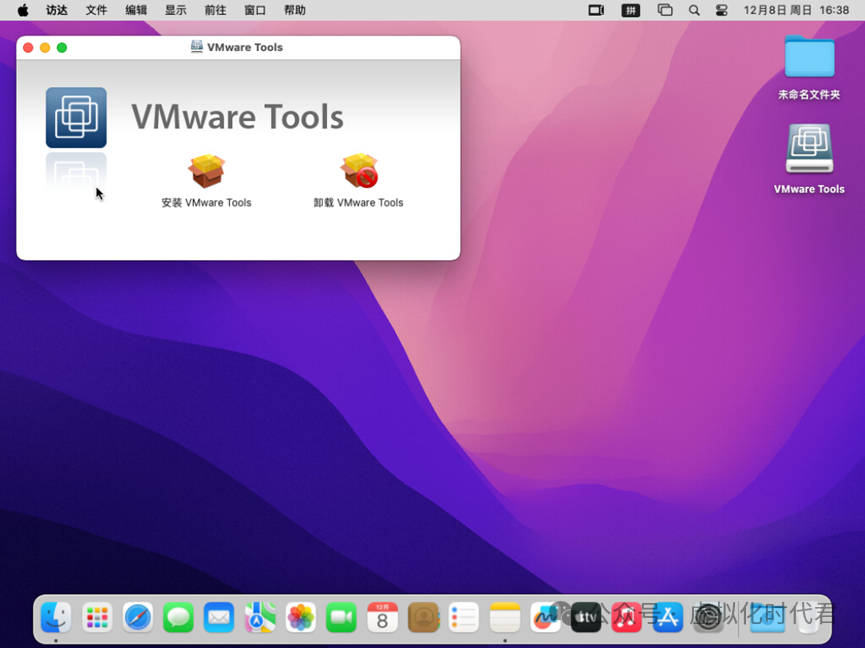
3.继续

4.点击为这台电脑的所有用户安装

5.点击安装

6.输入密码,安装软件。
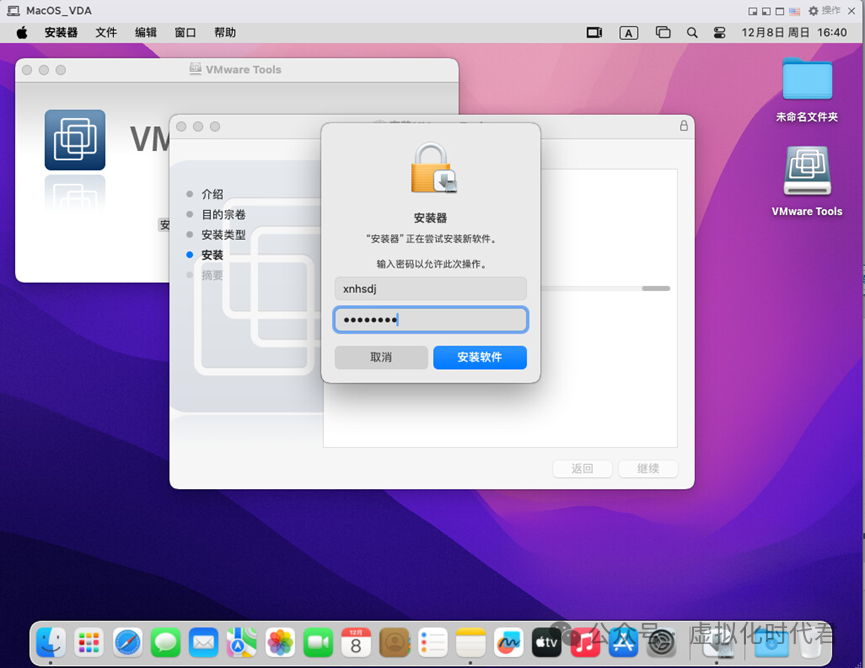
7.点击允许
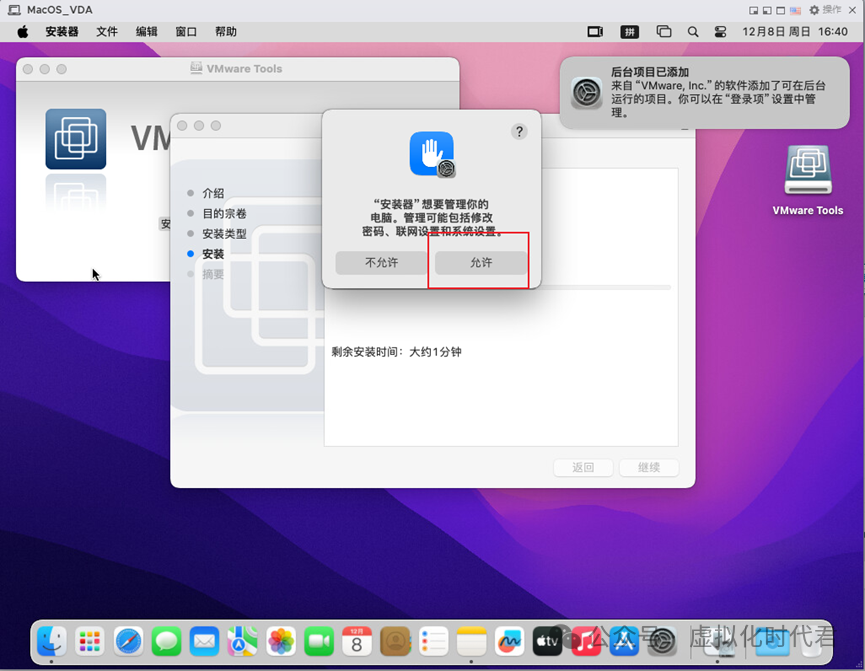
8.点击运行vmware开发者信任

然后点击重新启动
9.安装完毕

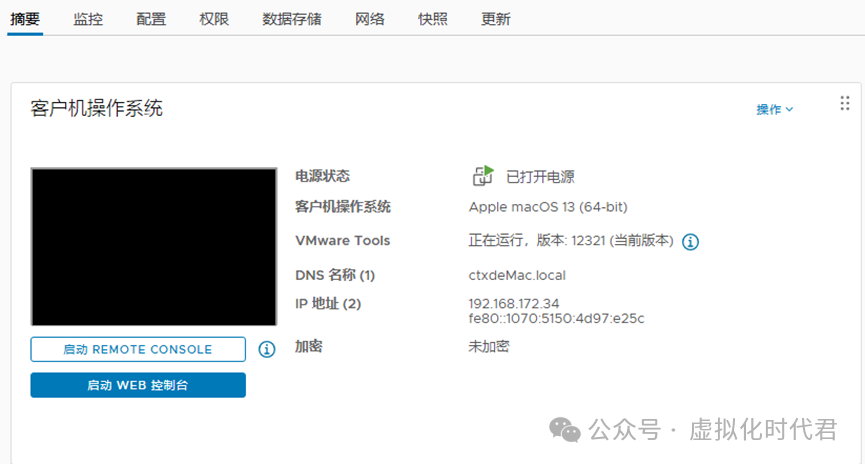
10.继续重启,查看vCenter上显示是否正常
第八章、Mac OS加入AD域
1.更改计算机名,打开通用,打开关于本机,更改名称

2.打开用户和群组,点击右侧的编辑

3.点击+

4.输入AD域控的域信息,会自动检索域
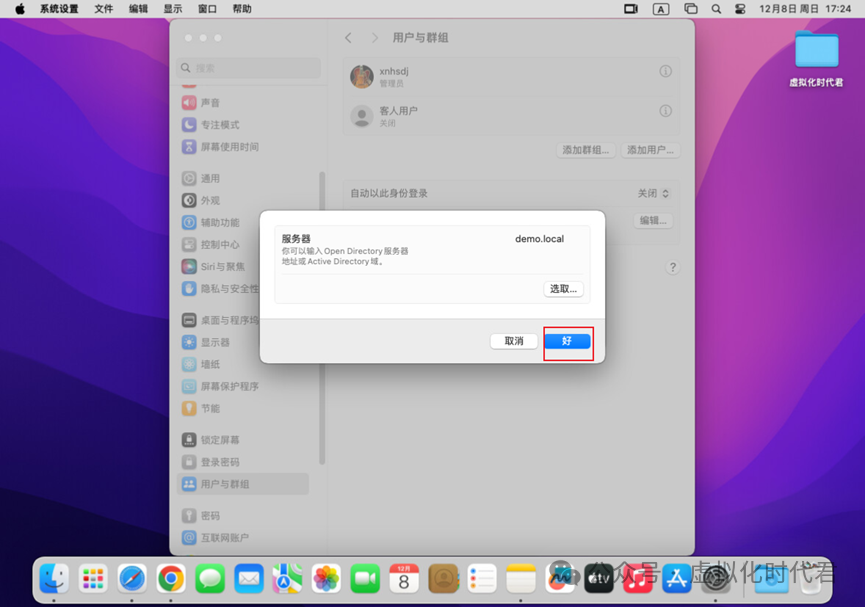
5.添加完成

6.AD域控中正常显示

第九章、Citrix DDC创建计算机目录
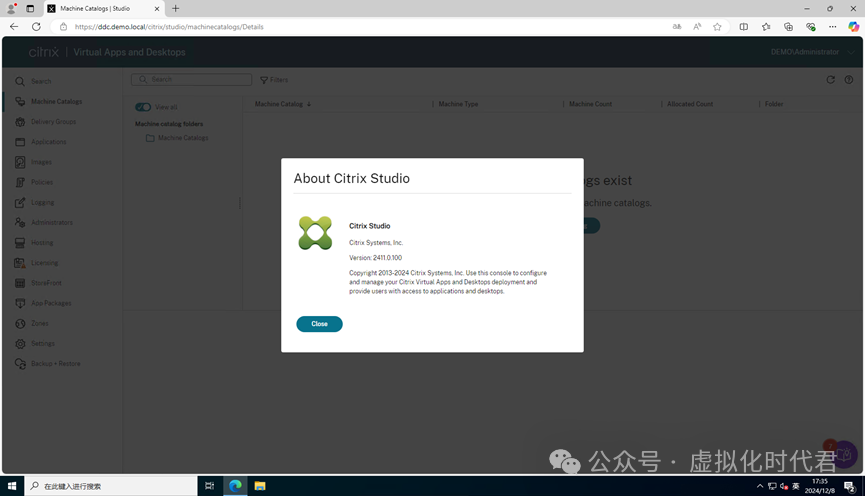
1.我们安装的是Citrix的2411版本,如图所示
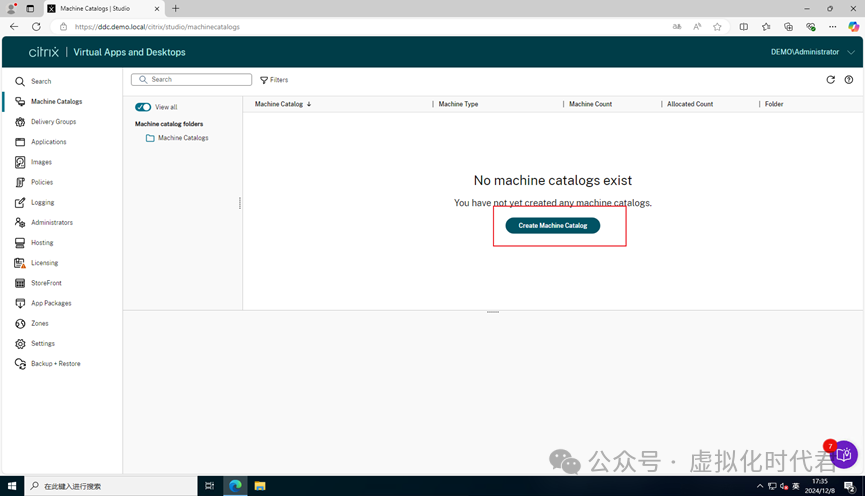
2.点击左侧的创建计算机目录
3.选择其他主机或者物理机
4.添加计算机账号
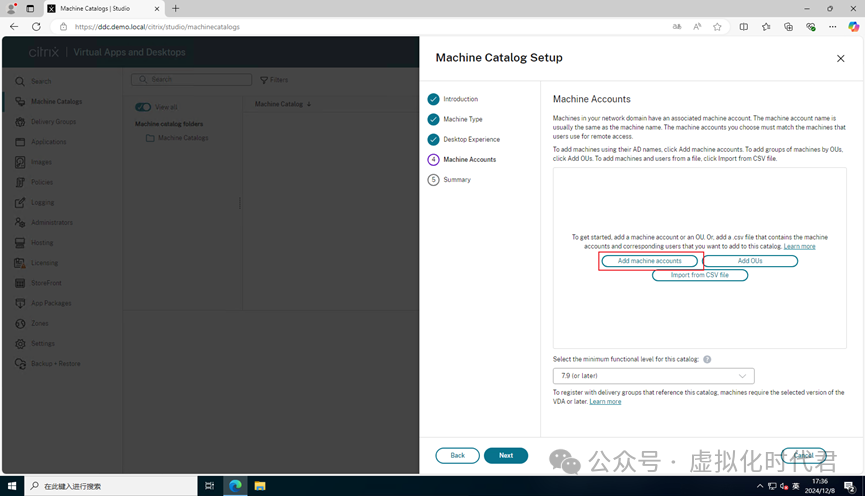
5.Next即可

6.计算机名取名

7.生成一个token,安装vda时候需要
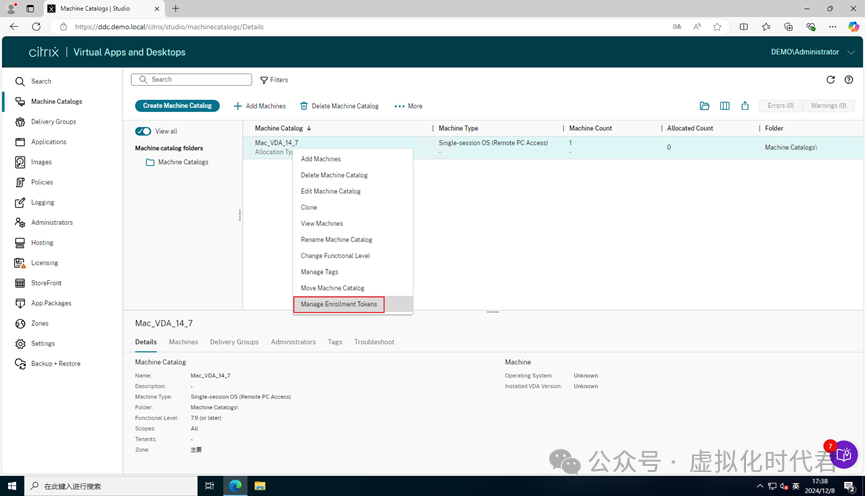
8.点击创建
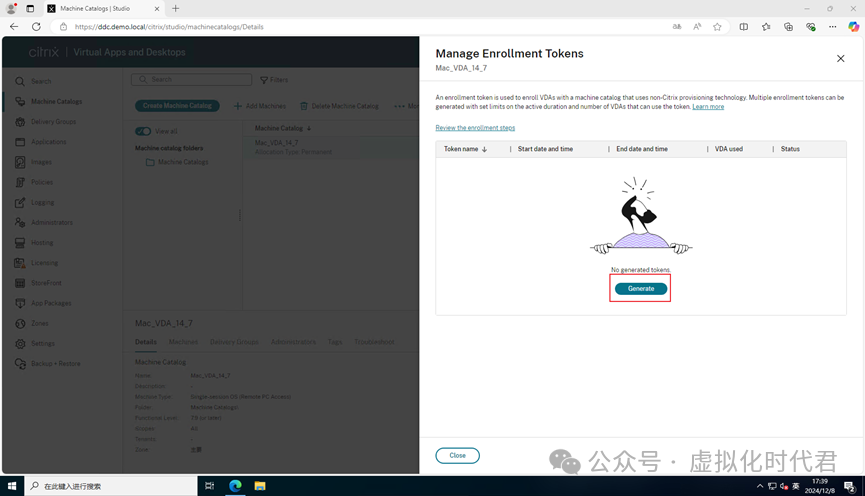
9.更改token的时间和需要注册VDA的数量

10.点击复制或者download
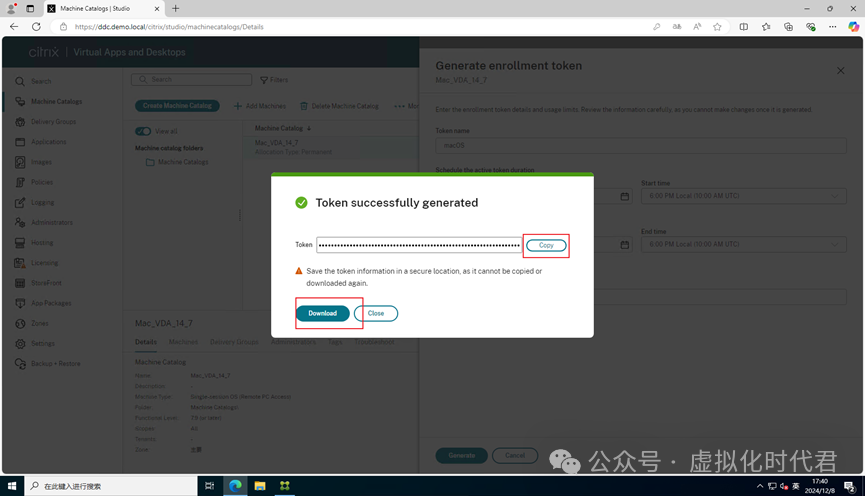
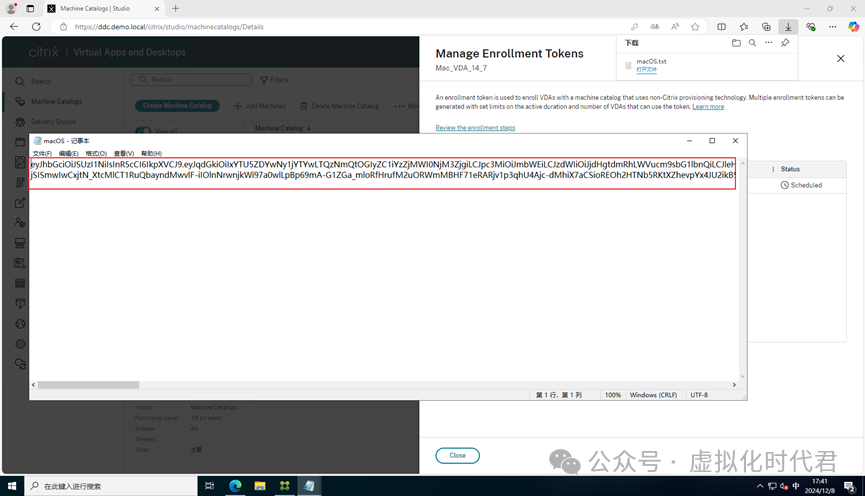
11.保存好token
第十章、Mac VDA安装dotnet
1. 在您的 macOS 设备上,从https://dotnet.microsoft.com/en-us/download/dotnet/8.0下载 .Net 8.0 。
2.选择.NET Runtime v8.0.8并选择macOS 64下载链接。
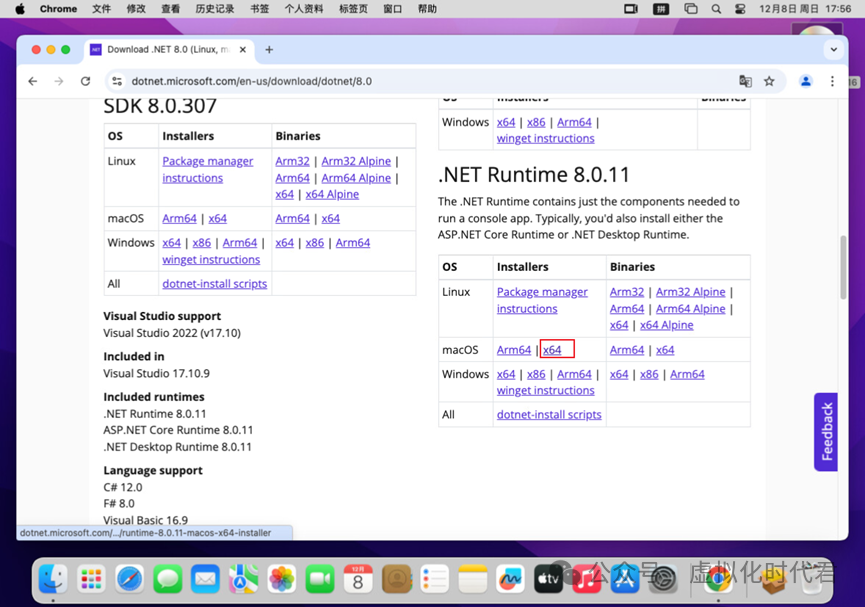
3. 双击安装
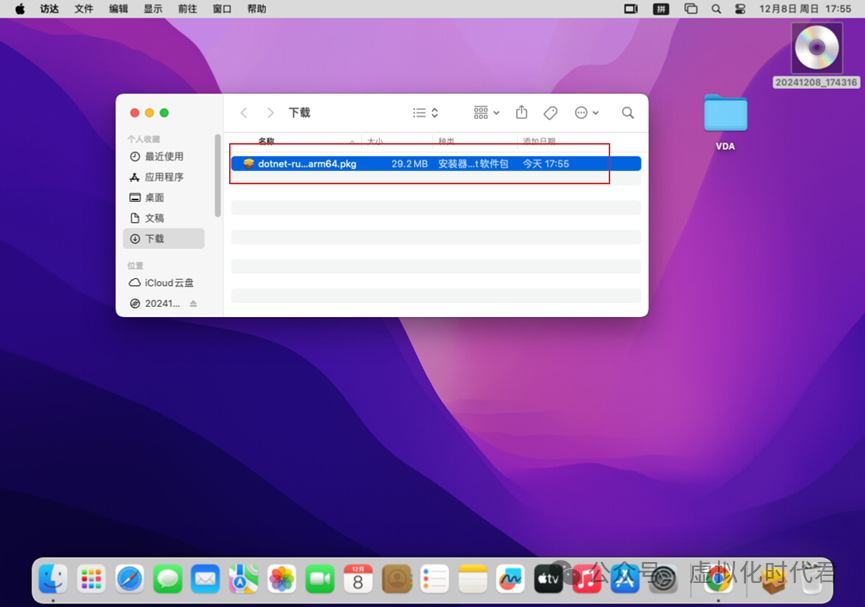
4.继续
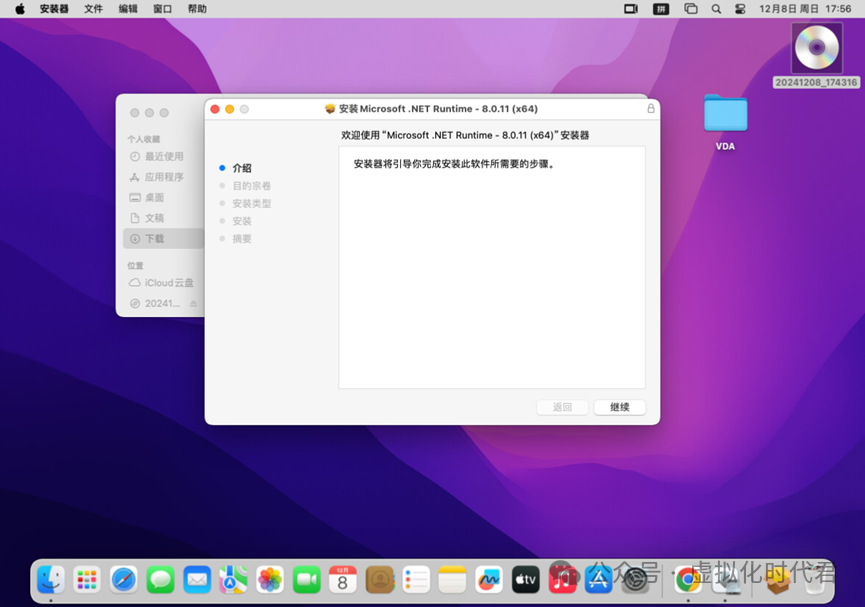
5.安装
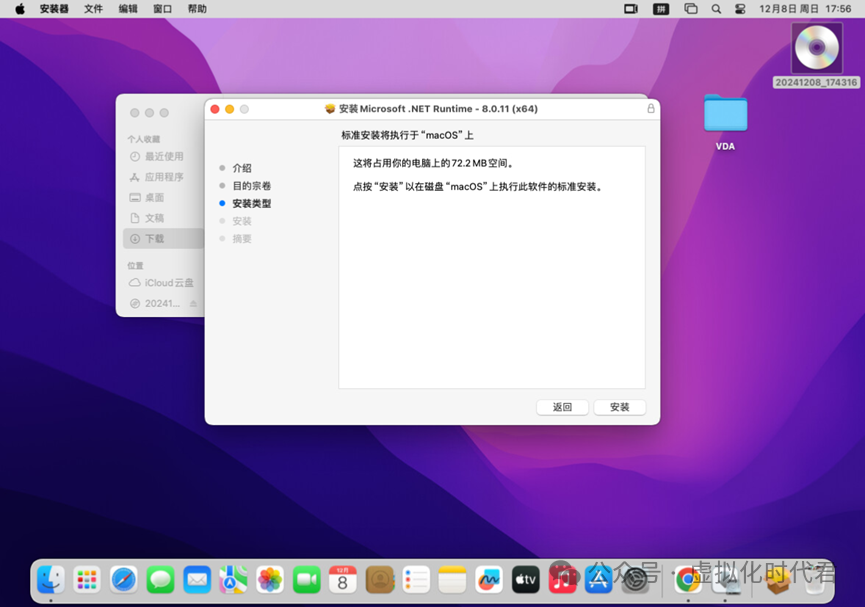
6.输入密码
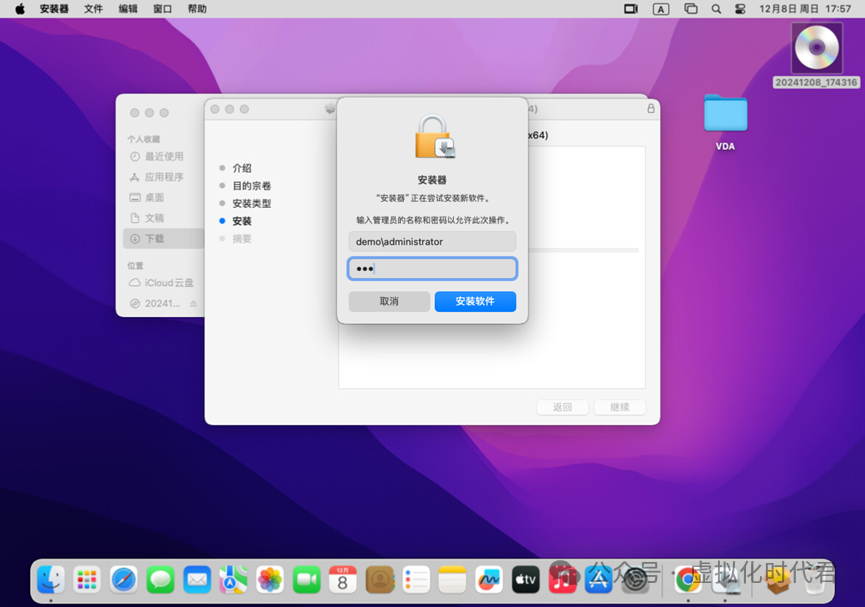
7.安装完成

8.打开终端

第十一章、Mac OS安装Citrix VDA
1.双击运行
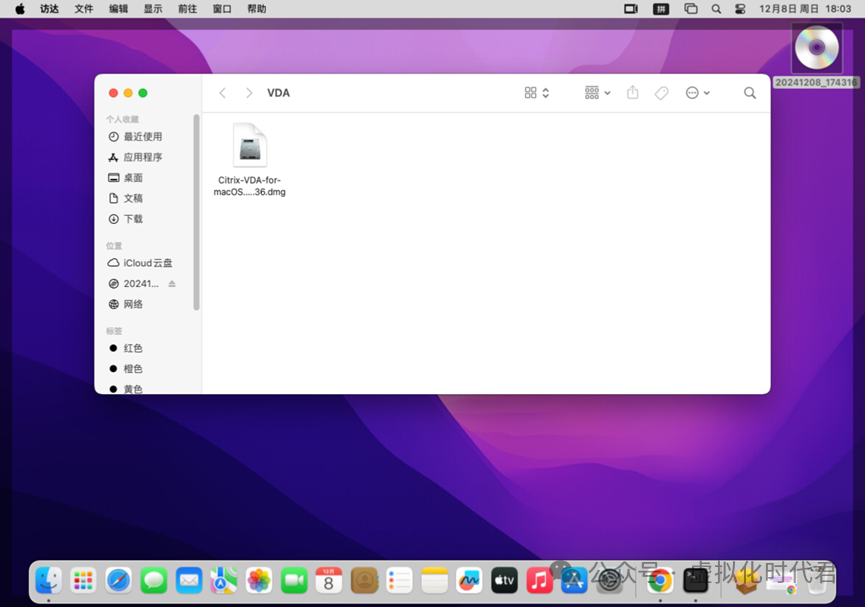
2.双击安装
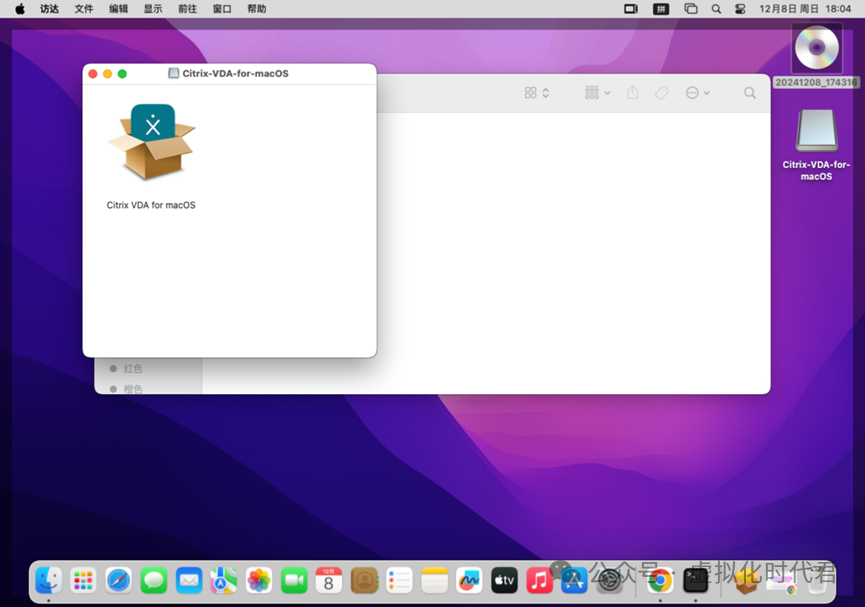
3.允许

4.点击继续
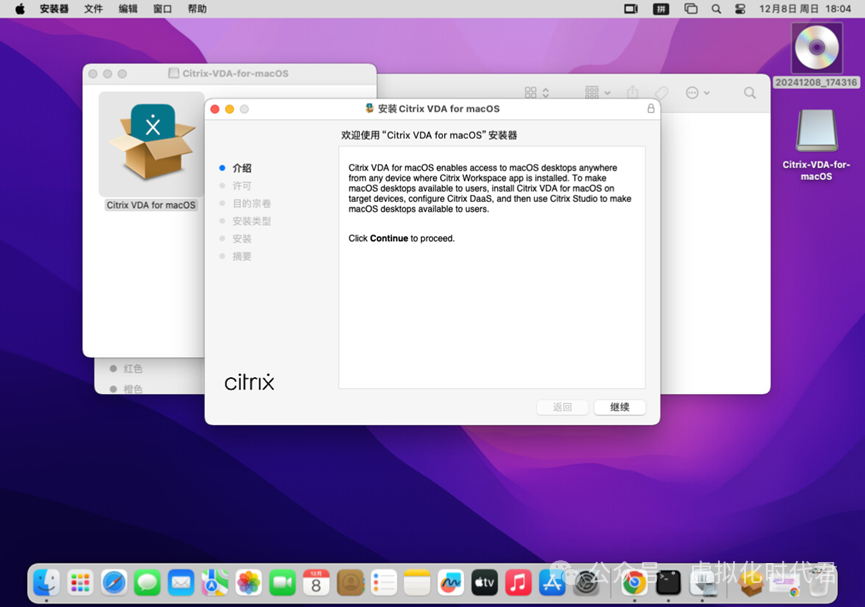
5.点击继续
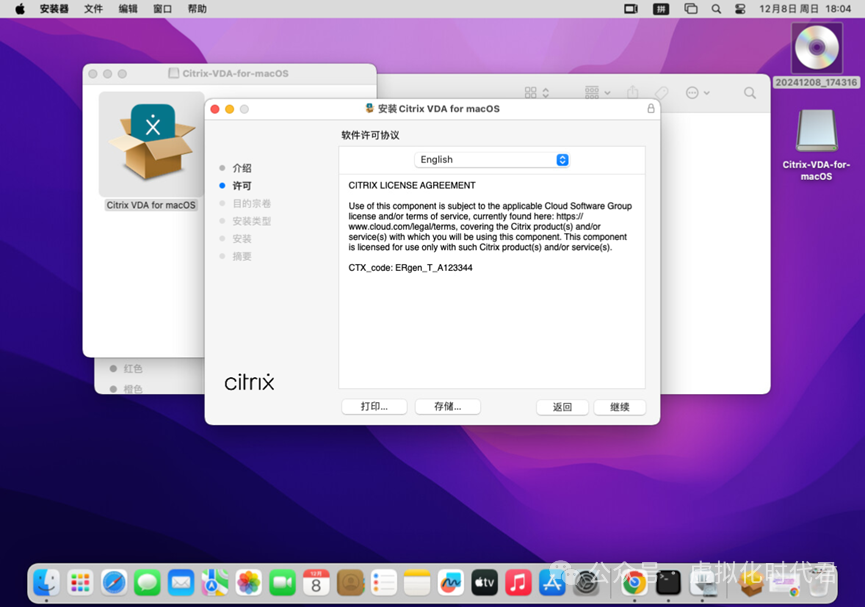
6.同意条款
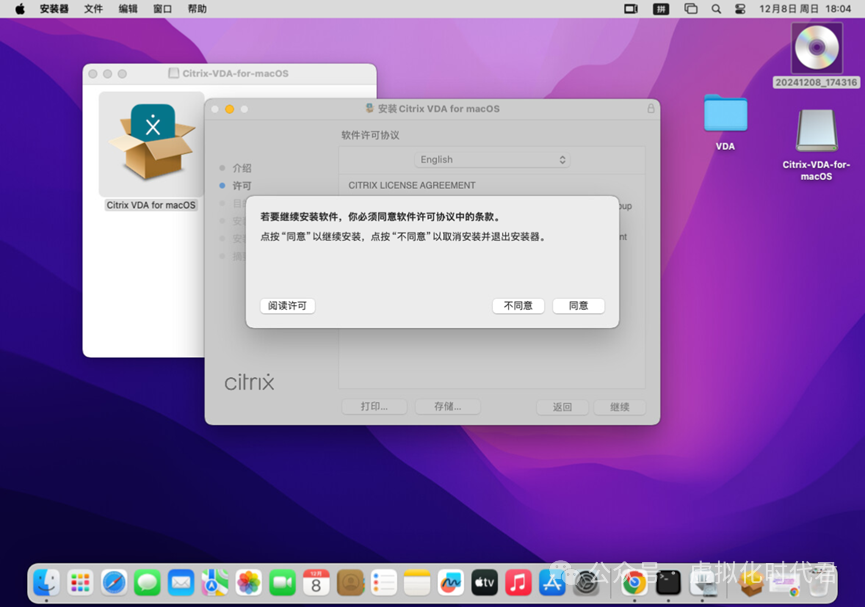
7.继续
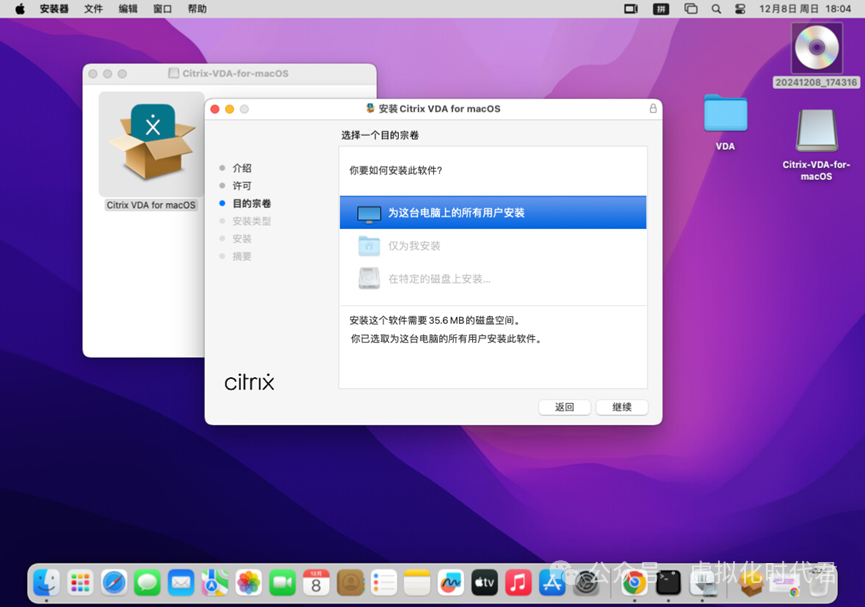
8.选择安装

9.输入管理员账号密码

10.开始安装
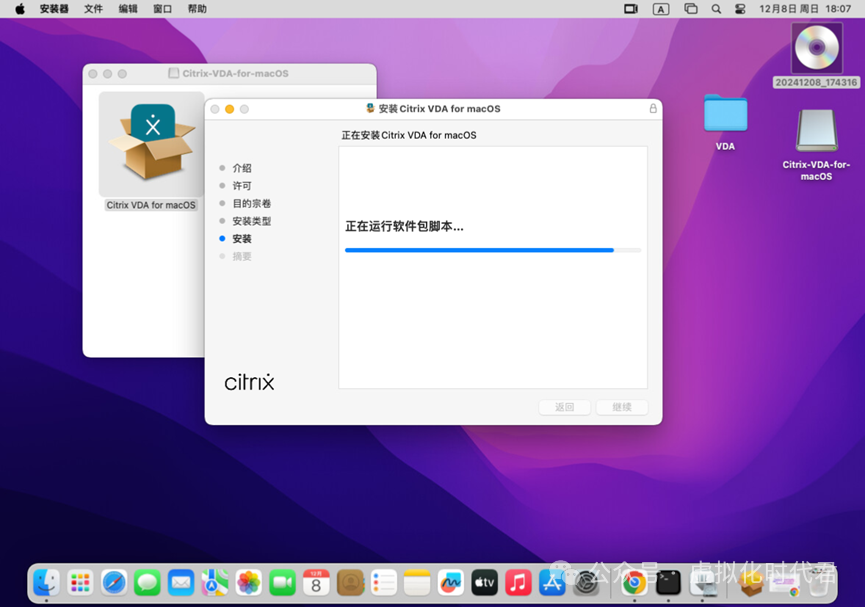
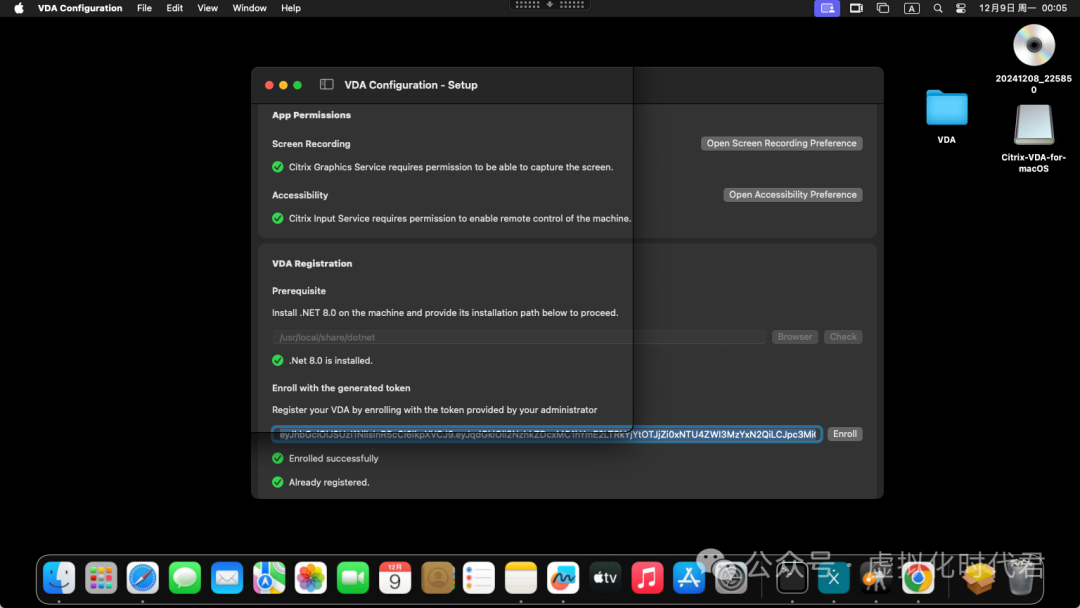
11.在 vdaconfig UI 上选择所需选项,然后单击打开屏幕录制首选项以启用 Citrix 图形服务。然后单击打开系统设置。

12.点击运行

13.启动启用Citrix 输入服务。。

14.验证.NET 8.0 是否正确安装。
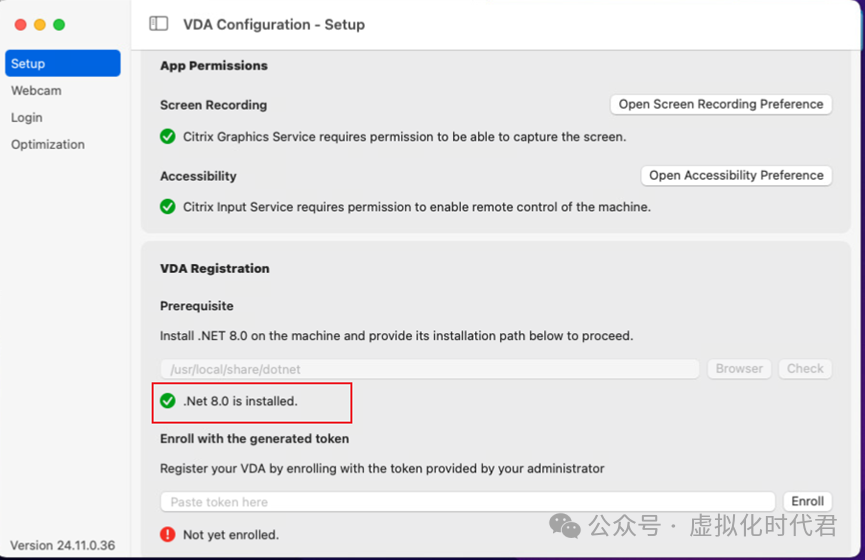
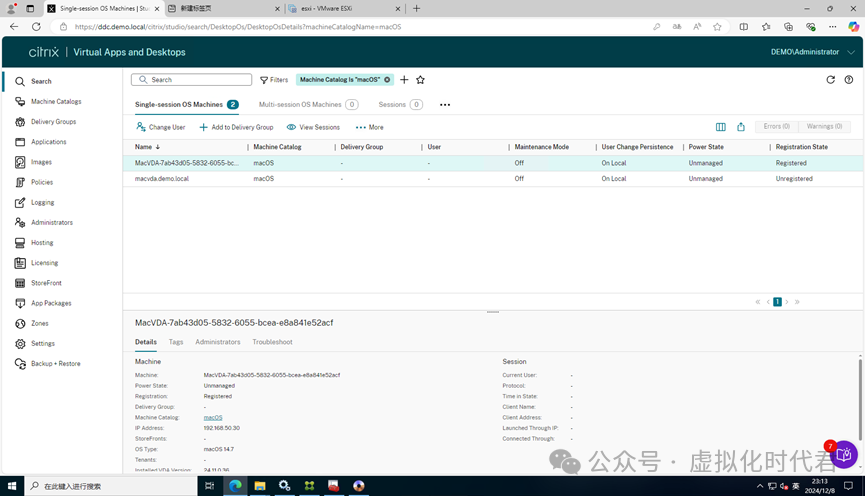
15.输入之前从DDC下载的token
16.查看机器已经注册
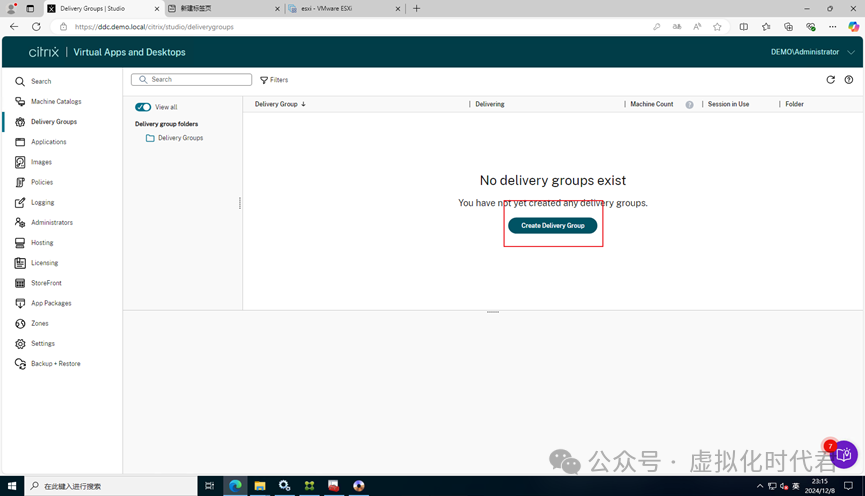
第十二章、Citrix DDC中创建交付组
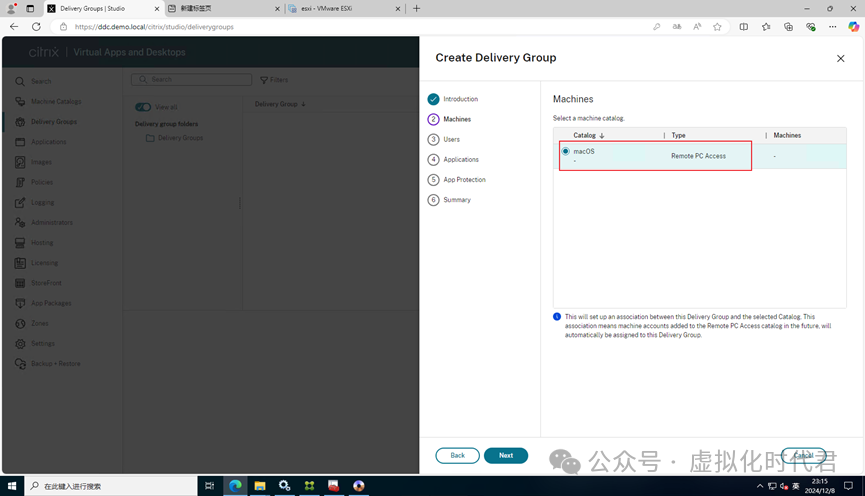
1.在 Citrix Web Studio 中,选择交付组,然后单击创建交付组。
2.选择您的 Citrix VDA for macOS 计算机目录并单击下一步。
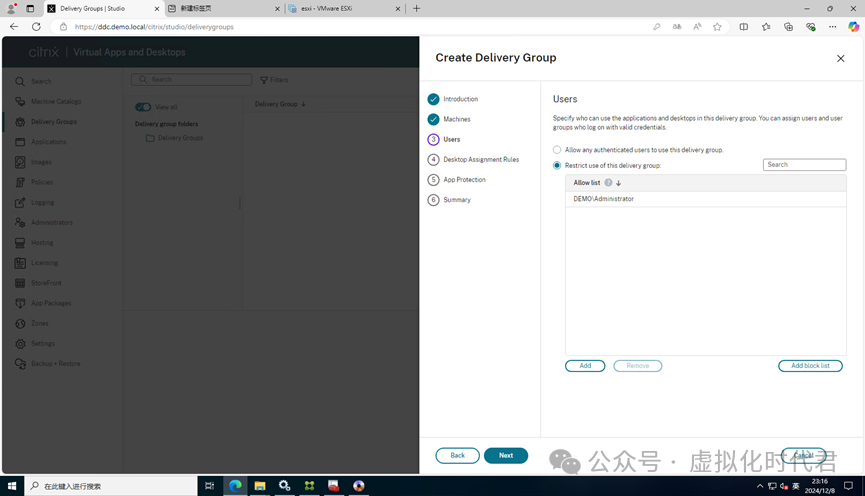
3.添加用户
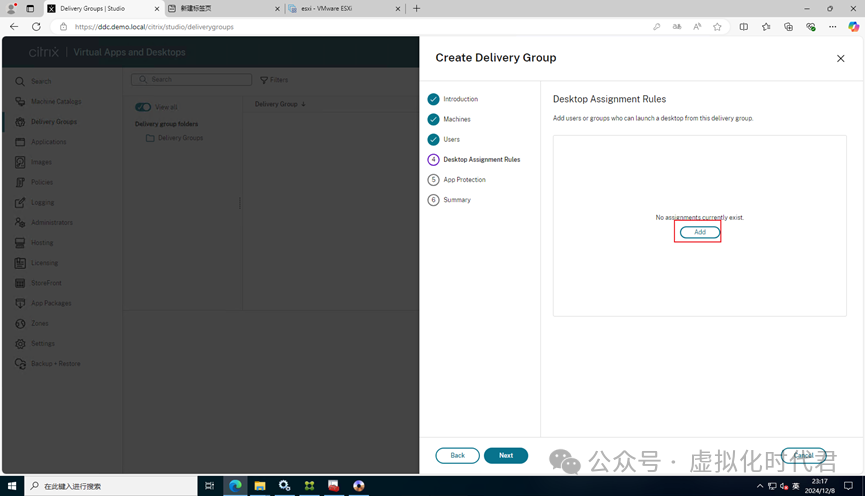
4.创建桌面规则
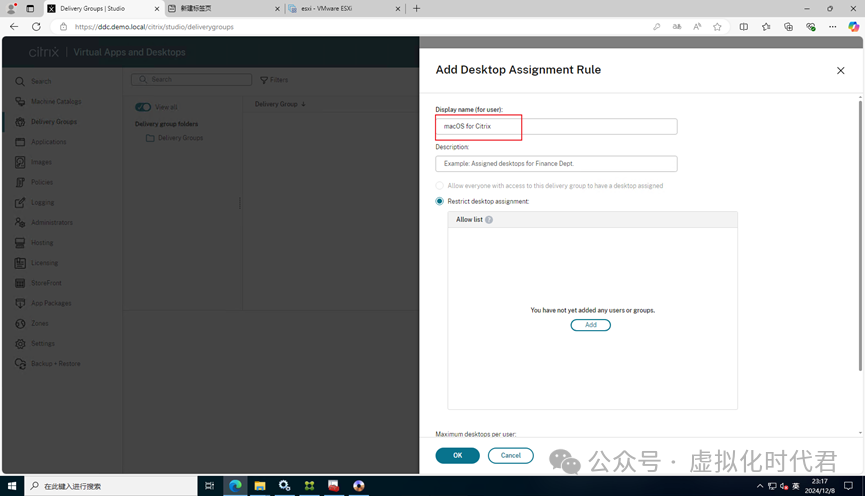
5.显示的名字
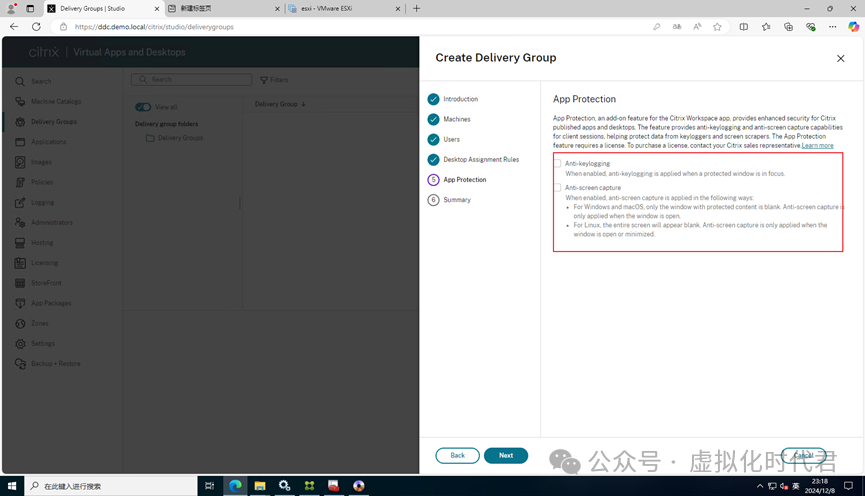
6.根据需要可以开启防截屏
7.编写交付组名称
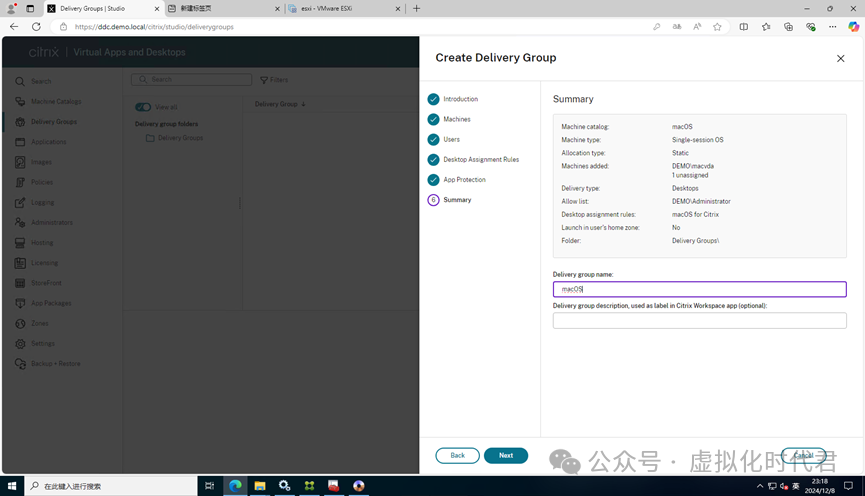
8.创建完毕

第十三章、登录Mac云桌面
1.输入sf地址

2.进入之后点击打开macOS
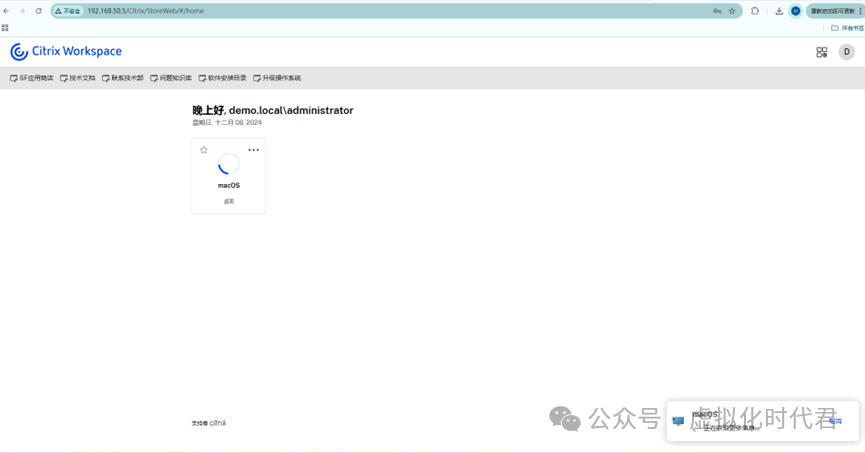
3.打开成功
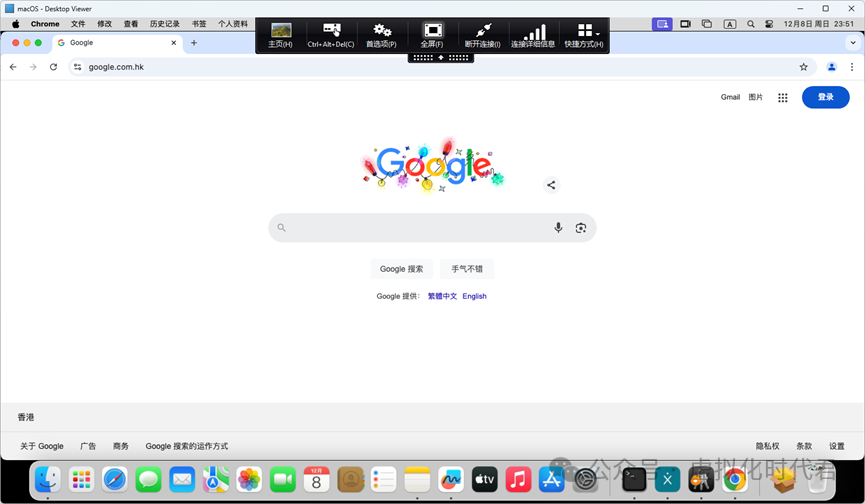
4.网络状况良好

5.切换全屏不会出现黑屏

至此教程结束。
【以上内容均属虚拟化时代君整理,大家仅供参考!】
往期回顾
点击下方链接阅读精彩文章
用户中招、紧急修复Citrix ADC和Netscaler 漏洞(CVE-2024-8534和CVE-2024-8535)
全网独家Citrix Netscaler通过EPA+PIV认证登录Citrix云桌面
空间不足云桌面崩了?全网超详细Citrix ADC VPX在线扩容独家小秘籍
Citrix Netscaler Authentication多种配置方法为Citrix云桌面保驾护航
紧随国内VDI步伐Citrix Workspace 小刘海终于大改版了!!
疫情远程办公Citrix XenDesktop 2203长期稳定版本虚拟云桌面部署教程
Citrix Virtual Apps and Desktops 7 2203 LTSR虚拟云桌面单机教程
Citrix通过Azure Active Directory实现Saml认证单点登录云桌面
Citrix Virtual Apps and Desktops云桌面内网Storefront登录流程详解
Citrix XenDesktop云桌面单点登录XenApp虚拟应用小技巧
Citrix XenDesktop 7.X用Powershell配置数据库 mirror、Always On和单机
关于Citrix Xenserver 50条运维命令以及使用技巧
Citrix DDC无法删除XenDesktop中计算机账户秘籍
Citrix XenServer MCS静态桌面批量添加D盘
多种方法升级Citrix ADC(Netscaler)固件版本
Citrix Virtual Desktops稳定版1912 CU3虚拟桌面全套部署
Citrix ADC和Citrix Gateway 远程代码执行漏洞(CVE-2023-3519)修复方案
打破常规:在Citrix ADC首页插入自定义文字和超链接的创新方法
资源声明:小编更新资源文章只是为了给大家提供一个绿色学习的平台,如果你在本站看到的任何图片文字有涉及到你的利益以及版权都可以联系小编删除。





 扫一扫
扫一扫


 1201
1201

 被折叠的 条评论
为什么被折叠?
被折叠的 条评论
为什么被折叠?
 到【灌水乐园】发言





